


Simplul plasament al unui link de Twitter în bara laterală a WordPress rareori aduce rezultate, mai ales când abia începeți. Dacă doriți mai mulți urmăritori, trebuie să atrageți atenția la momentul potrivit și să ghidați vizitatorii către profilul dvs. fără a le perturba experiența.
O modalitate inteligentă de a face acest lucru este cu un pop-up bine cronometrat. Când este făcut corect, această strategie poate crește implicarea și poate crește rapid numărul dvs. de urmăritori pe Twitter.
Vestea bună este că nu aveți nevoie de abilități tehnice pentru a realiza acest lucru. După testarea mai multor plugin-uri de pop-up-uri și generare de lead-uri, OptinMonster s-a remarcat prin tehnologia sa puternică Exit-Intent®.
În acest ghid, vă vom arăta cum să creați o fereastră pop-up de promovare Twitter în WordPress, care se simte naturală pentru vizitatorii dvs. și generează de fapt conversii. 📈
De ce să-ți promovezi pagina de Twitter în WordPress?
X / Twitter este una dintre cele mai populare platforme de socializare. Multe companii îl folosesc pentru a-și promova produsele sau postările de pe blog și pentru a partaja anunțuri sau știri. Este, de asemenea, un loc excelent pentru a obține feedback de la utilizatori, a rula un sondaj și a organiza webinarii audio prin Twitter Spaces.
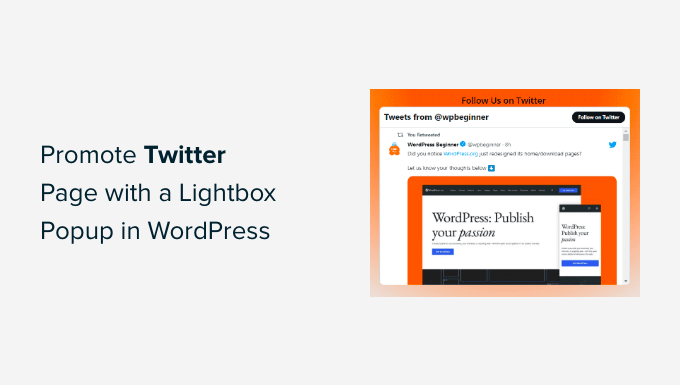
Obținerea mai multor persoane care să te urmărească pe Twitter poate fi o provocare. Din fericire, poți folosi traficul existent pe site-ul dvs. pentru a-ți crește numărul de urmăritori cu o fereastră pop-up de tip lightbox. Acest lucru va ajuta la îmbunătățirea vizibilității profilului dvs. de Twitter și la creșterea numărului de urmăritori.
Asta nu e tot. Puteți folosi, de asemenea, un popup lightbox pentru a construi o listă de email, genera lead-uri, oferi upgrade-uri de conținut, afișa un formular de contact și multe altele.
În acest ghid, vă vom arăta cum să utilizați un popup lightbox pentru a vă promova pagina de Twitter. Iată o prezentare generală rapidă a tuturor celor 3 pași pe care îi vom acoperi:
- Configurarea unui pop-up lightbox pentru pagina ta de Twitter
- Crearea unui cod de încorporare pentru pagina de Twitter
- Adăugarea unei ferestre pop-up de tip Lightbox pentru pagina Twitter pe site-ul dvs.
- 🎁 Sfat bonus: Trimite automat un Tweet când publici o postare nouă
- Întrebări frecvente: Cum să-ți promovezi pagina de Twitter în WordPress cu un pop-up
- Lectură suplimentară: Mai multe sfaturi de marketing pe Twitter
Gata? Să începem.
Pasul 1: Configurarea unui popup Lightbox pentru pagina ta de Twitter
Cea mai bună modalitate de a adăuga o fereastră pop-up lightbox în WordPress este să folosiți OptinMonster, cel mai bun plugin pop-up pentru WordPress și software de generare de lead-uri de pe piață.
Îl folosim și pe site-ul nostru pentru a promova oferte speciale și promoții folosind pop-up-uri, slide-in-uri și bannere de antet. Pentru mai multe informații despre experiențele noastre cu acesta, consultați recenzia noastră extinsă despre OptinMonster.
Acum, OptinMonster face extrem de ușor să creșteți vânzările, să generați lead-uri, să vă extindeți lista de e-mailuri și să vă optimizați site-ul pentru mai multe conversii.
Pentru a începe, va trebui să vizitați site-ul OptinMonster și să faceți clic pe butonul „Obțineți OptinMonster Acum” pentru a crea un cont.

💡 Notă: Pentru acest tutorial, vom folosi licența OptinMonster Pro deoarece include funcția Exit-Intent, mai multe opțiuni de personalizare și șabloane predefinite. Ca cititor WPBeginner, poți obține o reducere de 70% folosind codul nostru de cupon OptinMonster.
După crearea unui cont, va trebui să instalați și să activați pluginul OptinMonster. Dacă aveți nevoie de ajutor, consultați ghidul nostru despre cum să instalați un plugin WordPress.
La activare, va apărea ecranul expertului de configurare OptinMonster. Pentru a iniția procesul de configurare, faceți clic pe butonul „Conectați-vă contul existent”.

Aceasta va lansa o nouă fereastră pop-up unde vei confirma contul OptinMonster de utilizat.
Pur și simplu faceți clic pe butonul „Conectare la WordPress” pentru a continua și așteptați finalizarea procesului.

Odată terminat, puteți accesa OptinMonster » Campanii din tabloul de bord WordPress pentru a crea o campanie.
Continuați și faceți clic pe butonul „Creează prima ta campanie”.

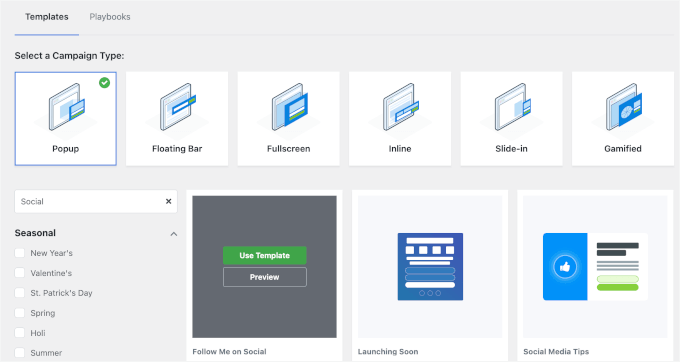
După aceea, OptinMonster vă va oferi diferite tipuri de campanii din care să alegeți, inclusiv popup, bară flotantă, fullscreen, optin spin-to-win gamificat și multe altele.
Deoarece dorim să creăm un pop-up de tip lightbox, selectați pur și simplu tipul de campanie „Popup”.

Sub tipul de campanie, veți vedea diferite șabloane pentru campania dvs. de tip popup.
Puteți selecta un șablon trecând cursorul peste el și apoi făcând clic pe butonul „Utilizați șablonul”. Să folosim funcția de filtrare pentru a restrânge opțiunea de șablon pentru social media.
Pentru acest tutorial, vom adăuga fereastra noastră pop-up lightbox Twitter folosind șablonul „Urmărește-mă pe social media”.
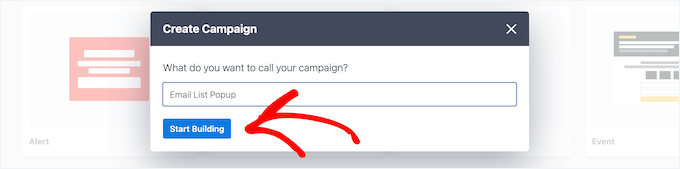
Apoi, va apărea o fereastră pop-up unde puteți introduce un nume pentru campania dvs.
După ce ați denumit campania, faceți clic pe butonul „Start Building”.
Aceasta va lansa constructorul de campanii OptinMonster cu funcționalitatea drag-and-drop pentru a-ți personaliza pop-up-ul.
Apoi puteți pur și simplu să trageți și să plasați elemente din meniul din stânga pentru a le adăuga la șablon.
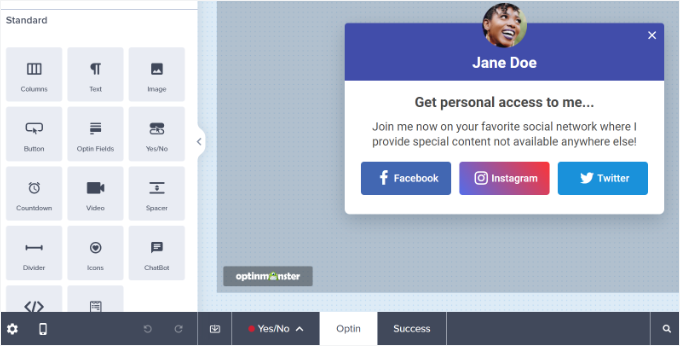
Puteți edita, de asemenea, blocurile existente din șablon.
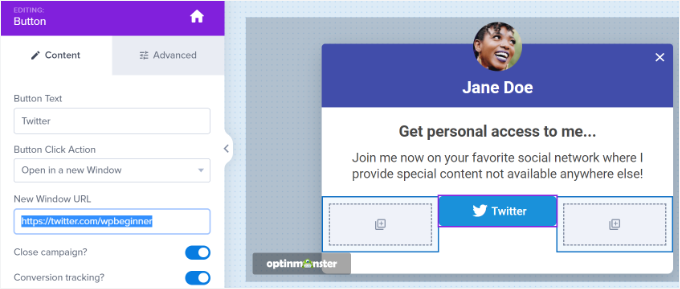
De exemplu, poți elimina alte butoane de social media și să păstrezi doar butonul de Twitter. Astfel, utilizatorii pot folosi cu ușurință butonul de apel la acțiune și să-ți urmărească pagina de Twitter.
Mai mult, există opțiuni pentru a edita textul din anteturi și corp. De exemplu, dacă doriți ca butonul să scrie „Urmărește-mă” în loc de „Twitter”, puteți schimba câmpul „Text buton” din stânga.
Să facem clic pe butonul Twitter pentru a vedea mai multe opțiuni în meniul din stânga ta.
Te rugăm să introduci linkul paginii tale X (fostul Twitter) în câmpul „URL fereastră nouă”.
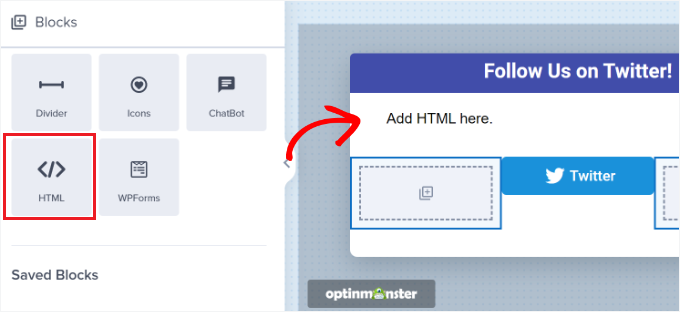
Apoi, pur și simplu trageți blocul „HTML” din meniu și plasați-l pe șablon.
Acum că ați pregătit un bloc pentru codul HTML, sunteți gata pentru următorul pas.
Pasul 2. Crearea unui cod de încorporare pentru pagina Twitter
În acest pas, va trebui să creați un cod de încorporare pentru pagina dvs. X (fostul Twitter) folosind instrumentul Twitter Publish.
Recomandăm deschiderea instrumentului într-o filă sau fereastră nouă, deoarece va trebui să revii la constructorul de campanii OptinMonster pentru a introduce codul HTML.
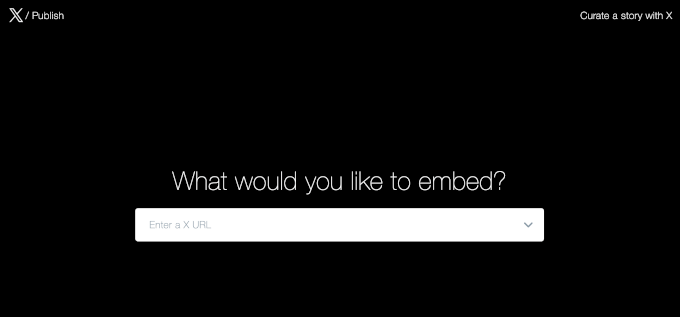
Odată ce ați deschis instrumentul de publicare, puteți adăuga URL-ul paginii dvs. de Twitter în câmpul „Ce doriți să încorporați” și apăsați tasta Enter de pe tastatură.
URL-ul tău de Twitter va arăta ca https://x.com/NumeleTauDeUtilizatorAici. Pur și simplu înlocuiește „NumeleTauDeUtilizatorAici” cu propriul tău X handle.
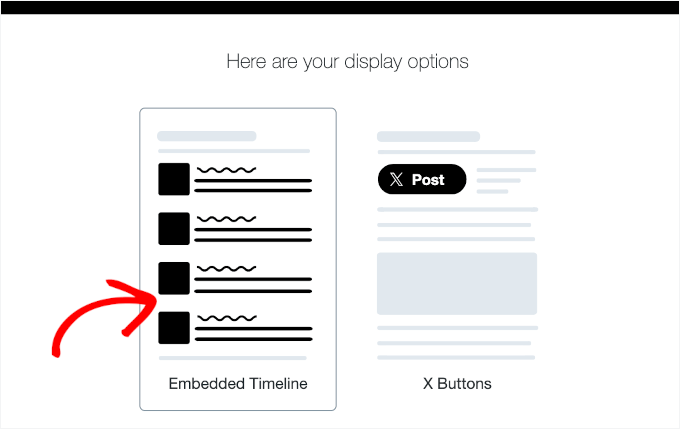
După aceea, poți derula în jos și alege dacă dorești să încorporezi cronologia sau butoanele Twitter.
Pentru acest tutorial, vom alege opțiunea „Embedded Timeline” pentru a afișa tweet-uri de pe o pagină de Twitter în fereastra pop-up lightbox.
Apoi, puteți derula pagina în jos pentru a deschide setările de personalizare.
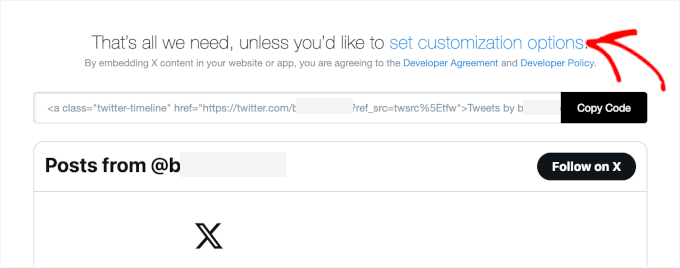
Pur și simplu faceți clic pe linkul „setări opțiuni de personalizare” deasupra codului de încorporare.
Puteți edita înălțimea și lățimea cronologiei Twitter aici. Acest lucru vă permite să controlați aspectul cronologiei dvs. în fereastra pop-up de tip lightbox.
Poți alege, de asemenea, o temă deschisă sau întunecată pentru cronologia ta și limba în care vor fi afișate tweet-urile.
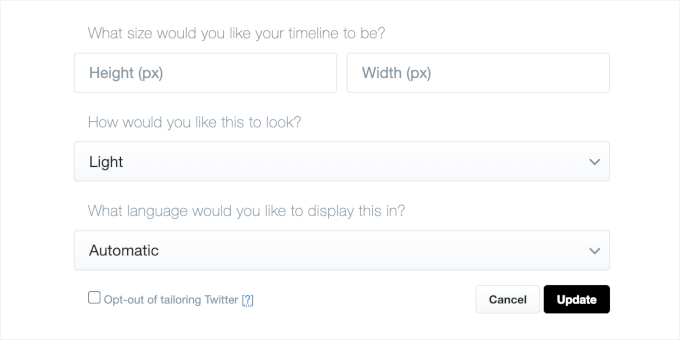
După ce ați configurat aceste setări, continuați și faceți clic pe butonul „Actualizare”.
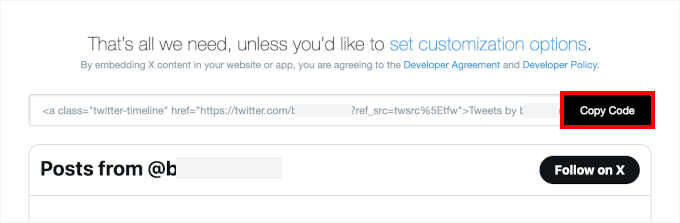
După aceea, instrumentul Publish va genera un cod de încorporare. Puteți face clic pe butonul „Copiere cod”.
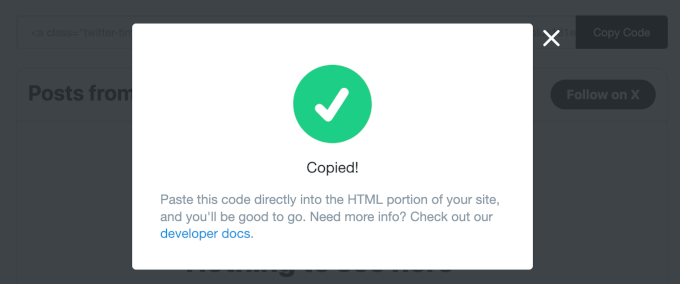
Acum va apărea o fereastră popup care indică faptul că ați copiat cu succes codul de încorporare.
Continuați și faceți clic pe pictograma cruce din colțul din dreapta sus pentru a închide fereastra pop-up.
Pasul 3. Adăugarea popup-ului lightbox pentru pagina Twitter pe site-ul dvs.
Acum, te poți întoarce la fereastra sau fila OptinMonster campaign builder din browserul tău.
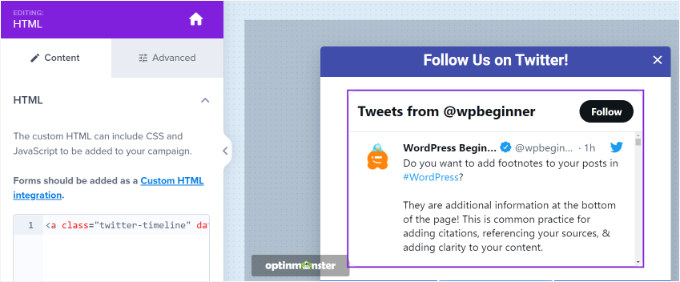
Apoi, faceți clic pe blocul HTML din pop-up-ul pe care îl proiectați. Veți vedea un câmp în stânga unde puteți lipi codul de încorporare de la instrumentul Twitter Publish.
Pe măsură ce introduceți codul de încorporare, veți vedea o previzualizare a cronologiei dvs. Twitter în șablonul campaniei.
După aceea, puteți accesa fila „Regulă de afișare”. Aici puteți seta condițiile pentru momentul în care popup-ul lightbox va apărea pe site-ul dvs. WordPress.
De exemplu, poate apărea atunci când un utilizator vizualizează o pagină pentru o anumită perioadă de timp, vizitează o anumită pagină sau este pe cale să părăsească site-ul tău web.
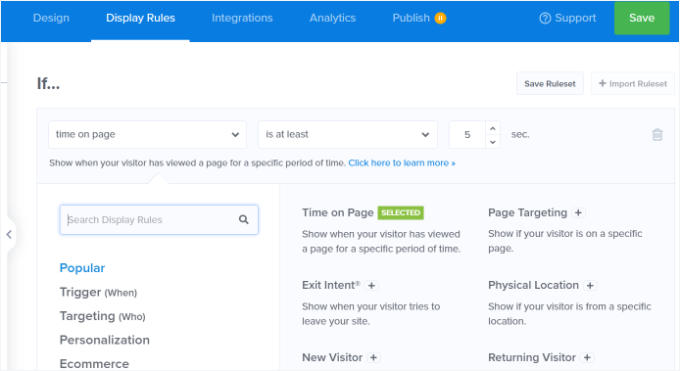
Pentru acest tutorial, vom selecta „Timp petrecut pe pagină” ca regulă de afișare și vom seta numărul de secunde după care va apărea popup-ul.
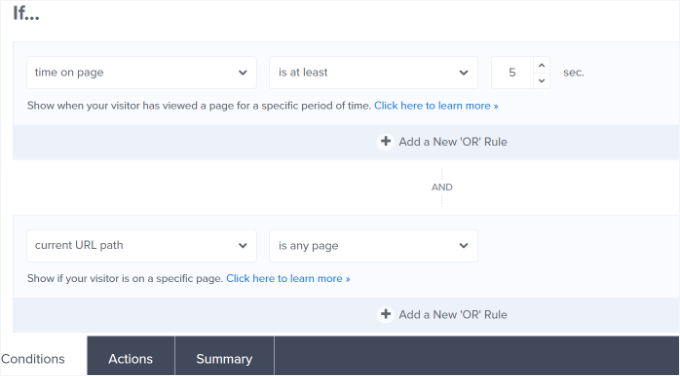
Apoi, veți dori ca fereastra pop-up să apară pe fiecare pagină a site-ului dvs., setând „calea URL curentă” la „este orice pagină”.
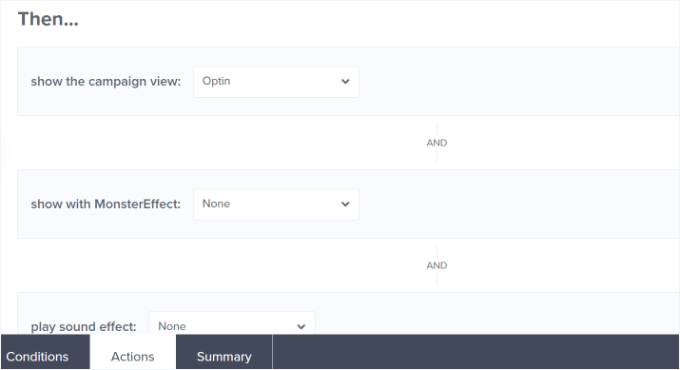
După aceea, puteți trece la fila „Acțiuni” din partea de jos.
Acum, asigurați-vă că este selectat „Optin” pentru opțiunea „afișează vizualizarea campaniei”. Există, de asemenea, setări opționale pentru a adăuga efecte și sunet pop-up-ului dvs.
Odată terminat, puteți accesa fila „Publicat” pentru a vă activa campania.
Pur și simplu schimbați „Starea publicării” din „Schiță” în „Publică”.
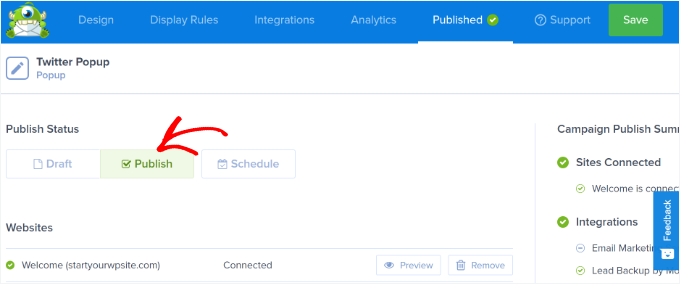
Acum poți face clic pe butonul „Salvare” din partea de sus pentru a stoca setările și a închide constructorul de campanii.
Pentru a confirma dacă campania dvs. a fost publicată, puteți accesa OptinMonster » Campanii în panoul de administrare WordPress. Ar trebui să vedeți text verde care spune „Publicat” sub coloana „Stare”.
Dacă nu, vei dori să dai clic pe opțiunea „Change Status” (Schimbă Starea) de sub numele campaniei tale și să selectezi „Publish” (Publică) din meniul derulant.
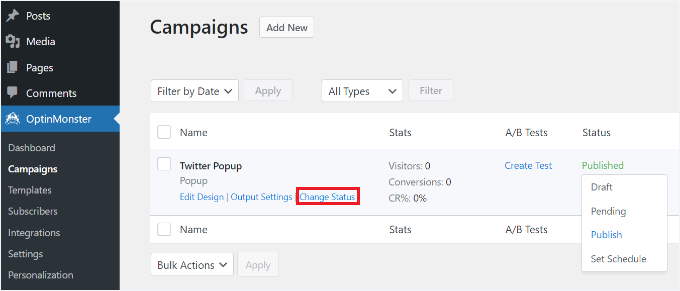
Campaniei dvs. OptinMonster ar trebui să fie acum activă.
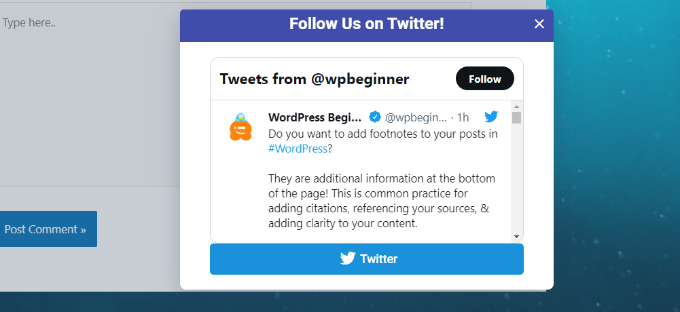
Pentru a vizualiza pagina dvs. X (fostul Twitter) în fereastra pop-up lightbox, vizitați pur și simplu site-ul dvs. web. După ce campania OptinMonster se declanșează, profilul dvs. de Twitter va apărea într-o fereastră pop-up lightbox, împreună cu butonul CTA pe care l-ați adăugat sub acesta.
🎁 Sfat bonus: Trimite automat un Tweet când publici o postare nouă
După ce ați adăugat un popup Twitter pe site-ul dvs. WordPress, există o altă modalitate ușoară de a vă spori prezența pe Twitter: trimiteți automat un tweet de fiecare dată când publicați o nouă postare pe blog.
Această automatizare simplă ajută la consolidarea strategiei tale de promovare pe Twitter, menținând contul activ. Iată mai multe motive pentru care funcționează bine alături de campania ta de popup:
- Economisește timp prin eliminarea pasului manual de creare a unui tweet.
- Menține fluxul activ, ceea ce face ca profilul tău de Twitter să fie mai atrăgător pentru vizitatorii noi.
- Generează trafic de pe Twitter înapoi către conținutul site-ului dvs.
- Crește implicarea prin notificarea urmăritorilor în momentul în care conținutul nou este live.
Prin combinarea tweet-urilor automate cu popup-ul dvs. de pe site, vă promovați Twitter-ul atât pe cât și în afara site-ului dvs. web.
Una dintre cele mai ușoare modalități de a face acest lucru este utilizarea Uncanny Automator. În general, tot ce trebuie să faceți este să conectați site-ul dvs. WordPress cu software-ul, să creați fluxul de lucru automatizat și să configurați rețeta Twitter.
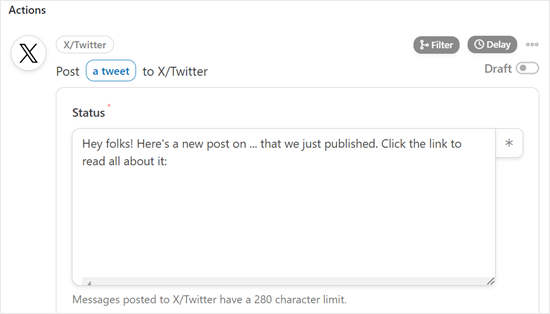
Pentru detalii, consultați ghidul nostru despre cum să trimiți automat un Tweet când publici o postare nouă WordPress.
Întrebări frecvente: Cum să-ți promovezi pagina de Twitter în WordPress cu un pop-up
Aveți întrebări despre utilizarea popup-urilor pentru a vă crește numărul de urmăritori pe Twitter? Mai jos sunt câteva întrebări frecvente pe care le auzim de la utilizatorii WordPress:
Cum îmi promovez pagina de Twitter?
Una dintre cele mai eficiente modalități de a vă promova pagina de Twitter este să o plasați în fața vizitatorilor dvs. la momentul potrivit. Puteți face acest lucru folosind instrumente precum pop-up-uri, bare plutitoare sau încorporări inline.
Care sunt beneficiile utilizării unui popup pentru a-mi promova pagina de Twitter?
Utilizarea unui popup poate capta instantaneu atenția vizitatorilor, ajutând la direcționarea mai multor trafic către pagina ta de Twitter. Acest lucru poate crește implicarea, numărul de urmăritori și chiar interacțiunile în cadrul audienței tale.
Utilizarea pop-up-urilor pe site-ul meu va afecta experiența utilizatorului?
Când sunt bine concepute, ferestrele pop-up nu ar trebui să afecteze negativ performanța site-ului dvs. web sau experiența utilizatorului. OptinMonster oferă funcții precum ferestre pop-up cu intenție de ieșire, asigurându-se că apar la momentul potrivit și nu sunt intruzive.
Trebuie să știu să codez pentru a crea și utiliza pop-up-uri?
Nu este necesară nicio codare. Puteți urma instrucțiunile din acest ghid. Folosim OptinMonster, cel mai bun plugin de generare de lead-uri și pop-up-uri pentru WordPress, și oferă un constructor drag-and-drop care face ușoară crearea de pop-up-uri personalizate.
Deci, procesul de configurare este ușor, chiar dacă ești complet nou în WordPress sau în designul de site-uri web.
Cum pot urmări eficacitatea pop-up-urilor mele de pe Twitter?
OptinMonster are analize de statistici integrate care vă arată vizualizări, conversii și rate de conversie pentru fiecare campanie.
Pentru a merge mai departe, OptinMonster oferă testare A/B, astfel încât să poți testa diferite titluri, designuri și apeluri la acțiune pentru a vedea ce obține cele mai bune rezultate.
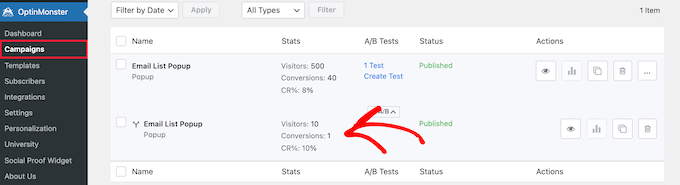
De asemenea, îl puteți conecta la Google Analytics pentru informații mai detaliate, utilizând urmărirea evenimentelor. Acest lucru vă ajută să măsurați câți oameni văd și interacționează cu fereastra pop-up Twitter, astfel încât să o puteți ajusta pentru o performanță mai bună.
Cum încorporez un flux Twitter în WordPress?
Puteți încorpora un flux Twitter în WordPress folosind funcția nativă de încorporare a Twitter sau un plugin Twitter precum Custom Twitter Feeds de la Smash Balloon. Aceste instrumente vă permit să afișați tweet-uri, cronologii sau fluxuri de hashtag pe orice postare, pagină sau bară laterală.
Cum adaug carduri Twitter pe site-ul meu WordPress?
Pentru a adăuga carduri Twitter, va trebui să includeți etichetele meta corecte în secțiunea <head> a site-ului dvs.
Pluginurile SEO precum All in One SEO (AIOSEO) sau Yoast SEO fac acest lucru ușor, adăugând automat suport pentru carduri Twitter. Acest lucru asigură că conținutul partajat arată grozav pe Twitter cu previzualizări bogate.
Lectură suplimentară: Mai multe sfaturi de marketing pe Twitter
Sperăm că acest articol v-a ajutat să învățați cum să vă promovați pagina de Twitter în WordPress cu un popup lightbox.
Înainte de a încheia, avem un sfat suplimentar pentru dvs.! Dacă sunteți serios în legătură cu creșterea prezenței dvs. pe X (fostul Twitter), veți dori să consultați aceste strategii suplimentare de marketing:
- Cum să afișezi tweet-uri recente în WordPress
- Cum să încorporezi tweet-uri reale în postările tale de blog
- Cum să adăugați butonul de partajare și retweet Twitter pe site-ul dvs. WordPress
- Cum să afișezi numărul de urmăritori de pe Twitter ca text pe site-ul tău WordPress
- Cum să adăugați butonul „Plătește cu un tweet” pentru descărcări de fișiere
- Cele mai dorite hack-uri și plugin-uri Twitter pentru WordPress
- Cele mai bune pluginuri Twitter pentru WordPress
Dacă ți-a plăcut acest articol, te rugăm să te abonezi la canalul nostru de YouTube pentru tutoriale video WordPress. Ne poți găsi, de asemenea, pe Twitter și Facebook.




Dennis Muthomi
Secțiunea despre încorporarea unui flux Twitter într-un popup OptinMonster mi-a atras atenția.
Sincer, nu m-aș fi gândit niciodată la asta.
Încerc imediat! De fiecare dată când citesc postările tale, învăț ceva nou.
Suport WPBeginner
Glad we could give you a new strategy to try
Admin
Jiří Vaněk
Tutorial grozav. Trebuia să-mi promovez pagina pe Patreon, așa că am urmat acest tutorial pentru a folosi Optin Monster și este grozav. Partea cea mai bună este că pot vedea numărul exact de persoane care au văzut fereastra și câte persoane au făcut clic pe link. Aceasta este o metrică foarte importantă pentru mine.
Sourav Adhikari
Nu funcționează..
Kimb
Caut un instrument care afișează o casetă de dialog „tweet this”
opțiune
wpbeginner
@BenBonilla Nu cred că urmăresc dacă ți-a plăcut pagina sau nu. Cred că lasă un cookie pentru cine a văzut-o și a închis fereastra pop-up.
ChrisCarlo
nu funcționează…
ALSpaulding
Întrebare rapidă. Odată ce v-au urmărit pe Twitter, pluginul va continua să apară pentru ei în viitor? Nu menționează asta. Apreciez un răspuns, vă rog. Mulțumesc. =)
startmywp
Salut,
Acest lucru funcționează mai bine pentru Twitter (și altul pentru Facebook), dar există plugin-uri actualizate notabile sau hack-uri de cod dacă avem nevoie să afișăm HTML simplu într-un lightbox? De exemplu, poate doar o notă de „mulțumesc”?
AhsanNaveed
@startmywp Pentru asta, va trebui să editați pluginul.
easyP
Arată bine.
Știu că nu o să credeți, dar tocmai m-am înscris pe Twitter – acest plugin ar putea fi soluția.
Mulțumesc mult.