


Videoclipurile sunt o modalitate excelentă de a aduce la viață site-ul dvs. web și de a crește implicarea. Cu toate acestea, dacă creați diferite tipuri de videoclipuri, este important să știți ce tip de conținut le place cel mai mult utilizatorilor dvs.
De-a lungul anilor, am testat diferite instrumente de analiză pentru a găsi soluția potrivită pentru urmărirea videoclipurilor, ceea ce ne-a ajutat în cele din urmă să obținem peste un milion de abonați pe canalul nostru de YouTube. Urmărind analizele video, puteți vedea cum performează videoclipurile dvs. cu metrici precum vizualizări totale, durata de vizionare și multe altele.
În acest articol, vă vom arăta cum să urmăriți analiza video în WordPress folosind Google Analytics. Această soluție funcționează pentru YouTube, Vimeo și alte încorporări video HTML5.
De ce să urmăriți implicarea video în WordPress?
Adăugarea de videoclipuri la conținutul dvs. face articolele mai captivante și ajută la petrecerea mai mult timp pe site-ul dvs.
Cu toate acestea, dacă aveți mai multe videoclipuri pe site-ul dvs. WordPress, cum știți ce tip de conținut performează cel mai bine și dacă oamenii vă vizionează videoclipurile sau nu?
Urmărirea implicării video în Google Analytics vă poate ajuta să descoperiți aceste informații.
Puteți vedea câți oameni vizionează videoclipuri pe site-ul dvs. WordPress, dacă apasă pe butonul de redare, cât din videoclip vizionează (durata de vizionare) și multe altele.
Acest lucru ajută la determinarea tipului de conținut media pe care publicul dvs. îl apreciază. Apoi, puteți crea mai multe videoclipuri pe subiecte similare și puteți folosi același format și stil pentru a crește implicarea utilizatorilor.
Acestea fiind spuse, să vedem cum puteți urmări analizele video pe site-ul dvs. WordPress.
Tutorial video
Dacă preferi instrucțiuni scrise, continuă să citești.
Configurarea urmăririi analizei video în WordPress
Cel mai simplu mod de a urmări videoclipurile pe site-ul dvs. WordPress este prin utilizarea MonsterInsights. Este cea mai bună soluție de analiză WordPress care vă ajută să configurați Google Analytics în WordPress fără a edita cod sau a angaja un dezvoltator.
În mod implicit, Google Analytics nu urmărește analize detaliate ale videoclipurilor.
Cu toate acestea, addon-ul MonsterInsights Media face foarte ușor urmărirea videoclipurilor pe care le-ați încorporat de pe YouTube și Vimeo. De asemenea, urmărește videoclipurile HTML 5 pe care le-ați încărcat prin biblioteca media WordPress.
Notă editor: De obicei, nu recomandăm încărcarea videoclipurilor pe WordPress, deoarece poate consuma mult spațiu de stocare și poate încetini site-ul dvs. În schimb, recomandăm utilizarea YouTube, Vimeo sau a unuia dintre celelalte site-uri de găzduire video.
Nu este nevoie să atingeți nicio linie de cod. MonsterInsights urmărește automat videoclipurile în Google Analytics în doar câteva clicuri.
Pentru acest tutorial, vom folosi versiunea MonsterInsights Pro deoarece include addon-ul Media și alte funcții avansate de urmărire. Există și o versiune MonsterInsights Lite pe care o puteți folosi pentru a o încerca și a începe cu analiza pe site-ul dvs.
Mai întâi, va trebui să instalați și să activați pluginul MonsterInsights. Pentru mai multe detalii, vă rugăm să consultați ghidul nostru despre cum să instalați un plugin WordPress.
La activare, veți fi direcționat către ecranul de bun venit MonsterInsights din tabloul de bord WordPress. Continuați și faceți clic pe butonul „Lansați expertul” pentru a configura pluginul și a conecta Google Analytics cu WordPress.

Puteți urma ghidul nostru pas cu pas despre cum să adăugați Google Analytics în WordPress.
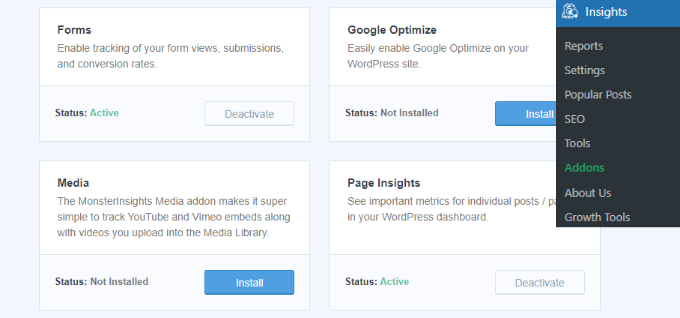
Apoi, va trebui să accesați Insights » Addons din zona de administrare WordPress și apoi să derulați în jos la addon-ul „Media”.
Continuați și faceți clic pe butonul „Instalare”, iar addon-ul se va instala și activa. Veți vedea că „Starea” se schimbă de la „Neinstalat” la „Activ”.
Odată ce suplimentul este activ, navigați pur și simplu la Insights » Settings în panoul de administrare WordPress.
De aici, pur și simplu accesați fila „Publisher”.
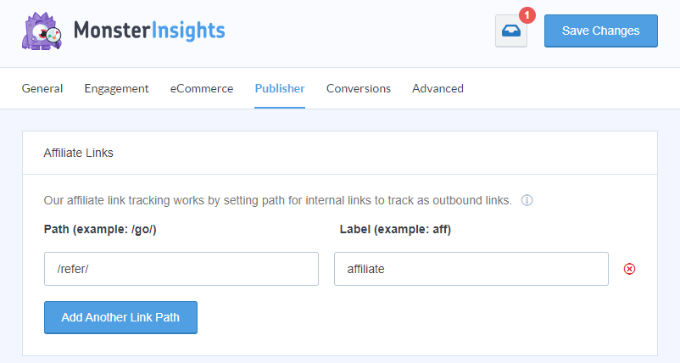
După aceea, puteți derula în jos la secțiunea „Urmărire media”.
Veți observa că comutatoarele pentru urmărirea videoclipurilor HTML 5, YouTube și Vimeo vor fi activate.
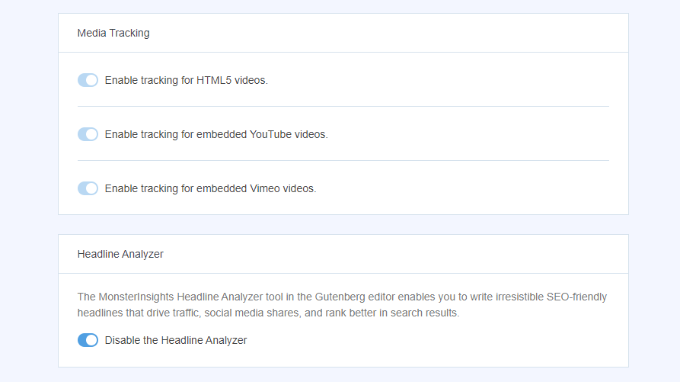
MonsterInsights va începe acum să urmărească videoclipurile de pe site-ul dvs. WordPress.
Acum să vedem cum puteți vizualiza datele de urmărire a analizelor video.
Cum să vizualizați datele de urmărire video din WordPress
MonsterInsights face foarte ușor să vedeți ce videoclipuri au cea mai bună performanță, afișând un raport în tabloul de bord WordPress.
Pur și simplu accesați Insights » Reports din tabloul de bord WordPress și mergeți la fila Media.

Veți vedea un grafic al redărilor video pe site-ul dvs.
Dacă derulați în jos, puteți vizualiza detaliile fiecărui videoclip.

Raportul va afișa numărul de redări video, timpul mediu de vizionare, rata de finalizare și multe altele.
Vizualizarea raportului de urmărire media în Google Analytics
Puteți vizualiza, de asemenea, datele analitice video în Google Analytics 4.
Pur și simplu conectați-vă la contul dvs. și apoi accesați Engagement » Events din meniul din stânga.
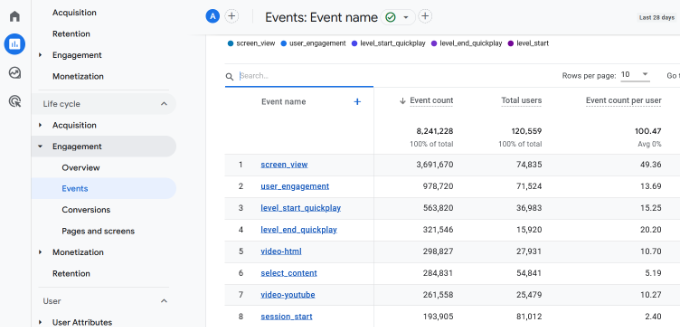
Veți vedea acum toate evenimentele de pe site-ul dvs., inclusiv videoclipuri. De exemplu, puteți vizualiza evenimente precum „video-youtube”, „video-vimeo” sau „video-html”.
De asemenea, puteți experimenta pentru a obține mai multe vizualizări video prin încorporarea unui canal YouTube pe site-ul dvs. sau crearea unei galerii video.
Sperăm că acest articol v-a ajutat să învățați cum să urmăriți analizele video în WordPress. Puteți vedea, de asemenea, ghidul nostru despre cum să urmăriți vizitatorii site-ului pe site-ul dvs. WordPress și cele mai bune pluginuri pentru postări populare pentru WordPress.
Dacă ți-a plăcut acest articol, te rugăm să te abonezi la canalul nostru de YouTube pentru tutoriale video WordPress. Ne poți găsi, de asemenea, pe Twitter și Facebook.


Jiří Vaněk
Fantastic. Am videoclipuri de pe canalul meu de YouTube pe site-ul meu. Am vrut mereu să văd cât de reușite sunt paginile cu videoclipuri comparativ cu cele fără videoclipuri și, dacă este posibil, să urmăresc anumiți indicatori. Acum văd că este posibil și nu este deloc complicat. Monster Insights este un plugin cu adevărat genial pentru măsurare. Cu siguranță voi încerca acest sfat pentru a afla impactul videoclipurilor pe site-ul meu.
Dennis Muthomi
WOW!
Mulțumesc pentru instrucțiunile pas cu pas pentru configurarea MonsterInsights și a addon-ului său Media.
Abilitatea de a urmări videoclipuri HTML5, YouTube și Vimeo fără a atinge codul este un punct de cotitură pentru utilizatorii non-tehnici ca mine.
Mulțumesc din nou pentru acest articol perspicace. M-a motivat să adopt o abordare mai bazată pe date pentru strategia mea de conținut video!