


Dacă administrați un hotel, un site de evenimente sau o agenție de turism, o funcție pe care o recomandăm întotdeauna să o adăugați în WordPress este o prognoză meteo.
Gândiți-vă la asta. Vizitatorii care își planifică călătoriile sau evenimentele au adesea o întrebare arzătoare: „Cum va fi vremea?” Oferind aceste informații direct pe site-ul dvs., nu doar răspundeți la întrebarea lor. Îmbunătățiți experiența lor și influențați potențial decizia lor de a rezerva.
În acest articol, vă vom ghida cum să adăugați o prognoză meteo elegantă și funcțională pe site-ul dvs. WordPress.
Cine are nevoie de o prognoză meteo în WordPress?
Nu toate site-urile web trebuie să afișeze o prognoză meteo utilizatorilor lor. Cu toate acestea, uneori, oamenii pot lua o decizie bazată pe condițiile meteorologice viitoare.
Dacă aveți un site web în industria turismului, evenimentelor, hotelieră, pensiuni sau industrii similare, atunci vizitatorii ar putea fi interesați de vremea viitoare.
Prin afișarea acestor informații pe site-ul dvs. web, puteți oferi o experiență mai bună utilizatorului. Acest lucru poate menține oamenii pe site-ul dvs. mai mult timp, ceea ce vă ajută să obțineți conversii.
De exemplu, un vizitator ar putea decide să completeze formularul de rezervare al hotelului dvs. dacă vede că prognoza meteo este caldă și însorită.
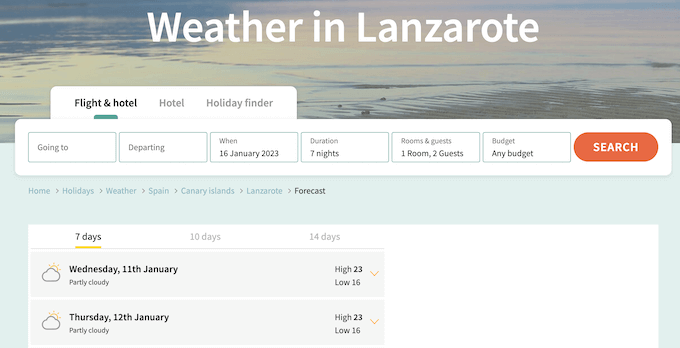
Chiar dacă nu aveți un site web de călătorii sau ospitalitate, un widget meteo pentru WordPress poate fi totuși util pentru vizitatorii dvs.
De exemplu, dacă aveți un blog de călătorii, atunci cititorii pot folosi prognoza viitoare pentru a-și planifica călătoria.
Există o mulțime de pluginuri care pot obține cele mai recente informații meteo și apoi le pot afișa frumos pe site-ul dvs. web. Cu toate acestea, pentru cele mai bune rezultate, trebuie să găsiți un plugin WordPress care este rapid, ușor de utilizat și nu adaugă multe linkuri către servicii meteo externe.
Acestea fiind spuse, să vedem cum să adăugați cu ușurință o prognoză meteo actualizată la postările, paginile și widgeturile din bara laterală WordPress. Puteți utiliza linkurile rapide de mai jos pentru a sări la un pas specific:
Pasul 1: Instalați și configurați un cont Location Weather
Location Weather este un plugin meteo WordPress ușor de utilizat pentru începători, care vă permite să adăugați o prognoză zilnică pe orice pagină sau postare, sau zonă pregătită pentru widget. Folosind acest plugin, puteți afișa viteza vântului, temperatura, presiunea atmosferică, vizibilitatea și multe altele.
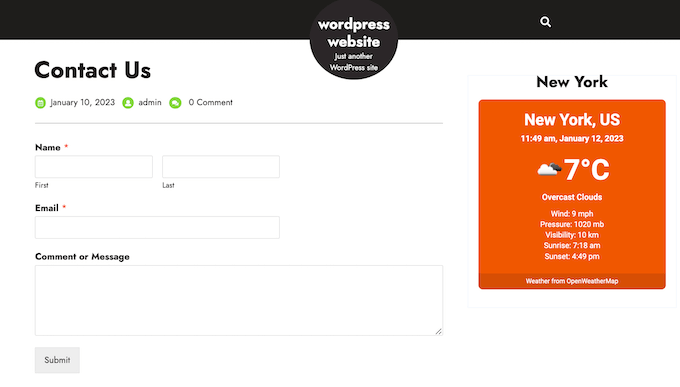
Puteți chiar să afișați prognoza meteo pentru mai multe locații pe aceeași pagină. Pentru a afla mai multe, consultați recenzia noastră completă Location Weather.
În acest ghid, vom folosi pluginul gratuit, deoarece are tot ce aveți nevoie pentru a afișa prognoza meteo în WordPress. Dacă doriți să afișați prognoze pe mai multe zile sau să detectați automat locația vizitatorului, atunci există și Location Weather Pro.
Primul lucru pe care trebuie să-l faceți este să instalați și să activați pluginul Location Weather . Pentru mai multe detalii, consultați ghidul nostru pas cu pas despre cum să instalați un plugin WordPress.
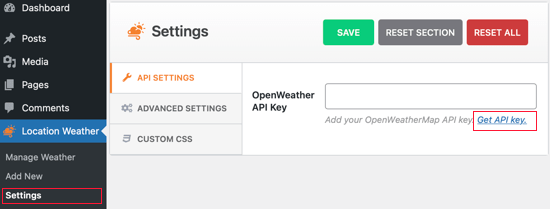
Location Weather obține prognozele sale în timp real de la un serviciu meteo online numit OpenWeather. Pentru a accesa OpenWeather, va trebui să creați o cheie API și apoi să o adăugați la setările pluginului.
Pentru a crea o cheie, accesați Local Weather » Settings în tabloul de bord WordPress. Aici, faceți clic pe linkul „Get API key”.
Acest lucru vă va duce la un ecran unde puteți crea un cont gratuit OpenWeatherMap introducând adresa dvs. de e-mail și creând o parolă.
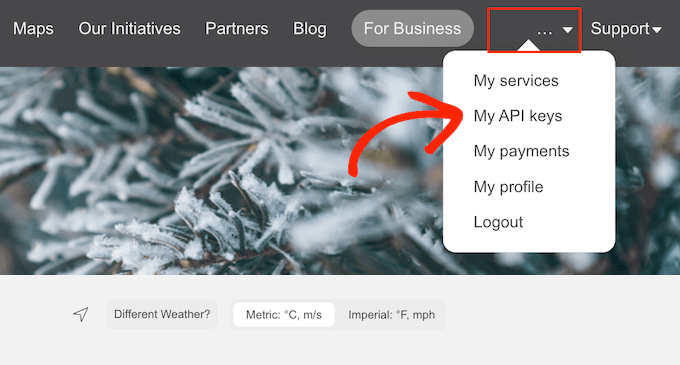
După ce v-ați autentificat în contul dvs. OpenWeatherMap, faceți clic pe numele dvs. în bara de instrumente și apoi selectați „Cheile mele API”.
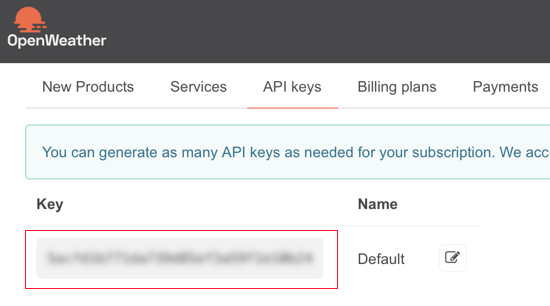
Pe acest ecran, veți vedea o cheie API implicită.
Pur și simplu copiați cheia.
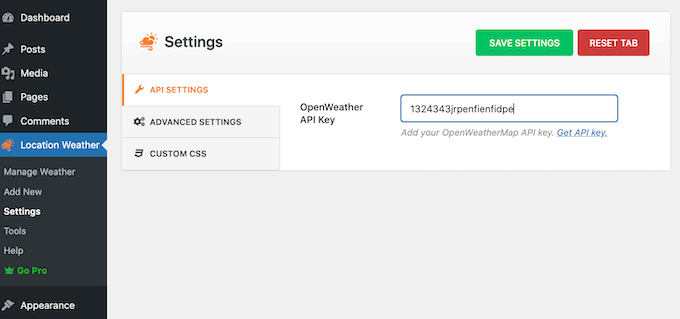
Acum, reveniți la tabloul de bord WordPress și introduceți cheia API în caseta Cheie API OpenWeather.
Cu aceasta finalizată, faceți clic pe butonul „Salvează setările” pentru a stoca cheia API.
Pasul 2: Adăugați o prognoză meteo la WordPress
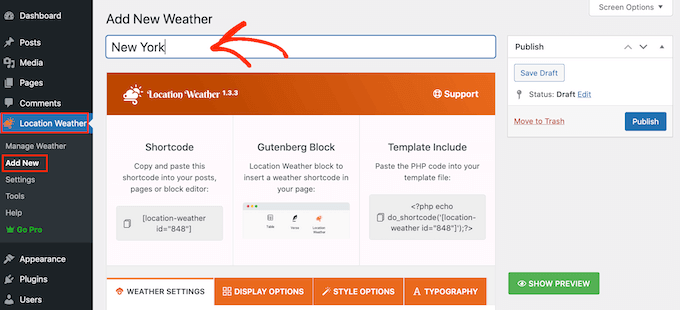
Acum, sunteți gata să adăugați o prognoză meteo în WordPress accesând Location Weather » Add New.
Pentru început, introduceți un titlu pentru prognoza meteo. Acesta va apărea deasupra prognozei meteo pe site-ul dvs. WordPress, astfel încât să fie vizibil vizitatorilor.
După aceea, trebuie să derulați la „Nume oraș” și să introduceți locația prognozei meteo.
Deoarece folosim versiunea gratuită, va trebui să folosiți formatul „Oraș, Țară”. Acesta ar trebui să funcționeze bine pentru majoritatea locațiilor.
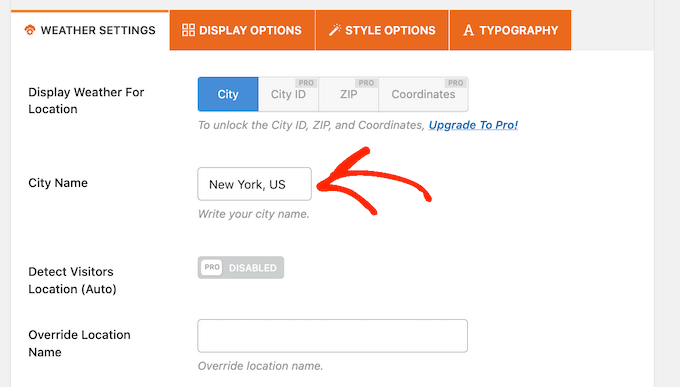
Dacă mai multe locații au același nume, atunci pluginul ar putea alege orașul greșit. Dacă se întâmplă acest lucru, atunci va trebui să faceți upgrade la Location Weather Pro și apoi să introduceți ID-ul orașului, codul poștal sau coordonatele locației.
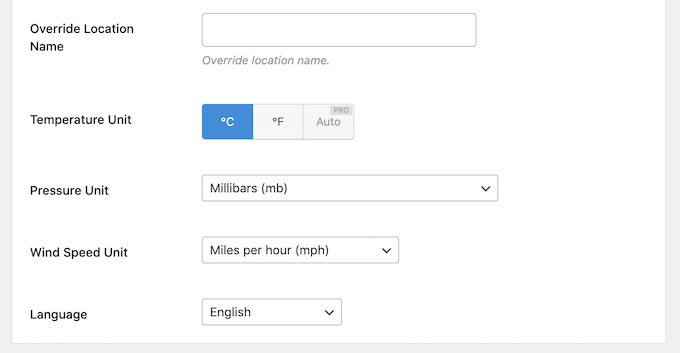
După ce ați făcut acest lucru, verificați unitățile pe care Locația Meteo le folosește pentru temperatură, presiune și viteza vântului și faceți orice modificări necesare.
De exemplu, dacă locuiți în SUA, atunci va trebui să folosiți Fahrenheit.
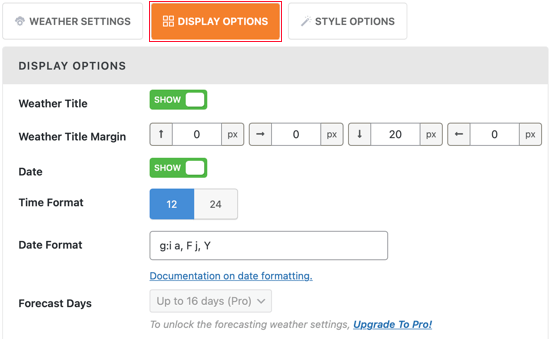
Apoi, trebuie să selectați fila „Opțiuni de afișare” și să alegeți ce informații doriți să afișați pe blogul dvs. WordPress.
Majoritatea acestor setări sunt simple, așa că le puteți parcurge și face orice modificări doriți.
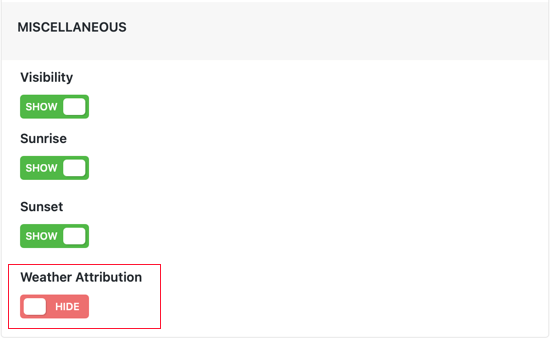
Implicit, Weather Location va afișa un mesaj „Weather from OpenWeatherMap” sub prognoză.
Dacă doriți să ascundeți acest text, derulați în jos la partea de jos a ecranului Opțiuni de afișare și faceți clic pentru a dezactiva comutatorul „Atribuire meteo”.
Următorul tab este „Opțiuni de stil”, care vă permite să schimbați culoarea de fundal și culoarea textului în WordPress.
Puteți, de asemenea, să adăugați o bordură colorată sau să schimbați raza pentru a crea colțuri rotunjite.
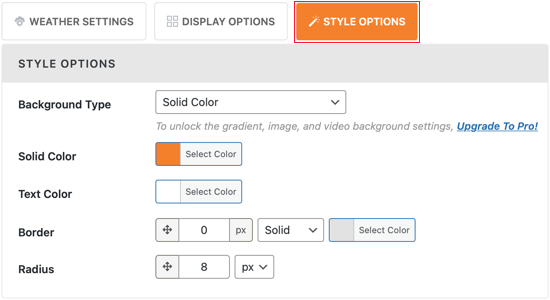
Când sunteți mulțumit de opțiunile de personalizare ale prognozei meteo, pur și simplu faceți clic pe butonul „Publicați”.
După aceea, copiați shortcode-ul pe care pluginul de prognoză meteo îl creează automat.
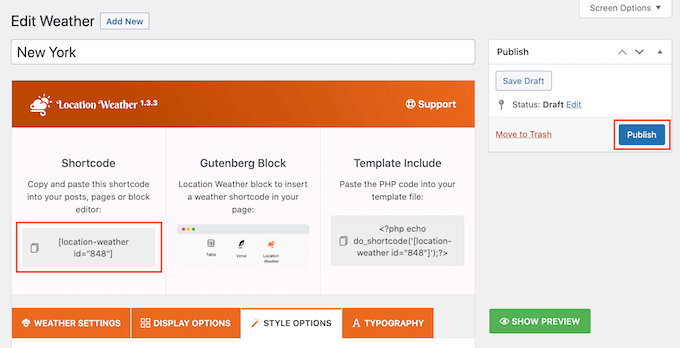
Pasul 3: Afișați prognoza meteo pe site-ul dvs. WordPress
Acum puteți adăuga shortcode-ul la orice postare sau pagină WordPress sau chiar la o zonă pregătită pentru widget. De exemplu, puteți adăuga shortcode-ul la o bară laterală, astfel încât widgetul de prognoză meteo să apară pe întregul site web.
Pentru instrucțiuni pas cu pas despre cum să plasați shortcode-ul, vă rugăm să consultați ghidul nostru despre cum să adăugați un shortcode în WordPress și cum să adăugați și să utilizați widgeturi WordPress.
Dacă folosiți o temă WordPress cu suport pentru blocuri, atunci puteți adăuga prognoza meteo în orice zonă a site-ului dvs. folosind editorul complet al site-ului. Aceasta include zone pe care nu le puteți edita folosind editorul standard de conținut WordPress.
De exemplu, ați putea folosi o prognoză meteo pentru a îmbunătăți șablonul paginii dvs. 404.
Puteți afla mai multe despre editorul complet al site-ului în ghidul nostru complet pentru începători despre editarea completă a site-ului WordPress.
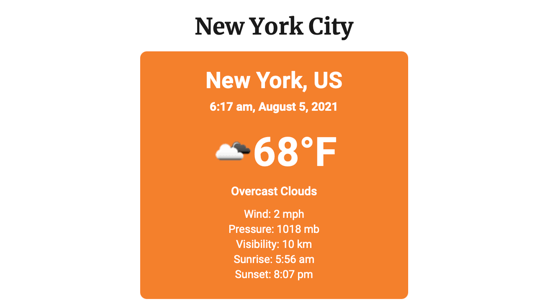
După aceea, puteți vizita site-ul dvs. pentru a vedea widget-ul meteo WordPress în acțiune.
Sfaturi de la experți pentru a vă îmbunătăți site-ul WordPress
Pe lângă adăugarea unei prognoze meteo, există multe modalități de a face site-ul dvs. WordPress mai captivant și informativ pentru vizitatorii dvs. Iată câteva idei:
- Cum să creați un calendar simplu de evenimente cu Sugar Calendar
- Cum să adaugi un widget cu cronometru în WordPress
- Cum să construiți loialitatea clienților în WordPress cu gamification
- Cum să integrați întâlnirile și webinariile Zoom în WordPress
- Cum să adăugați prezentări Google Slides în WordPress
- Cum să afișezi citate aleatorii în bara laterală WordPress
Sperăm că acest tutorial v-a ajutat să învățați cum să afișați o prognoză meteo pe site-ul dvs. WordPress. De asemenea, ați putea dori să consultați selecția noastră de experți a celor mai bune pluginuri Google Maps pentru WordPress și ghidul nostru despre cum să adăugați un widget pentru redarea audio/muzică în WordPress.
Dacă ți-a plăcut acest articol, te rugăm să te abonezi la canalul nostru de YouTube pentru tutoriale video WordPress. Ne poți găsi, de asemenea, pe Twitter și Facebook.





Mohamed Shamir
Ce tutorial fantastic! Adăugarea unei prognoze meteo pe un site WordPress folosind pluginul Location Weather pare o joacă de copil, datorită instrucțiunilor clare oferite. Sunt curios, totuși, dacă pluginul oferă opțiuni de personalizare pentru designul widgetului meteo în sine, cum ar fi stilurile fonturilor sau dimensiunile pictogramelor?
Mulțumesc pentru că ați împărtășit aceste informații valoroase. Cu siguranță va îmbunătăți experiența utilizatorului pe site-ul meu!
Suport WPBeginner
Pluginul are setări de personalizare pe care le puteți utiliza.
Admin
Jemal Bakars
Bună , mulțumesc pentru documentație, Dar , ce se întâmplă dacă vreau să creez un site web axat doar pe „afișarea prognozei meteo”
Pot să pun monetizare AdSense pe site-ul meu de prognoză meteo ?
Suport WPBeginner
Ar trebui fie să creați o postare sau un tip de postare personalizat pentru diferitele pagini, iar dacă site-ul dvs. este aprobat pentru Adsense, l-ați putea folosi pe site-ul dvs.
Admin
Ciceer
Acest blog este foarte informativ și simplu. Vă mulțumesc pentru informații.
Suport WPBeginner
You’re welcome
Admin
schultzter
OpenWeatherMap funcționează mai bine în unele țări decât în altele. Am încercat să-l folosesc pentru avertizări de furtună, dar cel mai apropiat pe care l-a obținut în zona mea (estul Canadei) a fost „ploaie puternică”, așa că am ajuns să folosesc aplicațiile de birou meteo ale Environment Canada.
Gail Issen
Acest articol este foarte informativ. Lucrez la un blog pentru un client ale cărui clienți sunt foarte conștienți de vreme. Voi adăuga cu siguranță vremea în bara laterală. Va adăuga informații valoroase blogului.