


Simți vreodată că site-ul tău WordPress încearcă să arate totul tuturor deodată?
Mulți proprietari de site-uri ajung cu pagini aglomerate unde widget-urile apar în locuri greșite – formulare de contact pe pagini de mulțumire, înscrieri la newsletter după ce cineva s-a abonat deja, sau fluxuri sociale care împing conținutul principal în jos.
Adevărul este că widget-urile sunt incredibil de utile, dar numai atunci când apar la momentul potrivit și în locul potrivit. De aceea, plasarea inteligentă a widget-urilor este cheia îmbunătățirii experienței utilizatorului.
Din fericire, nu trebuie să fii un expert în coduri pentru a prelua controlul. După ce am ajutat utilizatorii să gestioneze multe site-uri WordPress diferite, am găsit modalități simple de a afișa sau ascunde widget-urile exact acolo unde doriți.
În acest ghid, vă vom prezenta cele mai ușoare metode pentru a face widget-urile să funcționeze mai bine. Astfel, site-ul dvs. WordPress rămâne curat, relevant și ușor de utilizat. 🧹
De ce să afișăm sau să ascundem widgeturi pe paginile WordPress?
Afișarea sau ascunderea widget-urilor pe pagini specifice WordPress vă ajută să afișați conținutul corect la momentul potrivit. În acest fel, vizitatorii văd ceea ce este cel mai util, în loc de distrageri inutile.
Widget-urile WordPress vă permit să adăugați conținut suplimentar în bara laterală, subsol și antetul site-ului dvs. Ele fac componente importante ale site-ului, cum ar fi un formular de contact, butoane de rețele sociale, oferte de vânzare sau paginile dvs. cele mai valoroase, mai vizibile pentru vizitatori.
De exemplu, afișarea unei casete de căutare sau a unui widget cu postări recente pe pagina de finalizare a comenzii poate distrage clienții și îi poate împiedica să finalizeze achiziția. Dar afișarea cupoanelor de reducere pentru produse și servicii în zona widget-urilor poate crește vânzările.
Similar, s-ar putea să doriți să păstrați pagina de pornire curată și să reduceți distragerile. Ascunderea widget-urilor pe pagina de pornire o va menține ordonată și va crește implicarea utilizatorilor pe site-ul dvs. WordPress.
Din păcate, WordPress nu oferă o opțiune pentru a afișa sau ascunde widget-uri implicit. Acestea fiind spuse, puteți afișa în continuare widget-uri pe pagini specifice folosind un plugin WordPress.
În secțiunea următoare, vă vom arăta cum să afișați sau să ascundeți widget-urile WordPress pe pagini specifice. Iată o prezentare generală a tuturor subiectelor pe care le vom acoperi în acest ghid:
Afișarea/Ascunderea Widget-urilor WordPress pe Pagini Specifice
Puteți ascunde sau afișa cu ușurință widget-uri pe pagini specifice folosind Widget Options. Este un plugin complet de gestionare a widget-urilor care vă ajută să atribuiți și să restricționați widget-uri pentru diferite pagini, postări și dispozitive.
💡 Notă: Acest tutorial este pentru temele WordPress clasice care utilizează ecranul Aspect » Widgeturi. Dacă utilizați o temă de bloc, veți gestiona vizibilitatea widgeturilor și a elementelor din Editorul de site în schimb, deoarece ecranul Widgeturi nu este disponibil.
Pentru a începe, va trebui mai întâi să instalați și să activați pluginul Widget Options. Din zona dvs. de administrare, accesați Pluginuri » Adăugare plugin.

Pe ecranul următor, utilizați bara de căutare pentru a găsi rapid pluginul.
După aceea, puteți face clic pe „Instalare acum” și „Activare” pentru a finaliza procesul.
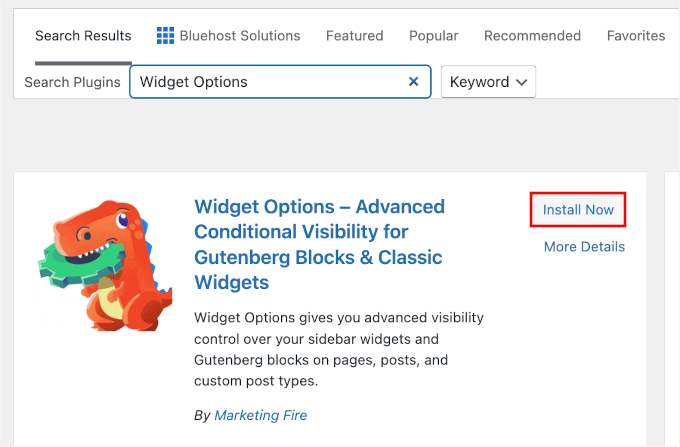
Pentru mai multe detalii, vă rugăm să consultați ghidul nostru pas cu pas despre cum să instalați un plugin WordPress.
La activare, puteți accesa Setări » Opțiuni widget din bara laterală de administrare WordPress. Apoi, veți găsi diferite opțiuni pe care pluginul le oferă pentru a vă personaliza widgeturile.
Înainte de toate, asigurați-vă că opțiunea „Ecran widgeturi clasice” este activată.
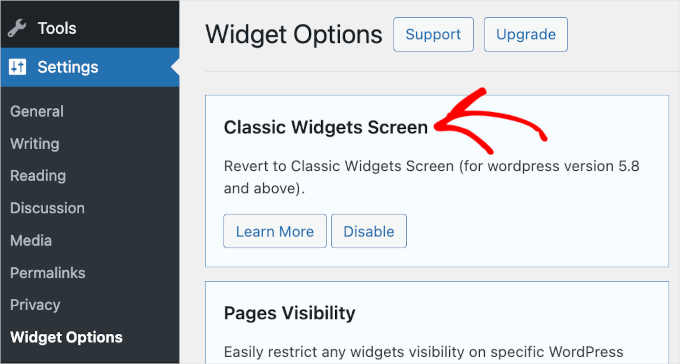
Acest lucru dezactivează editorul modern de widgeturi bazat pe blocuri și restaurează interfața clasică, făcând mult mai ușoară gestionarea acestor setări specifice de vizibilitate.
După aceea, veți dori să găsiți secțiunea „Vizibilitate pagini” și să faceți clic pe butonul „Configurare setări”.
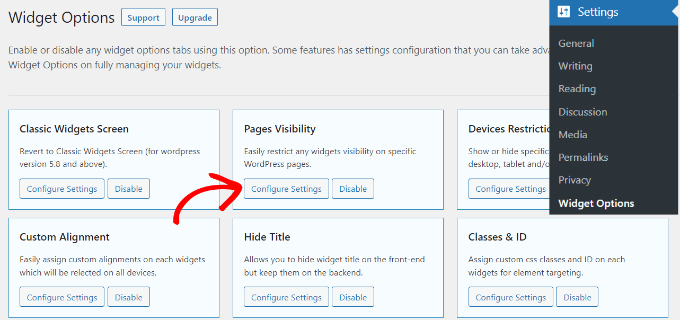
De aici, puteți controla unde vor fi vizibile widgeturile dvs. și puteți alege unde nu doriți să le afișați.
În mod implicit, pluginul va avea deja activate tipurile de postări (cum ar fi paginile și postările), taxonomiile (categoriile și etichetele) și filele diverse. Cu toate acestea, puteți debifa caseta pentru orice opțiune pentru a personaliza vizibilitatea widgeturilor pe diferite pagini.
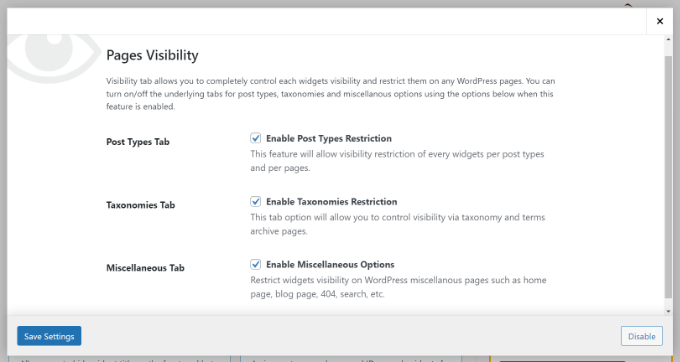
Odată ce ați terminat, pur și simplu faceți clic pe butonul „Salvați setările” pentru a salva modificările.
Acum, vei dori să accesezi Aspect » Widget-uri din bara laterală de administrare WordPress. Apoi, pur și simplu dă clic pe orice widget dorești să afișezi sau să ascunzi. Acest lucru va extinde setările widget-ului și vei vedea opțiuni pentru vizibilitatea widget-ului.
Sub meniul derulant „Ascunde/Afișează”, puteți selecta opțiunea relevantă: „Ascunde pe pagina selectată” sau „Afișează pe paginile selectate”.
În mod implicit, widgetul va fi ascuns pe paginile selectate, dar puteți schimba acest lucru pentru a afișa widgeturi pe paginile selectate în schimb.
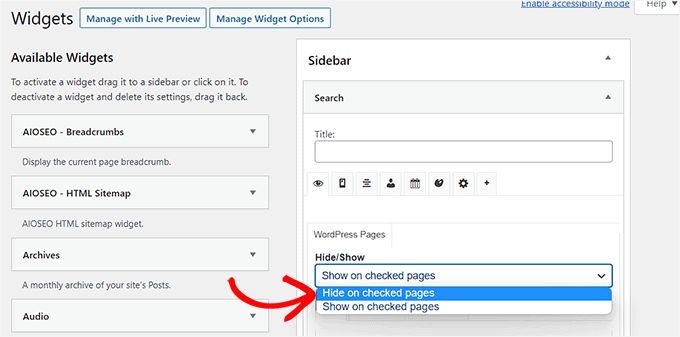
În continuare, să vedem opțiunile de configurare pentru funcția „Ascunde/Afișează”.
Sub meniul derulant, veți găsi file pentru „Pagini”, „Tipuri de postări” și „Taxonomii” (Categorii și Etichete).
Fila „Pagini” oferă opțiuni pentru a ascunde/afișa widget-uri pe pagina principală, secțiunea blog, arhive, paginile 404 și pagina de căutare. Continuă și alege o pagină.
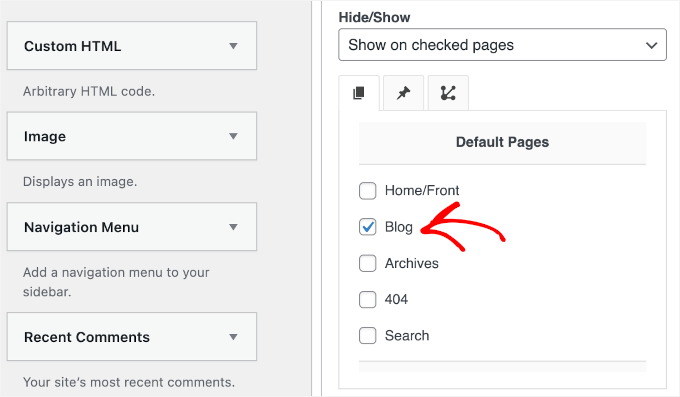
După aceea, poți accesa fila „Tipuri de postări” și alege ce pagini dorești să ascunzi/afișezi widget-ul WordPress.
În continuare, puteți comuta la fila „Taxonomii”. Aici puteți selecta categorii sau etichete WordPress specifice unde doriți să afișați sau să ascundeți widget-ul. Aceasta înseamnă că widget-ul va fi afișat sau ascuns pentru postările de pe blog din acea categorie WordPress specifică.
Odată terminat, nu uitați să faceți clic pe butonul „Salvare” pentru a nu vă pierde progresul.
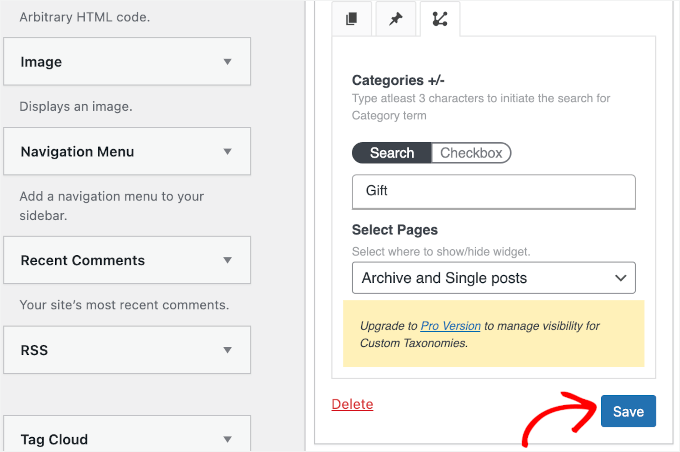
Acum puteți vizita site-ul dvs. web pentru a-l vedea în acțiune.
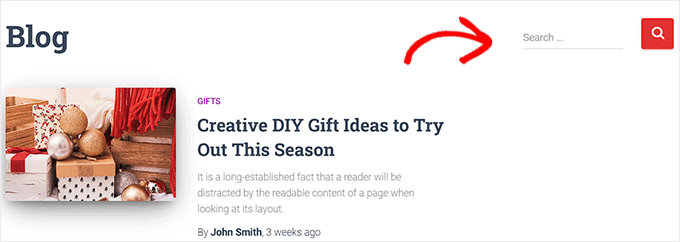
Pentru acest tutorial, am afișat doar widget-ul „Căutare” pe pagina „Blog” și l-am ascuns pe toate celelalte pagini de pe site-ul nostru WordPress.
Sfat Bonus: Eliminarea widgeturilor inactive în WordPress
Pentru a merge mai departe, s-ar putea să doriți să eliminați widgeturile inactive.
Mai ales dacă ați schimbat recent tema WordPress, este posibil să fi observat că unele widget-uri au fost mutate în secțiunea „Widget-uri inactive”. Acest lucru se întâmplă deoarece noua temă nu are zone de widget care să corespundă acelor widget-uri.
Aceste widgeturi inactive vă pot aglomera site-ul, așa că este o idee bună să le curățați. Pentru a face acest lucru, accesați Aspect » Widgeturi în tabloul de bord WordPress și derulați în jos la secțiunea „Widgeturi inactive”.
De acolo, pur și simplu faceți clic pe butonul „Șterge widgeturile inactive” pentru a le elimina permanent.

⚠️ Notă: Această acțiune nu poate fi anulată, așa că asigurați-vă că nu trebuie să salvați nicio setare din aceste widget-uri înainte de a le șterge.
Pentru instrucțiuni detaliate, consultați tutorialul nostru despre eliminarea widgeturilor inactive în WordPress.
Întrebări frecvente: Afișarea/ascunderea widgeturilor pe pagini specifice WordPress
Pentru a profita la maximum de funcționalitatea site-ului dvs., a ști unde și când să afișați widget-urile poate fi crucial. Iată câteva întrebări frecvente pe care le primim despre gestionarea vizibilității widget-urilor:
Cum adaug un widget pe o pagină specifică în WordPress?
Pentru a adăuga un widget la o anumită pagină, veți avea nevoie de un plugin precum Widget Options. Odată instalat, puteți atribui widgeturi paginilor specifice din setările widgeturilor sub Aspect » Widgeturi în tabloul de bord WordPress.
Cum ascund bara laterală pe o anumită pagină în WordPress?
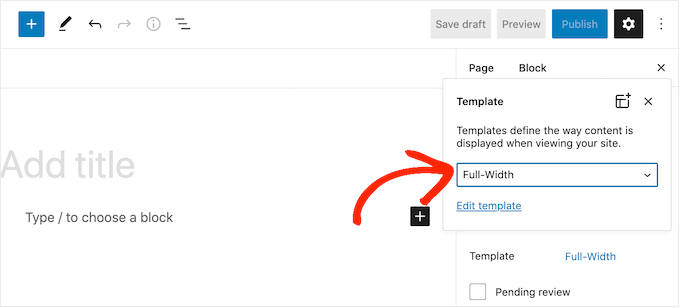
Dacă tema dvs. o suportă, puteți ascunde bara laterală pe o anumită pagină în WordPress. De exemplu, puteți face acest lucru editând pagina în editorul de conținut WordPress și selectând șablonul „Lățime completă” din meniul „Atribute pagină”.
Pot controla vizibilitatea widget-ului fără un plugin?
Implicit, WordPress nu oferă opțiuni încorporate pentru a controla vizibilitatea widgeturilor pe diferite pagini. Utilizarea unui plugin precum Widget Options este o modalitate ușor de utilizat pentru a gestiona această funcționalitate.
Cum exclud paginile din meniul WordPress?
Pentru a exclude pagini dintr-un meniu în WordPress, accesați Aspect » Meniuri din tabloul de bord WordPress. Apoi, găsiți pagina pe care doriți să o eliminați în structura meniului din dreapta.
Puteți face clic pe pictograma săgeată mică de lângă numele paginii pentru a extinde setările acesteia. Apoi, faceți clic pe linkul „Eliminare”.
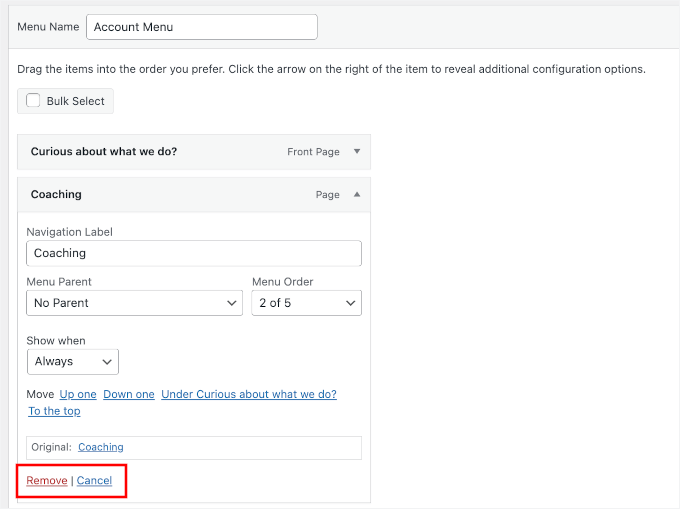
După ce ați eliminat paginile dorite, faceți clic pe „Salvează meniul” pentru a aplica modificările.
Există riscuri de securitate asociate cu pluginurile de gestionare a widgeturilor?
Utilizarea pluginurilor populare și bine întreținute din depozitul oficial WordPress este, în general, sigură. Verificați întotdeauna recenziile pluginurilor, actualizările și compatibilitatea înainte de instalare.
Dacă pluginul pe care doriți să îl utilizați nu a fost întreținut, atunci puteți consulta ghidul nostru despre dacă este sigur să utilizați un plugin învechit.
Resurse suplimentare: Mai multe sfaturi și trucuri pentru widgeturi WordPress
Sperăm că acest articol v-a ajutat să învățați cum să afișați sau să ascundeți widget-uri pe pagini specifice WordPress. În continuare, s-ar putea să doriți să consultați și ghidurile noastre despre:
- Cele mai utile widgeturi WordPress
- Cum să ascundeți ușor titlul widgetului în WordPress
- Cum să ascunzi un widget WordPress pe mobil
- Cum să creezi un widget WordPress personalizat
- Cum să urmărești istoricul widgeturilor WordPress
Dacă ți-a plăcut acest articol, te rugăm să te abonezi la canalul nostru de YouTube pentru tutoriale video WordPress. Ne poți găsi, de asemenea, pe Twitter și Facebook.


Jiří Vaněk
Am o secțiune tehnică și o secțiune personală pe site-ul meu. Este foarte util pentru mine să ascund widget-urile din secțiunea personală, deoarece nu au nicio utilitate și doar încurcă. Acest lucru este grozav și pot, în sfârșit, să personalizez categoriile site-ului mult mai bine. Mulțumim pentru ghid.
kzain
Aceasta este o schimbare majoră pentru personalizarea zonelor de widget ale site-ului meu! Utilizarea unui plugin precum WP Widget Visibility pare o modalitate mult mai ușoară de a gestiona ce widget-uri apar pe diferite pagini
Css Lover
Puteți face toate aceste lucruri cu CSS simplu. (cu vraja display: none !important;) Cred că ar trebui să actualizați acest articol adăugând acea opțiune. Este foarte simplu, nu sunt necesare plugin-uri. În prezent, pur și simplu nu am reușit să ascund plugin-ul de pe pagina de pornire. Am nevoie doar de ID-ul corpului specific paginii de pornire și nu l-am putut găsi.
Suport WPBeginner
We will look into the possibility for the future but for the moment we recommend this method as it is simpler than needing to use inspect element
Admin
Amber
Acest widget nu funcționează deloc. Nu modifică opțiunile widget-ului sau nimic.
Suport WPBeginner
Pluginul nu a fost actualizat pentru noul editor de blocuri widget, îl puteți dezactiva pentru a utiliza editorul clasic de widget-uri pentru a vedea opțiunile urmând ghidul nostru de mai jos:
https://www.wpbeginner.com/wp-tutorials/how-to-disable-widget-blocks-in-wordpress-restore-classic-widgets/
Admin
Ian Hanson
După ore de parcurgere a tuturor opțiunilor mele de temă WP (de ce îmi ia atât de mult timp să rezolv probleme pe care nu le voi înțelege niciodată) am căutat pe Google cum să afișez widget-uri pe anumite pagini și nu pe altele... și am găsit postarea dvs.
Este FOARTE ușor acum. Cum am trăit fără el înainte, nu voi ști niciodată. De fapt, nu cred că trăiam. Mulțumesc!
Suport WPBeginner
Glad our guide could help
Admin
Roman
Acesta este un plugin gratuit minunat. A funcționat ca un farmec. Mulțumesc.
Suport WPBeginner
Glad our recommendation could help
Admin
Jim Gersetich
Pluginul menționat nu funcționează. Am instalat Widget Context și l-am activat. Cu toate acestea, pagina Aspect | Widgeturi afișează în continuare doar elementele implicite (Bară laterală blog, Subsol 1 și Subsol 2.) Caseta de dialog pe care o afișați nu apare, chiar și după închiderea browserului și reintroducerea.
Suport WPBeginner
Secțiunea ar trebui să fie despre widgeturi individuale. Dacă nu apar, este posibil să fie necesar să contactați suportul pluginului pentru a afla posibile probleme.
Admin
Vikram Bheel
Domnule, am cumpărat tema Business 5 de la instamajo pe 3 octombrie 2018. Am 2 probleme în personalizarea acestei teme.
Aspect >> Personalizare >> Widget
Bara laterală 1 nu este vizibilă aici în locul widgetului și este vizibil un mesaj
Tema dvs. are încă 1 zonă de widget, dar această pagină particulară nu o afișează.
Puteți naviga pe alte pagini ale site-ului dvs. în timp ce utilizați Personalizatorul pentru a vizualiza și edita widget-urile de pe acele pagini.
Cum să rezolvi această problemă
2. Opțiunea de conectare în zona de subsol a acestei teme vine, de asemenea, cum să o eliminați
Vă rugăm să solicitați echipei Wpbeginner să rezolve aceste probleme.
Suport WPBeginner
Salut Vikram,
Tema dvs. nu afișează widgeturi pe pagina pe care o vizualizați în personalizator. O modalitate mai ușoară de a adăuga widgeturi este să accesați pagina Aspect > Widgeturi.
Admin
Sandra
Totală minunăție! Vă mulțumesc mult!!! În sfârșit voi avea un site cu aspect grozav!
Abby
Salut, nu știu cum să fac ca widget-ul meu de abonare să apară pe fiecare pagină. În prezent, apare pe fiecare pagină pe computerul meu, dar pentru alții apare doar pe pagina mea „Despre mine”. Am selectat să apară peste tot. Mă puteți ajuta?
Katie
Deci, sunt complet nou în toată această chestiune. Am reușit să instalez tema TopConsult și acum Widget Context, dar dacă nu sunt un prost, nu funcționează. Când fac clic pe un widget, singura opțiune pe care o am este să adaug sau să anulez. De asemenea, există „widgeturi implicite” încorporate în temă, dintre care una este un slider inteligent pe care vreau să apară doar pe pagina de pornire! Și nu pare că le pot edita deloc? Poate cineva să mă ajute?!
Phil
Widget Context intră în conflict cu Site Origin Widgets și interzice accesul la fișierul Widgets.php.
Julie Spears
Încerc să folosesc opțiunea de vizibilitate pe widgetul meu Text pentru a ascunde bara laterală de pe o anumită pagină. Dar nu funcționează. Widgetul apare în continuare pe acea pagină. Aveți vreo idee?
Gary McGeown
super, încă o mică sarcină finalizată.
Mulțumesc,
Gary
Sergio
Widgetul „postări populare” nu este vizibil publicului. Cum se poate ajusta acest lucru?
john
Îmi pare rău, dar contextul widget-ului nu are capacitatea de a se afișa pe fiecare pagină? Dacă fac clic pe setarea care spune afișează widget-ul peste tot, acesta nu afișează widget-ul meu slider pe fiecare pagină. Dacă fac clic pe afișează widget-ul pe selectate și introduc un URL personalizat (URL-ul uneia dintre paginile de pe site-ul meu), acesta tot nu afișează widget-ul slider pe acea pagină. Nu sunt sigur de ce sau cum să remediez acest lucru, dar aș aprecia ajutorul.
Anand
am o problemă similară cu John..
Ganesh
Chiar și eu am o problemă similară.
Debabrata Mondal
Mulțumesc! A fost de mare ajutor!
santhosh
Awesome work! very easy to use plugin thank you very much.
David Norwood
Vă mulțumesc pentru răspuns. Am nevoie de un plugin precum Display Widget, deoarece l-am configurat să afișeze meniuri în bara laterală în categorii specifice. Poate că fac greșit, dar pare a fi mai global?
David Norwood
Mulțumesc pentru sugestia de plugin. Am nevoie de un înlocuitor pentru Display Widget
totuși, contextul widgetului Nu a fost testat cu versiunea dvs. de WordPress, care este cea mai recentă.
Știți dacă va fi actualizat curând?
Suport WPBeginner
Salut David,
L-am testat cu cea mai recentă versiune de WordPress și funcționează bine.
Admin
David Law
Pluginul Display Widgets v2.6.3.1 a fost eliminat din depozit din cauza codului de hacking:
David Law
Suport WPBeginner
Salut David,
Mulțumim pentru informație. Am eliminat mențiunea plugin-ului și am înlocuit-o cu un plugin nou.
Admin
David Norwood
cu ce plugin ați înlocuit Display Widget. Nu am reușit încă să fac să funcționeze opțiunile Widget.
Noel
Salut tuturor, se pare că acest plugin a fost eliminat. Știe cineva un alt plugin care funcționează în același mod – afișând anumite widget-uri pe anumite pagini și ascunzând bara laterală (afișând pagina pe lățime completă) pe paginile pe care nu doriți să apară widget-urile – similar cu ceea ce făcea Display Widgets?
Joel Newcomer
Opțiunile Widget sunt cea mai bună alternativă pe care am putut-o găsi.
Alex
Din păcate, se pare că ultima actualizare Wordpress a stricat editarea widgeturilor. Setările pe care le-am aplicat widgeturilor mele înainte de actualizare rămân, dar nu le pot schimba sau adăuga setări la widgeturile viitoare. Are cineva o soluție pentru asta?
Steve
Toate acestea funcționează excelent, totuși, există o situație în care NU funcționează și anume pentru un URL specific care face parte dintr-o integrare terță parte, cum ar fi aMember.
Pagina aMember nu apare ca nicio taxonomie normală, deci ar trebui să adăugați cumva URL-ul specific la widget. Până acum nu văd acea funcționalitate.
Mă întreb dacă există o altă modalitate de a ascunde widget-urile pe care doriți să le afișați pe restul site-ului, dar nu pe aceste pagini de integrare cu terți. Aveți idei?
Steve
Mi-a luat doar câteva minute să înțeleg asta, iată soluția:
Pentru orice pagini care nu fac parte din taxonomia Wordpress, puteți utiliza setarea de logică. Faceți clic pe simbolul de angrenaj, apoi deschideți fila „logică”.
În cazul meu, pur și simplu introducând condiționalul: is_page( $page = ‘/member/*.php’ )
ascunde widget-urile pe toate paginile asociate cu scripturile mele de membru terțe integrate WP.
Mark Saffell
Mulțumesc! Acesta a fost videoclipul perfect. Mi-a ușurat viața. Treabă excelentă.
Michael J Ming
Aproape prea ușor. Am folosit Display Widget pentru prima dată și a făcut exact ceea ce îmi doream.
Miriam
Widget-ul apare doar pe categorii, nu pe pagini. Am încercat toate combinațiile diferite și doar categoriile funcționează. Vă rog să mă ajutați.
resa
Dezinstalați-l. Generează spam. Încercați-l pe cel sugerat mai sus.
Lori
Folosesc tema Divi și widget-ul nu apare pe paginile pe care le-am verificat. Am actualizat la cea mai recentă versiune a temei și a WordPress. Ajutor!
lee
va permite acest lucru să folosesc conținut controversat fără a fi interzis de Google AdSense
Shaun Taylor
Salut,
Acest lucru este grozav și exact ceea ce caut, totuși, există o modalitate, în loc să afișezi sau să ascunzi pe pagini diferite, să afișezi și să ascunzi în secțiuni diferite?
De exemplu, dacă structura site-ului meu este:
Acasă
Despre
–Subpagină
–Subpagină
–Subpagină
Lucrări
Servicii
–Subpagină
–Subpagină
–Subpagină
Contact
Deci, în loc să aleg toate subpaginile din secțiunea de servicii, pot alege pur și simplu ca tot ce este sub example.com/services/ să afișeze sau să ascundă un anumit widget?
Any help would be appreciated!
Gaurav Kumar
Salut,
Am eliminat widgetul text din blog, totuși se încarcă atunci când deschid site-ul.
Vă rog să-mi spuneți ce ar trebui să fac.
Suport WPBeginner
Probabil vedeți o versiune în cache a blogului dvs. Goliți cache-ul și vizitați din nou pagina.
Admin
Gaurav Kumar
Vă mulțumesc, dar chiar și acum afișează widgeturi în paginile de postări mai vechi.
Există un plugin pentru a opri afișarea pe pagini mai vechi, cum ar fi pagina nr. 2, pagina 3, pagina 4 etc.
Victor
Salut, funcționează asta cu WP 4.5.4 sau o versiune mai nouă? Pentru că l-am instalat și nu arată nicio diferență. Încerc să ascund un widget dintr-o pagină.
Mulțumesc
Steph
Am exact aceeași problemă, funcționa pentru mine, dar a încetat să mai funcționeze recent
Mahendra
Va funcționa 100% la unele teme.
Dar la alte teme, când veți ascunde un widget, va apărea un mesaj în locul widget-ului.
Am un truc pentru al doilea tip de teme.
Adăugați doar un widget de text, în interiorul widget-ului de text, textul va fi gol.
Am folosit acest truc pe site-urile mele. de exemplu, l-am folosit pe propriul meu site.
Jeff
Mulțumesc pentru postare, încercam să înțeleg asta de ceva timp
Robert
Nu cred că funcționează cu WP 4.5?
Suport WPBeginner
Am verificat, funcționează.
Admin
badongranger
Serios? La mine nu apare.
Suport WPBeginner
Vă rugăm să contactați autorul pluginului pentru suport. El ar putea să vă ajute mai bine.
Fazal
Nu funcționează pentru mine, WordPress 4.5.3.
Anne
Acest plugin funcționează și cu postări, nu doar cu pagini?
Steven
Da! De asemenea, puteți filtra după ID-ul paginii/postării
Mujahid Rasul
Am instalat și folosit pluginul Widgets Display. De ce widgeturile ascunse ocupă în continuare spațiu pe paginile site-ului? Mă refer la faptul că ar trebui să rămână doar o coloană care să afișeze textul pe tot ecranul. Acum widgeturile nu sunt afișate, dar spațiul este gol. Vă rugăm să oferiți o soluție pentru această problemă.
Danielle
Am aceeași problemă. Ai găsit o soluție?
Bob Clinton
Instalat pe WP 4.3 și WP 3.5.1 Obțin doar un câmp de zonă de text goală sub cuvintele „Logica widgetului: ”
Ce îmi lipsește???
Suport WPBeginner
Actualizați pluginurile WordPress.
Admin
Anurag Singh
Foarte frumos, vă sunt foarte recunoscător, am căutat luna aceasta pentru asta.
Acum s-a rezolvat.
AyhanSipahi
Foloseam widget logic înainte de asta.
is_page(); is_single(23,454,53,1,); used to use code based taxonomies
wpbeginner
@Ynotwebdesigns Yes it is because we tried it
Ynotwebdesigns
Este acest plugin compatibil cu cea mai recentă versiune WP?