


Unul dintre cititorii noștri a întrebat recent cum să afișeze cele mai recente videoclipuri YouTube pe site-ul lor WordPress. Este o întrebare excelentă și avem o soluție simplă.
Ne actualizăm în mod regulat propriul canal YouTube cu tutoriale utile despre WordPress aici, la WPBeginner. Am învățat din proprie experiență cât de consumator de timp poate fi să încorporați manual fiecare videoclip nou pe site-ul nostru.
Din fericire, am găsit un plugin simplu pentru a afișa automat cele mai recente videoclipuri YouTube pe site-ul dvs. WordPress. Această metodă economisește timp și asigură că site-ul dvs. afișează întotdeauna cel mai recent conținut.
Să parcurgem procesul pas cu pas.
De ce să afișați videoclipurile de pe canalul dvs. YouTube în WordPress?
Dacă aveți un canal YouTube pe lângă un site WordPress, atunci are sens să postați și videoclipurile pe site-ul dvs. web.
Aceste videoclipuri pot ajuta la captarea atenției vizitatorilor și la menținerea lor pe site-ul dvs. pentru mai mult timp. Acest lucru poate crește numărul de vizualizări ale paginilor și să reducă rata de respingere în WordPress.
Videoclipurile YouTube încorporate pot atrage chiar mai mulți vizitatori pe site-ul tău. De fapt, lista noastră completă de statistici despre blogging arată că postările de pe blog cu videoclipuri obțin cu 83% mai mult trafic decât cele fără.
Dacă doriți să adăugați doar un număr mic de videoclipuri pe site-ul dvs., este ușor să încorporați videoclipuri YouTube în postările de blog WordPress. Cu toate acestea, va trebui să adăugați manual fiecare videoclip nou, ceea ce necesită timp și efort.
În schimb, recomandăm încorporarea unui flux YouTube care se actualizează automat de fiecare dată când postați un videoclip nou pe canalul dvs. Acest lucru garantează că vizitatorii vor vedea întotdeauna cele mai recente videoclipuri, fără niciun efort suplimentar din partea dvs.
Acestea fiind spuse, să vedem cum să afișăm cele mai recente videoclipuri de pe canalul tău de YouTube în WordPress. Poți folosi linkurile rapide de mai jos pentru a naviga prin acest articol:
Pasul 1: Instalați și configurați un plugin pentru videoclipuri YouTube
Cel mai simplu mod de a afișa cele mai recente videoclipuri de pe canalul dvs. YouTube este să utilizați pluginul gratuit Smash Balloon Feeds for YouTube. Acest plugin oferă numeroase opțiuni de personalizare pentru a ajusta aspectul fluxului dvs. de pe canalul YouTube pe site-ul dvs.
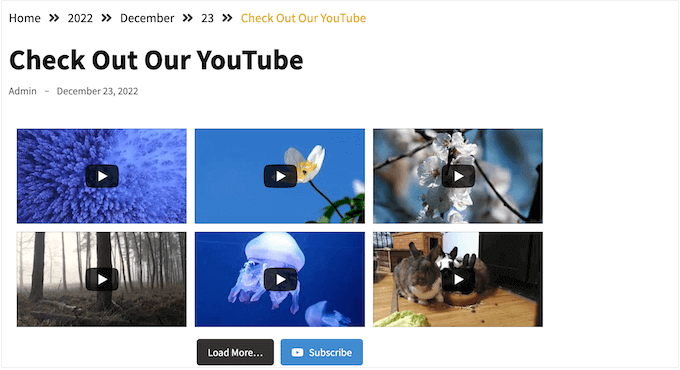
Pentru acest tutorial, puteți folosi fie versiunea Pro, fie versiunea gratuită a pluginului, deoarece ambele vor funcționa. Kitul complet de pluginuri Smash Balloon are, de asemenea, funcționalități pentru a încorpora videoclipuri de pe TikTok, Facebook și altele.
Mai întâi, instalați și activați pluginul Feeds for YouTube. Pentru mai multe detalii, consultați ghidul nostru pas cu pas despre cum să instalați un plugin WordPress.
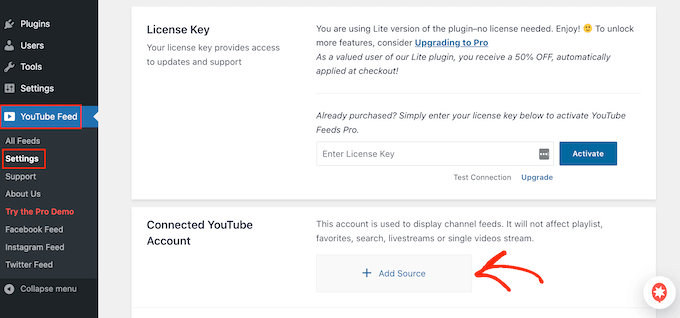
La activare, accesați YouTube Feed » Setări și faceți clic pe „Adăugare sursă”.
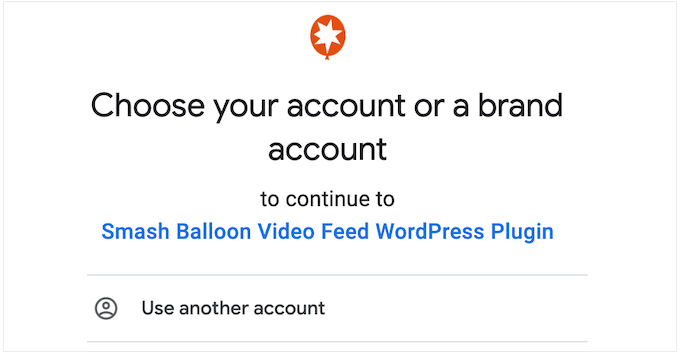
Pe ecranul următor, faceți clic pe „Connect to YouTube Through Google”. Smash Balloon va afișa acum toate conturile dvs. Google.
Puteți fie să alegeți un cont din listă, fie să faceți clic pe „Utilizați alt cont” și să adăugați un nou cont Google.
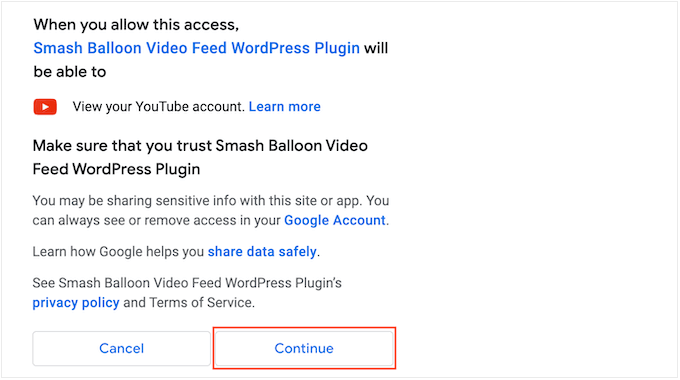
După aceea, veți vedea un avertisment că Smash Balloon va putea accesa informații despre canalul dvs. de YouTube.
Presupunând că sunteți de acord să continuați, faceți clic pe „Continuare”.
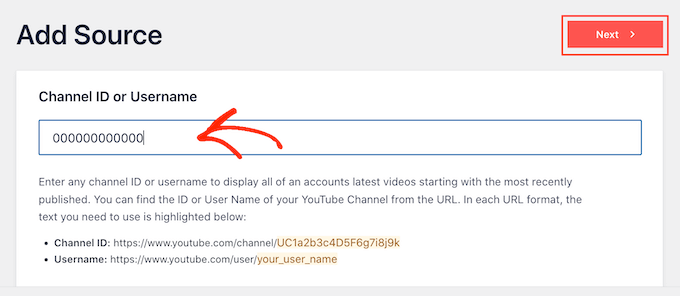
În acest moment, va trebui să adăugați ID-ul sau numele de utilizator al canalului dvs. YouTube.
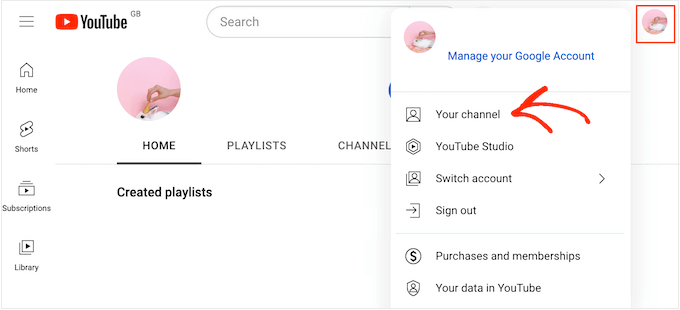
Pentru a obține aceste informații, accesați site-ul YouTube și faceți clic pe imaginea profilului dvs. în colțul din dreapta sus. Apoi, selectați „Canalul dvs.”.
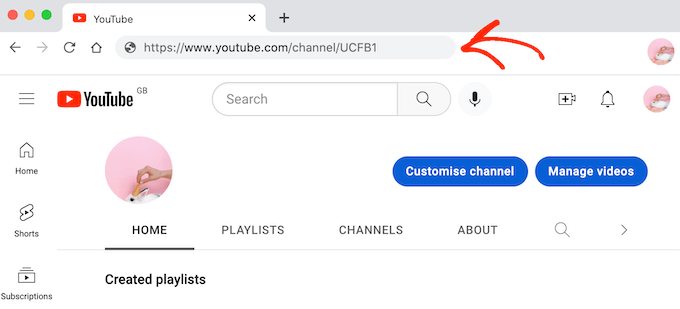
Acum, uitați-vă la bara de adrese a browserului dvs. Dacă vedeți text după „user/”, acesta este numele de utilizator al canalului dvs.
Dacă vedeți „channel/” urmat de un șir de numere și litere, atunci acesta este ID-ul canalului, așa cum puteți vedea în imaginea următoare.
Pur și simplu copiați valoarea și reveniți la tabloul de bord WordPress. Acum, lipiți valoarea în câmpul care afișează „Introduceți ID-ul canalului sau numele de utilizator”.
După ce ai terminat, dă clic pe butonul „Următorul”.
Pasul 2: Creați o cheie API YouTube în Google Console
În acest moment, veți vedea următorul mesaj: Nu a fost introdusă nicio cheie API.
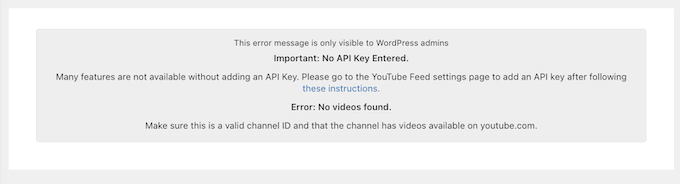
Pentru a evita orice întreruperi, recomandăm crearea unei chei API YouTube și adăugarea acesteia la blogul dumneavoastră WordPress sau la site-ul web.
Este posibil să-mi afișez videoclipurile de pe YouTube fără o cheie API?
Răspunsul este da, este. Cu toate acestea, Smash Balloon nu recomandă săriți peste acest pas, deoarece oferă un acces mai stabil și mai consecvent la datele YouTube în timp. Acest lucru minimizează posibilitatea de întreruperi în menținerea fluxului dumneavoastră actualizat.
Într-o filă nouă, accesați Consola Google și conectați-vă folosind contul dvs. Google.
Odată ce v-ați conectat la consolă, faceți clic pe meniul derulant din bara de instrumente. Implicit, acesta afișează numele celui mai recent proiect Google Console.
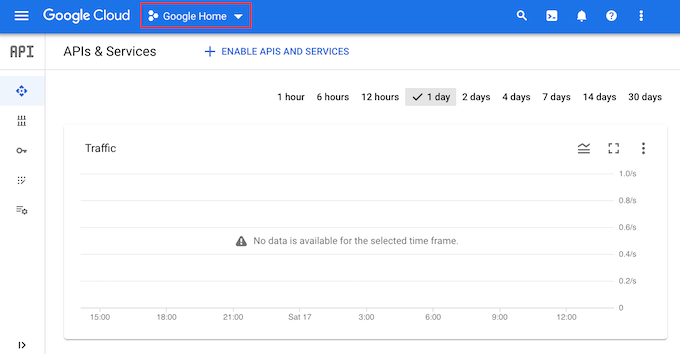
Dacă acesta este primul tău acces în Google Console, va trebui să accepți termenii și condițiile.
Cu aceasta făcută, faceți clic pe „Proiect nou”.
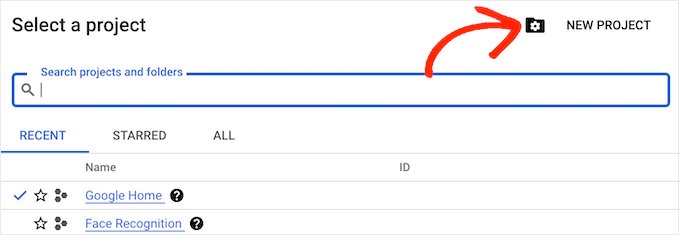
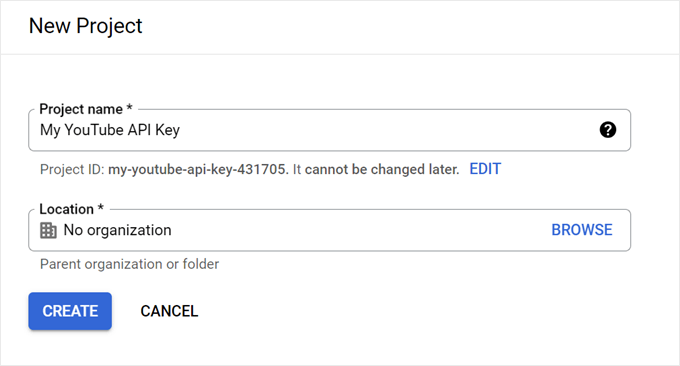
Acum puteți tasta un nume pentru proiect. Acesta este doar pentru referința dvs., deci puteți folosi orice doriți.
După ce ați făcut acest lucru, faceți clic pe „Creare”.
Acum, faceți clic pe pictograma „Căutare” și tastați „YouTube Data API”.
Sub „Marketplace”, găsiți YouTube Data API și faceți clic pe el.
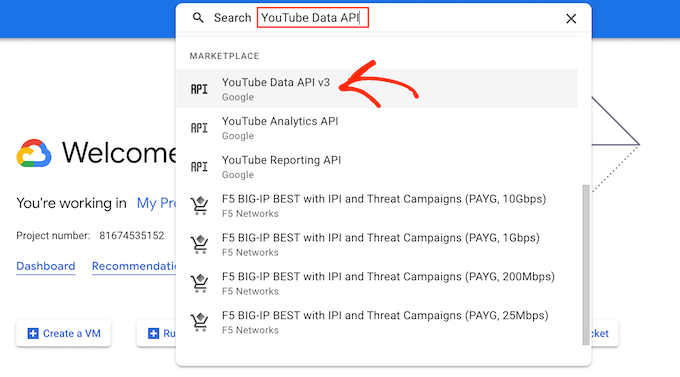
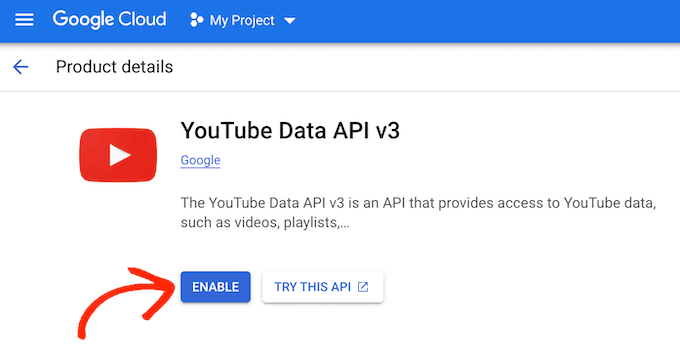
Acest lucru te va duce la un ecran unde poți activa cheia pentru a face solicitări API YouTube.
Pentru a face acest lucru, pur și simplu apasă pe butonul „Activare”.
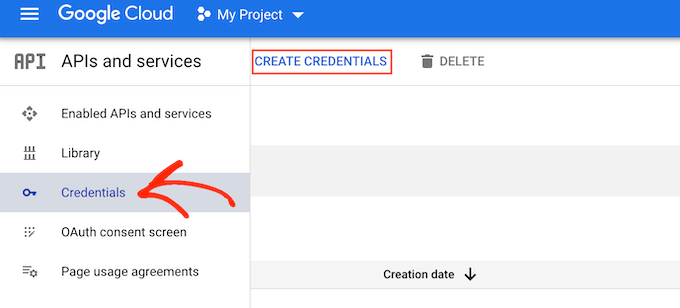
În meniul din stânga, faceți clic pe „Credențiale”.
Cu aceasta făcută, selectați „Creare credențiale”.
În meniul derulant, faceți clic pe „Cheie API”.
După câteva momente, veți vedea o fereastră pop-up „Cheie API creată”. Va trebui să adăugați aceste informații pe site-ul dvs., așa că luați notă de ele.
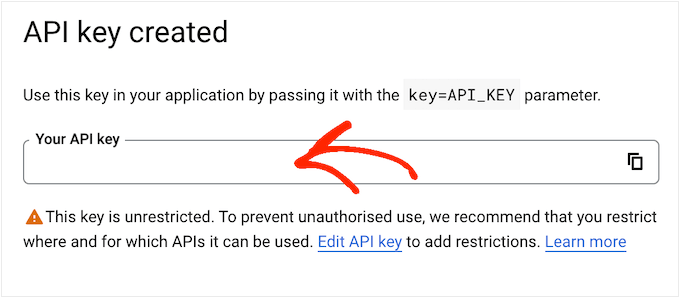
Implicit, cheia API YouTube este nerestricționată. Pentru a împiedica alte persoane să utilizeze cheia API, este inteligent să o restricționați făcând clic pe linkul „Editare cheie API” din fereastra pop-up.
Aceasta deschide un ecran care afișează toate cheile API Google. Pur și simplu găsiți cheia pe care tocmai ați creat-o și faceți clic pe ea.
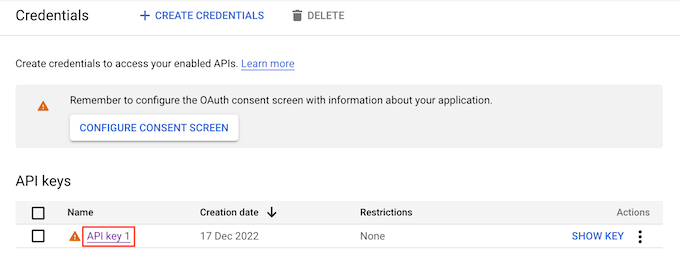
Notă: Dacă ați închis fereastra pop-up din greșeală, nu intrați în panică. Puteți accesa aceeași fereastră selectând „Credențiale” din meniul din stânga. Similar, dacă nu ați înregistrat cheia API, pur și simplu faceți clic pe „Afișare cheie” pentru a vedea credențialele dvs.
Sub „Setare restricție aplicație”, selectați opțiunea „Site-uri web”.
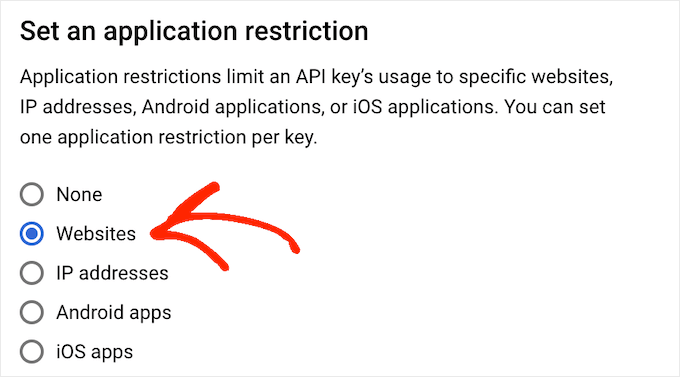
Sub „Restricții website”, faceți clic pe „Adăugare”.
Acum puteți introduce adresa site-ului dvs. web și faceți clic pe „Gata”.
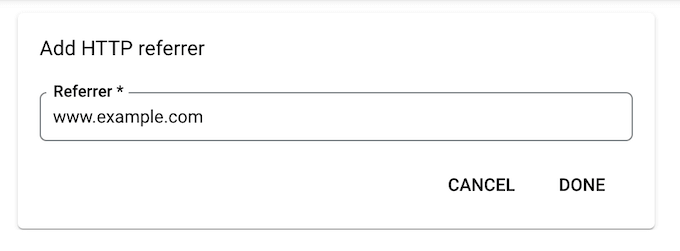
Pentru a oferi Smash Balloon acces la API, va trebui, de asemenea, să tastați www.googleapis.com și să faceți clic pe „Gata”.
Sub ‘Restricții API’, selectați butonul de lângă ‘Restricționează cheia’.
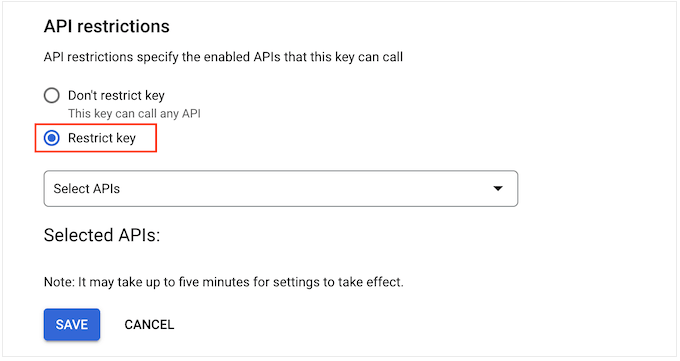
Cu aceasta făcută, faceți clic pe meniul derulant „Selectați API-urile” și bifați caseta de lângă „YouTube Data API”.
După aceea, faceți clic pe „OK”.
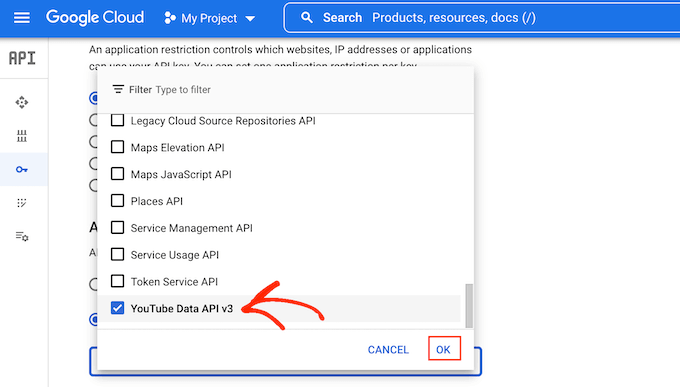
Când sunteți mulțumit de modul în care este configurată cheia API YouTube, faceți clic pe „Salvare”.
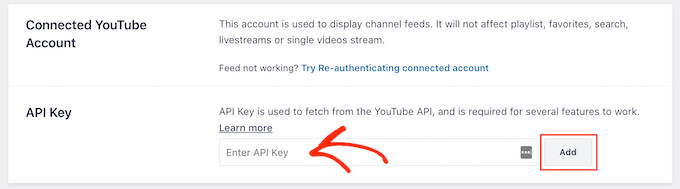
Acum sunteți gata să adăugați cheia API pe site-ul dvs. WordPress. În tabloul de bord WordPress, accesați YouTube Feed » Setări.
În cele din urmă, lipiți cheia în câmpul „Cheie API” și apoi faceți clic pe „Adăugare”.
Pasul 3: Creați și personalizați un flux de canal YouTube
După ce ți-ai conectat site-ul WordPress cu YouTube, poți crea o galerie video a canalului tău.
Pur și simplu accesează YouTube Feed » All Feeds și apoi apasă pe „Add New”.
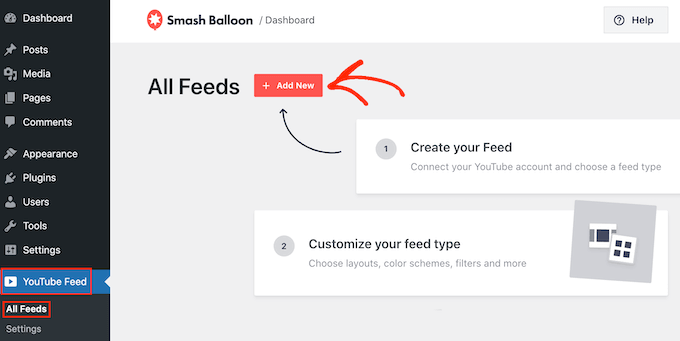
YouTube Feed Pro vă permite să încorporați videoclipuri individuale de pe YouTube, liste de redare, transmisiuni în direct și multe altele.
Puteți chiar crea un perete social combinând postări de pe mai multe platforme sociale. De exemplu, puteți încorpora postări de statut Facebook, adăuga fotografii Instagram și multe altele.
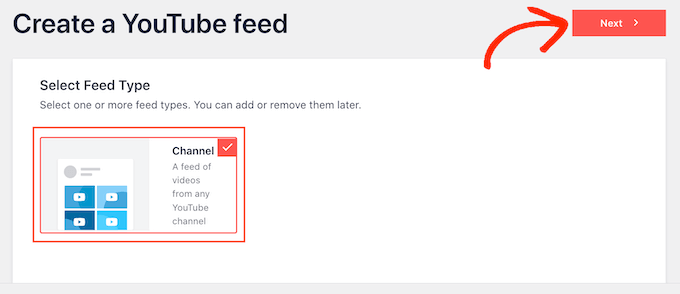
Deoarece utilizați pluginul gratuit, faceți clic pur și simplu pe „Canal” și apoi selectați „Următorul”.
Aceasta deschide editorul, care afișează o previzualizare a fluxului dvs. YouTube în dreapta.
În partea stângă, veți vedea toate setările diferite pe care le puteți utiliza pentru a ajusta aspectul videoclipurilor YouTube.
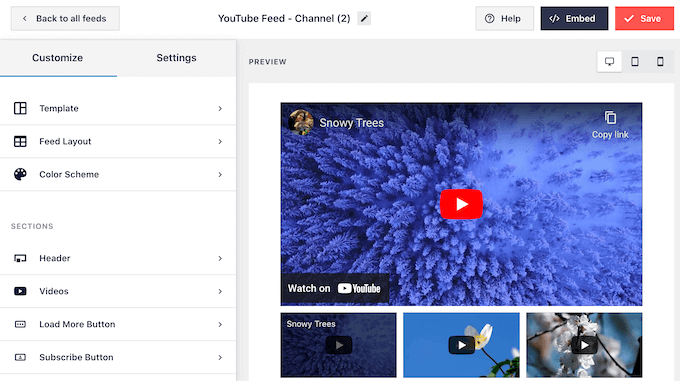
Aceste setări sunt simple, așa că faceți clic pe fiecare opțiune din meniul din stânga și faceți orice modificări doriți.
Pe măsură ce schimbați setările, previzualizarea live se va actualiza automat, astfel încât să puteți încerca diferite setări pentru a vedea ce arată cel mai bine pe site-ul dvs.
Pentru a începe, puteți schimba modul în care sunt afișate videoclipurile, făcând clic pe ‘Aspect flux’. Pe acest ecran, puteți comuta între aspectele grilă, galerie, listă și carusel.
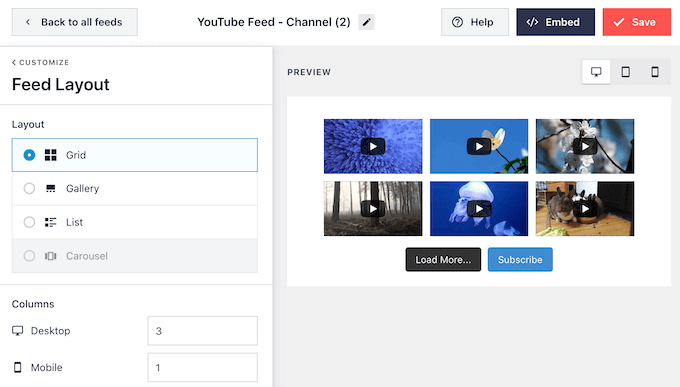
În funcție de aspectul pe care îl alegeți, este posibil să aveți acces la setări suplimentare.
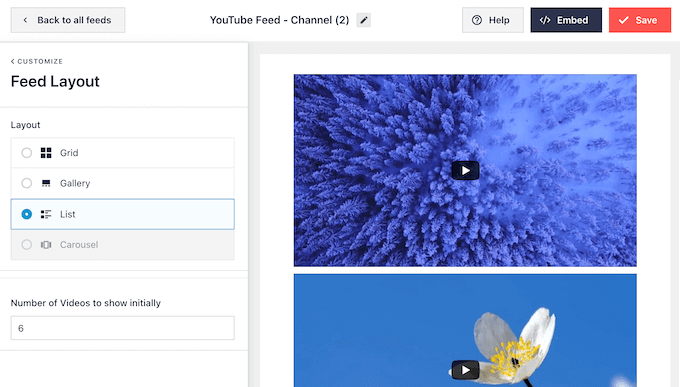
De exemplu, dacă selectați „Listă”, puteți schimba câte videoclipuri afișează Smash Balloon în listă și puteți crea mai mult spațiu între videoclipurile YouTube.
Studiile arată că 90% dintre consumatori vizionează videoclipuri pe dispozitivele lor mobile, iar 70% dintre oameni vizitează YouTube folosind un smartphone sau o tabletă. Având în vedere acest lucru, veți dori să vă asigurați că cele mai recente videoclipuri ale dvs. arată la fel de bine pe mobil, așa cum arată pe desktop.
Poți previzualiza cum va arăta fluxul YouTube pe computere desktop, tablete și smartphone-uri folosind rândul de butoane din colțul din dreapta sus.
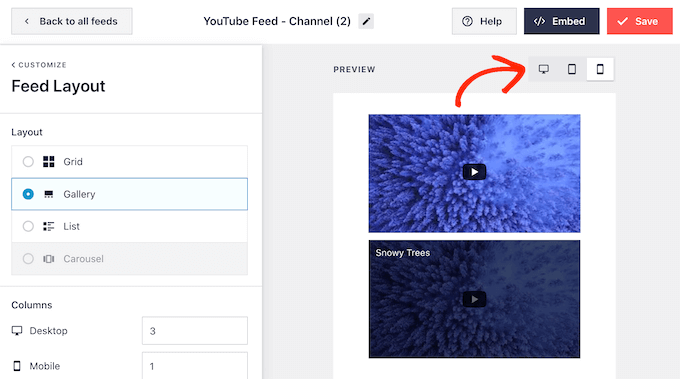
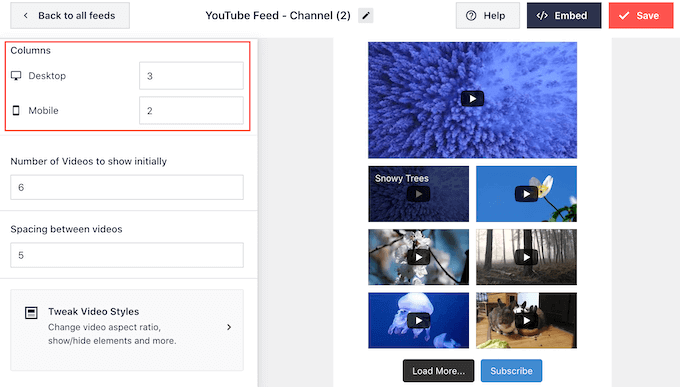
De asemenea, este posibil să doriți să schimbați câte videoclipuri afișați pe smartphone-uri și tablete. Acest lucru poate ajuta videoclipurile dvs. YouTube să se potrivească confortabil pe ecranele mai mici ale tabletelor și smartphone-urilor.
Implicit, Smash Balloon afișează un număr diferit de coloane pe dispozitivele mobile și pe computerele desktop. Pentru a modifica aceste setări implicite, pur și simplu introduceți numere noi în secțiunea „Coloane”.
Acum ești gata să explorezi următorul ecran de setări, care este „Color Scheme”.
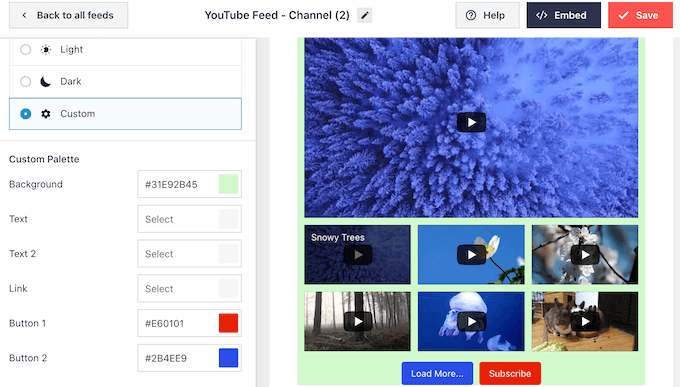
Implicit, Feeds for YouTube folosește același schemă de culori ca tema dvs. WordPress. Cu toate acestea, puteți folosi și o schemă de culori „Light” sau „Dark” pentru fluxul dvs. video.
Puteți chiar crea propria schemă de culori selectând „Personalizat” și apoi utilizând setările pentru a schimba culoarea linkului, culoarea textului, schimba culoarea de fundal și multe altele.
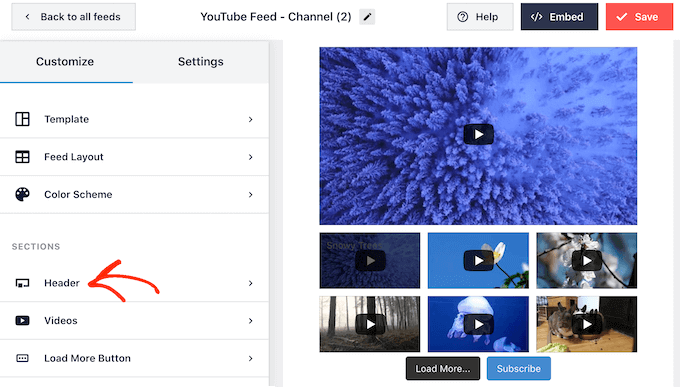
Smash Balloon poate adăuga, de asemenea, o antet deasupra fluxului video YouTube. Acest antet afișează imaginea de profil și numele canalului dvs. YouTube, astfel încât vizitatorii să poată vedea exact de unde provin conținuturile.
Pentru a personaliza această secțiune, faceți clic pe „Antet” în meniul din stânga.
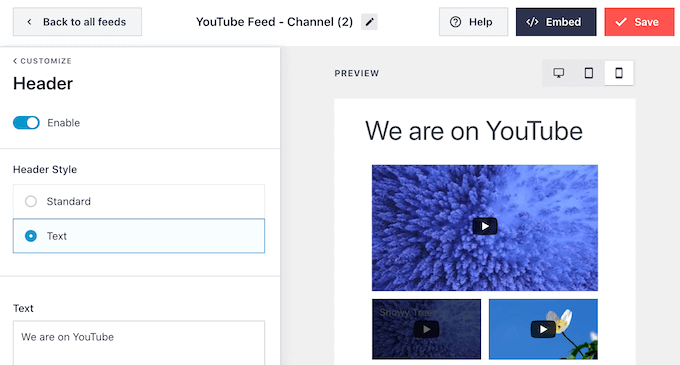
Aici, puteți utiliza controalele pentru a comuta între stilurile de antet standard și cele de text.
Dacă alegeți „Text”, atunci puteți schimba culoarea textului și dimensiunea fontului. Implicit, antetul afișează mesajul „Suntem pe YouTube”. Puteți înlocui acest mesaj cu propriul dvs. mesaj, tastându-l în caseta „Text”.
Când sunteți mulțumit de aspectul antetului, următorul ecran de setări este „Videoclipuri”.
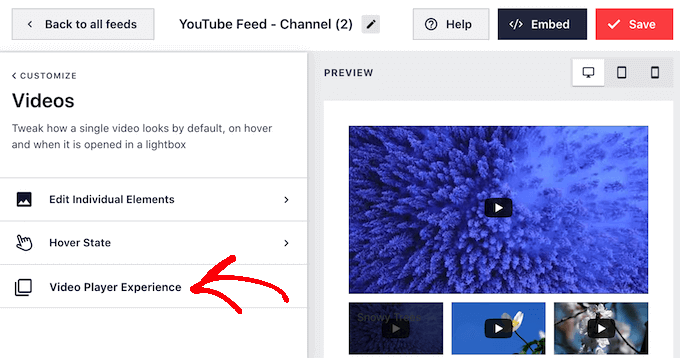
Acest lucru vă duce la un nou ecran unde puteți ajusta cum arată fiecare videoclip YouTube în mod implicit, când un vizitator trece cu mouse-ul peste el și când videoclipul rulează.
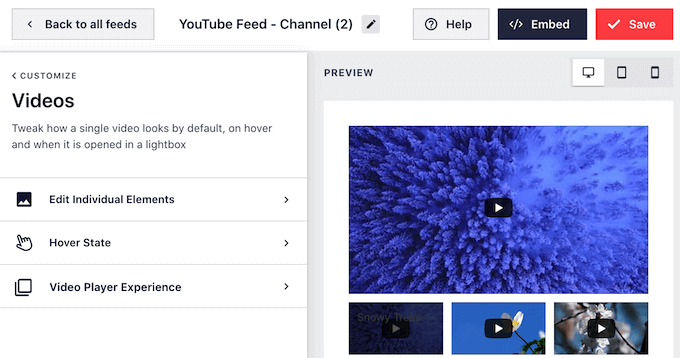
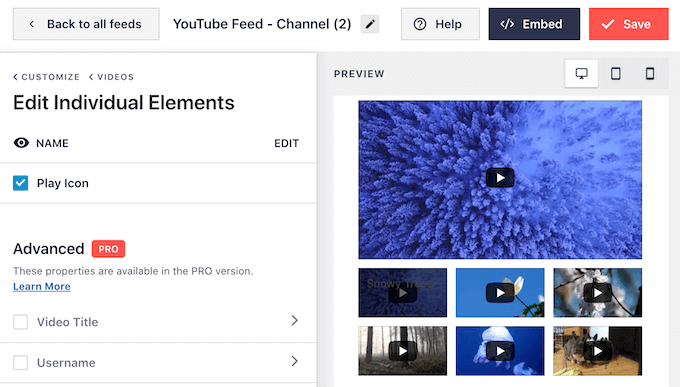
Dacă faceți clic pe „Editare elemente individuale”, puteți alege dacă să afișați sau să ascundeți pictograma „Redare”.
În imaginea următoare, adăugăm o pictogramă „Redare” la fiecare videoclip din fluxul YouTube.
Când sunteți mulțumit de modificările dvs., faceți clic pe linkul „Videoclipuri”.
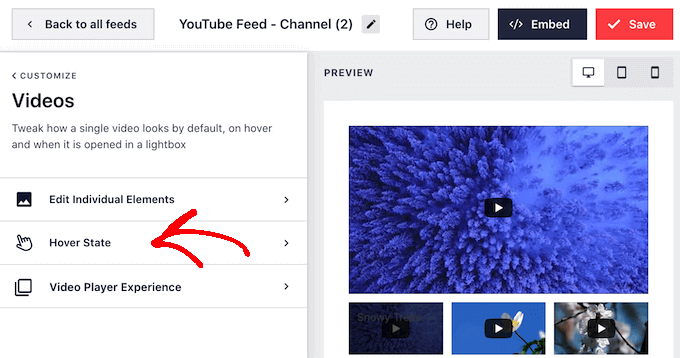
Acest lucru vă readuce la ecranul anterior, unde puteți selecta ‘Stare la trecerea mouse-ului’.
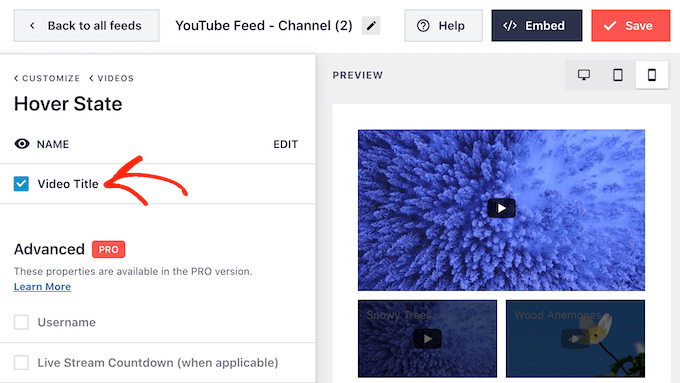
Aici puteți alege dacă doriți să afișați titlul videoclipului atunci când vizitatorul trece cu mouse-ul peste el.
Titlul poate oferi informații suplimentare utile și poate încuraja vizitatorii să redea videoclipul. Având în vedere acest lucru, este posibil să doriți să bifați căsuța de lângă „Titlu video”.
Când un vizitator face clic pe un videoclip, acesta va începe să ruleze într-un player video încorporat.
Puteți schimba modul în care playerul acționează și arată, făcând clic pe ‘Experiența playerului video’.
Aici, puteți schimba raportul de aspect al playerului și puteți alege dacă videoclipul ar trebui să înceapă să ruleze automat sau să aștepte până când vizitatorul face clic pe butonul de redare.
Când sunteți mulțumit de modul în care este configurat playerul video, faceți clic pe linkul „Personalizare” pentru a reveni la ecranul principal al editorului Smash Balloon.
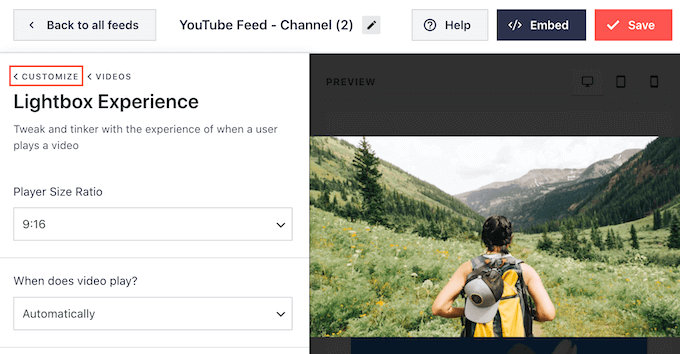
Aici, selectați „Buton Încărcați mai multe” din meniul din stânga.
Vizitatorii pot folosi butonul „Încărcați mai multe” pentru a vedea mai multe dintre videoclipurile dvs. YouTube. Acest lucru poate menține vizitatorii pe site-ul dvs. web mai mult timp, obținând în același timp mai multă implicare și vizualizări pe canalul dvs. YouTube.
Având în vedere acest lucru, ați putea dori să faceți butonul ‘Încărcați mai mult’ să iasă în evidență, schimbându-i culoarea de fundal, starea la trecerea mouse-ului și culoarea textului.
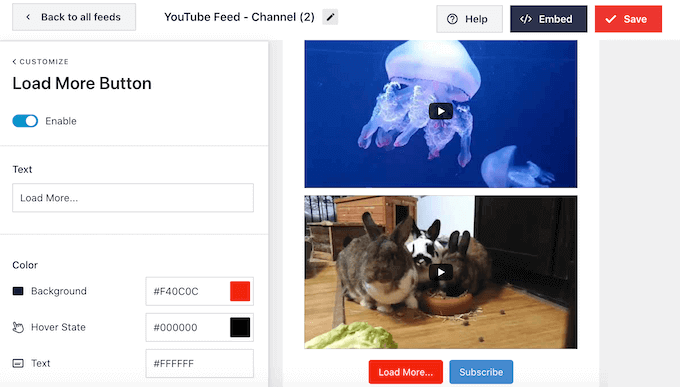
Acest buton afișează implicit „Load More…”, dar îl puteți înlocui cu un apel unic la acțiune, tastând în câmpul „Text”.
Implicit, Smash Balloon afișează un buton „Abonați-vă” sub cele mai recente videoclipuri YouTube ale dvs.
Acest lucru încurajează vizitatorii să se aboneze la canalul dvs. YouTube. Pentru a obține mai mulți abonați, este posibil să doriți să personalizați butonul selectând „Buton de abonare” din ecranul principal al setărilor Smash Balloon.
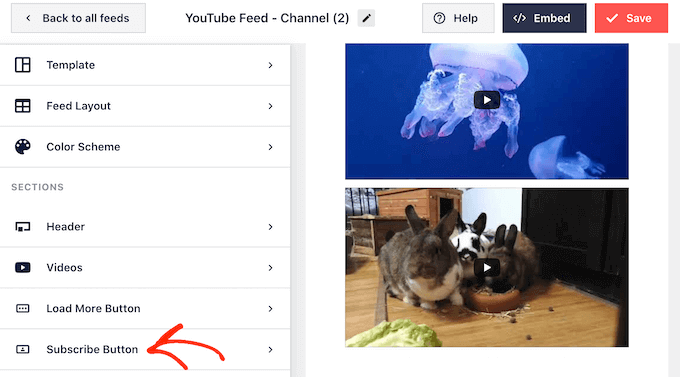
Pe acest ecran, puteți adăuga și elimina butonul „Abonați-vă” făcând clic pe „Activare”.
Puteți schimba, de asemenea, culoarea de fundal a butonului, starea la trecerea cu mouse-ul și culoarea textului.
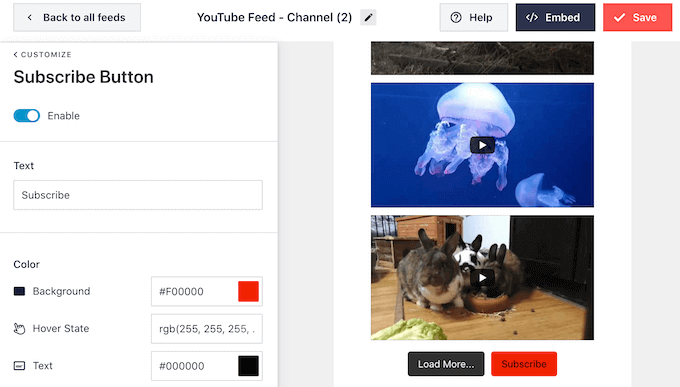
În mod implicit, acest buton afișează un îndemn la acțiune „Abonați-vă”.
Puteți înlocui acest lucru cu propriul mesaj, tastându-l în caseta „Text”.
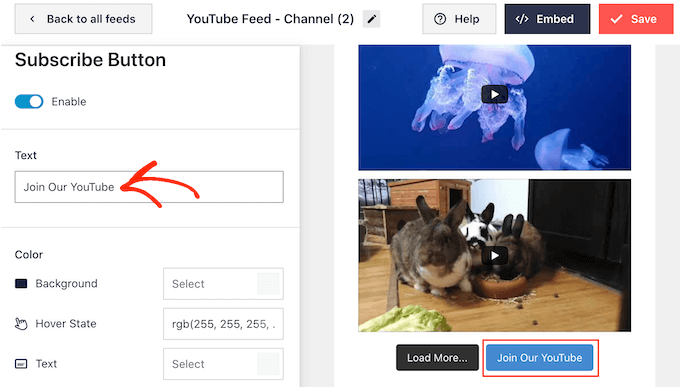
Când ești mulțumit de cum arată fluxul video, nu uita să dai clic pe „Salvează” pentru a-ți stoca modificările. Acum ești gata să adaugi cele mai recente videoclipuri YouTube pe site-ul tău WordPress.
Pasul 4: Încorporați cele mai recente videoclipuri de pe canalul YouTube în WordPress
Puteți adăuga fluxul dvs. de videoclipuri YouTube în WordPress folosind un bloc, un widget sau un shortcode.
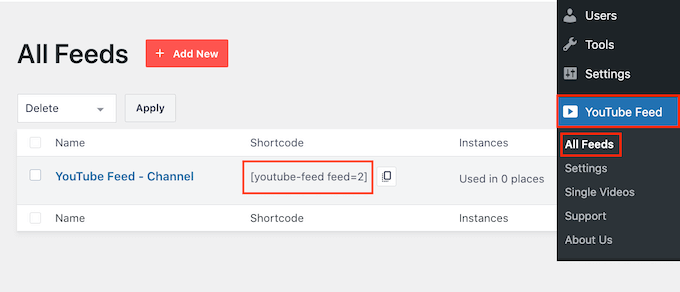
Dacă ați creat mai mult de un flux folosind pluginul Feeds for YouTube, atunci veți avea nevoie de shortcode-ul fluxului dacă veți folosi un bloc sau un widget.
Pentru a obține codul, accesați YouTube Feed » Toate fluxurile și apoi copiați textul de sub „Shortcode”.
În următorul exemplu, va trebui să folosim youtube-feed feed=2.
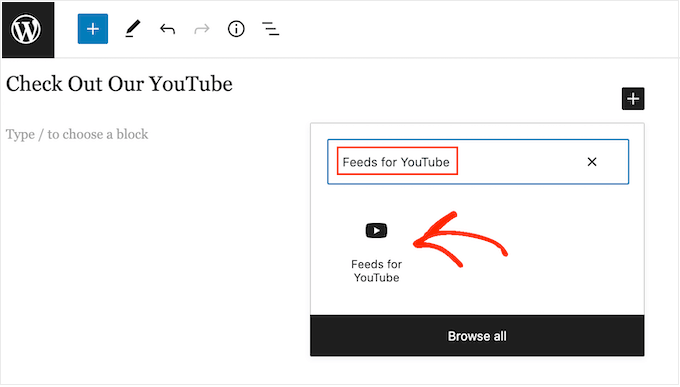
Dacă doriți să afișați cele mai recente videoclipuri pe o pagină sau postare, atunci recomandăm utilizarea blocului „Fluxuri pentru YouTube”.
Pur și simplu deschideți pagina sau postarea unde doriți să afișați videoclipurile dvs. YouTube. Apoi, faceți clic pe pictograma ‘+ Adăugați bloc’ pentru a adăuga un nou bloc și începeți să tastați ‘Feeds for YouTube’.
Când apare blocul potrivit, faceți clic pentru a-l adăuga la pagină sau la postare.
Blocul va afișa implicit unul dintre fluxurile dvs. YouTube. Dacă doriți să utilizați un alt flux în schimb, găsiți „Setări Shortcode” în meniul din dreapta.
Acum puteți adăuga shortcode-ul în această casetă. După ce ați făcut acest lucru, faceți clic pe butonul „Aplică modificări”.
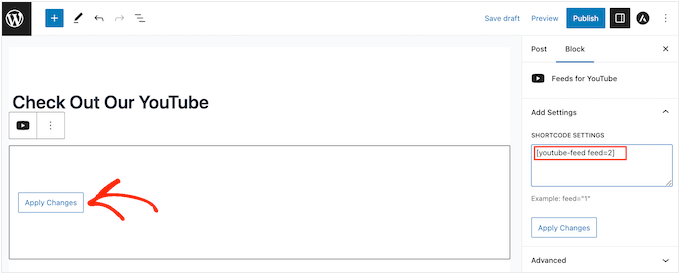
Blocul va afișa acum cele mai recente videoclipuri de pe canalul dvs. YouTube. Pur și simplu publicați sau actualizați pagina pentru a face ca fluxul dvs. de social media YouTube social media feed să fie live.
Dacă folosiți o temă cu suport pentru blocuri, atunci puteți folosi editorul complet al site-ului pentru a adăuga blocul Feeds for YouTube oriunde pe site-ul dvs. Pașii sunt în mare parte similari cu cei explicați mai sus, trebuie doar să știți în ce șablon sau model să adăugați blocul.
Pentru mai multe informații despre acest subiect, puteți citi ghidul nostru complet despre editarea completă a site-ului WordPress.
De asemenea, puteți adăuga fluxul în orice zonă pregătită pentru widget-uri, cum ar fi bara laterală. Acest lucru vă permite să afișați cele mai recente videoclipuri YouTube pe întregul site web.
Pentru a face acest lucru, accesați Aspect » Widget-uri în tabloul de bord WordPress și apoi faceți clic pe butonul „+”.
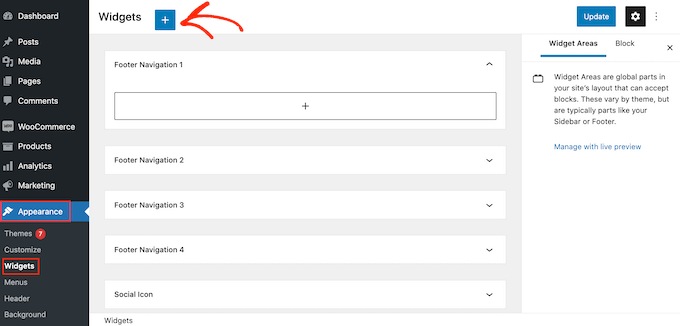
Acum, începeți să tastați „Feeds for YouTube” în bara de căutare pentru a găsi widgetul potrivit.
Puteți apoi trage widgetul în zona unde doriți să afișați cele mai recente videoclipuri de pe canalul dvs. YouTube.
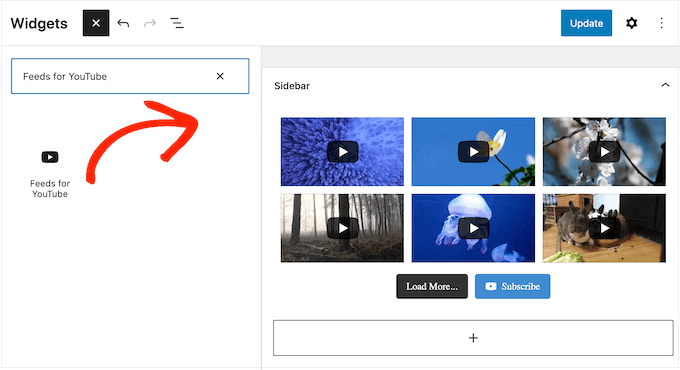
Implicit, widgetul va afișa unul dintre fluxurile pe care le-ați creat folosind Feeds for YouTube.
Pentru a afișa un alt flux în schimb, introduceți codul acelui flux în caseta „Setări Shortcode”. Apoi, faceți clic pe „Aplicare modificări”.
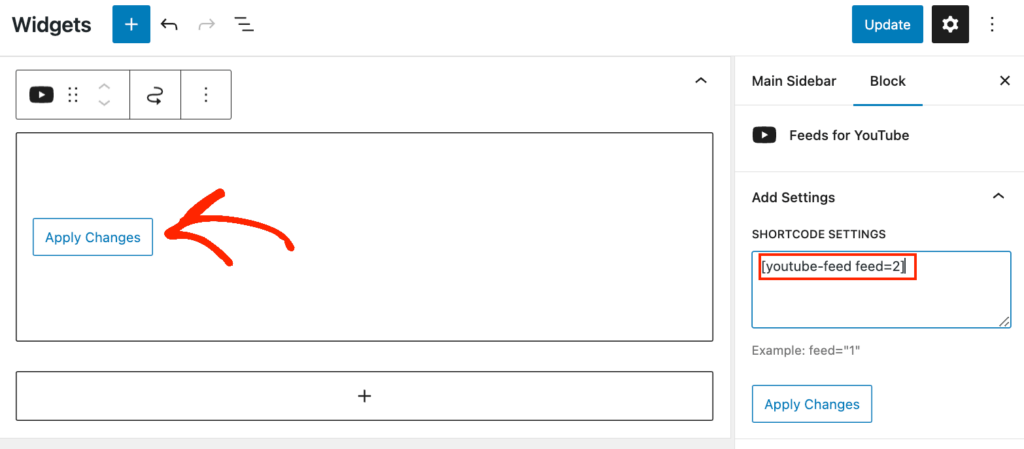
În cele din urmă, faceți clic pe butonul „Update” pentru a face widgetul live.
Pentru mai multe informații, vă rugăm să consultați ghidul nostru detaliat despre cum să adăugați și să utilizați widget-uri.
O altă opțiune este încorporarea celor mai recente videoclipuri pe orice pagină, postare sau zonă pregătită pentru widget-uri folosind un shortcode. Pentru a obține shortcode-ul corect, pur și simplu accesați YouTube Feed » Toate fluxurile și copiați valoarea din coloana „Shortcode”.
Acum, pur și simplu adăugați acest cod pe site-ul dvs. Pentru mai multe informații, vă rugăm să consultați ghidul nostru detaliat despre cum să adăugați un shortcode în WordPress.
Mai multe sfaturi pentru a gestiona un canal YouTube și un site WordPress
Vrei să afli mai multe despre afișarea videoclipurilor YouTube pe site-ul tău WordPress? Sau poate ai nevoie de mai multe sfaturi pentru a gestiona un canal YouTube?
Consultați aceste articole pentru a găsi răspunsurile dumneavoastră:
- Cum să începeți un canal YouTube de succes pentru afacerea dvs.
- Cele mai bune pluginuri pentru galerii video YouTube pentru WordPress
- Ar trebui să începi un blog sau un canal YouTube? (Ghid pentru începători)
- Cum să creezi automat postări WordPress din videoclipuri YouTube
- Cum să urmăriți analizele video în WordPress (Pas cu Pas)
- Cum să optimizezi videoclipurile pentru site-ul tău WordPress
- Cercetare: Adevărul din spatele videoclipurilor „Make Money Online” pe YouTube și TikTok
Sperăm că acest articol v-a ajutat să adăugați cele mai recente videoclipuri de pe canalul dvs. YouTube pe site-ul dvs. WordPress. De asemenea, poate doriți să consultați ghidul nostru despre cum să încorporați un videoclip Facebook în WordPress și selecțiile noastre de experți ale celor mai bune pluginuri pentru rețele sociale pentru WordPress.
Dacă ți-a plăcut acest articol, te rugăm să te abonezi la canalul nostru de YouTube pentru tutoriale video WordPress. Ne poți găsi, de asemenea, pe Twitter și Facebook.





Dennis Muthomi
Mi-a apărut o întrebare în timp ce citeam.
Când conectez pluginul Smash Balloon la canalul tău de YouTube, din capturile de ecran, am observat că extrage automat videoclipurile pentru a le afișa în flux.
Mă întreb dacă știi dacă include și videoclipurile neînregistrate de pe canalul tău de YouTube? Sau afișează doar videoclipurile publice?
Suport WPBeginner
Atâta timp cât utilizați cheia API la configurarea fluxului, acesta nu va include videoclipurile dvs. neînregistrate sau private.
Admin
MULȚUMESC DUMNEZEU JONATHAN
Cred că această metodă va ajuta atât site-ul web, cât și canalul de YouTube. Dar nu am auzit să menționați, îmbunătățește acest lucru SEO-ul site-ului meu?
Suport WPBeginner
În mod normal, ar fi o creștere indirectă a SEO-ului dvs., vizitatorii dvs. ar afla despre canalul dvs. de YouTube prin fluxul celor mai recente videoclipuri și canalul dvs. s-ar dezvolta, apoi dacă menționați site-ul dvs. în videoclipurile dvs., vă puteți crește audiența în acest fel.
Admin
Sona
Cum pot oferi paginare pentru videoclipuri?
gnfb
Articolele tale sunt foarte utile, mulțumesc
joan
genial, mulțumesc mult pentru aceste instrucțiuni clare… căutam peste tot un răspuns.
Robert Thompson
Articol frumos. Am un player video Youtube pe pagina principală a site-ului meu. De asemenea, șablonul meu este receptiv la atingere.
Marika
Salut! Îmi place foarte mult acest plugin.. Dar mă întreb dacă este posibil să obțin toate videoclipurile utilizatorilor mei pe o pagină? Acum sunt vizibile doar 9 dintre ele…
Mike Johnson
Cum pot elimina playerul video ȘI să permit videoclipurilor să se redea în sine, în loc să se deschidă în YouTube?
Emma
Acest lucru este grozav! Îmi plac sfaturile tale!
Ramesh Joshi
Este o modalitate fantastică și ușoară de a învăța. Mulțumesc mult pentru că ați oferit o metodă bună pentru a afla mai multe despre WordPress.
Nancy Seeger
Arată grozav. Aveți idee dacă funcționează cu WordPress 3.8? Pe wordpress.org arată că este compatibil până la 3.5.2 și nimeni nu a comentat încă dacă funcționează cu 3.8.
Suport WPBeginner
Da, l-am testat cu WordPress 3.8 și funcționează bine.
Admin