


Gestionarea mai multor site-uri WordPress poate fi o corvoadă, mai ales când vine vorba de gestionarea conturilor de utilizator și a autentificărilor.
Partajarea informațiilor despre clienți, membri sau vizitatori între mai multe site-uri poate îmbunătăți experiența permițând utilizatorilor să se autentifice pe mai multe site-uri cu același cont. De asemenea, vă poate economisi o mulțime de timp dacă trebuie să adăugați angajați, studenți sau alți utilizatori la mai multe site-uri.
În acest articol, vă vom arăta cum să partajați cu ușurință utilizatori și autentificări între mai multe site-uri WordPress.
De ce să partajați utilizatori și autentificări între mai multe site-uri WordPress?
Dacă aveți mai multe site-uri web, atunci s-ar putea să doriți să partajați utilizatorii și informațiile de autentificare între ele.
Acest lucru le poate economisi vizitatorilor timp și efort, deoarece aceștia trebuie să completeze formularul de înregistrare a utilizatorilor o singură dată. De exemplu, ați putea avea un blog WordPress și un site web unde vindeți cursuri online.
Dacă cineva achiziționează un curs de pe blogul dvs., atunci îl puteți adăuga automat pe site-ul care are sistemul de management al învățării (LMS). Utilizatorul se poate conecta apoi la LMS și poate începe să lucreze la cursul său, fără a fi nevoie să se înregistreze folosind adresa de e-mail, numele de utilizator și alte informații.
Dacă sunteți o agenție de dezvoltare WordPress sau lucrați pe mai multe site-uri ale clienților, atunci este posibil să fie necesar să creați manual mai multe conturi pentru fiecare dezvoltator, tester și alt membru al personalului. În schimb, puteți economisi timp înregistrând fiecare persoană o dată și apoi partajând informațiile de conectare între toate site-urile clienților.
Având în vedere acest lucru, să vedem cum puteți partaja utilizatori și autentificări între site-uri WordPress.
Cum să partajați utilizatori și autentificări între mai multe site-uri WordPress
Cel mai bun mod de a partaja informații despre utilizatori și autentificare este prin utilizarea Uncanny Automator. Este cel mai bun plugin de automatizare WordPress și te ajută să creezi fluxuri de lucru automate care îți pot economisi o mulțime de timp și efort.
Când vine vorba de conectarea mai multor site-uri, mulți oameni presupun că trebuie să configurați o rețea multisite WordPress. Cu toate acestea, este adesea mai ușor să folosiți webhooks. Acestea sunt fragmente de cod care permit diferitelor instrumente și aplicații să partajeze informații în timp real.
După instalarea Uncanny Automator, puteți utiliza webhook-uri pentru a partaja informații între site-uri web WordPress, inclusiv conturi de utilizator și detalii de autentificare.
Pentru a începe, va trebui să instalați Uncanny Automator pe site-ul web unde utilizatorii își vor crea contul original. Vom numi acest site „sursă”.
Va trebui apoi să instalați Uncanny Automator pe fiecare site web care ar trebui să primească date de pe site-ul sursă.
În cele din urmă, veți folosi rețete de automatizare și webhook-uri pentru a trimite informații despre utilizator de la sursă către toate celelalte site-uri web care au nevoie de aceste informații.
Având în vedere acest lucru, să parcurgem pașii în detaliu.
Adaugă Uncanny Automator pe site-ul sursă
Primul lucru pe care trebuie să îl faceți este să instalați și să activați Uncanny Automator pe site-ul dvs. sursă. Pentru mai multe detalii, consultați ghidul nostru pas cu pas despre cum să instalați un plugin WordPress.
Notă: Există un plugin gratuit Uncanny Automator care vă permite să automatizați multe sarcini comune și vine cu 300 de declanșatoare și acțiuni de automatizare. Cu toate acestea, vom folosi Uncanny Automator Pro, deoarece aveți nevoie de el pentru a utiliza declanșatorul „Un utilizator este creat”.
La activare, vi se va cere să instalați versiunea gratuită a Uncanny Automator core. Pluginul gratuit are funcționalități limitate, dar este folosit ca bază pentru versiunea Pro.
Cu aceasta făcută, accesați Automator » Setări și introduceți cheia de licență.
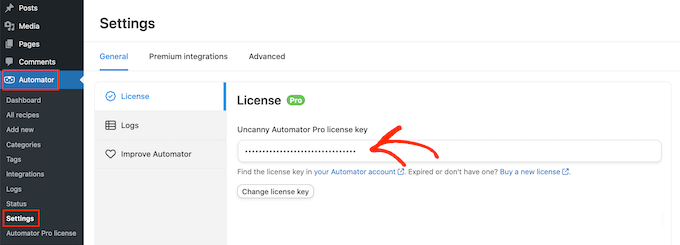
Puteți găsi aceste informații în contul dvs. pe site-ul Uncanny Automator.
După introducerea cheii, faceți clic pe butonul „Activate License”.
Creați o Nouă Rețetă de Automatizare
După activare, sunteți gata să creați fluxuri de lucru automate în WordPress. Uncanny Automator numește aceste fluxuri de lucru „rețete”.
Veți crea o rețetă care trimite informații către un webhook, de fiecare dată când un utilizator se înregistrează pe site-ul dvs. WordPress.
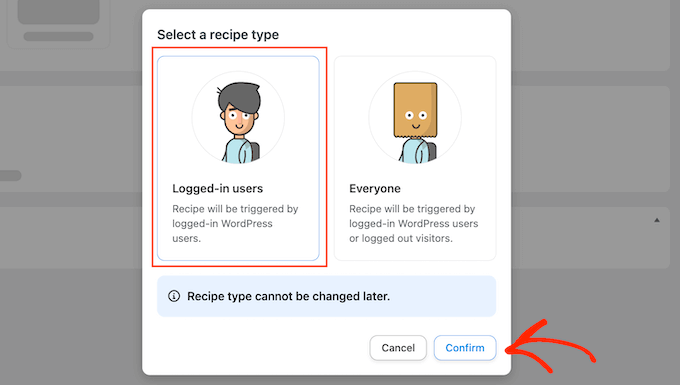
Pentru a începe, accesați pur și simplu pagina Automator » Adăugare Nou. Uncanny Automator vă va întreba acum dacă doriți să creați o rețetă pentru „Logat” sau o rețetă pentru „Toată lumea”.
Rețetele pentru utilizatorii conectați pot fi declanșate doar de utilizatorii conectați, dar oricine poate declanșa rețetele „Toată lumea”. Acestea fiind spuse, selectați „Conectat” și apoi faceți clic pe „Confirmă”.
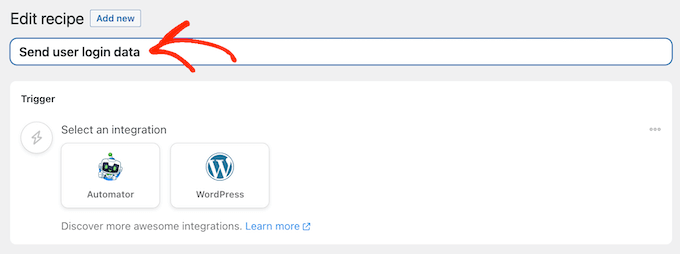
Acum puteți da un titlu acestei rețete, tastând în câmpul „Titlu”.
Acesta este doar pentru referința dvs., deci puteți folosi orice doriți.
Adăugați declanșatoare și acțiuni la fluxul de lucru automat
Fiecare rețetă din Uncanny Automator are două părți numite Declanșatoare și Acțiuni.
Un declanșator este orice eveniment care pornește fluxul de lucru automatizat, cum ar fi adăugarea de noi utilizatori și autori pe blogul dvs. WordPress. Acțiunile sunt sarcinile pe care le va efectua rețeta, cum ar fi partajarea informațiilor cu un alt site web, blog sau magazin online.
Pentru a începe, va trebui să setați declanșatorul alegând o integrare.
Uncanny Automator suportă multe pluginuri populare WordPress, inclusiv WPForms, WooCommerce și OptinMonster. Opțiunile pe care le vedeți pot varia în funcție de pluginurile pe care le-ați instalat.
Pentru a începe, selectați „WordPress” și apoi faceți clic pe „Un utilizator este creat”.
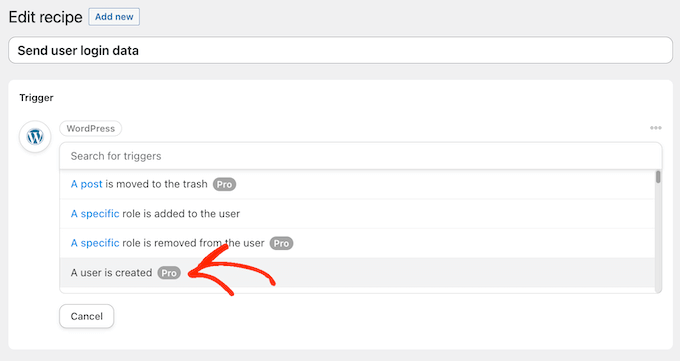
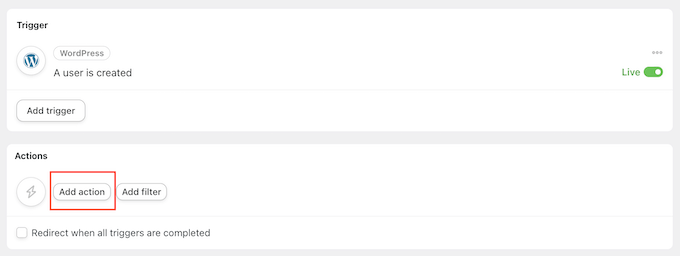
Apoi, trebuie să spuneți Uncanny Automator ce ar trebui să facă atunci când rețeta este declanșată.
Pentru a face acest lucru, faceți clic pe butonul „Adaugă acțiune”.
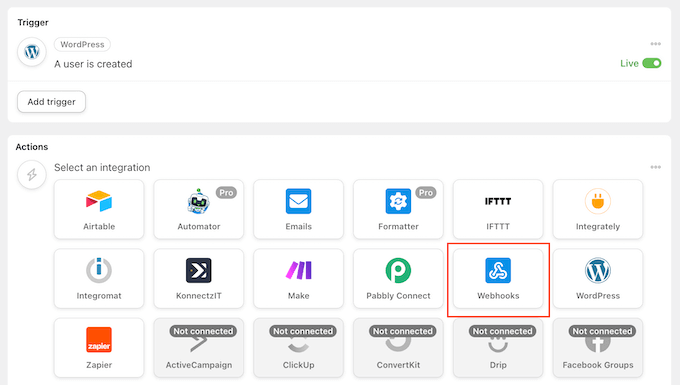
Uncanny Automator va afișa acum toate integrările diferite pe care le puteți utiliza în acțiune.
Pentru a trimite date către un webhook, faceți clic pe „Webhooks”.
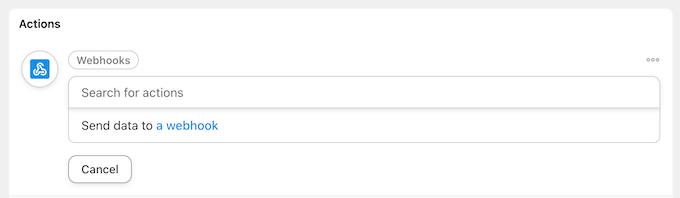
Aceasta adaugă un nou meniu derulant.
Aici, selectează ‘Send data to a webhook.’
Veți vedea acum o nouă secțiune unde puteți configura webhook-ul.
Deocamdată, derulați la secțiunea „Corp”.
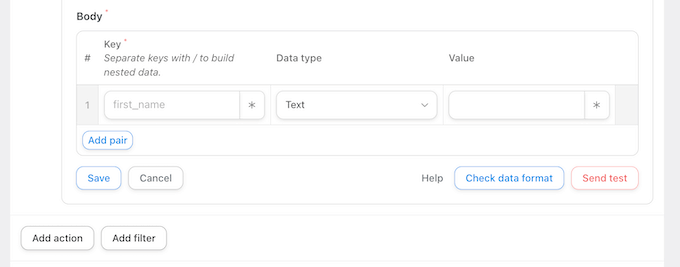
Aici, trebuie să specificați datele pe care Uncanny Automator ar trebui să le transmită blogurilor sau site-urilor web primitoare. Ca exemplu, vă vom arăta cum să partajați adresa de e-mail a utilizatorului, prenumele și numele de utilizator. Nu vom partaja parola utilizatorului prin Uncanny Automator.
În schimb, Uncanny Automator va genera o parolă temporară aleatorie. Mai târziu în acest ghid, vă vom arăta cum să trimiteți un e-mail care conține un link de resetare a parolei, astfel încât utilizatorii să își poată crea cu ușurință propria parolă.
Sfat util: Este o practică recomandată să folosiți o parolă unică pentru fiecare cont. Pentru mai multe informații despre acest subiect, consultați ghidul nostru complet pentru securitatea WordPress.
Pentru a partaja adresa de e-mail a utilizatorului, faceți clic pe câmpul de sub „Cheie” și tastați „Email”. Veți folosi cheia în webhook-ul dvs., așa că notați-o.
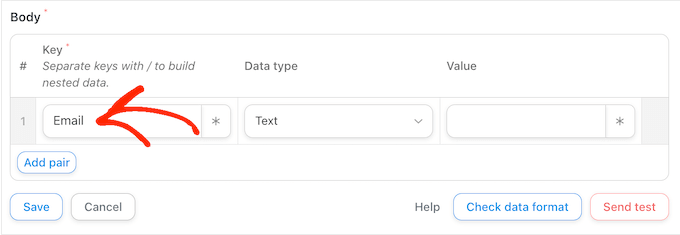
Sub „Tip de date”, alegeți „Text” dacă nu este deja selectat.
Acum, faceți clic pe asteriscul de lângă „Value” (Valoare).
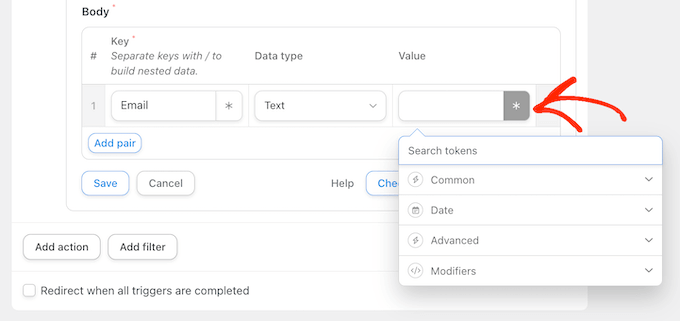
Aceasta deschide un meniu derulant cu toate datele diferite pe care le puteți partaja. De exemplu, ați putea partaja numele de utilizator al persoanei, prenumele și numele de familie.
Pentru a partaja adresa de e-mail a utilizatorului, faceți clic pe „Comun” și apoi selectați „E-mail utilizator”.
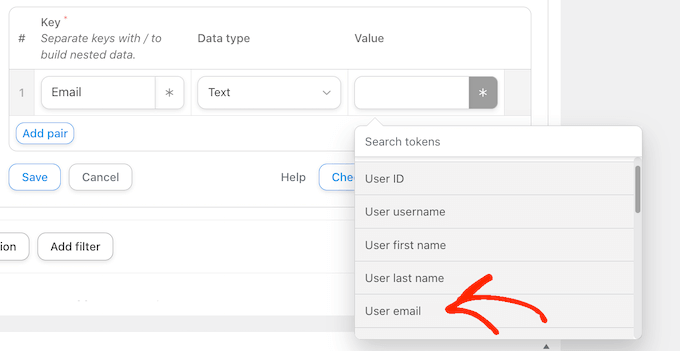
De obicei, veți dori să partajați informații suplimentare, cum ar fi prenumele și numele de familie al utilizatorului.
Pentru a partaja mai multe informații, faceți clic pe butonul „Adăugați pereche”.
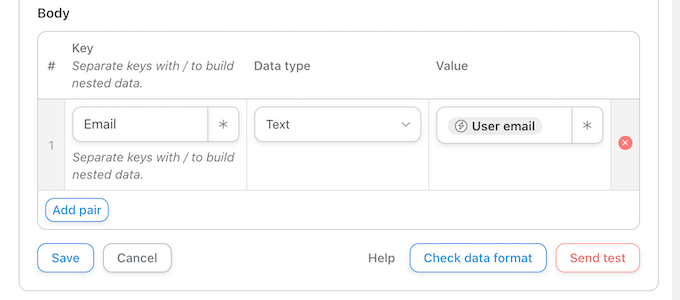
Apoi, introduceți o cheie, selectați tipul de date și alegeți o valoare din meniul derulant urmând același proces descris mai sus.
De exemplu, în imaginea următoare, partajăm emailul, prenumele și numele de utilizator.
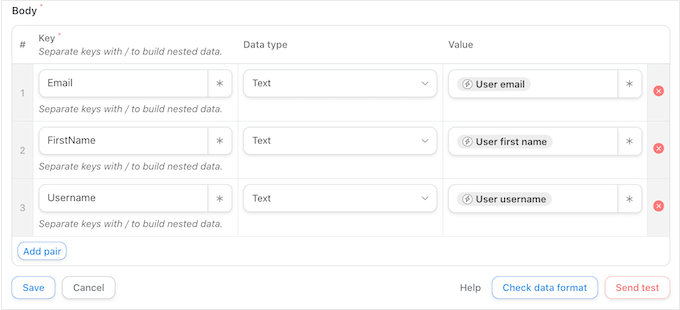
Această rețetă este aproape completă, dar mai trebuie să introduceți URL-ul webook-ului. Pentru a obține acest link, va trebui să configurați Uncanny Automator pe site-ul web care va primi datele.
Acestea fiind spuse, lăsați site-ul web sursă deschis într-o filă de fundal și deschideți o filă nouă.
Primirea informațiilor de autentificare a utilizatorului folosind un Webhook
În noua filă, conectează-te pe site-ul web, blogul sau magazinul WooCommerce care va primi informațiile despre utilizator și datele de conectare. Poți acum să instalezi și să activezi pluginul Uncanny Automator urmând același proces descris mai sus.
Cu asta gata, este timpul să creezi o rețetă care va prelua datele de la webhook și le va adăuga la un nou cont de utilizator.
Pentru a începe, accesați Automator » Adăugați nou. În fereastra pop-up care apare, faceți clic pe „Toată lumea” și apoi selectați „Confirmare”.
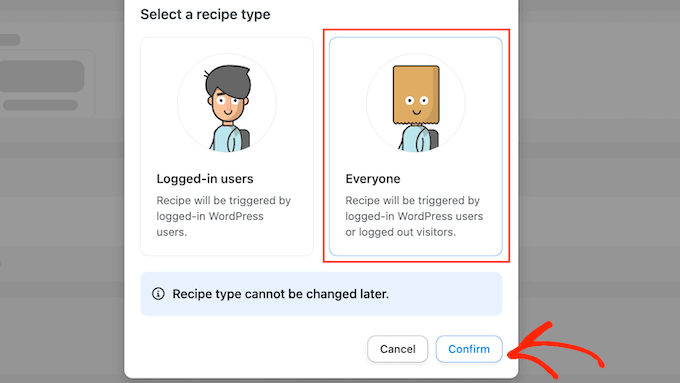
Acum puteți introduce un titlu pentru fluxul de lucru automatizat.
Din nou, aceasta este doar pentru referința dvs., deci puteți folosi orice doriți.
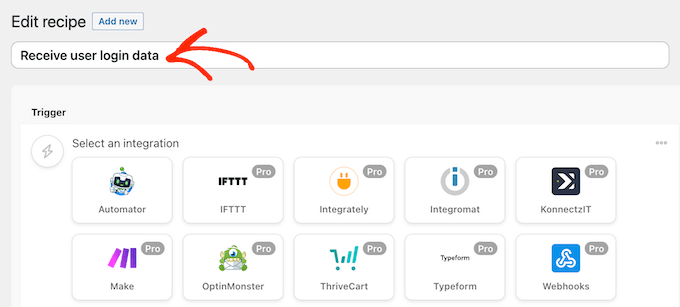
Sub „Integrări”, selectați „Webhooks”.
În meniul derulant care apare, selectați „Receive data from a webhook” (Primește date de la un webhook).
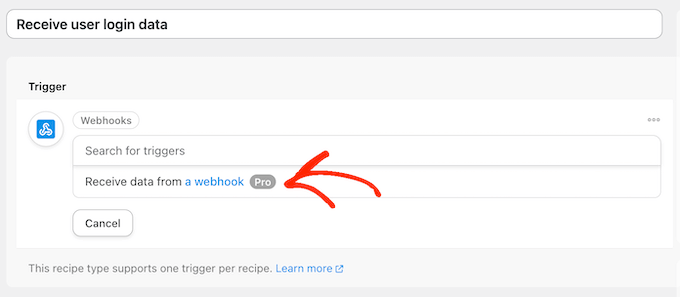
Aceasta adaugă o nouă secțiune cu „Webhook URL” deja completat. Într-un pas ulterior, veți adăuga acest URL pe site-ul sursă.
Deocamdată, derulați la secțiunea „Câmpuri”. Aici, va trebui să configurați toate informațiile pe care le veți prelua din webhook. Acestea sunt pur și simplu perechile cheie/valoare pe care le-ați creat în prima rețetă de automatizare.
Sub „Cheie”, introduceți cheia exactă pe care ați folosit-o pentru prima informație. Dacă ați scris cu majusculă „Email” mai devreme, scrieți-o și aici cu majusculă.
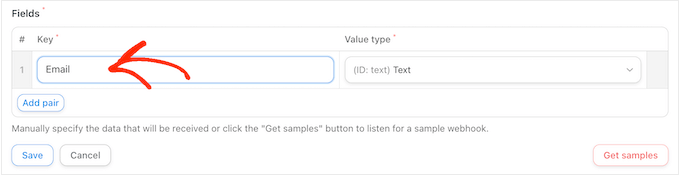
După aceea, deschide meniul derulant ‘Value Type’ și alege ‘Text.’
Pentru a configura următoarea pereche cheie/valoare, faceți clic pe „Add Pair”. Acum puteți repeta pur și simplu acești pași pentru a adăuga toate perechile cheie/valoare.
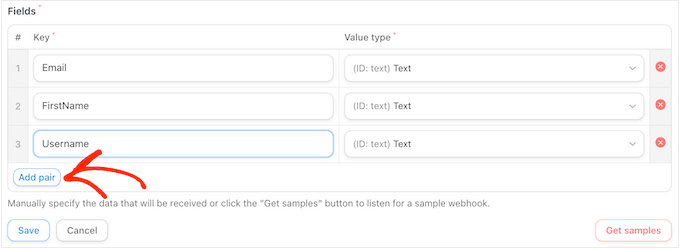
După ce ați terminat, faceți clic pe „Salvează”.
Setați datele utilizatorului în Uncanny Automator
Dacă ați urmărit, atunci Uncanny Automator va partaja acum adresa de e-mail, numele de utilizator și prenumele utilizatorului cu acest nou site web.
Așa cum am menționat deja, rețeta va crea o parolă aleatoriu, deci va trebui să oferiți vizitatorilor o modalitate ușoară de a-și reseta parola.
Cea mai ușoară metodă este prin trimiterea unui email care conține un link către pagina de resetare a parolei. Puteți include și alte informații utile, cum ar fi numele de utilizator al persoanei, un link către site-ul dvs. și informațiile dvs. de contact.
Pentru a începe, apasă pe butonul „Adaugă acțiune”.
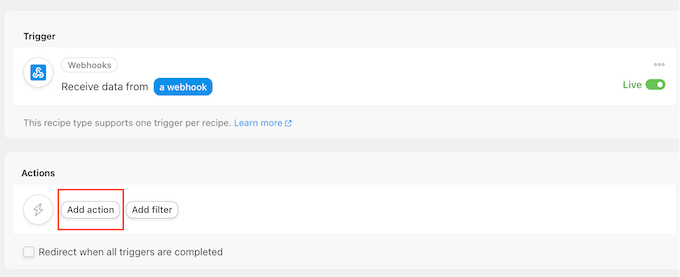
Uncanny Automator va afișa acum toate integrările diferite pe care le puteți utiliza.
Continuați și faceți clic pe „Emailuri”.
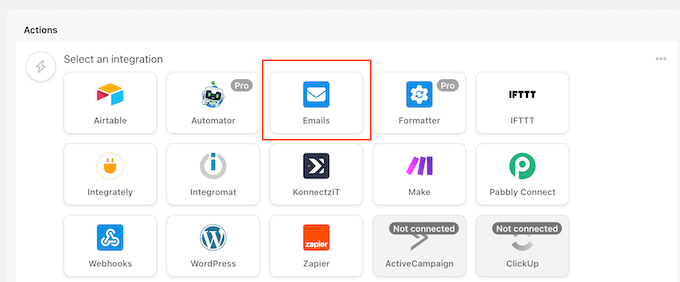
În meniul derulant care apare, selectați „Trimite un email”.
Acest lucru adaugă o secțiune nouă cu unele setări deja completate. De exemplu, în mod implicit Uncanny Automator va trimite toate mesajele de la adresa de email a administratorului WordPress. De asemenea, va folosi numele site-ului tău ca ‘Nume expeditor.’
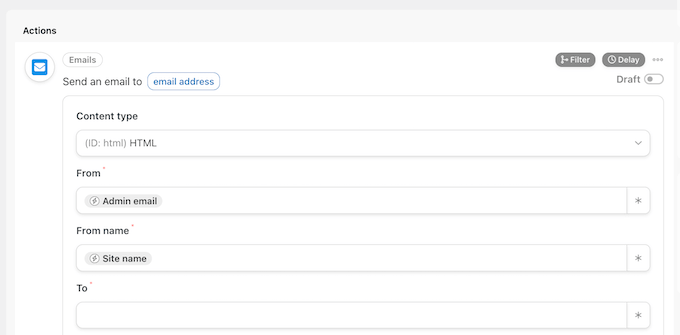
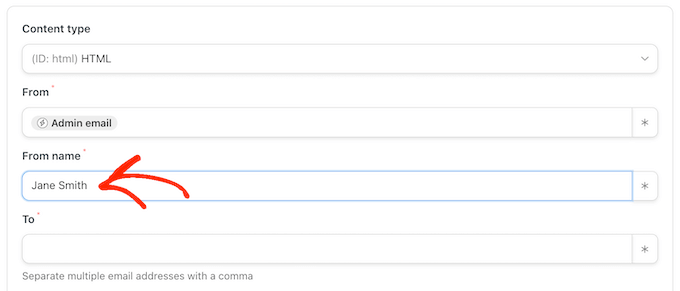
Pentru a modifica oricare dintre aceste setări, pur și simplu ștergeți valoarea implicită.
Apoi, fie introduceți valoarea pe care doriți să o utilizați în schimb, fie faceți clic pe asterisc și alegeți un token din meniul derulant. Acești tokeni vor fi înlocuiți cu informații reale atunci când rețeta rulează, deci sunt o modalitate excelentă de a afișa conținut personalizat diferitelor utilizatori.
Următoarea sarcină este să obțineți adresa de e-mail a utilizatorului din webhook.
Pentru a face acest lucru, găsiți câmpul „Către” și apoi faceți clic pe asteriscul său.
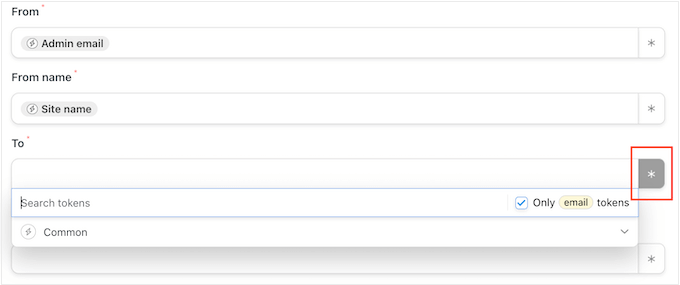
Apoi, faceți clic pentru a extinde secțiunea „Comune”.
Când apare, faceți clic pe „Email utilizator”.
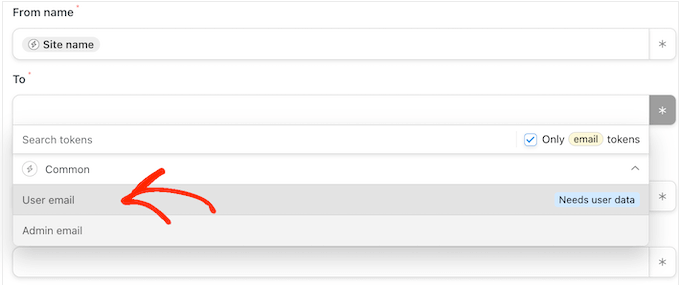
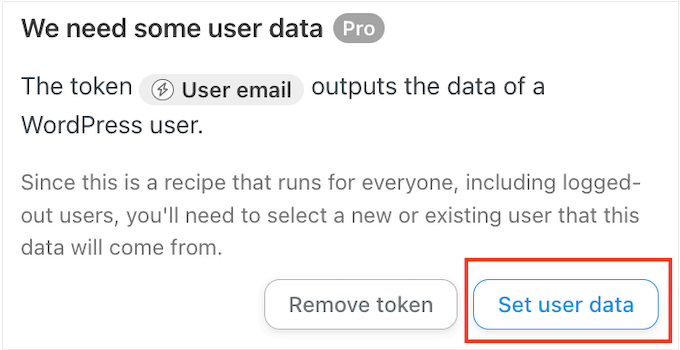
Uncanny Automator va afișa acum o fereastră pop-up explicând că trebuie să specificați de unde vor proveni informațiile utilizatorului.
În fereastra pop-up, faceți clic pe „Set user data”.
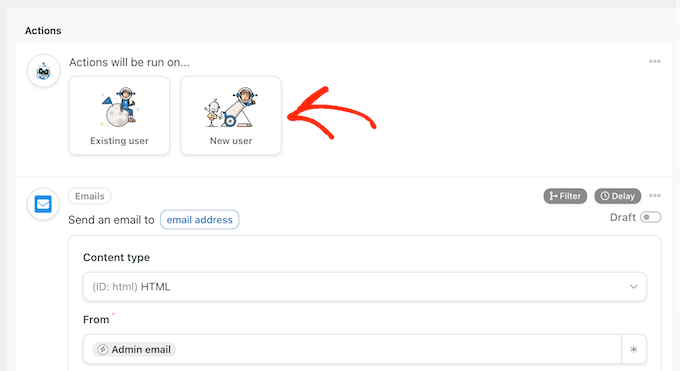
Acum, dacă derulați în sus, veți vedea o nouă secțiune „Acțiunile vor fi executate pe…”.
Vrei să creezi un nou cont de utilizator de fiecare dată când rețeta rulează, așa că selectează ‘New User.’
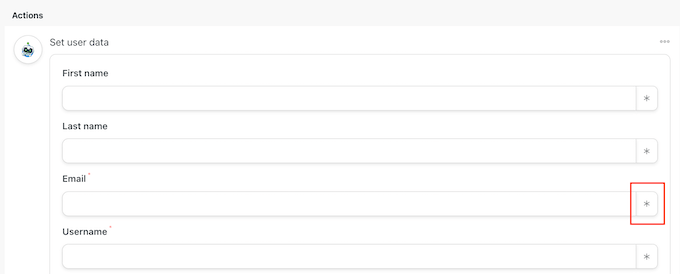
Acum trebuie să mapați fiecare câmp la informațiile preluate din webhook. Unele dintre aceste câmpuri sunt obligatorii, cum ar fi numele de utilizator și adresa de e-mail, dar altele sunt opționale, cum ar fi numele afișat.
Pentru a începe, pur și simplu găsiți primul câmp unde doriți să mapați niște date și apoi faceți clic pe butonul său cu asterisc.
În meniul derulant, faceți clic pentru a extinde secțiunea „Primiți date de la un webhook”.
Acum puteți alege informațiile pe care doriți să le afișați în acest câmp. În imaginile noastre, preluăm adresa de email a utilizatorului din webhook.
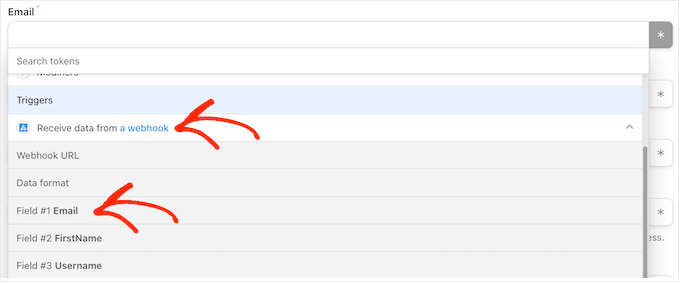
Pur și simplu repetă acești pași pentru fiecare câmp unde dorești să folosești informațiile vizitatorului. Nu uita să lași câmpul „Parolă” gol, astfel încât Uncanny Automator să genereze o parolă nouă aleatoriu.
Implicit, Uncanny Automator creează fiecare utilizator nou ca abonat. Dacă doriți să le acordați un rol diferit, deschideți meniul derulant „Rol” și alegeți o opțiune din listă.
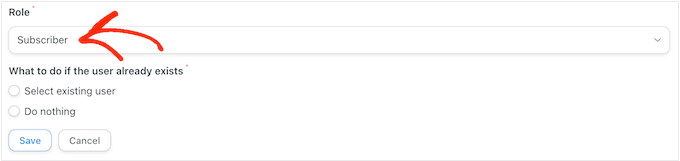
Pentru mai multe informații despre acest subiect, consultați ghidul nostru pentru începători despre rolurile și permisiunile utilizatorilor WordPress.
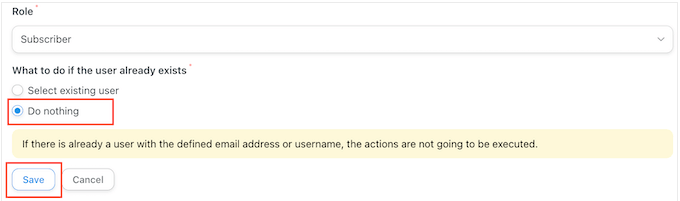
În final, puteți spune Uncanny Automator ce să facă dacă există deja un cont pentru acest nume de utilizator sau adresă de e-mail. Deoarece nu doriți să creați conturi duplicate, faceți clic pe butonul radio „Nu face nimic”.
După ce ați terminat, faceți clic pe „Salvează”.
Creează un e-mail de resetare a parolei
Acum sunteți gata să creați emailul pe care Uncanny Automator îl va trimite utilizatorilor dvs.
Pentru a începe, derulați la secțiunea „Trimiteți un e-mail” și găsiți câmpul „Către”. Acum puteți face clic pe butonul său cu asterisc și selectați „E-mail utilizator” din meniul derulant.
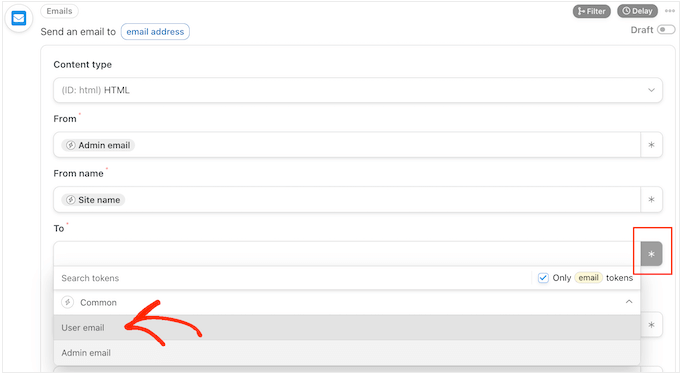
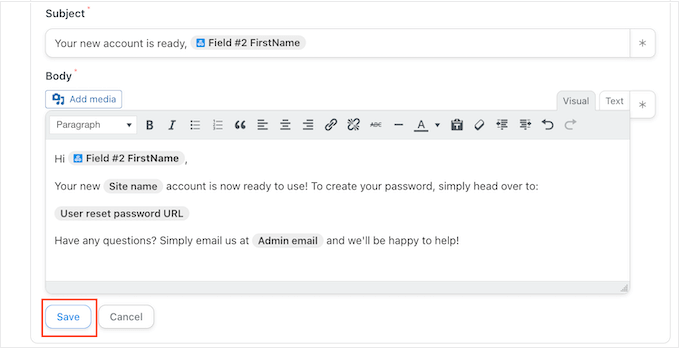
Când acest lucru este făcut, derulați la câmpul „Subiect”.
Aici puteți introduce orice text simplu pe care doriți să îl afișați în linia de subiect. De asemenea, puteți personaliza subiectul e-mailului folosind token-uri pe care Uncanny Automator le va înlocui cu date reale ale utilizatorului.
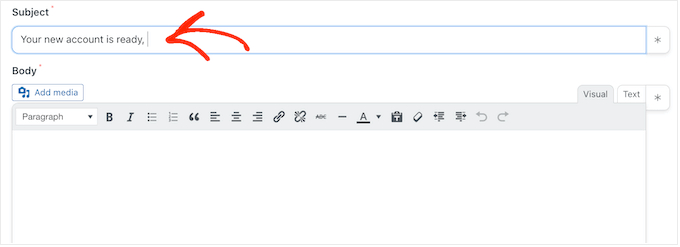
Pentru a insera un token, selectați butonul asterisc și apoi faceți clic pentru a extinde secțiunea „Primește date de la un webhook”.
Acum puteți alege token-ul pe care doriți să îl utilizați, cum ar fi numele de utilizator, prenumele sau numele de familie al persoanei. În acest fel, puteți crea un subiect personalizat, care poate îmbunătăți ratele de deschidere a e-mailurilor.
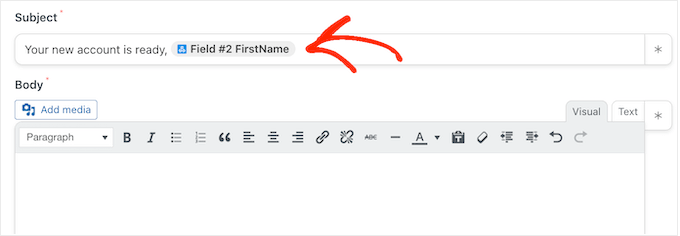
Când sunteți mulțumit de linia de subiect, este timpul să creați corpul e-mailului.
Similar subiectului, puteți introduce text simplu direct în editor sau puteți utiliza token-uri pentru a crea un mesaj personalizat. De exemplu, dacă ați preluat numele de familie al utilizatorului din webhook, atunci îl puteți adresa pe nume.
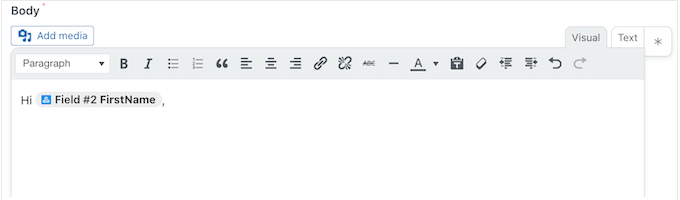
Va trebui, de asemenea, să includeți un link de resetare a parolei, astfel încât utilizatorul să își poată crea propria parolă și să își păstreze contul în siguranță.
Pentru a include acest link, faceți clic pe asterisc și începeți să tastați „URL resetare parolă utilizator”.
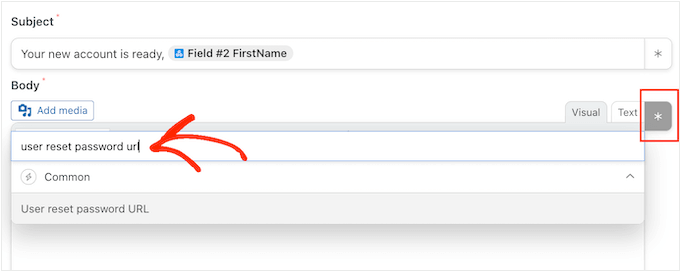
Când apare opțiunea corectă, faceți clic pentru a o adăuga la mesaj.
Când sunteți mulțumit de modul în care este configurat e-mailul, faceți clic pe butonul „Salvare”.
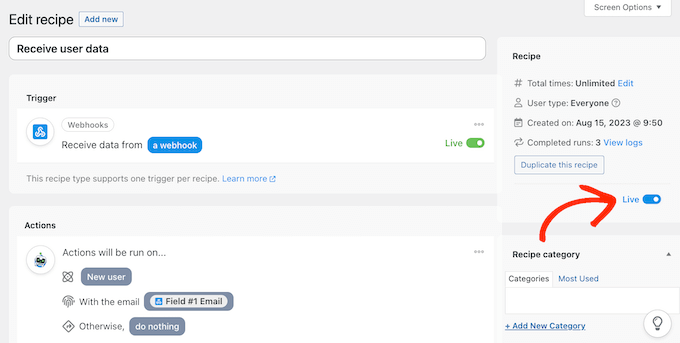
Cu asta gata, sunteți pregătiți să faceți această rețetă automată live.
Pur și simplu derulați în sus și faceți clic pe comutatorul „Schiță” astfel încât să afișeze „Live” în schimb.
Conectarea mai multor site-uri WordPress folosind un Webhook
În secțiunea „Declanșator”, găsiți „URL-ul webhook”. Fiți conștient că este posibil să fie necesar să faceți clic pentru a extinde această secțiune pentru a vedea URL-ul webhook.
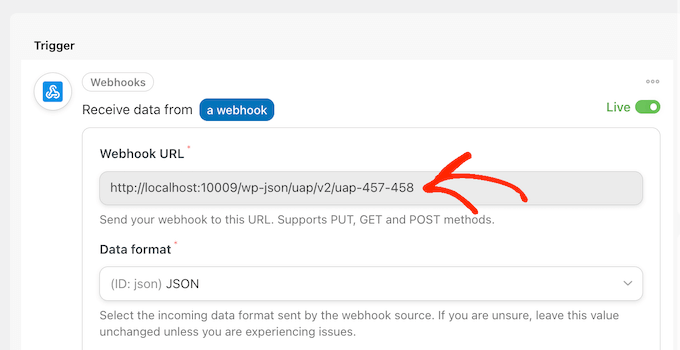
Ultimul pas este adăugarea acestui URL la prima rețetă pe care ați creat-o pe site-ul dvs. sursă. Pentru a face acest lucru, copiați URL-ul și apoi reveniți la rețeta de pe site-ul dvs. original.
În această filă, derulați la secțiunea „Acțiuni” și găsiți câmpul gol „URL webhook”. Puteți apoi să copiați și să lipiți URL-ul în acest câmp.
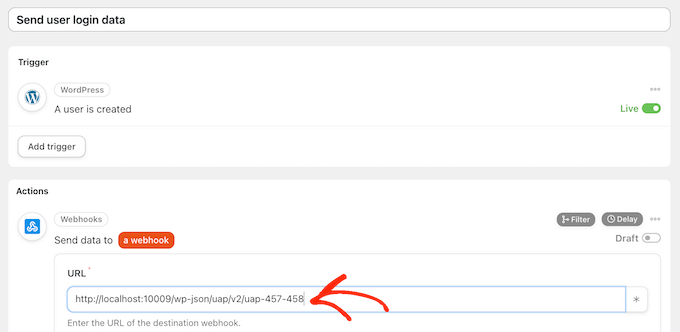
Imediat ce acest lucru este gata, site-ul web sursă este pregătit să partajeze datele și informațiile de autentificare ale utilizatorului.
Pentru a face totul live, faceți clic pe comutatorul „Draft” (Schiță) astfel încât să afișeze „Live” (Activ) în schimb.
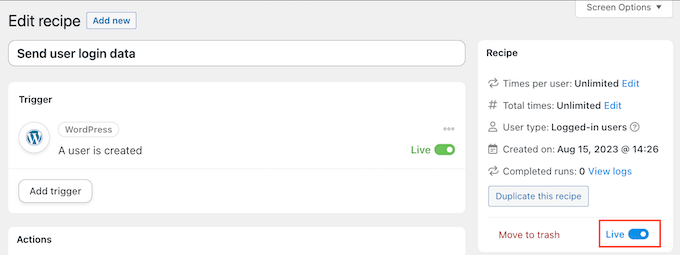
În acest moment, aveți două rețete Uncanny Automator active pe două site-uri web separate.
Acum, de fiecare dată când cineva creează un cont pe site-ul sursă, Uncanny Automator va partaja informațiile lor cu al doilea site. Utilizatorul va primi, de asemenea, un email cu un link de resetare a parolei.
Doriți să partajați utilizatori și informații de conectare cu mai multe site-uri web?
Apoi, pur și simplu repetați pașii de mai sus pentru a configura Uncanny Automator pe mai multe site-uri web. În acest fel, puteți partaja cu ușurință datele utilizatorilor cu un număr nelimitat de bloguri WordPress, site-uri web și piețe online.
Bonus: Asigurați-vă că emailurile dvs. WordPress sunt trimise în mod fiabil
Uneori, utilizatorii s-ar putea să nu primească e-mailurile dvs. conform așteptărilor. Acest lucru se datorează faptului că multe companii de găzduire WordPress nu au funcția de e-mail configurată corespunzător.
Multe companii de găzduire dezactivează funcția de e-mail pentru a preveni abuzul serverelor lor. Aceasta poate fi o problemă majoră, deoarece utilizatorii dvs. nu vor primi informații despre cum să-și creeze parolele și să-și acceseze conturile.
Din fericire, puteți remedia acest lucru cu ușurință folosind WP Mail SMTP, care este cel mai bun plugin SMTP WordPress de pe piață.
Vă permite să trimiteți e-mailurile WordPress printr-o platformă SMTP fiabilă, care este configurată special pentru a trimite e-mailuri precum SendLayer, Gmail și Outlook.
Pentru mai multe detalii, vă rugăm să consultați ghidul nostru despre cum să remediați problema WordPress care nu trimite emailuri.
Sperăm că acest articol v-a ajutat să învățați cum să partajați automat utilizatori și autentificări între mai multe site-uri WordPress. De asemenea, ați putea dori să consultați ghidul nostru pentru începători despre cum să vă schimbați parola în WordPress sau să vedeți tutorialul nostru despre trimiterea unui e-mail către toți utilizatorii înregistrați în WordPress.
Dacă ți-a plăcut acest articol, te rugăm să te abonezi la canalul nostru de YouTube pentru tutoriale video WordPress. Ne poți găsi, de asemenea, pe Twitter și Facebook.



Mrteesurez
Dacă înțeleg acest lucru foarte bine, înseamnă că pot conecta două site-uri web împreună într-un mod în care, dacă un utilizator se înregistrează pe un site web, el poate folosi aceeași autentificare pentru a se conecta la un alt site conectat. Cum funcționează, este autentificarea automată pe un alt site după ce a finalizat o înregistrare pe site-ul inițial sau va trebui să se autentifice manual.
Suport WPBeginner
The user would need to manually log in on the sites with their information
Admin
Ralph
Va funcționa acest lucru cu niveluri de utilizatori între site-uri web?
2 site-uri web, ambele au conturi gratuite și premium cu conținut diferit disponibil.
Dacă clientul plătește pentru un cont premium, acesta poate accesa conținutul premium pe site-ul A și B cu 1 autentificare.
Este posibil?
Suport WPBeginner
It would depend on how you have your accounts set up. If you reach out to Uncanny Automator’s support they can help clarify how to set it up
Admin
Ralph
Cu siguranță îi voi contacta pentru confirmare. Mulțumesc din nou pentru ghid!