


WordPress afișează notificări de actualizare doar atunci când vă conectați, ceea ce face ușor să ratați actualizări critice. Fără actualizări automate, site-ul dvs. ar putea deveni vulnerabil fără ca dvs. să vă dați seama. Menținerea la curent cu actualizările este dificilă dacă nu verificați tabloul de bord de administrare în mod regulat.
Aici pot ajuta notificările prin e-mail. Acestea vă alertează imediat când nucleul WordPress, temele sau pluginurile dvs. necesită actualizări, astfel încât să puteți acționa rapid.
În acest articol, vă vom arăta cum să configurați notificări prin e-mail pentru actualizările WordPress. Această configurare simplă vă va ajuta să fiți la curent și să vă mențineți site-ul securizat și funcționând fără probleme.
De ce să configurați notificări prin e-mail pentru actualizările WordPress?
La WPBeginner, credem că este important să folosiți întotdeauna cea mai recentă versiune a nucleului, pluginurilor și temelor WordPress.org.
Actualizarea nucleului WordPress, a plugin-urilor și a temei este ca și cum ați oferi site-ului dvs. un scut protector. Remediază erorile și menține site-ul dvs. WordPress funcționând fără probleme. În plus, cu cât software-ul dvs. este mai vechi, cu atât este mai puțin probabil ca echipa de suport a dezvoltatorului să îl gestioneze, făcându-l mai lent și mai riscant.
Dacă folosiți un furnizor de găzduire WordPress gestionată precum SiteGround, HostGator sau Hostinger, aceștia oferă actualizări automate cu notificări prin e-mail. Altfel, va trebui să gestionați acest lucru singur.
Pentru mai multe recomandări, puteți consulta ghidul nostru despre cele mai bune găzduiri WordPress gestionate comparate.
Dacă lăsați WordPress să facă actualizări automate, vă va trimite o notificare prin e-mail pentru actualizarea automată. Dar uneori, s-ar putea să doriți să aruncați o privire la lansare înainte de a apăsa butonul de actualizare, în cazul în care intră în conflict cu site-ul dvs. WordPress.
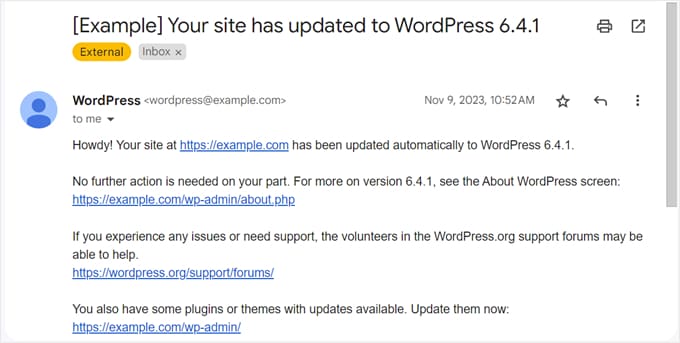
Din păcate, WordPress nu te notifică prin e-mail despre actualizările disponibile. Va trebui să te autentifici și să verifici, ceea ce poate fi o bătaie de cap și înseamnă că ai putea rata unele actualizări.
Vestea bună este că există o modalitate ușoară de a configura notificări prin e-mail pentru actualizările de bază ale WordPress. Vă vom arăta cum să faceți acest lucru în acest ghid, iată o privire rapidă asupra tuturor subiectelor pe care le vom acoperi:
Să trecem direct la subiect!
Cum să configurezi notificări prin e-mail pentru actualizările WordPress
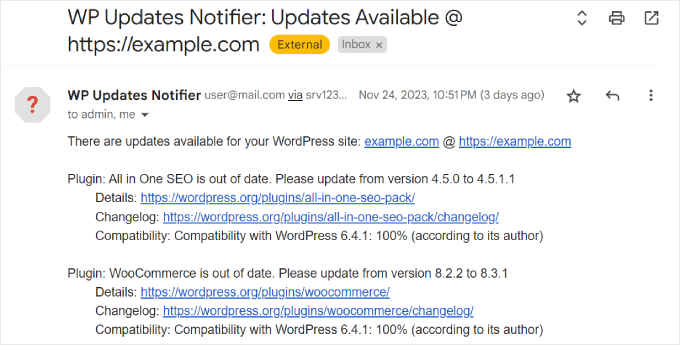
Primul lucru pe care trebuie să-l faceți este să instalați și să activați pluginul WP Updates Notifier. Acest plugin vă va trimite o notificare prin e-mail despre actualizările WordPress, spunându-vă ce actualizări de bază, pluginuri și teme sunt disponibile, astfel:
Pentru mai multe detalii, puteți consulta ghidul nostru pas cu pas despre cum să instalezi un plugin WordPress.
Notă: Chiar dacă acest plugin nu a fost actualizat de autor de ceva timp, continuă să funcționeze și este cea mai bună opțiune gratuită disponibilă. Puteți citi articolul nostru despre utilizarea pluginurilor netestate pentru mai multe informații.
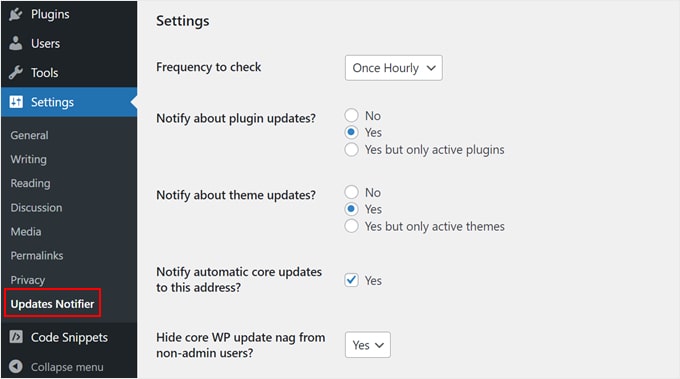
După aceea, pur și simplu accesați pagina Setări » Notificări Actualizări din bara laterală a tabloului de bord WordPress.
În secțiunea „Setări”, trebuie să selectați cât de des doriți ca pluginul să verifice actualizările. Implicit, este setat la o dată pe oră, dar puteți schimba acest lucru la o dată pe zi, de două ori pe zi sau o dată pe săptămână.
În continuare, puteți alege dacă doriți să primiți e-mailuri de actualizare a plugin-urilor și temelor. Este, de asemenea, posibil să primiți notificări doar pentru plugin-urile și temele active, astfel încât inbox-ul dvs. să nu fie copleșit.
Mai jos, asigurați-vă că bifați căsuța pe care scrie „Notifică actualizările automate ale nucleului la această adresă?” Acest lucru este pentru a vă asigura că primiți notificări la adresa de e-mail de administrator utilizată pentru site-ul dvs. WordPress.
Această setare următoare este opțională, dar puteți alege să ascundeți notificările de actualizare a nucleului WordPress din zona de administrare WordPress de la utilizatorii non-administratori. Acest lucru poate fi util dacă doriți să împiedicați alți utilizatori să acționeze asupra acestor notificări.
Derulând în jos la secțiunea de setări Email Notifications, puteți specifica la ce adrese de e-mail să fie trimise notificările și de la ce expeditor.
Este posibil să inserați mai multe adrese în câmpul de e-mail dacă administrați site-ul web cu o echipă. Asigurați-vă doar că separați adresele cu o virgulă.
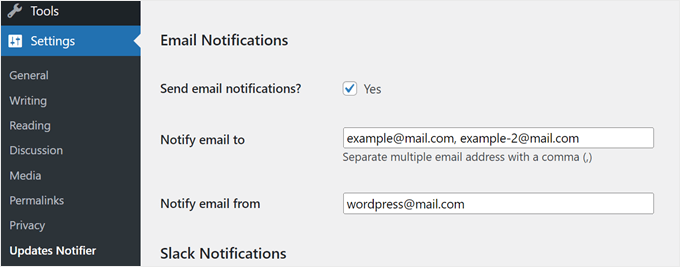
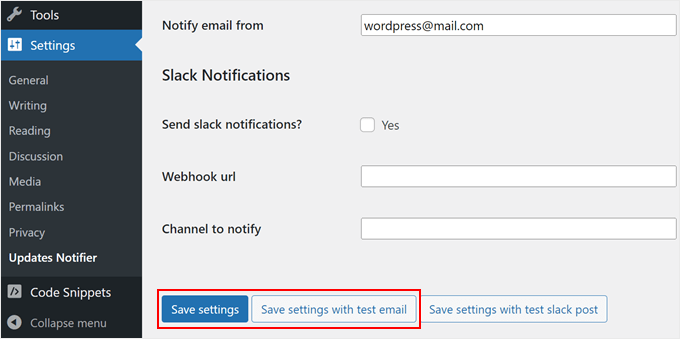
Dacă este necesar, puteți configura și Notificări Slack, dar recomandăm acest lucru doar dacă aveți abilitățile și cunoștințele API-ului Slack.
Odată ce ați terminat, faceți clic pe „Salvați setările”. Alternativ, puteți face clic pe „Salvați setările cu e-mail de test” pentru a vedea cum va arăta e-mailul de notificare.
Și asta e tot!
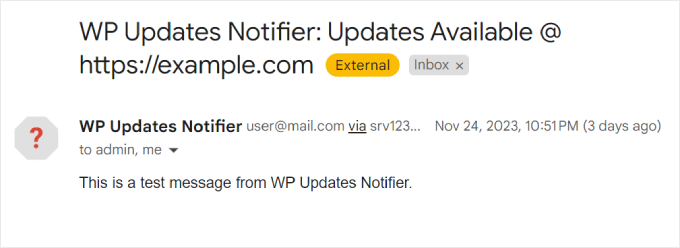
Dacă salvați setările cu un e-mail de test, ar trebui să primiți următorul mesaj în căsuța de e-mail:
Pentru a afla mai multe despre gestionarea notificărilor prin e-mail WordPress, puteți consulta articolele de mai jos:
- Cum să dezactivați notificările de înregistrare a utilizatorilor noi în WordPress
- Cum să adăugați notificări personalizate mai bune în WordPress
- Cum să dezactivezi notificările pentru comentarii în WordPress
Sfat bonus: Utilizați SMTP pentru a primi toate notificările prin e-mail de la WordPress
O problemă comună cu care se confruntă cititorii noștri este că e-mailurile WordPress adesea nu sunt livrate. De multe ori, ajung pierdute în folderul de spam.
Din experiența noastră, principala cauză a acestei probleme este că găzduirea dvs. WordPress nu este configurată corespunzător pentru a utiliza funcția PHP mail(), care este responsabilă pentru trimiterea e-mailurilor.
Dacă aveți probleme în a primi e-mailuri de la WordPress, vă recomandăm să instalați WP Mail SMTP. Acest plugin configurează site-ul dvs. WordPress să trimită e-mailuri folosind SMTP în loc de funcția PHP mail(). Astfel, veți primi toate e-mailurile trimise de la WordPress.

Mai mult, puteți conecta WP Mail SMTP cu servicii de e-mail populare precum Gmail, Microsoft 365, Amazon SES și așa mai departe.
Pentru mai multe informații despre utilizarea pluginului WP Mail SMTP, puteți consulta recenzia noastră WP Mail SMTP și ghidul nostru despre cum să remediați problema WordPress care nu trimite e-mailuri.
Sperăm că acest tutorial v-a ajutat să configurați notificări prin e-mail pentru actualizările WordPress. De asemenea, ați putea dori să consultați ghidul nostru despre cum să notificați abonații despre postările noi în WordPress sau să vedeți sfaturile experților noștri pentru modalități ușoare de a vă crește lista de e-mail mai rapid.
Dacă ți-a plăcut acest articol, te rugăm să te abonezi la canalul nostru de YouTube pentru tutoriale video WordPress. Ne poți găsi, de asemenea, pe Twitter și Facebook.




kzain
Oh, băiete, asta e o mină de aur. Îmi amintesc că am ratat o actualizare importantă odată și am avut de-a face cu consecințele unei breșe de securitate – îți spun că nu a fost deloc distractiv.
Știind când sunt disponibile actualizări te poate ajuta cu adevărat să-ți menții site-ul securizat și să funcționeze fără probleme. Mulțumesc pentru astfel de informații!
Jiří Vaněk
Mulțumesc pentru articol. Am realizat câteva site-uri în trecut pe care nu le mai gestionez și le-am lăsat proprietarilor să le administreze. Problema este că acești utilizatori care nu folosesc WordPress foarte des nu au nicio idee că există o necesitate de a avea grijă de acest sistem. Și faptul că le oferiți site-ul web cu aceste informații nu ajută nici. Această metodă pare foarte bună ca o asigurare că vor avea grijă de site. Dacă primesc o notificare că ceva trebuie actualizat pe site, există o probabilitate mare ca aceștia să se logheze și să facă actualizarea. Mulțumesc pentru inspirație despre cum să determinăm în cele din urmă noii proprietari ai site-ului să continue să aibă grijă de sănătatea acestuia. Aceasta este o modalitate foarte bună și totuși discretă de a-i informa că site-ul necesită întreținere.
MULȚUMESC DUMNEZEU JONATHAN
Vă mulțumesc pentru informațiile pe care le-ați împărtășit. Înseamnă că dacă folosesc un Email SMTP pe site-ul meu, nu trebuie să instalez WP Updates Notifier?
În prezent folosesc versiunea gratuită WP email SMTP.
Suport WPBeginner
SMTP ar ajuta e-mailurile dvs. să ajungă în inbox, în special mesajele că site-ul dvs. a fost actualizat, dar dacă doriți să primiți un e-mail că există actualizări disponibile, atunci ar trebui să instalați plugin-ul.
Admin
Paty
Folosesc WPforms pentru pagina „Contactați-ne”. Notificările Gmail pe care le primesc au un logo extrem de mare al companiei mele. Cum pot schimba dimensiunea acelui logo? Îl preia din WordPress sau din Gmail? Trebuie să reduc dimensiunea, dar nu găsesc unde să merg. Mulțumesc
wruu.org
Suport WPBeginner
Ar depinde de unde este logo-ul, pentru WPForms, puteți verifica la WPForms>Setări>Email pentru a vedea dacă aveți un logo setat acolo. Pentru Gmail, veți merge la setările dvs. și veți verifica secțiunea semnătură.
Admin
Cos
Pluginul WP Updates Notifier nu a mai fost actualizat de 2 ani și nu a fost testat cu cele mai recente 3 versiuni majore de WordPress. Puteți, vă rog, să sugerați o alternativă?
Pradja
Salut! Pot să întreb?
Știți cum să adăugați adresa IP sursă în notificarea de resetare a parolei pe Wordpress?
matt
Salut, este posibil acest lucru și fără un plugin suplimentar?
cel mai bun,
Jack
Îmi lipsește vechiul WP Beginner, când puteai vedea mai multe coduri în loc de recomandări de pluginuri.
Vă mulțumim pentru articol.
Markus
Ce este asta? Sugestii pentru un plugin care nu a fost actualizat de 11 luni și posibil nu este compatibil cu versiunea curentă de WP? Oricât de mult îmi place WPbeginner, acesta este un nu, nu…
Suport WPBeginner
Vă rugăm să consultați explicația noastră: Ar trebui să instalați pluginuri care nu au fost testate cu versiunea dvs. de WordPress?
Admin