


Ctrl + S este o scurtătură universală de la tastatură pentru salvarea muncii tale în diverse aplicații. Când un începător începe să folosească WordPress, este o experiență ciudată să descopere că cea mai frecvent utilizată scurtătură de la tastatură nu este disponibilă. În acest articol, vă vom arăta cum să salvați și să previzualizați postări WordPress folosind Ctrl + S sau Cmd + S pentru utilizatorii Mac.
Înainte de a începe, probabil vă întrebați dacă WordPress nu folosește scurtătura universală, atunci cum salvează? Ei bine, WordPress are o funcționalitate de auto-salvare foarte inteligentă care salvează automat postarea dvs. revizuirile în browserul dvs. și în baza de date.
Cu toate acestea, defecțiunile la auto-salvare sau un alt accident pot cauza cu siguranță pierderea muncii. Cel mai bun mod de a evita acest lucru este să salvați manual postarea. WordPress are un buton de salvare pe care îl puteți apăsa manual, dar acest lucru este pur și simplu ineficient.
Așadar, să vedem cum să folosim scurtăturile de la tastatură Ctrl + S sau Cmd + S în WordPress pentru a salva postările dvs.
Tutorial video
Dacă nu îți place videoclipul sau ai nevoie de mai multe instrucțiuni, continuă să citești.
Primul lucru pe care trebuie să îl faceți este să instalați și să activați pluginul Quick Preview. După activare, trebuie să vizitați pagina Settings » Quick Preview pentru a configura pluginul.
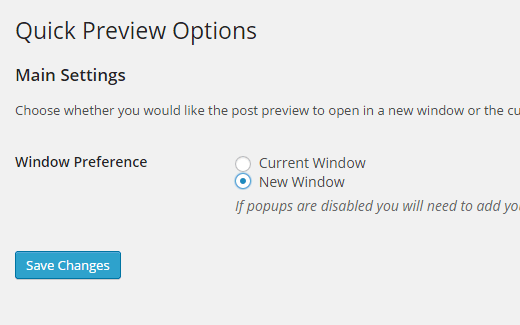
Puteți alege dacă doriți ca previzualizarea să se deschidă în aceeași fereastră sau într-o fereastră nouă. Deschiderea previzualizării în aceeași fereastră vă va scoate din ecranul de editare.
Vă recomandăm să alegeți să deschideți previzualizările într-o fereastră nouă. Va fi mai ușor să reluați editarea prin comutarea între file. După selectarea opțiunii Fereastră nouă, pur și simplu salvați modificările.
Acum suntem gata să vedem pluginul în acțiune. Tot ce trebuie să faceți este să creați o nouă postare sau să editați o postare existentă.
Odată ce sunteți pe ecranul editorului de postări, apăsați tastele Ctrl + S de pe tastatură (Cmd + S pentru Mac). WordPress va salva instantaneu postarea dvs. și va deschide previzualizarea într-o fereastră nouă.
Rețineți că utilizarea Ctrl + S va salva doar postarea dvs. Dacă lucrați la o schiță, utilizarea Ctrl + S nu va publica postarea dvs.
Pe de altă parte, dacă lucrați la o postare deja publicată, utilizarea Ctrl + S va actualiza postarea.
Acestea sunt toate. Acum puteți folosi scurtătura de la tastatură Ctrl + S în WordPress pentru a salva și previzualiza postările dvs. instantaneu. De asemenea, ați putea dori să consultați lista noastră de cele mai utile scurtături WordPress care economisesc timp.
Dacă ți-a plăcut acest articol, te rugăm să te abonezi la canalul nostru de YouTube YouTube pentru tutoriale video WordPress. Ne poți găsi, de asemenea, pe Twitter și Google+.




Henry Millstein
Acest video nu m-a ajutat deloc. Nu pot găsi nicio pagină „Previzualizare rapidă” sub „Setări”.
Tocmai am pierdut trei ore de muncă deoarece funcția de salvare automată nu a salvat munca pe care o făceam la editarea unei pagini. De asemenea, observ că atunci când creezi o pagină, există un buton „salvare schiță”, dar când editez o pagină creată anterior, nu apare niciun buton „salvare”.
Echipa WPBeginner
Da, am testat-o cu WP 4.0.1 când am scris acest tutorial și a funcționat bine. Vă rugăm să rețineți că nu toate pluginurile WordPress au nevoie de actualizări la fiecare versiune de WordPress. Acesta este motivul pentru care unii autori de pluginuri nu simt nevoia să-și actualizeze pluginurile. În mod ideal, aceștia ar trebui să-și actualizeze pluginurile doar pentru a asigura utilizatorii că pluginul lor a fost testat cu cea mai recentă versiune. Dar, din păcate, mulți autori de pluginuri nu fac acest lucru.
Traci Marrs
Nu au ținut pasul cu compatibilitatea actualizărilor WordPress. Nu funcționează cu 3.9, deci probabil nu funcționează cu versiunea curentă de WordPress. Păcat.
Echipa WPBeginner
Funcționează cu WordPress 4.0.1 Încercați să actualizați instalarea WordPress la cea mai recentă versiune.
Idi Oumarou Ibrahim
Am încercat să adaug pluginul Quick Preview, apoi apare un mesaj că acel plugin nu a fost testat cu versiunea mea curentă de WordPress, care este 4.0.1. Ar fi în regulă dacă aș încerca?