


Multe afaceri au nevoie să controleze ce utilizatori pot accesa anumite pagini pe site-urile lor WordPress. Anumite pagini pot conține informații sensibile, iar acordarea accesului tuturor poate fi periculoasă. Alternativ, un anumit conținut ar putea fi destinat doar abonaților plătitori.
De-a lungul anilor, am configurat pagini cu acces restricționat pe mărci ale noastre. De exemplu, dacă achiziționați unul dintre produsele partenere, cum ar fi WPForms sau MonsterInsights, atunci veți putea vizualiza pagini diferite în zona contului ca abonat.
În acest articol, vă vom arăta cum să restricționați cu ușurință accesul la anumite pagini WordPress în funcție de rolul utilizatorului.
De ce să restricționați paginile WordPress în funcție de rolul utilizatorului?
Când începeți un site WordPress, s-ar putea să doriți să restricționați anumite zone și pagini în funcție de rolul utilizatorului. De exemplu, dacă aveți un site cu mai mulți autori, puteți limita accesul la anumite pagini pentru scriitori și editori.
Restricționarea paginilor în funcție de rolurile utilizatorilor este un caz de utilizare comun pentru site-urile de membru. Puteți limita paginile de pe site-ul dvs. în funcție de nivelul de membru al utilizatorului. De exemplu, doar abonații pot vizualiza pagina video sau pagina cursului online.
În mod implicit, WordPress vine cu un set limitat de instrumente pentru a restricționa conținutul pe site-ul tău. Poți crea postări private și protejate cu parolă, dar aceste funcționalități nu îți permit să limitezi accesul în funcție de rolul utilizatorului.
Din fericire, există mai multe pluginuri WordPress care îți permit să faci exact acest lucru. Poți alege unul dintre ele pentru a restricționa paginile pentru anumiți utilizatori, grupuri de utilizatori sau roluri de utilizatori.
Folosind aceste pluginuri, puteți crea un site web de membru, site-uri web cu plată la vizualizare sau chiar bloguri de familie. De asemenea, puteți monetiza conținutul adăugând abonamente plătite.
Acestea fiind spuse, să aruncăm o privire la cum să restricționați corect paginile WordPress după rolul utilizatorului. Vă vom arăta diferite pluginuri, astfel încât să puteți alege cel care se potrivește cel mai bine nevoilor dumneavoastră:
1. Restricționați paginile prin abonament folosind MemberPress
MemberPress este unul dintre cele mai bune pluginuri de abonament WordPress de pe piață. Vă permite să creați cu ușurință site-uri de abonament cu abonamente plătite. Puteți configura restricții de conținut și puteți permite doar anumitor roluri de utilizator să acceseze conținutul.
MemberPress este un plugin premium și va trebui să vă creați un cont. Pur și simplu vizitați site-ul web și faceți clic pe butonul „Get MemberPress for WordPress”.

Apoi, va trebui să instalați și să activați pluginul MemberPress. Pentru mai multe detalii, consultați ghidul nostru pas cu pas despre cum să instalați un plugin WordPress.
După activare, accesați pagina MemberPress » Setări pentru a introduce cheia de licență. Puteți găsi cheia în zona contului dvs. de pe site-ul MemberPress.

Apoi, trebuie să accesezi fila „Plăți” pentru a configura plățile.
Pur și simplu faceți clic pe opțiunea „+ Adăugați metodă de plată” pentru a începe.

MemberPress suportă PayPal (Standard, Express și Pro), Stripe, Authorize.net și altele direct din cutie. Poți selecta metodele de plată pe care dorești să le folosești și să furnizezi credențialele necesare.
Apoi, trebuie să vizitați pagina MemberPress » Membership din tabloul de bord WordPress și să faceți clic pe butonul „Adăugare nou” pentru a crea un plan de abonament.
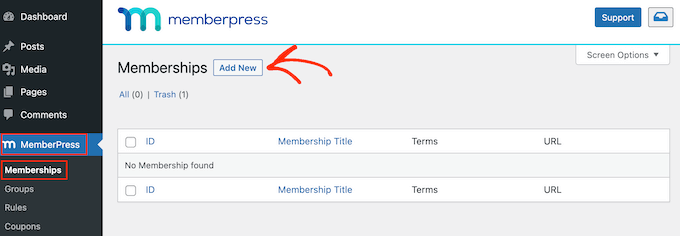
Veți începe prin a furniza un titlu pentru acest plan de abonament și prin a seta prețurile, tipul de facturare și setările de expirare.
După aceea, derulați în jos la caseta meta „Opțiuni de abonament” de sub editorul postării. Aici puteți configura diferite opțiuni pentru acest plan de abonament particular.
Continuați și faceți clic pe fila „Avansat” din opțiunile de abonament și bifați caseta „Roluri utilizator pentru acest abonament”.
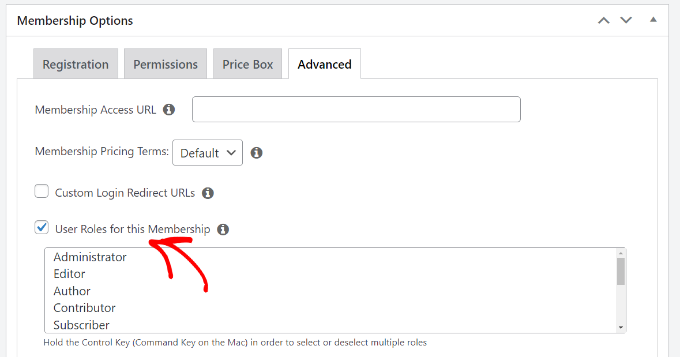
După aceea, puteți pur și simplu alege un rol de utilizator din lista dată.
Fii atent atunci când alegi un rol de utilizator, deoarece fiecare rol de utilizator în WordPress vine cu propriile permisiuni. Dacă ai nevoie, poți crea și un rol de utilizator personalizat pentru planurile de abonament de pe site-ul tău.
Acum puteți publica planul dvs. de abonament.
Dacă dorești să adaugi mai multe planuri de abonament, poți repeta procesul pentru a le adăuga.
După ce ați creat un plan de abonament, este timpul să stabiliți reguli pentru a restricționa accesul la conținut.
Accesați pagina MemberPress » Reguli din tabloul de bord WordPress și faceți clic pe butonul „Adăugare nou” din partea de sus.

Acest lucru te va aduce la pagina de editare a regulilor, unde poți selecta diferite condiții și alege ce pagini să restricționezi.
Puteți face clic pe meniul derulant de sub „Protejați conținutul” și alegeți o regulă.
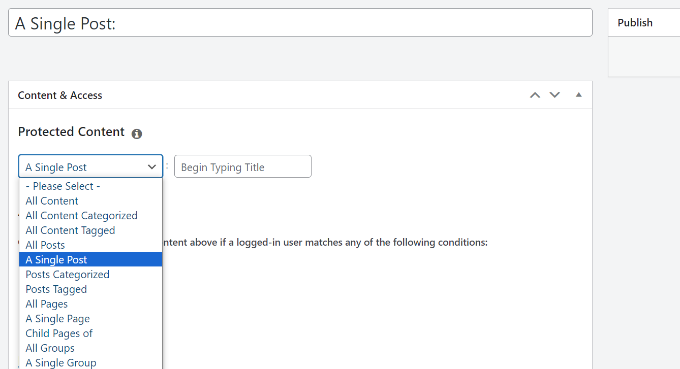
De exemplu, puteți selecta tot conținutul care se potrivește unei anumite etichete sau categorii pentru a fi disponibil doar membrilor cu un plan de abonament pe care l-ați creat anterior. Sau puteți selecta o singură pagină pentru a restricționa accesul.
Dacă alegeți o categorie sau un tag pentru a bloca accesul, atunci va trebui să vă asigurați că conținutul este adăugat la acea categorie sau tag particular.
Puteți consulta ghidul nostru despre cum să adăugați categorii și etichete în WordPress.
Atât. Ați restricționat cu succes paginile în WordPress după rolul utilizatorului și abonament folosind MemberPress.
2. Limitați accesul la pagină în funcție de rolul utilizatorului folosind Restrict Content Pro
Restrict Content Pro este o opțiune excelentă pentru a controla cine are acces la conținutul site-ului tău. De asemenea, îți permite să adaugi abonamente plătite și să câștigi bani online din site-ul tău de abonamente.
Pentru a începe, va trebui să vizitați site-ul Restricted Content Pro și să faceți clic pe butonul „Get Started”.
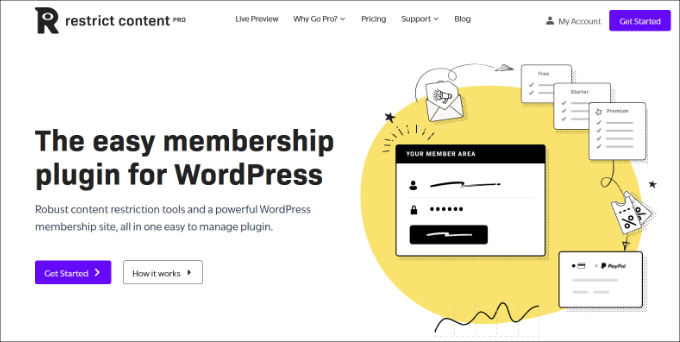
În continuare, va trebui să vă înregistrați pentru un cont.
Pentru a configura restricții de pagină bazate pe rolurile utilizatorilor, puteți utiliza planul gratuit. Pur și simplu faceți clic pe butonul „Începeți” de sub planul gratuit.
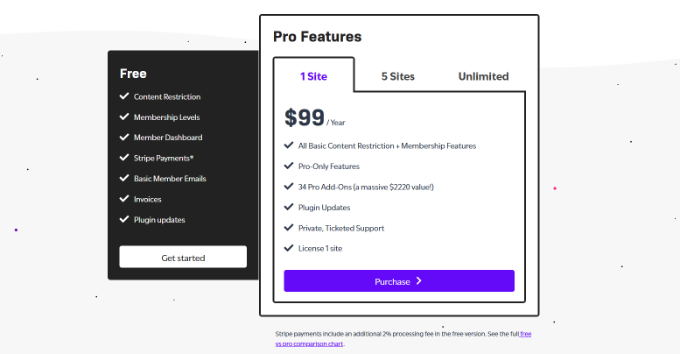
După aceea, se va deschide o fereastră pop-up.
Puteți introduce o adresă de e-mail și faceți clic pe butonul „Obțineți pluginul gratuit”.
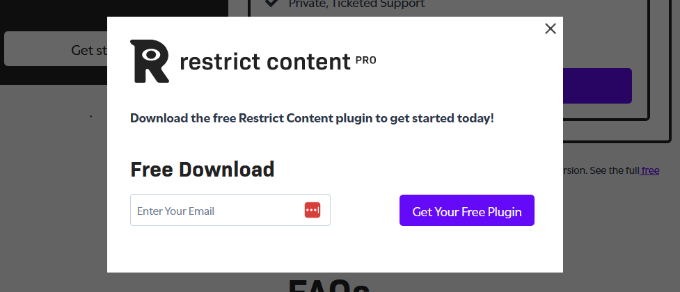
Apoi, veți primi un e-mail de la Restrict Content Pro cu linkul de descărcare pentru pluginul gratuit.
Continuați și descărcați pluginul pe computerul dumneavoastră.
De aici, va trebui să instalați și să activați pluginul gratuit Restrict Content Pro. Pentru mai multe detalii, consultați ghidul nostru pas cu pas despre cum să instalați un plugin WordPress.
La activare, puteți vizita pagina Restrict » Settings din tabloul de bord WordPress și accesa fila „General”.
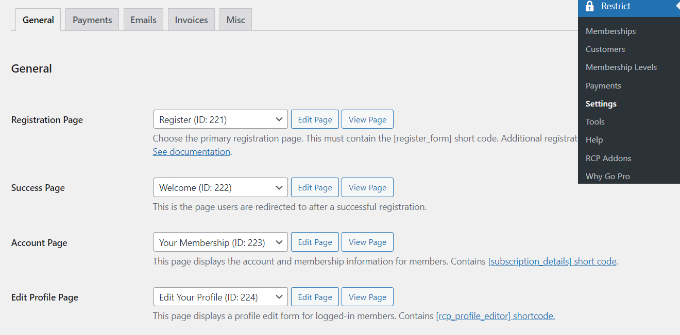
Aici puteți edita diferite pagini pe care pluginul le va configura automat pentru site-ul dvs. web.
Apoi, va trebui să derulați în jos la secțiunea „Mesaj conținut restricționat” și să adăugați textul pe care utilizatorii îl vor vedea dacă nu sunt autorizați să vizualizeze o pagină.
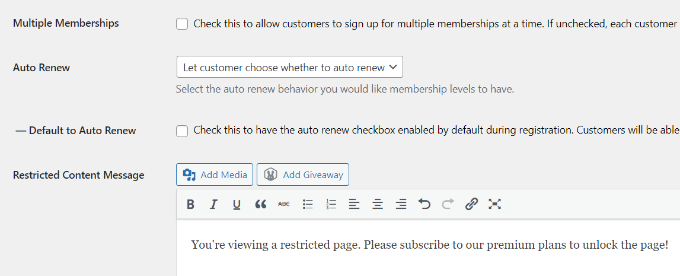
După aceea, trebuie să comuți la fila „Plăți” pentru a selecta o poartă de plată.
Restrict Content Pro vă permite să acceptați plăți prin PayPal, Stripe, Braintree și Authorize.net.
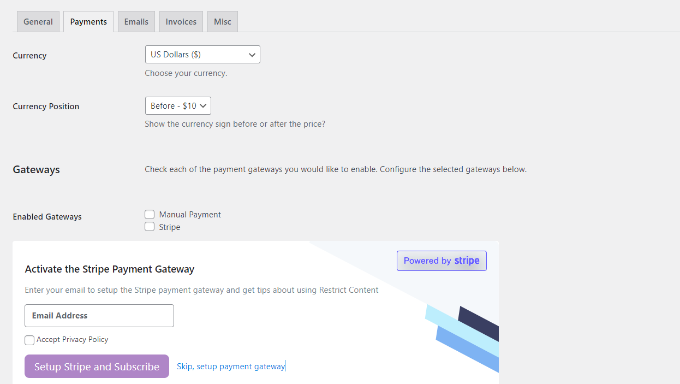
După selectarea unei metode de plată, veți putea adăuga credențiale pentru fiecare metodă de plată.
Nu uitați să salvați setările când ați terminat.
Acum, trebuie să editați paginile sau postările pe care doriți să le restricționați în funcție de rolurile utilizatorilor.
Odată ce te afli în editorul de conținut WordPress, derulează pur și simplu în jos la caseta meta „Restricționează acest conținut”.
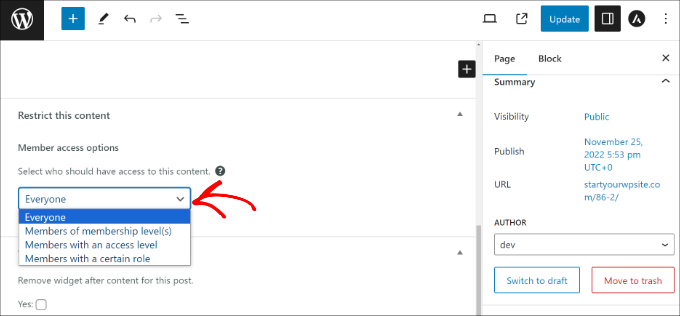
De aici, faceți clic pe meniul derulant din secțiunea Opțiuni de acces pentru membri și selectați opțiunea „Membri cu un anumit rol”.
Apoi, puteți alege rolul utilizatorului pe care doriți să îl permiteți să vizualizeze pagina.
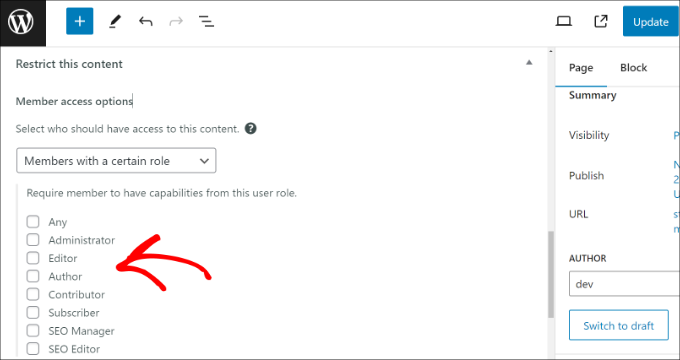
Când ați terminat, pur și simplu actualizați sau publicați conținutul dvs.
Restrict Content Pro vă permite, de asemenea, să creați niveluri de abonament. Pentru instrucțiuni mai detaliate, consultați ghidul nostru despre cum să restricționați conținutul pentru utilizatorii înregistrați în WordPress.
3. Blocați accesul la paginile cursurilor online folosind Thrive Apprentice
Thrive Apprentice este unul dintre cele mai bune pluginuri LMS WordPress care îți permite să creezi și să vinzi cursuri online. Poți folosi constructorul de cursuri drag-and-drop pentru a crea lecții, teste și multe altele.
Vine cu abonamente încorporate, permițând utilizatorilor să se înscrie la un curs înainte de a putea vedea conținutul acestuia. Acest lucru vă permite să restricționați accesul la paginile cursului și să monetizați site-ul dumneavoastră.
Mai întâi, va trebui să vizitați site-ul Thrive Apprentice și să vă creați un cont.
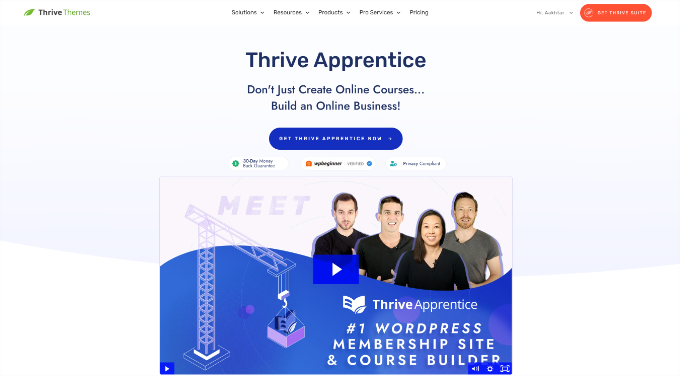
După crearea unui cont nou, puteți accesa zona de cont.
De aici, pur și simplu descărcați pluginul Thrive Product Manager.

În continuare, puteți instala și activa pluginul Thrive Product Manager pe site-ul dvs. Pentru mai multe detalii, consultați ghidul nostru pas cu pas despre cum să instalați un plugin WordPress.
După activare, trebuie să vizitați pagina Manager Produs din tabloul de bord WordPress și să faceți clic pe butonul „Autentificare în contul meu”.
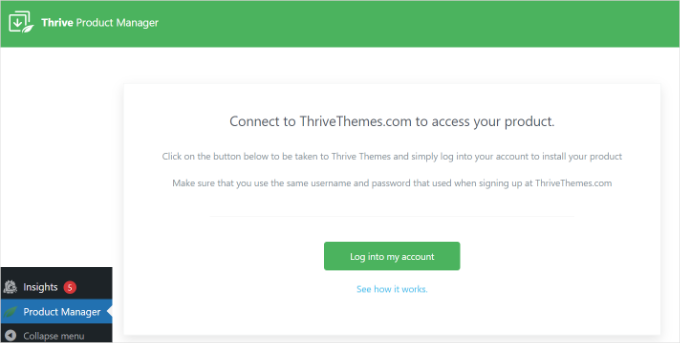
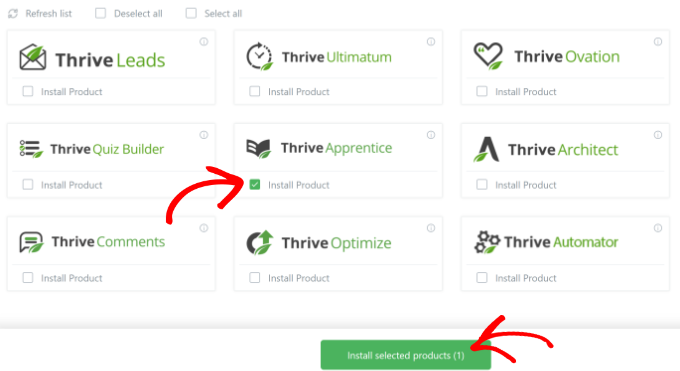
Pe ecranul următor, veți vedea diferite produse Thrive Theme.
De aici, trebuie să instalați Thrive Apprentice. Pur și simplu bifați opțiunile „Install Product” și faceți clic pe butonul „Install selected products” din partea de jos.
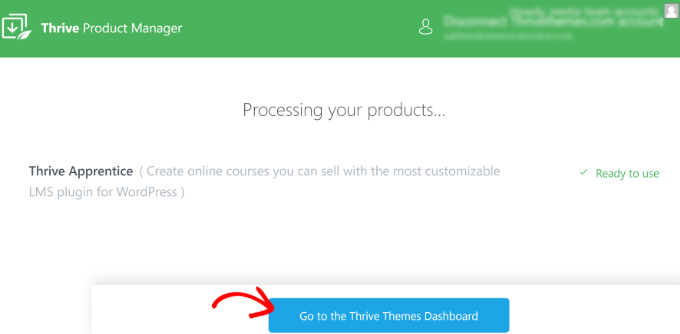
Odată ce instalarea este completă, veți vedea starea „Gata de utilizare”.
Pur și simplu faceți clic pe butonul „Mergi la tabloul de bord Thrive Themes” din partea de jos.
Pe ecranul următor, veți vedea Thrive Dashboard.
Continuați și faceți clic pe butonul „Panou de ucenic”.
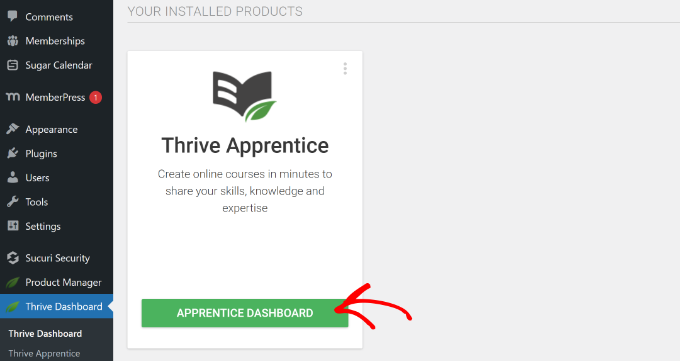
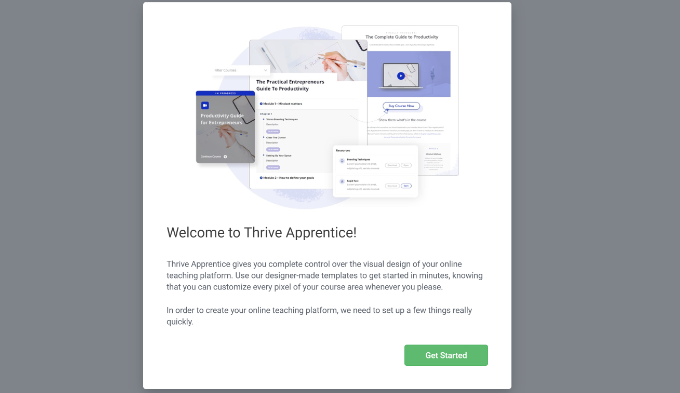
În continuare, se va lansa constructorul de cursuri Thrive Apprentice și veți vedea un ecran de bun venit.
Pur și simplu faceți clic pe butonul „Începeți” pentru a continua.
După aceea, va trebui să alegeți o pagină unde va fi conținutul cursului dvs.
Puteți adăuga o pagină nouă sau pur și simplu puteți alege una existentă. De dragul acestui tutorial, vom crea o pagină nouă.
Continuați și introduceți un nume pentru pagina dvs., apoi faceți clic pe butonul „Adăugare pagină”.
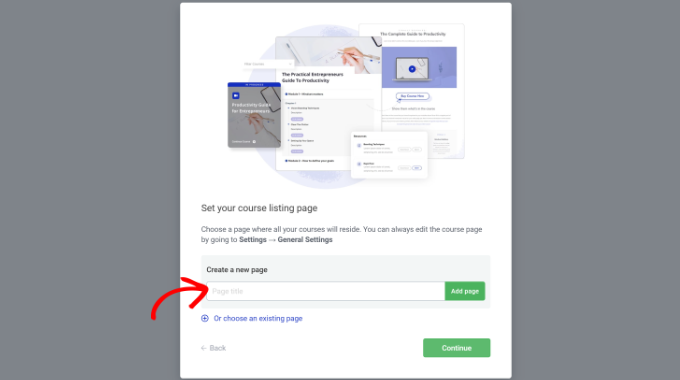
Odată ce acest lucru este făcut, pur și simplu faceți clic pe butonul „Continuare”.
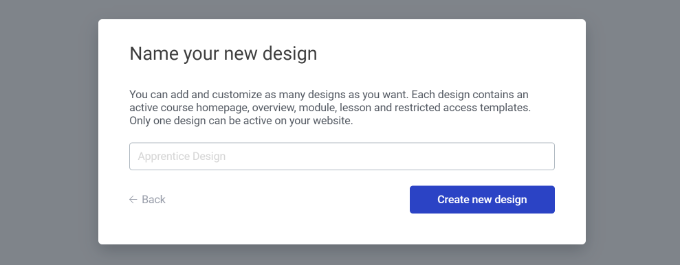
După aceea, Thrive Apprentice vă va cere să denumiți un nou design pentru cursul dvs. Continuați și introduceți un nume și faceți clic pe butonul „Creați un design nou”.
Apoi, vrăjitorul Apprentice School se va lansa. Îl puteți folosi pentru a personaliza designul cursului dvs. online.
Pur și simplu faceți clic pe butonul „Începeți” și urmați instrucțiunile de pe ecran pentru a edita aspectul.
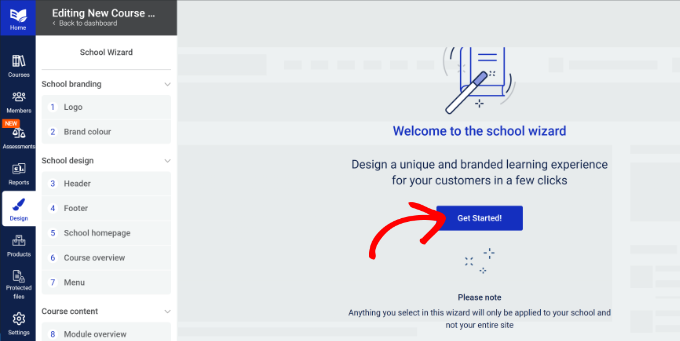
De exemplu, vrăjitorul vă va cere să încărcați un logo de marcă, să alegeți o culoare de marcă, să selectați un antet pentru școala dvs., să editați pagina principală a școlii, să selectați o bară de navigare, să alegeți șabloane pentru diferite secțiuni ale cursului dvs. și multe altele.
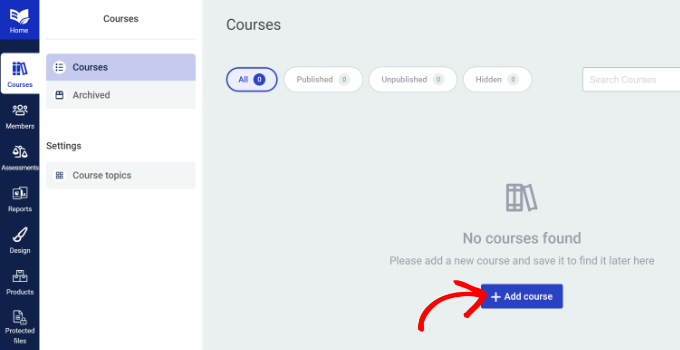
După ce ați personalizat designul, puteți accesa fila „Curs” din meniul din stânga și apoi faceți clic pe butonul „+ Adăugare curs”.
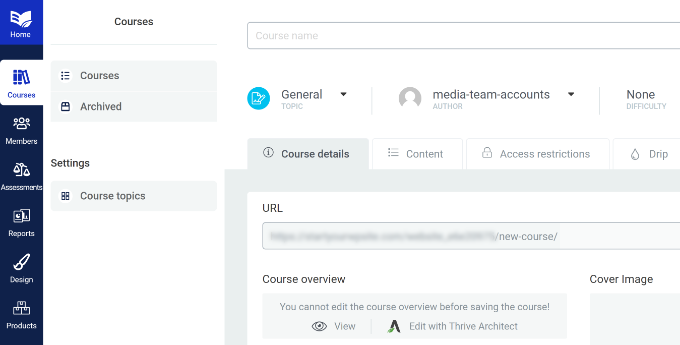
Pe ecranul următor, puteți introduce un nume de curs în partea de sus.
Pe lângă acestea, există și opțiuni pentru a schimba URL-ul, a introduce prezentarea cursului, imaginea de copertă și multe altele.
Apoi, va trebui să comutați la fila „Conținut”.
Aici, puteți introduce diferite componente ale cursului dvs., cum ar fi lecții, evaluări, capitole și module.
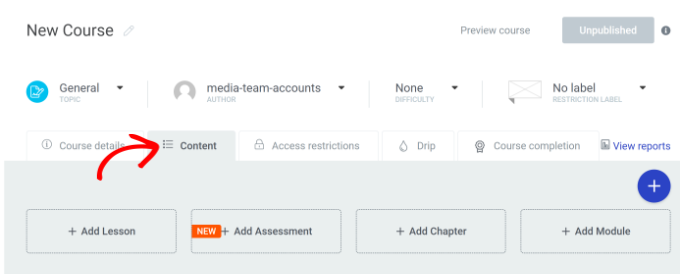
De exemplu, dacă doriți să creați o lecție, pur și simplu faceți clic pe butonul „+ Adaugă lecție”.
Când se deschide o fereastră pop-up, introduceți un titlu pentru lecție, URL, rezumatul lecției și multe altele.
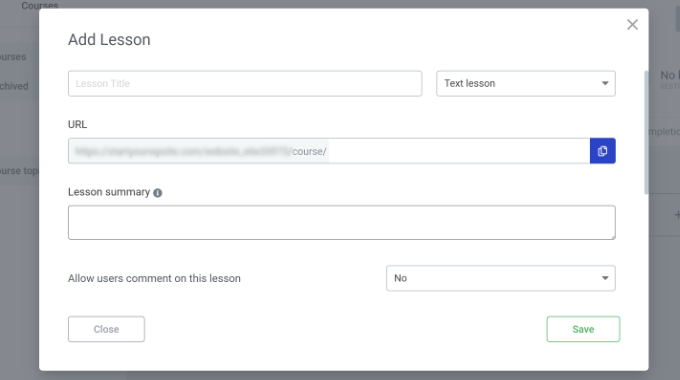
După introducerea acestor detalii, faceți clic pe butonul „Salvare”.
Lecția dvs. va apărea acum sub fila Conținut. Va trebui să faceți clic pe opțiunea „Publicare” pentru lecția pe care tocmai ați creat-o.
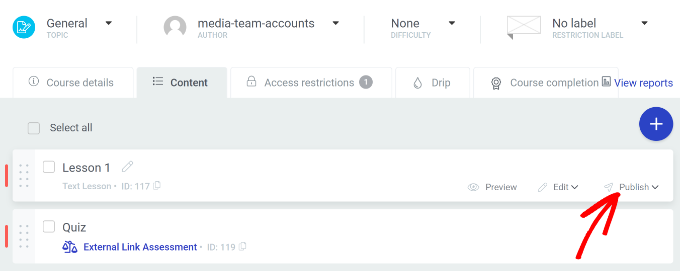
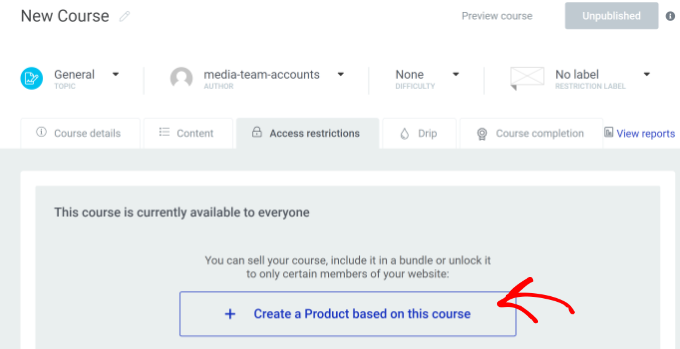
În continuare, va trebui să comutați la fila „Restricții de acces”.
De aici, pur și simplu faceți clic pe butonul „+ Creează un produs bazat pe acest curs”.
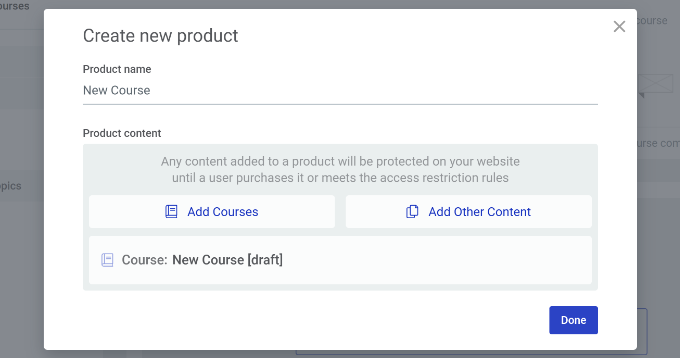
După aceea, introduceți un nume de produs și selectați cursul pe care doriți să îl includeți.
Pur și simplu faceți clic pe butonul „Gata” după introducerea acestor detalii.
În continuare, veți vedea mai multe opțiuni pentru produsul dvs. în partea stângă. Continuați și comutați la fila „Cerințe de acces”.
De aici, puteți selecta rolurile utilizatorilor WordPress care pot accesa acest curs.
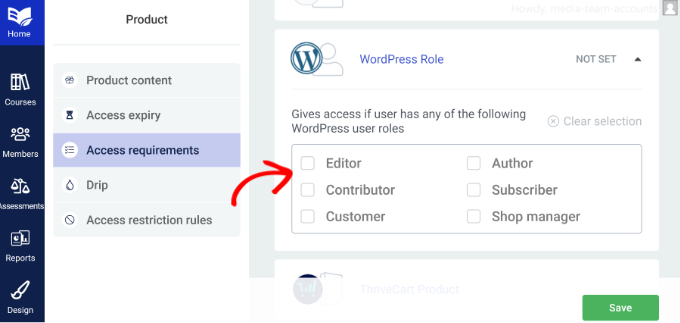
Când ați terminat, pur și simplu faceți clic pe butonul „Salvare”.
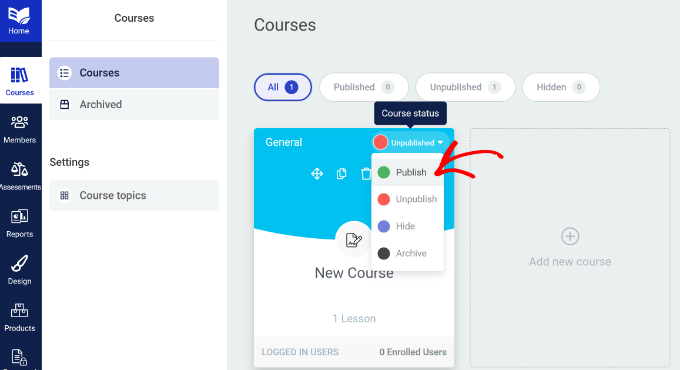
Acum, puteți publica cursul dumneavoastră, astfel încât utilizatorii cu roluri specifice să îl poată accesa. Pentru a face acest lucru, puteți reveni la fila „Curs”.
Apoi, poți face clic pe opțiunea dropdown „Neverificat” din colțul din dreapta sus al cursului tău. Din meniul dropdown, selectează pur și simplu opțiunea „Publică”.
Atât pentru moment. Sperăm că acest articol te-a ajutat să înveți cum să restricționezi cu ușurință paginile WordPress pe rol de utilizator. S-ar putea să vrei să vezi și ghidul nostru complet, pas cu pas, cum să adaugi un rol de editor SEO în WordPress și cum să partajezi utilizatori și autentificări între mai multe site-uri WordPress.
Dacă ți-a plăcut acest articol, te rugăm să te abonezi la canalul nostru de YouTube pentru tutoriale video WordPress. Ne poți găsi, de asemenea, pe Twitter și Facebook.




Olaf
Pentru site-urile web multi-utilizator, are perfect sens să influențați conținutul în funcție de rolurile utilizatorilor. Acest lucru este deosebit de grozav pentru oricine ia în considerare un anumit tip de monetizare a site-ului web. Aș dori să încerc pluginul de abonament, dar este destul de scump și nu oferă o versiune de încercare (sau mă înșel?). Al doilea plugin are o versiune gratuită disponibilă, așa că aș dori cu siguranță să-l încerc. Este bine că ați inclus o alternativă la MemberPress în articol, care poate fi testată gratuit.
Mrteesurez
Deși Restricted Content Pro oferă această funcționalitate, pe baza a ceea ce am citit despre Memberpress, este mai potrivit pentru acest tip de funcție, deoarece vine cu funcționalități complete de abonament. Mulțumesc.
Jiří Vaněk
Mulțumesc pentru tutorial. Am un blog care se ocupă și de ghiduri tehnice și mă gândesc cum să configurez o secțiune plătită. Astăzi, mulți oameni aleg calea Patreon sau HeroHero, dar aș dori să am totul complet sub controlul site-ului meu. Este grozav ce poate face acum WordPress cu ajutorul pluginurilor.
Suport WPBeginner
We would recommend taking a look at membership plugins for what it sounds like you’re wanting to do. Our list below should help find one that works for you
https://www.wpbeginner.com/plugins/5-best-wordpress-membership-plugins-compared/
Admin
Jiří Vaněk
Mulțumesc pentru răspuns, am citit articolul, dar și despre celelalte subiecte de presă ale membrilor despre care scrii și pare exact ceea ce am nevoie. Mulțumesc din nou.
Konrad
using a plugin like those mentioned is definitely the easiest and safest way to do this
Remember, always back up your site before making any changes!
Ralph
Acesta este un tutorial foarte bun pentru site-urile de abonament. Intenționez să fac un site web cu un amestec de articole gratuite și plătite și aceasta este o modalitate excelentă de a face acest lucru. Articole de bază gratuite pentru toată lumea și cele mai avansate doar pentru membrii plătitori. Nu credeam că ar putea fi atât de ușor.
Suport WPBeginner
Happy to hear we could simplify the process for you
Admin
Moinuddin Waheed
Memberpress este cea mai bună alegere atunci când vine vorba de a crea un site web unde poți restricționa conținutul pe baza anumitor criterii ale utilizatorilor.
Este deosebit de bun atunci când vine vorba de a crea cursuri de vândut și, în același timp, de a avea unele dintre ele ca resurse gratuite.
Are toate funcționalitățile necesare pentru a crea un site web bun pentru vânzarea de cursuri și pentru a restricționa conținutul doar abonaților plătiți.
Site-urile web bazate pe abonament pot fi realizate cu ușurință cu acest plugin.
Mike Shannon
Configurez o pagină web pentru un club. Doresc să dezvolt o pagină de blog pe care doar eu și președintele clubului să putem posta, dar pe care toți utilizatorii să o poată vedea. Cum pot face acest lucru? Sau pot?
Suport WPBeginner
Din ce pare, ați dori ca utilizatorii dvs. să fie administratori sau editori și, dacă alții nu au nevoie să posteze pe site-ul dvs., nu ar trebui să aibă nevoie de mai mult decât un rol de autor. Puteți afla mai multe despre utilizatori și roluri în articolul nostru de mai jos:
https://www.wpbeginner.com/beginners-guide/wordpress-user-roles-and-permissions/
Admin