


Ați experimentat cu pluginuri, ați testat teme sau ați importat conținut demo și acum site-ul dvs. WordPress se simte aglomerat sau defect? Este frustrant, mai ales când tot ce vă doriți cu adevărat este o pagină curată.
Vestea bună? Nu trebuie să începeți de la zero. Resetarea bazei de date WordPress vă poate readuce rapid site-ul la starea sa implicită, oferindu-vă o fundație nouă pe care să construiți.
În acest ghid, vă voi prezenta cea mai sigură și mai ușoară metodă de a reseta baza de date WordPress – fie că depanați, reconstruiți sau pur și simplu sunteți pregătit pentru un nou început.
De ce să resetați baza de date WordPress la setările implicite?
Când resetați baza de date WordPress, practic ștergeți tot conținutul și setările, păstrând fișierele de bază WordPress neatinse.
Resetarea bazei de date va elimina tot conținutul dvs., cum ar fi postările, paginile și tipurile de postări personalizate, precum și categoriile și etichetele pe care le utilizați pentru a le organiza.
Pe lângă acestea, veți pierde, de asemenea, toate comentariile și setările comentariilor, toate conturile de utilizator (cu excepția administratorului), plus toate setările pluginurilor și personalizările temei.
Gândiți-vă la asta ca la restaurarea unui computer la setările din fabrică. Sistemul dvs. de operare rămâne intact, dar toate datele și setările dvs. personale sunt șterse.
Am constatat că o resetare a bazei de date este ideală în mai multe situații:
- Testarea funcționalităților noi: Când încerc noi pluginuri sau teme, îmi place să încep cu o bază de date curată. Acest lucru ajută la prevenirea oricăror conflicte cu setările sau datele existente.
- Dezvoltare către Producție: Luna trecută, am avut nevoie să convertesc un site de dezvoltare plin de conținut fals într-un site web live. O resetare a bazei de date mi-a oferit o bază perfect curată.
- Remedierea problemelor site-ului: Uneori, site-urile WordPress încep să prezinte comportamente ciudate din cauza datelor corupte sau conflictuale din baza de date. În aceste cazuri, o resetare poate rezolva adesea probleme pe care alte metode de depanare WordPress nu le pot rezolva.
Acestea fiind spuse, să analizăm pas cu pas cum să resetați baza de date WordPress. Iată pașii pe care îi vom acoperi în acest tutorial:
Pasul 1: Pregătirea unui backup WordPress înainte de resetare
Am învățat că cel mai critic pas înainte de orice resetare a bazei de date este crearea unui backup corespunzător. Baza dvs. de date WordPress deține totul, de la postările și paginile dvs. la setările pluginurilor. Odată resetată, nu mai există cale de întoarcere.
Am testat zeci de pluginuri de backup de-a lungul anilor, iar Duplicator rămâne alegerea mea principală pentru backup-uri fiabile. Îl folosim aici la WPBeginner și pe toate site-urile clienților noștri, deoarece este atât puternic, cât și ușor de utilizat.
Puteți citi recenzia noastră completă pentru a afla mai multe despre ceea ce oferă.

Puteți utiliza pluginul gratuit Duplicator pentru a crea cu ușurință o copie de rezervă a bazei de date WordPress. Pentru instrucțiuni detaliate, vă rugăm să consultați ghidul nostru despre cum să faceți o copie de rezervă a bazei de date WordPress.
Acest ghid acoperă, de asemenea, modalități alternative de a face backup la baza de date, cum ar fi utilizarea manuală a instrumentului phpMyAdmin, găsit în panoul de control al furnizorului dvs. de găzduire.
✏️ Notă: Deși versiunea gratuită a Duplicator funcționează excelent pentru backup-uri de bază, recomand versiunea Pro dacă lucrați cu site-uri mai mari sau aveți nevoie de backup-uri programate. Mi-a economisit nenumărate ore la proiectele clienților.
Pasul 2: Resetarea Bazei de Date WordPress la Setările Implicite
Acum că aveți o copie de rezervă, este timpul să resetați site-ul dvs. WordPress. Există câteva opțiuni diferite, dar vă voi arăta cum să folosiți pluginul gratuit DB Reset Pro.
WP Reset Pro se remarcă prin faptul că îți permite să îți resetezi site-ul instantaneu, păstrând fișierele de bază intacte, și include, de asemenea, funcții avansate precum snapshot-uri ale bazei de date și resetări selective. Este o modalitate prietenoasă pentru începători de a testa, reconstrui sau curăța site-ul fără a începe de la zero.
Mai întâi, trebuie să instalați și să activați plugin-ul DB Reset Pro pe site-ul dvs. WordPress. Pentru instrucțiuni detaliate, consultați ghidul nostru despre cum să instalați un plugin WordPress.
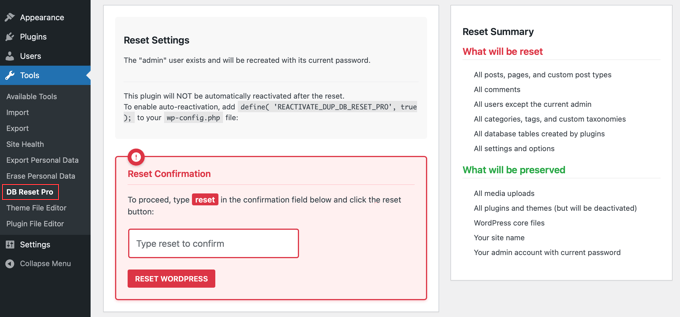
După activare, veți găsi o nouă intrare DB Reset Pro sub Instrumente » DB Reset Pro în tabloul de bord WordPress.
✏️ Notă importantă: Înainte de a continua, asigurați-vă că sunteți conectat ca administrator.
Accesare și Confirmare Resetare
Când deschideți DB Reset Pro, veți vedea o interfață simplă cu o casetă de confirmare.
Pentru a continua resetarea, va trebui să tastați cuvântul „reset” în caseta de confirmare. Acest pas suplimentar de securitate vă asigură că resetați intenționat baza de date.
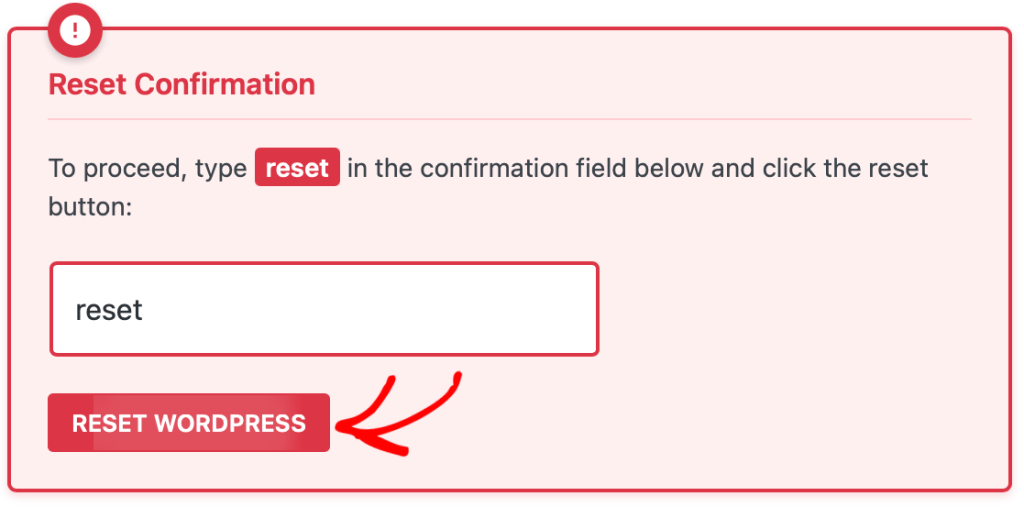
Când faceți clic pe butonul Reset Database, DB Reset Pro va:
- Eliminați toate postările
- Ștergeți toate paginile
- Ștergeți toate comentariile
- Elimină tipurile de postări personalizate
- Ștergeți categoriile și etichetele
- Ștergeți datele plugin-ului din baza de date
- Păstrați contul de administrator activ
✏️ Notă: Fișierele, temele și pluginurile dvs. WordPress vor rămâne instalate. Sunt afectate doar conținuturile bazei de date.
După ce faceți clic pe buton, baza de date va fi resetată la starea sa implicită. Procesul durează de obicei doar câteva secunde.
Verificați resetarea
După ce resetarea se finalizează, veți fi deconectat automat de pe site-ul dvs. WordPress. Pur și simplu reconectați-vă folosind credențialele de administrator.
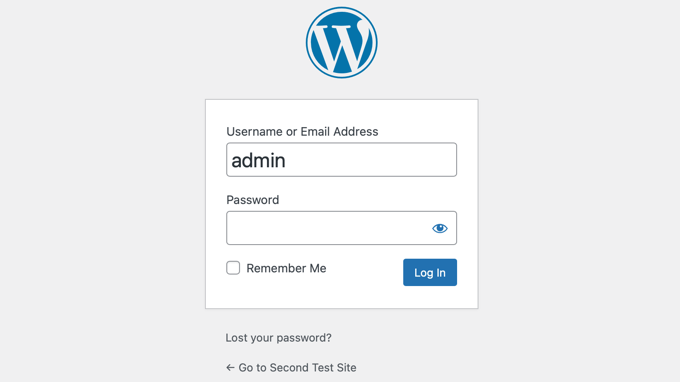
Odată ce te-ai autentificat, iată lista mea de verificare post-resetare pe care o urmez pe fiecare site:
- Verificați pagina principală: Vizitați pagina principală a site-ului dvs. Ar trebui să vedeți o instalare WordPress nouă, cu o postare de exemplu „Hello World”, fără postări sau pagini personalizate, tema implicită activată și zone de meniu goale.
- Revizuiți setările WordPress: Accesați Setări » Generale pentru a reconfigura titlul site-ului, sloganul, fusul orar și formatul datei.
- Confirmați accesul de administrator: Verificați dacă mai puteți accesa tabloul de bord WordPress, crea postări și pagini noi, instalați și activați pluginuri și personalizați-vă tema.
Cele mai bune practici și sfaturi
După ce resetarea este completă și doriți să începeți din nou să lucrați la site-ul dvs. web, va trebui să gestionați câteva sarcini de configurare.
Mai întâi, accesați Setări » Permalinks pentru a vă configura din nou permalink-urile. Dacă aveți nevoie de ajutor, puteți consulta ghidul nostru despre structurile URL prietenoase cu SEO în WordPress.
Apoi, puteți reconstrui meniurile de navigare accesând Aspect » Meniuri.
Este, de asemenea, important să vă reconfigurați pluginurile esențiale și să adăugați paginile de bază ale site-ului dvs. (cum ar fi Despre, Contact și Politica de confidențialitate).
✏️ Notă: Nu uitați să verificați setările SSL ale site-ului dvs. după resetare. Uneori, va trebui să actualizați Adresa WordPress și Adresa Site-ului accesând Setări » Generale pentru a vă asigura că HTTPS funcționează corect.
Pasul 3: Restaurarea bazei de date WordPress din backup (Opțional)
Uneori, lucrurile nu merg conform planului cu resetările bazei de date. Săptămâna trecută, am ajutat un prieten să-și restaureze site-ul după ce o resetare a eliminat setările critice ale pluginurilor. Din fericire, avea un backup pregătit.
Puteți urma ghidul nostru pas cu pas despre cum să restaurați un site WordPress doar cu o copie de rezervă a bazei de date. Asigurați-vă doar că urmați metoda care se potrivește modului în care ați făcut copia de rezervă a bazei de date anterior.
Verificări esențiale după restaurare
Odată ce restaurarea este completă, este o idee bună să parcurgeți câteva verificări pentru a vă asigura că totul funcționează corect.
Iată lista de verificare pe care o folosesc pentru fiecare site pentru a confirma că restaurarea a avut succes:
- Verifică-ți autentificarea: Mai întâi, verifică dacă te poți autentifica în continuare în zona de administrator WordPress. Acest lucru confirmă că contul tău de utilizator a fost restaurat corect.
- Verificați conținutul: Accesați Postări » Toate postările și Pagini » Toate paginile din tabloul de bord WordPress. Parcurgeți listele pentru a vă asigura că toate articolele și paginile dvs. sunt acolo.
- Testați interfața publică: Deschideți site-ul într-o fereastră nouă de browser incognito pentru a verifica interfața publică. Acest lucru vă permite să vedeți site-ul așa cum l-ar vedea un vizitator nou și vă ajută să identificați eventualele probleme evidente.
- Confirmați setările pluginurilor: Navigați la pagina de setări pentru cele mai importante pluginuri ale dvs. De exemplu, verific întotdeauna formularul meu de contact și pluginul SEO pentru a vedea dacă configurațiile anterioare au fost restaurate.
- Revizuiți meniurile și widgeturile: Accesați Aspect » Meniuri pentru a vedea dacă navigarea dvs. este corectă. Apoi, accesați Aspect » Widgeturi pentru a verifica zonele din bara laterală și din subsol.
Resurse mai utile despre bazele de date WordPress
Sper că acest articol v-a ajutat să învățați cum să resetați baza de date WordPress la setările implicite. Folosirea DB Reset Pro mi-a economisit ore de muncă atunci când am nevoie să încep de la zero cu un site WordPress.
Dacă doriți să aflați mai multe despre gestionarea bazei de date WordPress, atunci aceste articole conexe vă pot fi de ajutor:
- Ghidul începătorului pentru gestionarea bazei de date WordPress cu phpMyAdmin
- Cum să vă optimizați baza de date WordPress (un clic)
- Remedierea erorii „Eroare la stabilirea conexiunii la baza de date” în WordPress
- Cum să faceți o copie de rezervă manuală a bazei de date WordPress (pas cu pas)
- Cum să restaurați un site WordPress folosind doar un backup al bazei de date
- Cum să muți WordPress pe un nou găzduitor sau server fără timp de nefuncționare
- Găsește și înlocuiește text în baza ta de date WordPress (Metoda Ușoară)
Dacă ți-a plăcut acest articol, te rugăm să te abonezi la canalul nostru de YouTube pentru tutoriale video WordPress. Ne poți găsi, de asemenea, pe Twitter și Facebook.




A Owadud Bhuiyan
Am auzit că baza noastră de date va face automat o copie de rezervă de la gazda noastră.
Cum aflu unde se află fișierul de backup al bazei mele de date?
Suport WPBeginner
Ar depinde de furnizorul dvs. de găzduire dacă fac acest lucru și unde ar fi localizată copia de rezervă. Dacă contactați gazda dvs., ar trebui să vă poată informa!
Admin
Jiří Vaněk
Este diferit pentru fiecare furnizor. Backup-urile sunt de obicei disponibile într-un folder FTP, care este încorporat acolo ca un link simbolic către serverul de backup. O altă opțiune este sub forma unui panou de control, care este disponibil pentru site-ul web (dar nu este obligatoriu). O altă posibilitate este ca backup-urile să fie disponibile din administrarea serviciului furnizorului dvs. de găzduire web. Și ultima opțiune este la cerere. Aceasta înseamnă că backup-urile nu sunt disponibile, dar furnizorul vi le va oferi la cerere sau, dacă este mai bine și are un suport clienți excelent, poate restaura baza de date direct din backup. Este mai mult o întrebare legată de furnizorul web.
Konrad
Mulțumesc pentru simplificarea procesului, ar putea fi utilă într-o zi. De asemenea, amintiți-vă că backup-ul este crucial!
Suport WPBeginner
Crearea unei copii de rezervă în cazul în care este necesară este foarte importantă.
Admin
MULȚUMESC DUMNEZEU JONATHAN
Vă rog, dacă aleg să folosesc pluginurile ADVANCE WP RESET pentru a face backup la baza mea de date, o pot folosi totuși pentru a restaura baza de date? Pentru că nu v-am auzit menționând acest lucru.
Și în al doilea rând, vă rog, dacă, de exemplu, cred că site-ul meu WordPress a fost compromis, pot folosi această metodă pentru a elimina codurile malițioase?
Vă mulțumesc pentru luarea în considerare a acestei întrebări.
Suport WPBeginner
Pluginul a adăugat recent o modalitate de a restaura backup-ul creat cu pluginul.
For a hacked WordPress site, we would recommend taking a look at our article below
https://www.wpbeginner.com/beginners-guide/beginners-step-step-guide-fixing-hacked-wordpress-site/
Admin
Jiří Vaněk
Nu este mai ușor să ștergi conținutul bazei de date prin PHPmyAdmin? După apelarea domeniului sau localhost, va avea loc o reinstalare și totul ar trebui resetat. Datele de pe FTP vor rămâne, inclusiv folderul cu plugin-uri, care pot fi activate pur și simplu dacă este necesar.
Backup DB se poate face și în PHPmyAdmin.
Suport WPBeginner
If you are comfortable with using the editing interface then you can use phpmyadmin’s interface but for most beginner users we would recommend the route from our article to prevent accidental deletion of something that they would want to keep
Admin
Jiří Vaněk
Înțeleg, uneori uit că vă proiectați articolele perfect, astfel încât toată lumea să le poată înțelege. Mi-a fost mai ușor să operez prin interfața phpmyadmin, dar aveți dreptate că nu toată lumea are experiență cu ea.
Jackson
Wow, mulțumesc mult!
Mi-ați salvat unghiile și o mulțime de frustrare!
Suport WPBeginner
Glad our guide could help
Admin
dai
salut.. văd că am aceeași problemă ca mulți alții aici.
de când am resetat totul.. am o eroare încercând să accesez pagina mea de wordpress: “Îmi pare rău, nu aveți permisiunea de a accesa această pagină.”
cum să-l repar ???
Mulțumesc.
maurice
Hei, mă întreb dacă am un subdomeniu precum test.example.com și resetez întreaga bază de date cu acest instrument. Baza de date pentru example.com va rămâne neatinsă sau și aceasta va fi resetată?
Vreau să resetez doar pagina de test, astfel încât să pot verifica o temă nouă, dar vreau să las pagina live neatinsă…
Mersi
Suport WPBeginner
Salut Maurice,
Acestea vor rămâne neatinse. Dar, ca măsură de precauție, ar trebui să creați întotdeauna copii de rezervă complete ale bazei de date înainte de a efectua orice operațiuni pe baza de date WordPress. De asemenea, este recomandat să utilizați o bază de date diferită pentru fiecare site WordPress.
Admin
Villy
Am folosit resetarea bazei de date pe site-ul meu și acum nu mă mai pot conecta. Cred că este pentru că am șters fișierul wP-users. Am încercat să schimb parolele, dar nu am primit niciun e-mail. Cum pot rezolva asta..
Latha
Cum să scapi de problema ta. Pentru că încă mă confrunt cu ea :(
Joe
Postarea mea de WordPress nu a afișat data și ora și nu pot schimba fusul orar al site-ului, îmi poate rezolva problema?
Suport WPBeginner
Nu putem spune că ar fi așa. Mai întâi, ar trebui să încercați să aflați de ce nu puteți schimba fusul orar al site-ului. Setările de timp se găsesc pe pagina Setări » Generale din zona de administrare WordPress. De asemenea, ați putea dori să încercați aceste sfaturi de depanare WordPress mai întâi.
Admin
Nathan
Am folosit acest plugin și după ce am resetat totul, site-ul meu nu mai există. Cum îl recuperez? Nu pot accesa permisiunile mele de administrator.
Gozie Prosper
Ce opțiune pot selecta pentru a-mi reseta WordPress-ul fără a pierde utilizatorii, pluginurile și paginile mele. Chiar dacă pierd temele, nu am nicio problemă cu asta.
Mulțumesc mult
Suport WPBeginner
Baza de date WordPress conține toate datele dvs., cum ar fi postări, pagini, comentarii, utilizatori etc. Asigurați-vă că faceți o copie de rezervă a bazei de date WordPress. De asemenea, trebuie să faceți o copie de rezervă a folderului dvs. de pluginuri.
Admin
Gozie Prosper
Vă rog să mă ghidați cu privire la tabelele pe care le pot selecta folosind acest plugin și să resetez o mare parte din baza mea de date fără a pierde paginile și pluginurile mele.
Mulțumesc
Gozie Prosper
Vă rog să mă ghidați cu privire la ce tabele să selectez din lista de tabele, deoarece plugin-ul afișează, iar cele selectate vor reseta mari părți ale site-ului meu WordPress fără a reseta paginile mele.
Ian
Will this delete original blog posts on Wordpress? I want to get rid of my duplicates but I do not want to lose my work
Suport WPBeginner
Va șterge toate postările dvs. de pe blog. Veți avea un site WordPress gol cu o bază de date curată.
Admin
Louise
După ce am citit tone de informații care ar fi putut la fel de bine să fie scrise într-o limbă străină, am dat peste acest articol și mi-a rezolvat problema frumos. Mulțumesc.
Asim Khan
Salut, am o problemă, când merg să adaug o postare nouă, butoanele mele HTML și Text sunt ascunse și nu pot să scriu textul, așa că te rog ajută-mă.
Suport WPBeginner
Vă rugăm să consultați cum să remediați textul alb și butoanele lipsă în editorul vizual WordPress.
Admin
Mohammed
Am resetat WordPress. Dar acum nu pot vizita site-ul meu, sunt îngrijorat dacă dau clic pe site-ul meu apare gol, vă rog ajutați-mă.
Special
Aparent sunt un idiot complet și tocmai am șters întregul site al clientului meu. Nu, aparent nu sunt suficient de inteligent pentru a crea un backup și este scadent săptămâna viitoare. Primul proiect mare... am nevoie de ajutor.... URGENT!!!
hass annac
Vă mulțumesc pentru acest sfat, mi-a economisit timp și bătăi de cap.
Mulțumesc
Gerrit Smit
Am resetat utilizatorii cu plugin-ul, acum nu mă mai pot autentifica în WordPress.
Primesc mesaj
„Nu aveți suficiente drepturi pentru această pagină”
Cine mă poate ajuta, vă rog
mulțumesc
Gerrit Smit
pentru mine este imposibil să mă autentific, ce am făcut greșit
Muhammad Amir
it worked .. but once signed out ..unable to login its nt accepting my current password or the 1st one ..
..
Villy
Cum ați rezolvat acest lucru
Joe
Dacă asta funcționează, sunteți un salvator! Mulțumesc.
Joe
Există un plugin/o modalitate de a șterge tot conținutul unui site, dar de a păstra temele și plugin-urile intacte?
Mulțumesc.
Suport WPBeginner
Puteți accesa phpmyAdmin și goli tabelele bazei de date. Păstrați un backup în cazul în care doriți să reveniți.
Admin
Luke
Mulțumesc mult. Îmi băteam capul cu site-ul meu dat peste cap. E timpul să o iau de la capăt!
Mare ajutor
stacy
Există vreo șansă ca acest lucru să poată fi rulat dintr-un cron job pentru a fi automatizat? Încerc să configurez un site demo și aș dori ca conținutul să fie resetat o dată pe oră.
Pe această notă, aveți idei despre cum să faceți ca site-ul WordPress să șteargă și imaginile noi care au fost încărcate în acel timp?
Mulțumesc pentru ajutor!
Joseph
Salut, postare foarte faină, dar am o întrebare... va afecta asta temele mele? Am niște teme premium pe care nu vreau să le pierd.
Personal editorial
Da, va funcționa.
Admin
jim
UIMITOR, mulțumesc mult, mi-ați rezolvat problema când aproape mi-am distrus wp.
Zaadu
Mulțumesc pentru asta! De fiecare dată înainte făceam modificări la baza de date și instalam din nou WordPress... Nu mai fac asta de acum încolo
namaserajesh
Plugin util pentru mine, folosesc WordPress pe localhost, așa că mă va ajuta să resetez baza de date la setările implicite.