


Doriți să notificați utilizatorii doar cu privire la răspunsurile la comentariile lor WordPress?
În mod implicit, utilizatorii nu vor ști că cineva a răspuns la comentariul lor decât dacă se întorc la secțiunea de comentarii și văd răspunsul. Acest lucru face dificilă generarea de discuții și dezbateri aprofundate pe site-ul dvs.
În acest articol, vă vom arăta cum să notificați cu ușurință utilizatorii de fiecare dată când cineva răspunde la comentariul lor WordPress.
De ce să notificăm utilizatorii la răspunsurile la comentariile lor WordPress?
Comentariile sunt o modalitate excelentă de a crește implicarea utilizatorilor, de a crea o comunitate și de a crește numărul de vizualizări ale paginilor în WordPress. O secțiune de comentarii lungă și interesantă poate chiar să mențină oamenii pe site-ul tău mai mult timp, deoarece vor dori să citească toate comentariile.
Cu toate acestea, implicit, WordPress nu notifică oamenii atunci când comentariul lor primește un răspuns. În schimb, comentatorul va trebui să revizuiască postarea WordPress și să verifice dacă cineva a răspuns.
Prin notificarea utilizatorilor atunci când comentariul lor primește un răspuns, îi puteți determina adesea să revină pe site-ul dvs. Este, de asemenea, o modalitate excelentă de a obține mai multe comentarii la postările dvs. WordPress și de a stimula discuții aprofundate și interesante.
Acestea fiind spuse, să vedem cum puteți notifica utilizatorii atunci când cineva răspunde la comentariul lor în WordPress. Vom prezenta 2 metode, folosind un plugin premium precum Thrive Comments și, de asemenea, un plugin gratuit.
Pur și simplu faceți clic pe linkurile de mai jos pentru a sări la orice secțiune:
Tutorial video
Dacă preferați instrucțiuni scrise, continuați să citiți.
Notificați utilizatorii doar la răspunsurile la comentariile lor folosind Thrive Comments
Cel mai simplu mod de a notifica utilizatorii atunci când cineva răspunde la comentariile lor în WordPress este prin utilizarea Thrive Comments.
Este cel mai bun plugin pentru comentarii WordPress și face parte din suita de pluginuri Thrive Themes. Cu Thrive Comments, obțineți funcționalități pentru a îmbunătăți interacțiunea cu comentariile dvs. De exemplu, vă permite să afișați insigne pentru comentarii, să permiteți voturi pozitive/negative, să vă abonați la fire de comentarii și multe altele.
Pentru a afla mai multe despre caracteristicile și beneficiile suitei de pluginuri, vă rugăm să consultați recenzia noastră detaliată Thrive Themes Suite.
Mai întâi, va trebui să vizitați site-ul Thrive Themes și să creați un cont nou.

După ce v-ați înregistrat pentru un cont, puteți accesa tabloul de bord al contului.
Apoi, va trebui să faceți clic pe linkul „Descărcați și instalați pluginul Thrive Product Manager”.

De aici, puteți instala și activa pluginul Thrive Product Manager pe site-ul dvs. WordPress. Pentru mai multe detalii, vă rugăm să consultați ghidul nostru despre cum să instalați un plugin WordPress.
După activare, puteți accesa pagina Manager produs din tabloul de bord WordPress. Apăsați butonul „Autentificare în contul meu”.

Apoi, veți vedea tabloul de bord Thrive Product Manager după ce vă conectați.
Din tabloul de bord, selectați pur și simplu pluginul Thrive Comments și faceți clic pe butonul „Instalează produsele selectate”.

Ar trebui să vedeți un mesaj de succes care spune „Gata de utilizare” atunci când instalarea este completă.
După aceea, puteți face clic pe butonul „Mergi la tabloul de bord Thrive Themes” din partea de jos.

În tabloul de bord Thrive Themes, veți vedea toate pluginurile instalate din suită.
Continuați și faceți clic pe butonul „Thrive Comments”.

Apoi, veți vedea setările Thrive Comments.
Pur și simplu navigați la opțiunea Notificări și faceți clic pentru a o extinde.
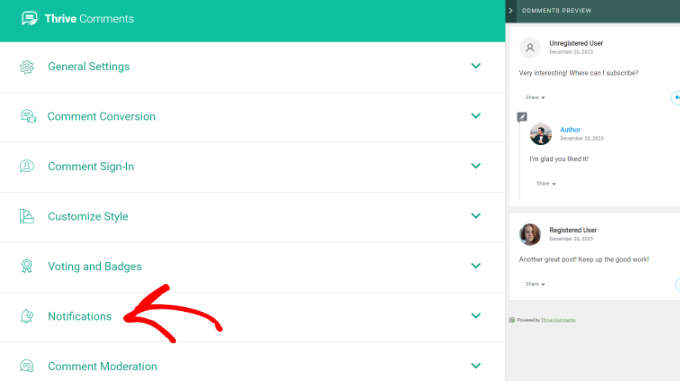
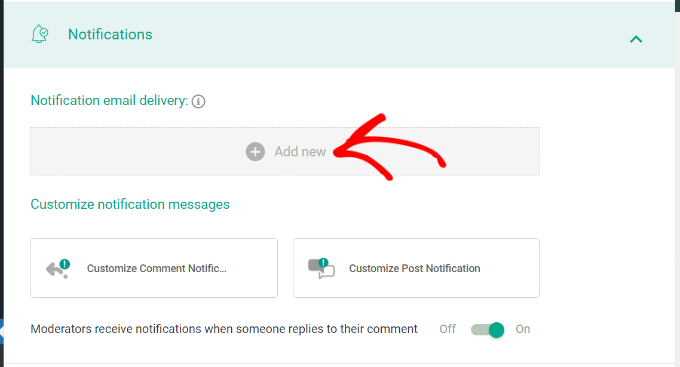
Pentru a trimite notificări prin e-mail, va trebui să vă conectați la un serviciu de livrare a e-mailurilor.
Continuați și faceți clic pe opțiunea „+ Adăugați nou”.
Pe ecranul următor, va trebui să selectați un serviciu de marketing prin e-mail.
Thrive Comments suportă unele dintre cele mai populare servicii, precum Drip, Constant Contact, Mailchimp, AWeber, ActiveCampaign și altele.
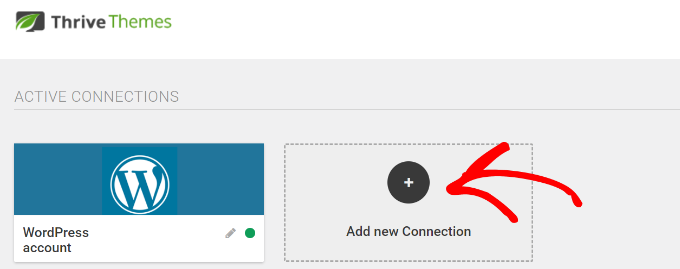
Puteți face clic pe opțiunea „+ Adăugați o conexiune nouă” pentru a continua.
După aceea, va trebui să selectați o aplicație cu care să vă conectați cu Thrive Comments.
Pur și simplu faceți clic pe meniul derulant și alegeți serviciul de livrare prin e-mail.
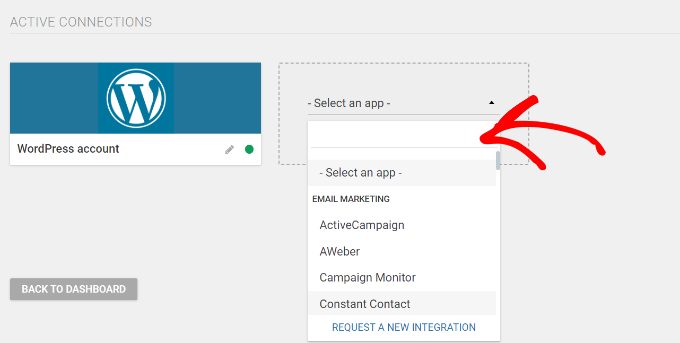
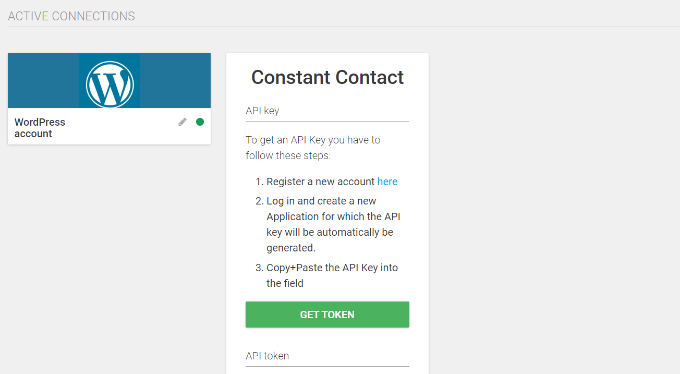
În continuare, Thrive Comments va necesita o cheie API sau un token API pentru serviciul selectat.
Puteți găsi cheia API în zona contului sau în tabloul de bord al instrumentelor dvs. de marketing prin e-mail.
Rețineți că pașii pentru accesarea cheilor pot fi diferiți pentru fiecare instrument, așa că vă recomandăm să parcurgeți documentația sau să contactați suportul lor pentru clienți pentru ajutor.
Apoi, puteți personaliza notificările de comentarii pe care utilizatorii le vor primi atunci când există un răspuns la comentariul lor.
Există 2 tipuri de notificări pe care le puteți configura în Thrive Comments. Notificarea comentariilor este atunci când utilizatorii sunt notificați prin e-mail atunci când cineva răspunde la comentariile lor. Notificarea postării este atunci când un utilizator primește un e-mail ori de câte ori un nou comentariu sau un răspuns este adăugat la acea postare particulară.
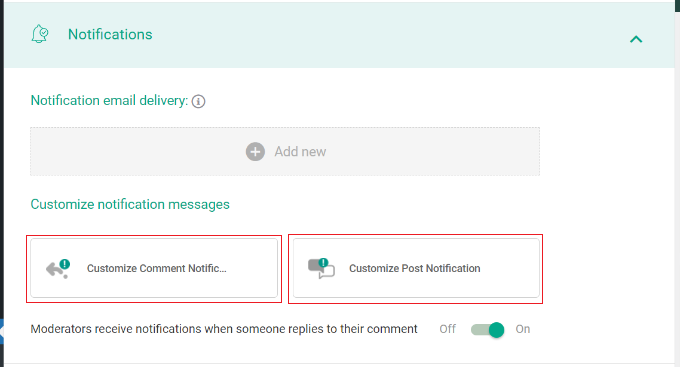
Să personalizăm aceste notificări.
Pentru a edita Notificarea de comentariu, pur și simplu treceți cu mouse-ul peste ea și faceți clic pe pictograma creionului.
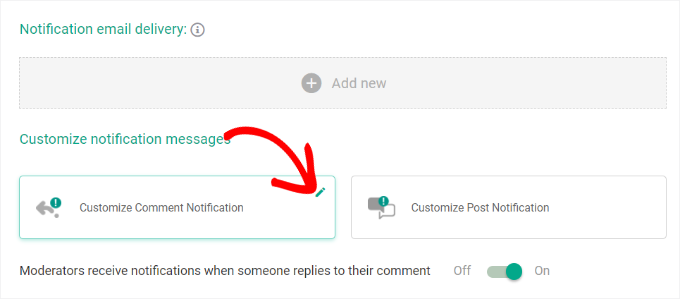
Apoi, puteți edita textul e-mailului, schimba subiectul e-mailului și multe altele.
Thrive Comments vă permite, de asemenea, să utilizați shortcode-uri de notificare pentru a adăuga mai multe detalii la notificările dvs. prin e-mail. De exemplu, puteți adăuga titlul site-ului, autorul comentariului, un link de dezabonare și multe altele.
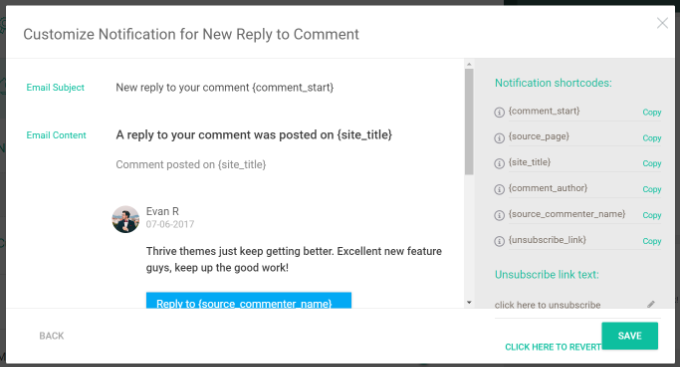
Când ați terminat, pur și simplu faceți clic pe butonul „Salvare”.
Similar, puteți personaliza și e-mailurile de notificare a postărilor. Puteți folosi și shortcode-uri pentru a adăuga mai multe detalii la textul e-mailului.
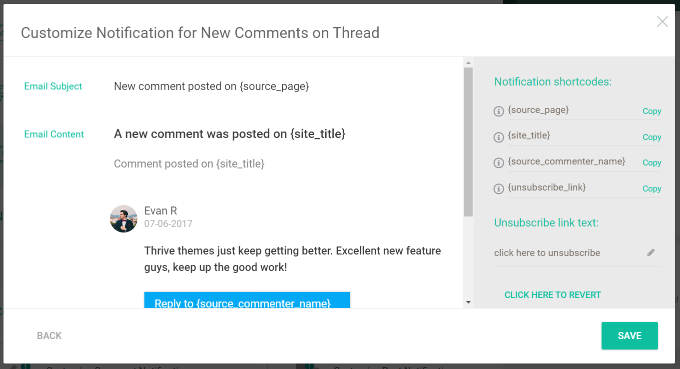
După ce editați notificarea, nu uitați să faceți clic pe butonul „Salvare”.
Acum, când un utilizator postează un comentariu la o postare de blog și cineva răspunde la acesta, va primi automat o notificare prin e-mail.
Notificați utilizatorii doar la răspunsurile la comentariile lor folosind un plugin gratuit
O altă modalitate de a notifica utilizatorii despre răspunsurile la comentariile lor WordPress este prin utilizarea Subscribe to Comments Reloaded. Este un plugin gratuit care permite utilizatorilor să se aboneze la notificări prin e-mail de fiecare dată când cineva răspunde la un comentariu.
De asemenea, puteți gestiona abonații și dezactiva abonamentele la comentarii pentru postări specifice.
Primul lucru pe care trebuie să-l faceți este să instalați și să activați pluginul Subscribe to Comments Reloaded. Pentru mai multe detalii, consultați ghidul nostru pas cu pas despre cum să instalați un plugin WordPress.
La activare, puteți configura setările pluginului accesând STCR » Formular de comentarii.
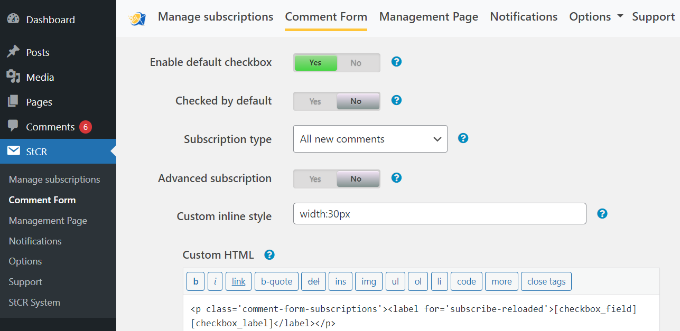
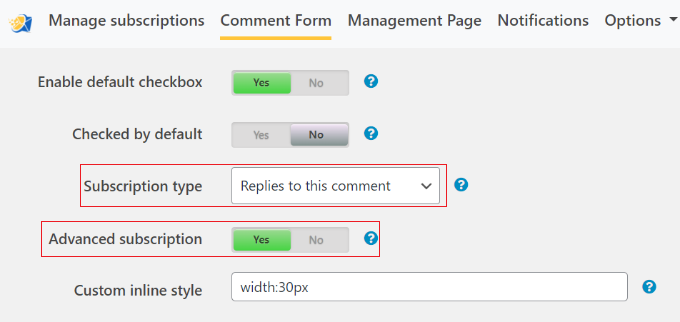
Aici, va trebui să găsiți secțiunea „Abonament avansat” și să faceți clic pe comutator, astfel încât să afișeze Da.
Apoi, deschideți meniul derulant „Tip abonament” și alegeți opțiunea „Răspunsuri la acest comentariu”.
Implicit, pluginul afișează câteva mesaje diferite utilizatorilor dvs., pe care le puteți vedea în secțiunea „Mesaje pentru vizitatorii dvs.”.
Puteți schimba oricare dintre aceste mesaje tastând în micile editoare de text. Cu toate acestea, recomandăm păstrarea tuturor linkurilor, deoarece acestea oferă vizitatorilor acces la paginile unde își pot gestiona abonamentele.
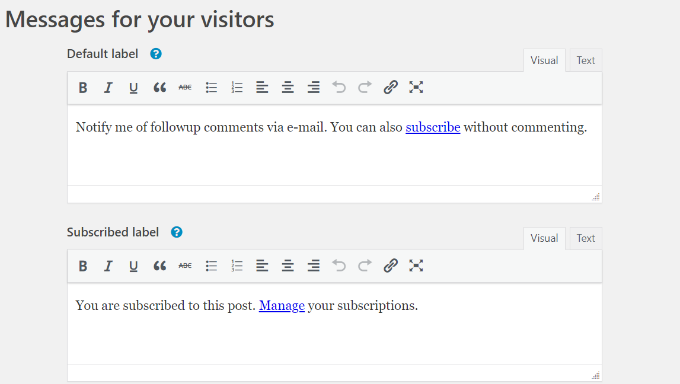
După ce ați făcut acest lucru, derulați în josul paginii și faceți clic pe „Salvare modificări” pentru a vă salva setările.
Acum, dacă vizitați site-ul dvs. WordPress, veți vedea o opțiune de abonare sub secțiunea de comentarii.
Implicit, aceasta este setată la „Nu mă abona”, dar vizitatorii o pot schimba la „Răspunsuri la comentariile mele” pentru a primi o notificare de fiecare dată când cineva răspunde.
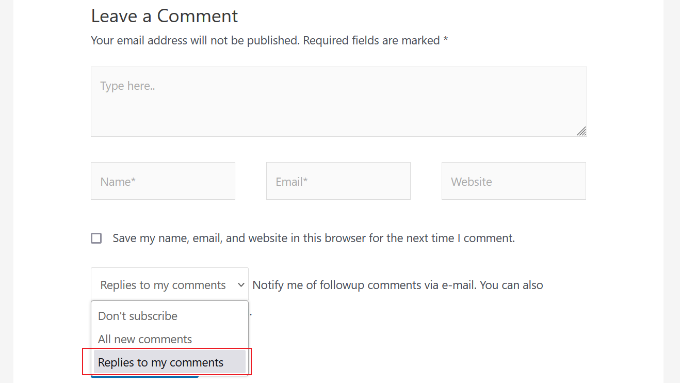
Vizitatorii pot, de asemenea, să se aboneze fără a lăsa un comentariu. În acest fel, pot urmări discuții sau dezbateri interesante pe blogul dvs. WordPress.
Pentru a face acest lucru, aceștia trebuie doar să facă clic pe linkul „Abonare”.
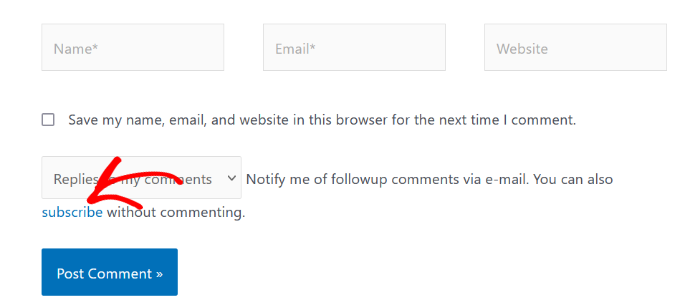
Acest lucru îi duce la pagina „Gestionare abonament”, unde își pot introduce adresa de e-mail și își pot crea abonamentul.
Pentru mai multe detalii, vă rugăm să consultați ghidul nostru pas cu pas despre cum să permiteți utilizatorilor să se aboneze la comentarii în WordPress.
Pluginul Subscribe to Comments Reloaded are mai multe setări pe care le puteți utiliza pentru a vă personaliza abonamentele la comentarii. Acestea includ câteva opțiuni de securitate pentru a ajuta la combaterea spam-ului în comentarii și la activarea reCAPTCHA.
Sfat expert: După configurarea acestor e-mailuri de notificare a comentariilor, veți dori să vă asigurați că ajung în siguranță în inboxul utilizatorului și nu în folderul spam. Având în vedere acest lucru, recomandăm, de asemenea, utilizarea unui furnizor de servicii SMTP precum WP Mail SMTP pentru a îmbunătăți rata de livrare a e-mailurilor.
Sperăm că acest articol v-a ajutat să învățați cum să notificați utilizatorii doar la răspunsurile la comentariile lor în WordPress. De asemenea, ați putea dori să consultați ghidul nostru despre cum să urmăriți implicarea utilizatorilor în WordPress cu Google Analytics și pluginuri WordPress obligatorii pentru afaceri mici.
Dacă ți-a plăcut acest articol, te rugăm să te abonezi la canalul nostru de YouTube pentru tutoriale video WordPress. Ne poți găsi, de asemenea, pe Twitter și Facebook.



Dayo Olobayo
Acest tutorial este foarte util. Nu mi-am dat seama niciodată cât de multă diferență poate face notificarea utilizatorilor specific pe răspunsurile la comentarii. A doua metodă care folosește un plugin gratuit este o opțiune economică pe care o voi încerca pe site-ul meu. Voi reveni cu feedback în câteva luni.
Jiří Vaněk
Această funcție a fost foarte importantă pentru mine, deoarece de obicei răspund pe blogul meu și doream ca utilizatorul să știe că am răspuns. Așa că folosesc în prezent WP Discuz, care are și această funcție dacă utilizatorul dorește să fie notificat sau chiar dorește să urmărească întreaga discuție. Este o modalitate foarte eficientă de a atrage utilizatorii înapoi pe site.
Mrteesurez
Mulțumim că ne-ați împărtășit asta. este o funcție bună într-o secțiune de comentarii, mai ales pe un blog care are nevoie sau necesită opinia utilizatorilor. pe unele bloguri, când comentez, nu văd niciun răspuns sau dacă comentariul a fost aprobat sau nu.
Vreau să implementez asta pe blogul meu. mulțumesc.
Jiří Vaněk
Acest lucru poate fi uneori intenționat. Dacă vă uitați acum la wpbeginner, nici nu vedeți dacă comentariul dvs. a fost trimis și aprobat. Presupun că pentru unele site-uri web, acest lucru poate fi într-adevăr intenționat atunci când există destul de multe comentarii. De exemplu, din cauza limitărilor serverului SMTP și așa mai departe. Altfel, sunt de acord, această funcționalitate este foarte importantă și pe site-ul meu.
jannatul
Acesta este un articol cu informații foarte bune.
Suport WPBeginner
Mulțumesc!
Admin
Sandro
Am urmat procedura de instalare și am făcut ce s-a spus. Am trimis un răspuns la un comentariu unei fete, dar, deși am făcut totul corect, nu a fost primită nicio notificare prin e-mail către fată (știu sigur că am contactat-o personal). Cum pot rezolva? Mulțumesc anticipat.
Suport WPBeginner
Cel mai probabil motiv ar fi modul în care WordPress trimite e-mailuri implicit. Dacă nu l-ați configurat deja, ar trebui să configurați SMTP pe site-ul dvs. WordPress pentru a trimite e-mailuri mai fiabil. Puteți consulta ghidul nostru despre SMTP în ghidul nostru de mai jos:
https://www.wpbeginner.com/plugins/how-to-set-up-wp-mail-smtp-with-any-host-ultimate-guide/
Admin
Ava Jaine
Mulțumesc, a fost foarte util.
Suport WPBeginner
Glad our guide was helpful
Admin
Jiawei
Am instalat pluginul Subscribe To Comments Reloaded, apoi continuă să trimită e-mailuri către abonatul meu și către o adresă de e-mail a@a.com, chiar dacă șterg e-mailul și șterg toate înregistrările din baza mea de date. Ați putea să-mi dați un sfat pentru a rezolva această problemă? Mulțumesc.
Suport WPBeginner
Ați verificat secțiunea de notificări a pluginului pentru a vă asigura că nu acolo ați setat acel e-mail?
Admin
Soufiane El bahri
Nu știu de ce nu primesc e-mailuri? Tocmai am încercat să comentez și să răspund mie însumi ca alt utilizator, dar aparent nu există nimic în e-mailul meu care să spună că există un răspuns nou? În plus, există vreo modalitate de a modifica textul „Răspunsuri la comentariul meu”?
Vă rog să răspundeți cât mai curând posibil, am mare nevoie de ajutor cu asta.
Suport WPBeginner
Salut Soufiane,
Aceasta ar putea fi o problemă de e-mail. Vă rugăm să consultați ghidul nostru despre cum să rezolvi problema WordPress care nu trimite e-mailuri.
Admin
EFETACK
Ei bine, văd doar, nu a fost actualizat de doi ani !!
Deci, acest articol de blog are nevoie de o actualizare sau este închis? Nicio ajutor cu acest plugin.
@WP Beginner: Folosești un plugin pentru site-ul tău aici pentru a urmări comentariile?
Noroc,
EFE
Suport WPBeginner
În prezent, pluginul nu a fost actualizat de 10 luni pe baza paginii pluginului și utilizăm în prezent pluginul pentru site-ul nostru.
Admin
Christopher
Cum elimin această opțiune „Salvează-mi numele, emailul și site-ul web în acest browser pentru data viitoare când comentez.” din secțiunea de comentarii după instalarea StCr
Michelle Parsons
Am instalat pluginul Send Email only on Reply to My Comment. Imediat funcționalitatea imaginii de prezentare s-a defectat în WordPress. Prin „defectat” mă refer la faptul că, atunci când selectez o imagine în panoul Imagini de prezentare din vizualizarea de editare a postării, imaginea nu este afișată, ci doar legenda. De asemenea, când public postarea, imaginea nu este afișată, ci doar legenda. Iată un exemplu:
Iată un exemplu de postare în care publicasem deja postarea cu o imagine proeminentă. În acest caz, panoul Imagine proeminentă din vizualizarea de editare a postării mele nu afișează imaginea, ci doar legenda. Dar postarea publicată încă afișează cu succes imaginea proeminentă:
Am dezinstalat pluginul, dar problema nu este rezolvată. Ajutor!!! Folosesc WordPress 4.8.2 cu tema Twenty Seventeen.
Michelle Parsons
OK, nu mai sunt doar imaginile de prezentare pentru postările nepublicate. Sunt toate imaginile. Când fac clic pe Previzualizare în postările nepublicate, se afișează doar legendele imaginilor, nu imaginile.
Suport WPBeginner
Salut Michelle,
Se pare că ați rezolvat problema cu succes.
Admin
Shawn
What I think would work great is a popup or some type of indicator and link in menu (not WPs) that someone has replied to their comment as soon as they login. Otherwise they login and have no idea someone has replied or they don’t on my sites because WP stuff is hidden.
martin
salut dragă dezvoltator
noua temă – care vine cu wp 4.7 se numește 2017
văzut aici
fundal aici:
întrebare: puteți oferi tutoriale și manuale pentru această temă viitoare?
ar fi fantastic.
mi-ar plăcea să aud de la tine
salut martin
Filipe
nu funcționează
Suport WPBeginner
Dacă aveți probleme cu primirea e-mailurilor, consultați ghidul nostru despre cum să remediați problema WordPress care nu trimite e-mailuri.
Admin
Leila Boukarim
Salut, am aflat recent că toți acei oameni care au lăsat comentarii pe blogul meu de-a lungul anilor probabil nu au aflat niciodată că am răspuns! Sunt furios...
Oricum, mi-am luat acest plugin și am încercat totul pentru a-l face să funcționeze. Pur și simplu nu funcționează.
Care ar putea fi problema? Există un alt plugin care va face același lucru?
Mulțumesc anticipat pentru ajutor!
Suport WPBeginner
Poate că WordPress nu reușește să trimită mesaje prin e-mail. Dacă acesta este cazul, consultați ghidul nostru despre cum să remediați problema WordPress care nu trimite e-mailuri.
Admin
Leila Boukarim
Mulțumesc că mi-ați răspuns. Voi verifica!
parastooparvaz
Mulțumesc pentru acest articol. Este foarte util pentru diploma mea.
Divya Parishe
Salut,
Folosim aplicația Citrix și întrebările angajaților trebuie să fie răspuns imediat când un e-mail ajunge la Centrul de informații pentru angajați în Citrix. Există o întârziere mare în răspunsul la aceste e-mailuri, deoarece lucrăm și pe alte canale. Există o modalitate prin care putem primi aceste notificări prin e-mail în Outlook? Vă rugăm să ne ajutați cu răspunsul.
Irina David
Salut!
Iată problema cu comentariile mele de pe WP.
Un cititor postează un comentariu/întrebare pe o postare de blog. Eu răspund la întrebarea lor.
Un cititor nu primește un răspuns la emailul sau inboxul lor.
Așa că tocmai mi-am dat seama că una dintre postările mele a primit 100 de comentarii/întrebări și eu răspundeam la toate, dar aparent nimeni nu a primit un răspuns….!! Tocmai credeam că scopul butonului „răspunde la comentariu” este că utilizatorul va primi un răspuns, nu?
Știi cum să rezolvi asta? Presupun că voi primi un răspuns la comentariul meu aici. Notificarea va ajunge la emailul pe care l-am introdus mai sus, corect? Deci ce trebuie să fac pentru ca cititorii mei de pe blog să primească răspunsurile mele. Mulțumesc anticipat.
Suport WPBeginner
Ei bine, butonul de răspuns vă permite să răspundeți la comentariu, dar un utilizator nu îl va primi prin e-mail și nu va primi nicio notificare. În articolul de mai sus, am arătat cum puteți notifica utilizatorii doar la răspunsurile la comentariile lor WordPress. Puteți, de asemenea, permite utilizatorilor să se aboneze la comentarii. În acest fel, ei se pot abona la comentarii și pot primi notificări atunci când există un comentariu nou.
Admin
Thais
M-a ajutat enorm, băieți. Mulțumesc
Fernando
Thanks, Very useful information
Echipa WPBeginner
Consultați ghidul nostru despre cum să remediați problema WordPress cu trimiterea e-mailurilor.
Tim Bartrum
Pluginul nu trimite e-mailuri! Știe cineva cum să rezolv asta?
rizal
Salut, lista de verificare poate fi bifată automat?
Junior
Salut, Am instalat un alt plugin numit „Comment Reply Notification” ( http://wordpress.org/plugins/comment-reply-notification/ ) și astăzi am descoperit și am instalat pluginul dvs., care este mult, mult mai bun ( http://wordpress.org/plugins/subscribe-to-comments-reloaded/ ). Aș dori să știu cum pot adăuga comentatorii existenți la StCR?
Mary
Mă întrebam dacă este înțelept să instalez un plugin care este învechit de un an și jumătate. Ce părere aveți? Știu că Wordprees nu emite o avertizare decât după 2 ani.
Este „Trimite e-mail doar la răspunsul la comentariul meu” singurul plugin gratuit care are acest simplu buton de clic?
Cele mai bune urări, Mary
Personal editorial
Atâta timp cât pluginul funcționează, nu este necesar să îl actualizați. Adesea, dezvoltatorii de pluginuri nu îl actualizează deoarece nu are nevoie de o actualizare.
Admin
Mary
Vă mulțumesc pentru articolele dumneavoastră grozave.
Trimiterea de e-mailuri doar la răspunsul la comentariul meu - nu a fost actualizată de 493 de zile. Acesta este 21 iunie.
Ar putea fi abandonat.
Există un alt plugin care va notifica un comentator la un răspuns? Îmi place caseta de selectare ușoară.
Cred că acest lucru este foarte important, dar nu găsesc niciunul simplu și actualizat.
De asemenea, crezi că un captcha este o idee bună pentru comentarii?
Cele mai bune urări și mulțumesc mult, Mary
mark
drăguț, căutam exact asta.
Ce plugin folosești pentru caseta de selectare „Abonează-te la actualizările WPBeginner” chiar mai jos?
Personal editorial
Se numește Newsletter Signup. Îl puteți găsi aici:
https://www.wpbeginner.com/blueprint/comments/
Admin
Gautam Doddamani
un plugin foarte bun… tocmai voiam să vă întreb același lucru… dar există vreo modalitate de a importa lista de abonați din pluginul subscribe to comments reloaded… chiar nu vreau să fac migrarea și să pierd toți abonații existenți…
Jeremy Myers
Exact informațiile pe care le căutam. Am trimis un e-mail proprietarului unui blog despre asta chiar săptămâna trecută și mi-a spus că este „Subscribe to Comment reloaded”, dar am folosit deja acel plugin și știam că folosesc altceva... de asemenea, e-mailurile pe care le-am primit arătau diferit.
Pariez că asta foloseau în schimb (sau ceva asemănător) și erau doar confuzi... Mulțumesc!
Yaw Ansong
Salut Jeremy,
Mă bucur să te văd aici, acesta este Yaw Ansong. Doar salut, Tocmai am instalat acest plugin pe site-ul meu. Pe curând.
Pamela
Funcționează cu Disqus sau Jetpack?
În prezent folosesc Jetpack pentru secțiunea de comentarii, dar plănuiesc să folosesc Disqus în schimb. Funcționează cu oricare dintre ele?
De asemenea, am o problemă cu comentariile de pe blogul meu care nu este legată de această postare… există un loc unde aș putea să vă întreb despre asta?
Personal editorial
Nu sunt sigur dacă funcționează cu sisteme de comentarii terțe. Oaspetele nostru ar fi nu, nu funcționează. Folosiți formularul de contact pentru a trimite întrebări.
Admin