


Configurarea Telegram cu WordPress pare simplă… până când te uiți la token-uri de bot, ID-uri de chat și plugin-uri care pretind toate că fac același lucru.
Este ușor să te simți blocat sau să te îngrijorezi că vei strica ceva dacă apeși butonul greșit.
Vestea bună este că nu trebuie să fii tehnic pentru ca acest lucru să funcționeze. Am testat cele mai populare metode și le-am restrâns la cele care sunt cu adevărat prietenoase cu începătorii și fiabile.
În acest ghid, îți voi arăta două moduri simple de a-ți integra site-ul WordPress cu Telegram, chiar dacă nu ai creat niciodată un bot înainte. 🙌
De ce să integrați site-ul dvs. WordPress cu Telegram?
Integrarea WordPress cu Telegram îți permite să partajezi automat noi postări pe blog cu audiența ta de pe Telegram și să trimiți notificări importante ale site-ului direct echipei tale, totul printr-o aplicație de mesagerie securizată și populară.
Telegram este o aplicație de mesagerie populară bazată pe cloud, similară cu WhatsApp, dar cu caracteristici de confidențialitate mai puternice și instrumente prietenoase pentru echipă care se simt mai aproape de Slack. Deoarece este rapidă, securizată și utilizată pe scară largă, este un loc excelent pentru a partaja actualizări și a gestiona conversații.
Cu plugin-ul WordPress potrivit, poți folosi Telegram în câteva moduri diferite.
De exemplu, poți partaja automat noi postări pe blog într-un canal Telegram, poți trimite notificări WordPress importante echipei tale sau chiar poți permite vizitatorilor să-ți trimită mesaje direct de pe site-ul tău.
În acest ghid, vă voi prezenta 2 moduri diferite de a integra WordPress cu Telegram, în funcție de ceea ce doriți să realizați:
- Utilizați Metoda 1 (WP Telegram – Postare automată și notificări) dacă doriți să trimiteți conținut din WordPress către Telegram, cum ar fi postarea automată a articolelor noi, partajarea notificărilor de pe site sau lucrul cu boți și canale.
- Utilizați Metoda 2 (WPChat) dacă doriți să permiteți vizitatorilor să discute cu dvs. pe Telegram direct de pe site-ul dvs., fără a vă confrunta cu boți sau sisteme automate de postare.
Având în vedere acest lucru, iată o prezentare generală rapidă a tuturor lucrurilor pe care le voi acoperi în acest articol:
- Method 1: How to Integrate Your WordPress Site with Telegram
- Pasul 1: Configurarea pentru conectarea WordPress și Telegram
- Pasul 2: Integrarea postărilor WordPress în Telegram
- Pasul 3: Crearea unui canal pe Telegram
- Pasul 4: Adăugarea canalului sau grupului dvs. Telegram în WordPress
- Sfaturi bonus: Configurarea setărilor pentru trimiterea postărilor WordPress către Telegram
- Cum să trimiteți notificări WordPress către Telegram
- Cum să trimiteți notificări din WordPress către o persoană pe Telegram
- Cum să trimiteți notificări din WordPress către un grup pe Telegram
- Method 2: Add Telegram Chat to WordPress with WPChat (No Bots Needed)
- Pasul 1: Instalarea și activarea WPChat
- Pasul 2: Crearea asistentului dvs. de chat Telegram
- Pasul 3: Personalizarea aspectului chat-ului dvs. Telegram
- Pasul 4: Configurarea vizibilității butonului de chat Telegram
- Pasul 5: Conectarea contului dvs. Telegram
- Sfat bonus: Adăugați întrebări frecvente la widget-ul dvs. de chat
- Integrarea site-ului dvs. WordPress cu Telegram – Întrebări frecvente
- Pașii următori pentru utilizarea chat-urilor, forumurilor și rețelelor sociale în WordPress
Gata? Să începem imediat!
Metoda 1: Cum să integrați site-ul dvs. WordPress cu Telegram
Pentru această metodă, voi folosi WP Telegram (Auto Post and Notifications).
Acest plugin este conceput pentru sarcini de comunicare unidirecțională, cum ar fi trimiterea automată a postărilor noi către Telegram, trimiterea notificărilor pe site și lucrul cu boți sau canale.
Este excelent dacă doriți să difuzați conținut sau să primiți alerte interne în Telegram. Cu toate acestea, nu este conceput pentru a crea o experiență de chat lustruită pe site, unde vizitatorii vă pot trimite mesaje direct de pe site-ul dvs.
Dacă scopul dvs. sunt conversațiile în timp real cu vizitatorii site-ului, veți avea nevoie de o abordare diferită – pe care o voi acoperi în Metoda 2.
Pasul 1: Configurarea pentru conectarea WordPress și Telegram
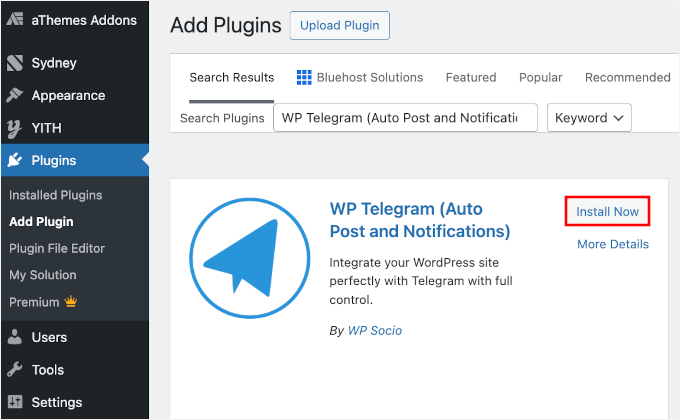
Primul lucru pe care trebuie să îl faceți este să instalați și să activați pluginul WP Telegram (Auto Post and Notifications).
Pentru a face acest lucru, accesați Plugins » Add New Plugin din tabloul de bord WordPress.

Apoi, puteți folosi bara de căutare pentru a găsi rapid pluginul.
În rezultatele căutării, faceți clic pe „Install Now” și apoi pe „Activate”. Pentru mai multe detalii, puteți consulta ghidul nostru pas cu pas despre cum se instalează un plugin WordPress.
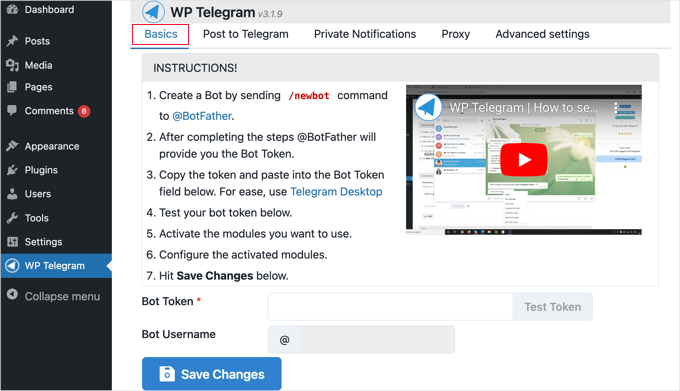
La activare, pluginul va adăuga un nou element de meniu numit „WP Telegram” în tabloul de bord de administrare WordPress. Să dăm clic pe el pentru a accesa pagina de setări a pluginului.
În fila „Basics” a paginii, veți găsi un rezumat simplu despre cum să configurați integrarea Telegram pentru WordPress.
Dacă nu rulați deja Telegram, atunci prima dvs. sarcină este să îl instalați pe dispozitivul dvs. mobil și apoi să vă înregistrați pentru un cont. Acest lucru trebuie făcut pe mobil, deoarece fiecare cont este legat de un număr de telefon.
Pur și simplu accesează pagina Telegram apps pentru a descărca și instala aplicația pentru Android sau iOS.
După ce vă înregistrați, puteți rula Telegram și pe computer. Sunt disponibile versiuni pentru macOS, Windows, Linux și web.
Veți conecta WordPress și Telegram folosind un cont automatizat special numit bot. Gândiți-vă la acest bot ca la un mesager care va posta actualizări de pe site-ul dvs. pe canalul dvs. Telegram în numele dvs.
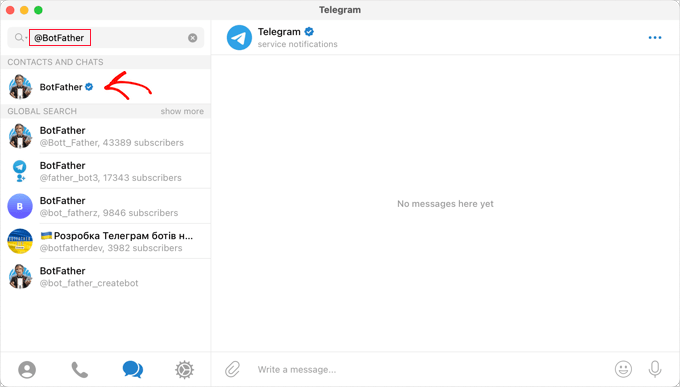
Pentru a crea un bot, căutați pur și simplu în Telegram @BotFather și apoi dați clic pe acel utilizator pentru a începe o conversație.
Vei vedea o listă de comenzi Telegram pe care le poți folosi când discuți cu acest bot.
Trebuie să tastați comanda /newbot în conversație și să o trimiteți.
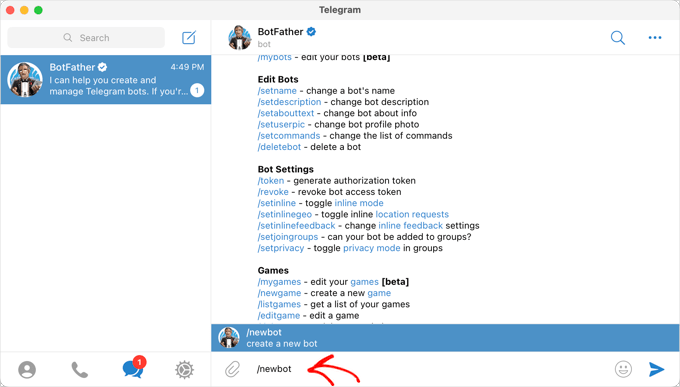
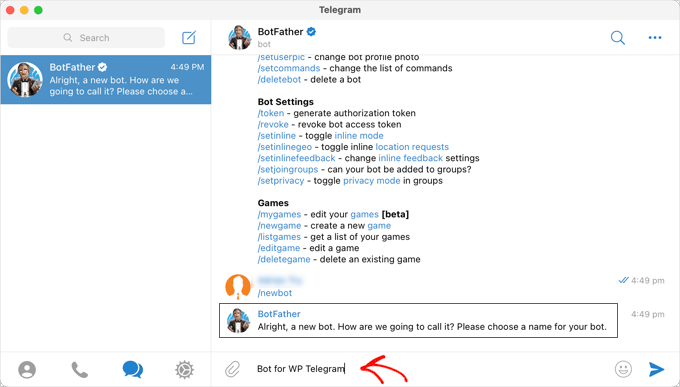
BotFather vă va cere apoi să numiți noul dvs. bot.
Puteți alege orice nume, cum ar fi Bot pentru WP Telegram.
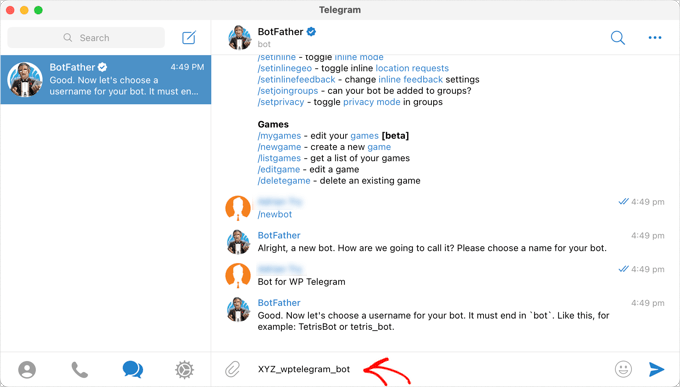
Apoi, alegeți un nume de utilizator unic pentru bot-ul dvs. și asigurați-vă că se termină cu bot.
De exemplu, voi folosi XYZ_wptelegram_bot.
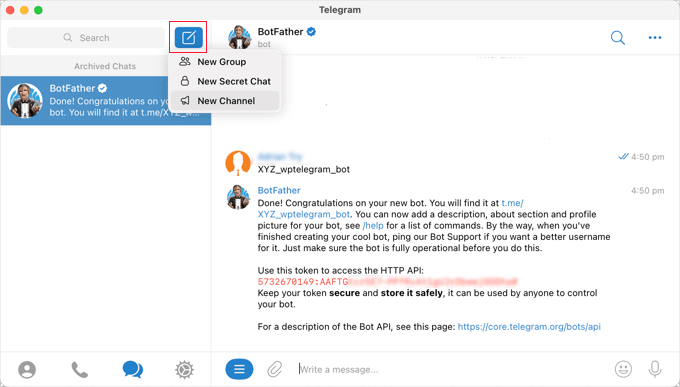
Acum ați creat cu succes un bot Telegram, iar BotFather va afișa token-ul API al bot-ului dvs. în fereastra de conversație.
Este important să tratați acest token ca pe o parolă sau cheia unei mașini. Oricine îl deține poate controla bot-ul dvs., așa că păstrați-l în siguranță și nu îl partajați niciodată public.
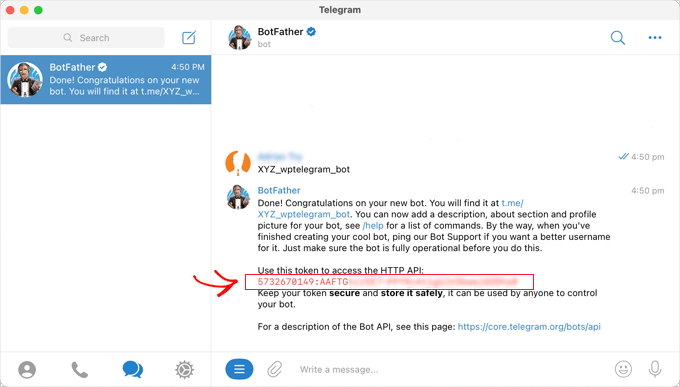
De aici, să copiem token-ul în clipboard.
După aceea, ar trebui să reveniți în zona de administrare WordPress și să deschideți pagina de setări „WP Telegram”. Lipiți token-ul bot-ului în câmpul „Bot Token”.
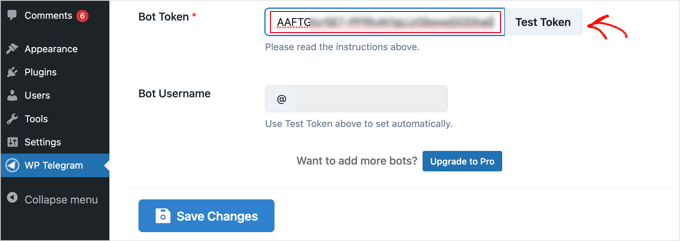
După ce ați făcut acest lucru, ar trebui să faceți clic pe butonul „Test Token”.
Tokenul este conectat la acest bot specific, deci câmpul „Nume de utilizator bot” se completează automat.
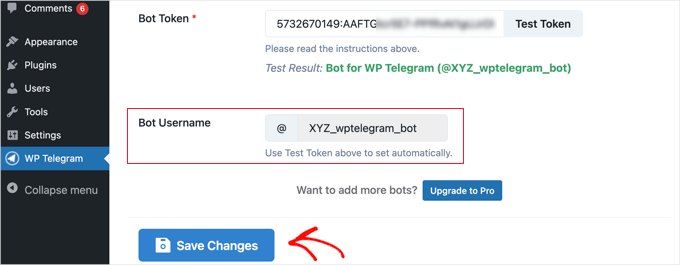
Nu uitați să faceți clic pe butonul „Salvare modificări” pentru a vă stoca setările.
Felicitări, ați finalizat configurarea inițială a Telegram și a plugin-ului WP Telegram.
Apoi, puteți configura pluginul pentru a trimite postări WordPress către Telegram sau pentru a vă trimite notificări WordPress.
Pasul 2: Integrarea postărilor WordPress în Telegram
Asigurați-vă că sunteți în fila „Postare pe Telegram” din tabloul de bord al pluginului.
Această pagină vă va permite să configurați pluginul pentru a trimite automat postările dvs. către Telegram atunci când sunt publicate.
Mai întâi, trebuie să comutați comutatorul „Activ” în poziția „Pornit”.
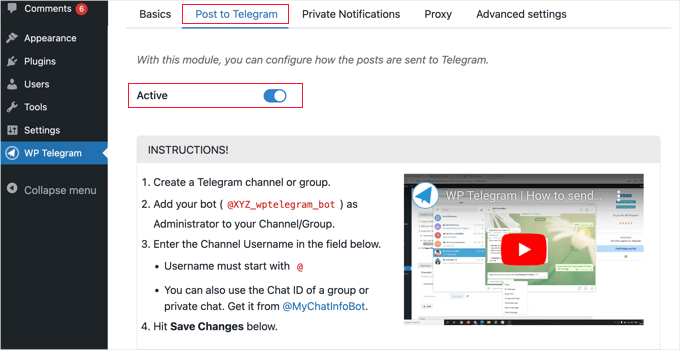
Acum veți vedea instrucțiuni pentru trimiterea postărilor dvs. WordPress către Telegram.
Pasul 3: Crearea unui canal pe Telegram
Dacă nu aveți deja un canal public Telegram, atunci va trebui să creați unul.
Pentru a face acest lucru, trebuie să reveniți la aplicația Telegram.
Apoi, ar trebui să faceți clic pe pictograma „Nou” din partea de sus a ecranului și să faceți clic pe „Canal nou” din meniul derulant.
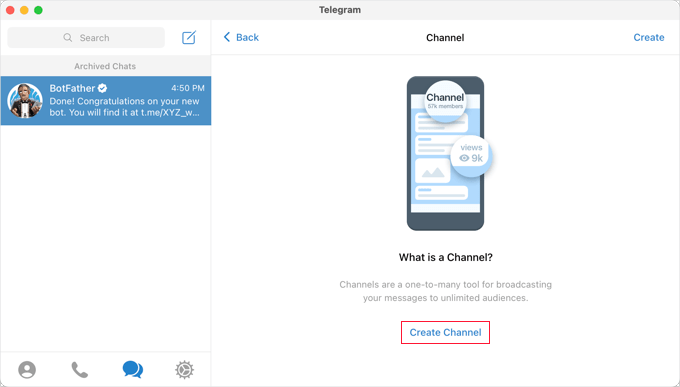
Pe ecranul următor, veți vedea o descriere a ceea ce este un canal Telegram.
Va trebui să apeși pe linkul „Creare canal” din partea de jos a paginii.
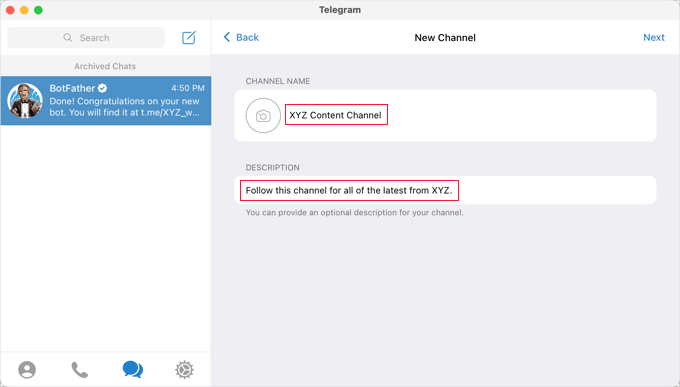
Acum, trebuie să dați canalului dvs. un nume și o descriere.
Rețineți că acesta va fi un canal public, așa că denumiți-l corespunzător.
După aceea, ar trebui să faceți clic pe „Următorul” în partea dreaptă sus a paginii.
Ar trebui, de asemenea, să creați un link public permanent. Acest lucru face ca oamenii să vă găsească și să se alăture canalului dvs. cu ușurință. Acest link va arăta cam așa t.me/numelecanalului dvs..
🧑💻 Important: Partea de care veți avea nevoie pentru pluginul WordPress este acest nume de utilizator cu un simbol @ în fața sa (de exemplu, @numelecanalului dvs.). Vom folosi acest lucru într-un pas ulterior.
S-ar putea să doriți să notați acest nume de utilizator, deoarece veți avea nevoie de el mai târziu, la configurarea pluginului în WordPress.
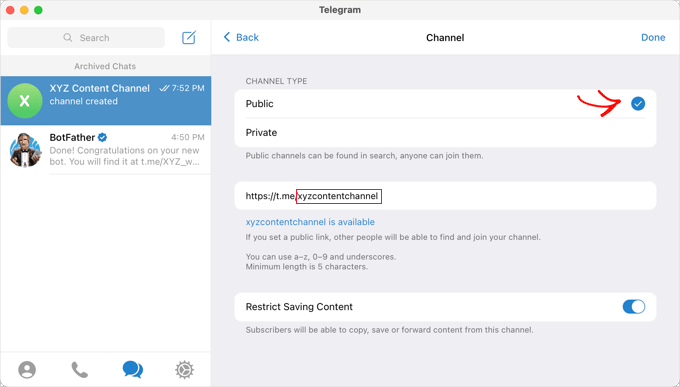
Când faceți clic pe „Terminat”, canalul dvs. Telegram va fi creat și va trebui să adăugați botul ca administrator.
Cu canalul dvs. selectat în Telegram, trebuie să faceți clic pe meniul „…” din colțul din dreapta sus al ecranului și să selectați „Informații” din meniul derulant.
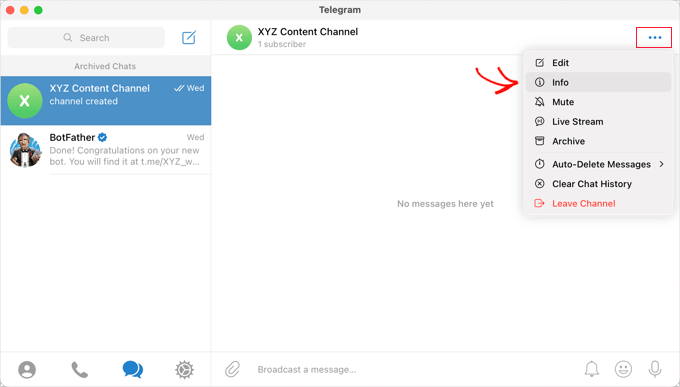
Acest ecran afișează informații despre canalul dvs. și oferă butoane și meniuri pentru a-l configura.
Continuați și faceți clic pe meniul „Administratori” pentru a-l extinde.
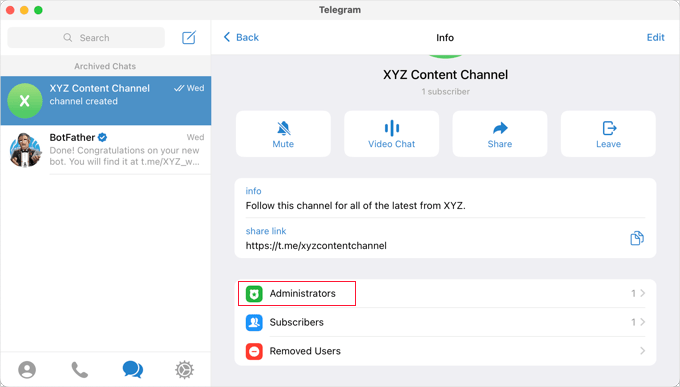
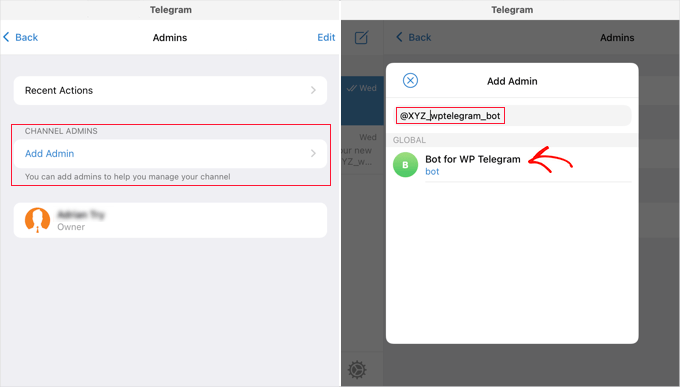
Aici, puteți adăuga un nou administrator făcând clic pe linkul „Adaugă administrator”.
În fereastra pop-up, va trebui să introduceți numele de utilizator al botului pe care l-ați creat anterior, apoi să faceți clic pe numele botului din lista de mai jos.
Următorul ecran afișează permisiunile botului.
Le puteți lăsa așa cum sunt, dar asigurați-vă că „Postare mesaje” este activat.
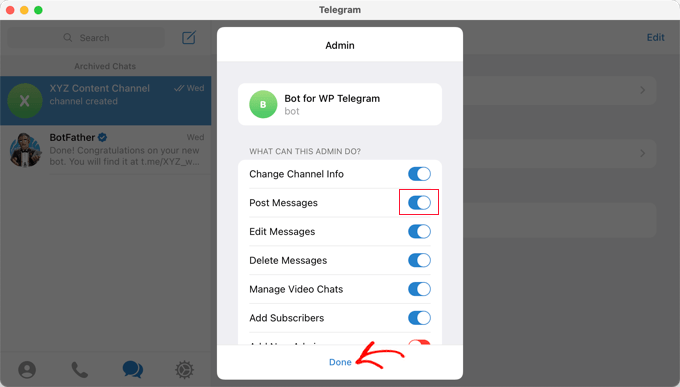
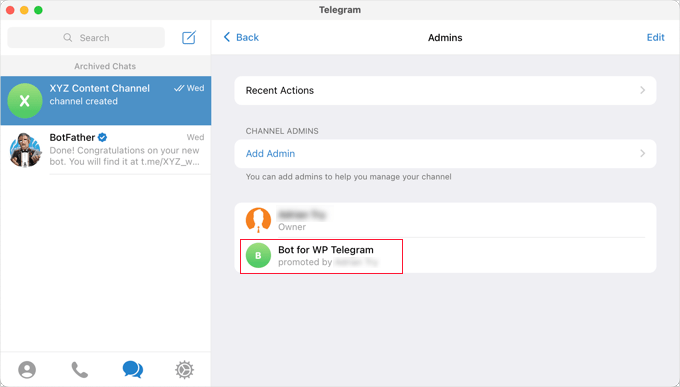
Când faceți clic pe „Terminat” în partea de jos a ferestrei pop-up, botul dvs. va fi adăugat ca administrator al canalului dvs.
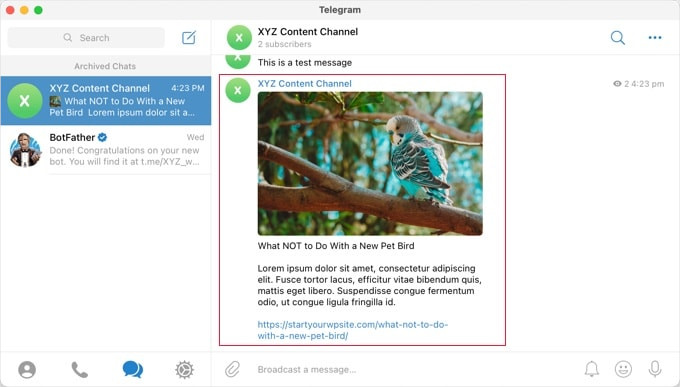
Iată cum ar putea arăta pe Telegram:
Pasul 4: Adăugarea canalului sau grupului dvs. Telegram în WordPress
Acum va trebui să reveniți la site-ul dvs. WordPress pentru a finaliza configurarea pluginului, și ar trebui să fiți încă în fila „Postare pe Telegram”.
În secțiunea „Destinație”, trebuie să apeși pe butonul „+ Adaugă”.
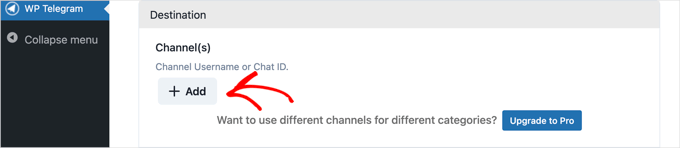
Acum puteți introduce numele de utilizator al canalului dvs. Nu uitați să includeți simbolul @ la început (de exemplu, @numelecanalului dvs.).
Apoi puteți face clic pe butonul „Trimite test” pentru a trimite un mesaj de test grupului sau canalului dvs. pentru a verifica conexiunea.
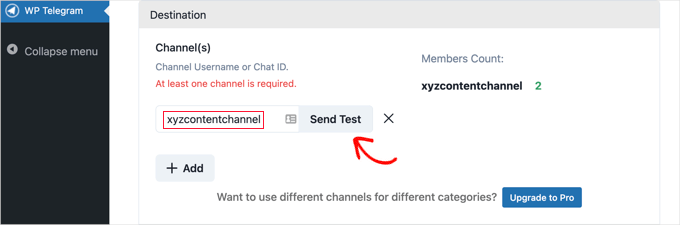
Veți vedea o fereastră pop-up cu mesajul implicit „Acesta este un mesaj de test”.
Dacă dorești, îl poți personaliza să spună orice vrei și apoi să apeși butonul „OK”.
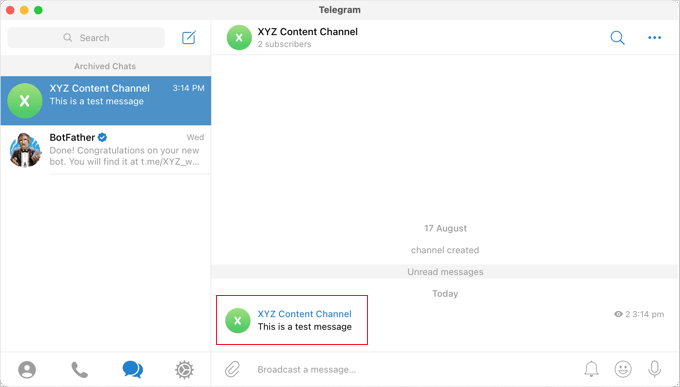
Dacă ați configurat pluginul cu succes, atunci ar trebui să vedeți mesajul de test în canalul sau grupul dvs. din Telegram.
Sfaturi bonus: Configurarea setărilor pentru trimiterea postărilor WordPress către Telegram
Acum, vă puteți întoarce pe site-ul dvs. și puteți finaliza configurarea pluginului.
În secțiunea „Rules”, asigurați-vă că este bifată caseta pentru a trimite postări noi atunci când sunt publicate. Dacă doriți, puteți bifa și a doua casetă, care va posta pe Telegram atunci când actualizați o postare existentă.
După aceea, bifați căsuțele pentru tipurile de postări pe care doriți să le difuzați pe Telegram. Căsuța „Postare” este bifată implicit și, dacă doriți, puteți bifa și căsuța „Pagină”.
Dacă aveți tipuri de postări personalizate, este posibil să aveți casete de selectare suplimentare. De exemplu, este posibil să vedeți pagina de produs WooCommerce, forumurile BuddyBoss sau galeria de imagini și videoclipuri a Envira Gallery.
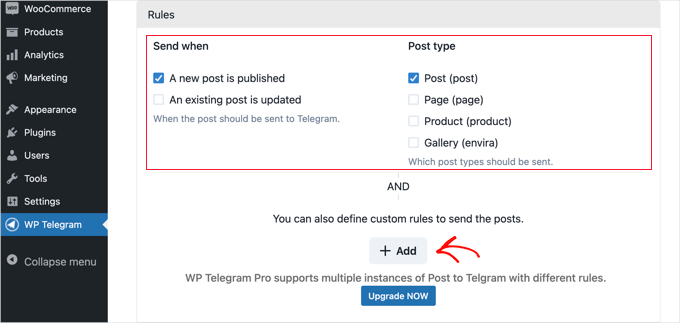
Poți adăuga reguli personalizate pentru a personaliza și mai mult ce postări sunt trimise către Telegram.
De exemplu, captura de ecran de mai jos arată o regulă care trimite postări către Telegram numai dacă acestea se află în categoria „Postări de top”.
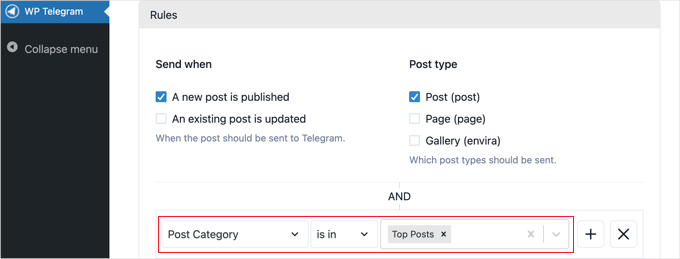
Pluginul WP Telegram oferă multe opțiuni pentru a personaliza modul în care sunt trimise postările dvs. Le puteți verifica și ajusta după cum este necesar. Cu toate acestea, setările implicite vor funcționa bine pe majoritatea site-urilor web.
Odată ce sunteți mulțumit de setări, puteți derula în partea de jos a paginii și faceți clic pe butonul „Salvați modificările” pentru a vă stoca setările.
Când creați sau editați o postare, veți vedea o nouă opțiune „Trimite către Telegram” în editorul WordPress. Aceasta este activată implicit pentru postările eligibile.
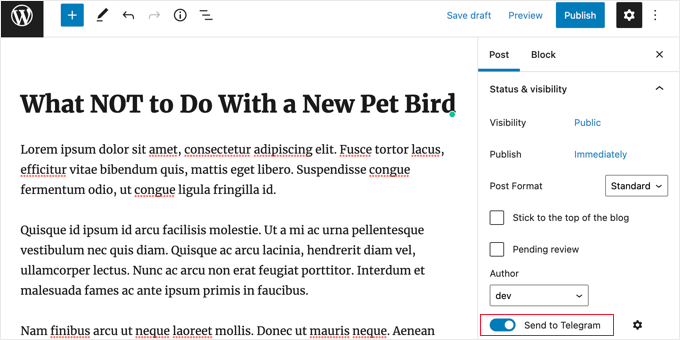
Acesta este activat implicit. Pur și simplu dezactivați-l dacă nu doriți să trimiteți postarea către Telegram.
Data viitoare când publicați un post care corespunde regulilor pe care le-ați stabilit, acesta va fi trimis automat către canalul sau grupul dvs. Telegram.
Cum să trimiteți notificări WordPress către Telegram
Asigurați-vă că sunteți în fila „Notificări private” din pagina „WP Telegram”.
Această pagină îți va permite să configurezi plugin-ul pentru a trimite automat notificări WordPress către o persoană individuală în privat sau către un grup pe Telegram.
Mai întâi, comutați comutatorul „Activ” la „Activat”.
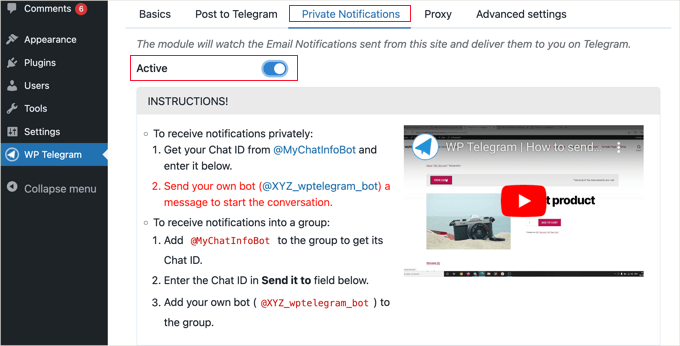
Veți vedea acum instrucțiuni pentru două metode: cum să trimiteți notificările WordPress către un individ pe Telegram sau către un grup Telegram.
Cum să trimiteți notificări din WordPress către o persoană pe Telegram
Această metodă este cea mai bună dacă doriți ca WordPress să trimită notificări doar unei singure persoane.
Va trebui să oferiți plugin-ului WP Telegram ID-ul dvs. de chat de utilizator pe Telegram.
Pentru a afla ID-ul dvs., trebuie să căutați @MyChatInfoBot pe Telegram și apoi să faceți clic pe primul rezultat al căutării sub „Contacte și conversații”.
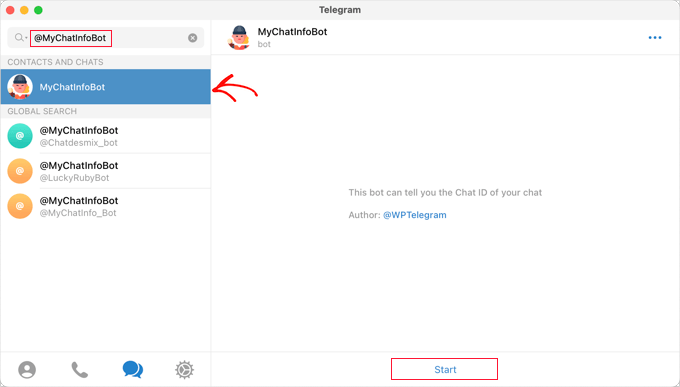
După aceea, pur și simplu faceți clic pe „Start” în partea de jos a ecranului pentru a începe o conversație cu botul.
În primul său mesaj, botul va afișa „ID-ul tău de chat” cu roșu.
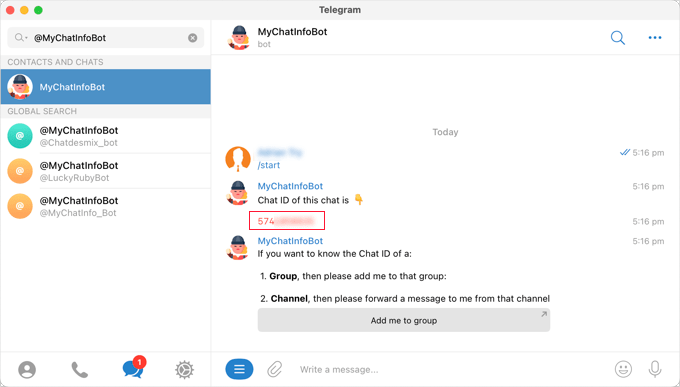
Să copiem pur și simplu Chat ID-ul în clipboard și apoi să revenim la site-ul dvs. web.
În secțiunea „Setări de notificare”, așa cum se arată în captura de ecran de mai jos, veți găsi adresa de e-mail a administratorului. Aici sunt trimise notificările administratorului WordPress prin e-mail.
De fiecare dată când o notificare este trimisă la această adresă, WordPress o va trimite și utilizatorului Telegram pe care îl veți introduce în setările pluginului.
Dacă este necesar, puteți utiliza o altă adresă de e-mail. Pentru a primi notificări trimise la toate adresele de e-mail, pur și simplu tastați „any” în câmpul „if email goes to”.
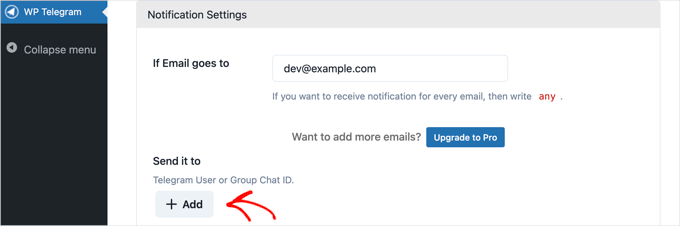
Apoi, va trebui să introduceți „User Chat ID” pe care l-ați copiat. Pur și simplu faceți clic pe butonul „+Add”.
Aceasta va afișa un nou câmp sub „Trimite către”, iar aici ar trebui să lipiți ID-ul dvs.
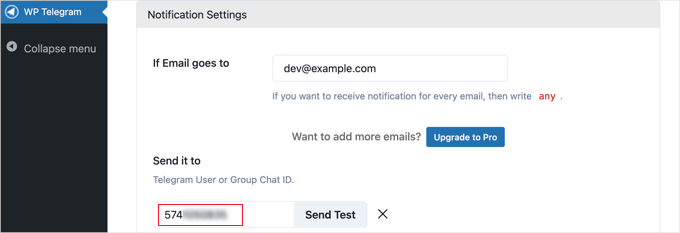
Nu faceți clic încă pe butonul „Trimite test”.
Înainte de a testa conexiunea, trebuie mai întâi să inițiați o conversație cu botul dvs. în aplicația Telegram.
O caracteristică de securitate a Telegramului împiedică boții să inițieze conversații cu utilizatorii. Trimițând primul mesaj (cum ar fi apăsarea butonului „Start”), acordați botului permisiunea de a vă trimite mesaje înapoi.
Va trebui să reveniți la Telegram și să căutați botul pe care l-ați creat în timpul configurării. Odată ce faceți clic pe bot, puteți începe o conversație făcând clic pe „Start” în partea de jos a ecranului.
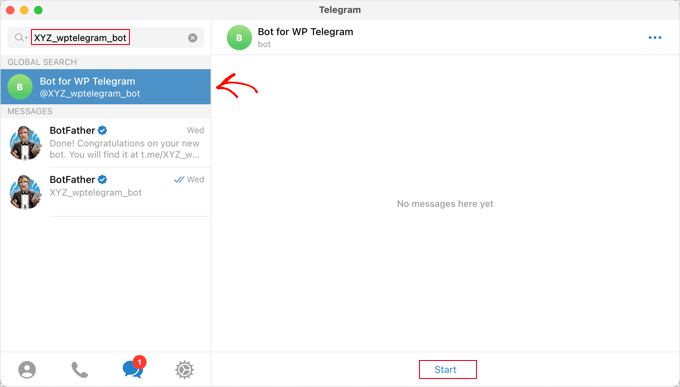
Acum, puteți reveni la WordPress și faceți clic pe butonul „Trimite test”. Apoi ar trebui să faceți clic pe „OK” pe mesajul pop-up care apare.
O confirmare va fi afișată lângă „User Chat ID” în WordPress, informându-vă dacă mesajul a fost trimis cu succes. Ar trebui să verificați și Telegram pentru a vă asigura că mesajul este postat acolo.
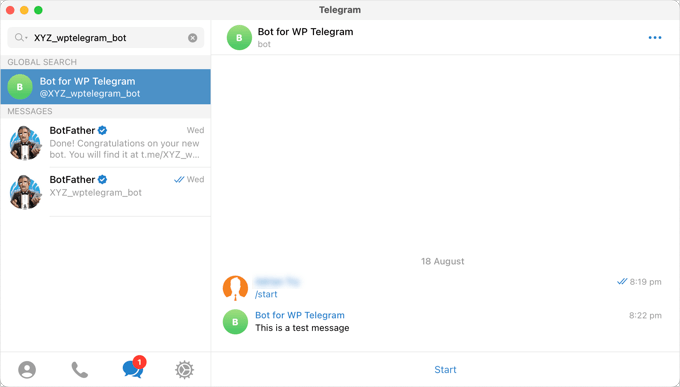
Acum, să navigăm înapoi pe site-ul dvs. WordPress, să derulăm în jos până la sfârșitul paginii și să facem clic pe butonul „Salvare modificări” pentru a salva setările.
Felicitări! Veți primi acum un mesaj Telegram de fiecare dată când o notificare de administrator este trimisă pe site-ul dvs.
Cum să trimiteți notificări din WordPress către un grup pe Telegram
Această metodă este cea mai bună dacă lucrați cu o echipă pe site-ul dvs. WordPress și doriți ca unii sau toți dintre ei să vadă notificările de administrator pe Telegram.
Pașii pentru această metodă sunt similari cu cei de mai sus pentru trimiterea notificărilor către un singur utilizator pe Telegram. Cu toate acestea, în loc să lipiți un „ID de chat al utilizatorului” în WordPress, va trebui să lipiți „ID-ul de chat al grupului”.
Dacă nu aveți deja un grup Telegram pentru echipa dvs., atunci trebuie să creați unul.
În timp ce un canal Telegram este pur și simplu pentru postarea informațiilor, membrii unui grup pot comunica între ei. De asemenea, puteți controla cine aparține grupului.
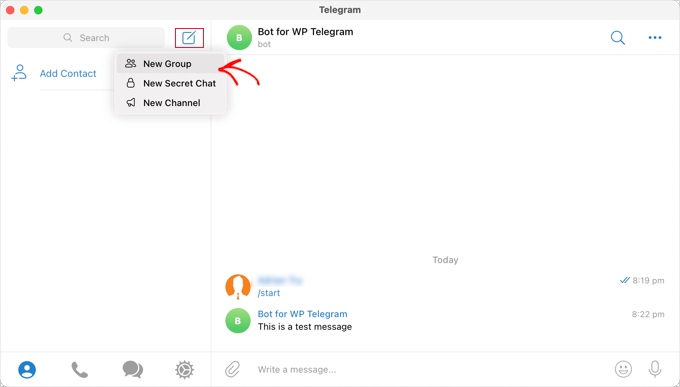
Ar trebui să faceți clic pe pictograma „Nou” din partea de sus a ecranului Telegram și să selectați „Grup nou” din meniul derulant. Grupul va fi privat implicit.
După aceea, trebuie să adăugați orice alți membri pe care doriți să îi faceți parte din grup.
Veți fi adăugat automat la grup și va trebui să adăugați cel puțin un membru suplimentar.
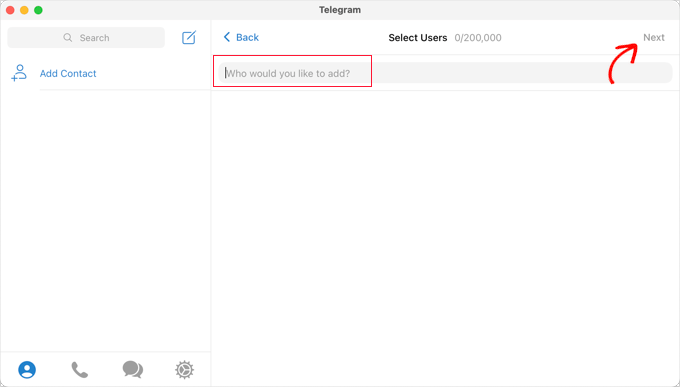
După ce ați adăugat membrii echipei dvs., ar trebui să faceți clic pe „Următorul” în partea de sus a ecranului.
În cele din urmă, făcând clic pe „Creare” în partea de sus a ecranului, veți crea grupul.
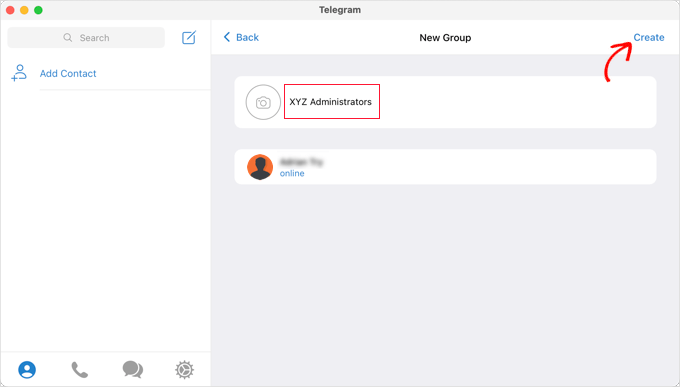
Acum că ați creat un grup și ați adăugat membrii echipei, va trebui să adăugați doi boți.
Mai întâi, ar trebui să adăugați @MyChatInfoBot pentru a putea găsi ID-ul grupului pe care să-l copiați în setările pluginului din WordPress.
În al doilea rând, trebuie să adăugați propriul bot, astfel încât pluginul să poată trimite notificări WordPress.
Puteți deschide pagina „Info” a grupului făcând clic pe numele grupului din partea de sus a ecranului. Odată ajuns acolo, faceți clic pe butonul „Adăugați” pentru a adăuga noi membri.
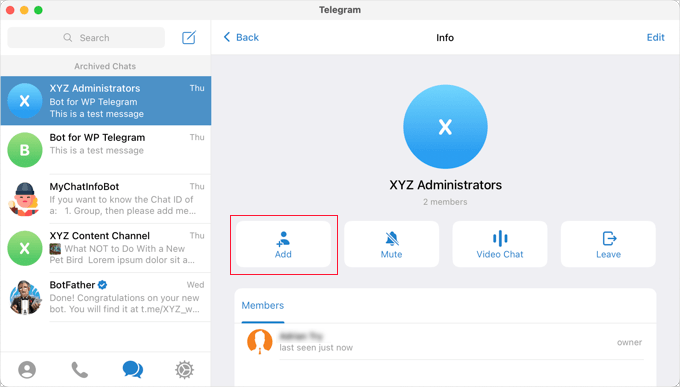
Apoi, trebuie să tastați @MyChatInfoBot în câmpul „Adăugați membri” și apoi să faceți clic pe el în rezultatele căutării.
Apoi, veți face același lucru cu botul pe care l-ați creat în timpul configurării inițiale a Telegram.
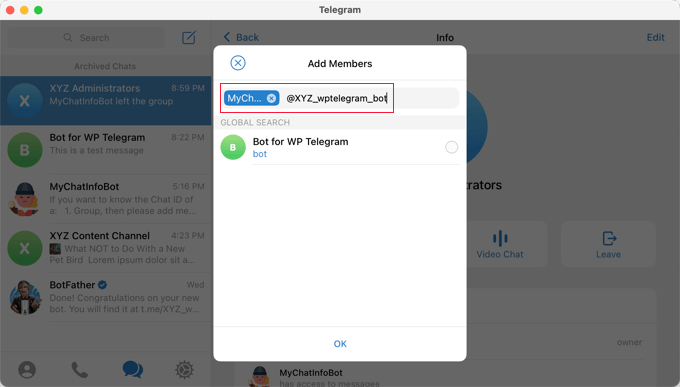
Să ne asigurăm că faceți clic pe „OK” pentru a adăuga cei doi boți în grup.
Veți observa apoi că botul @MyChatInfoBot a adăugat automat ID-ul grupului dvs. la chat.
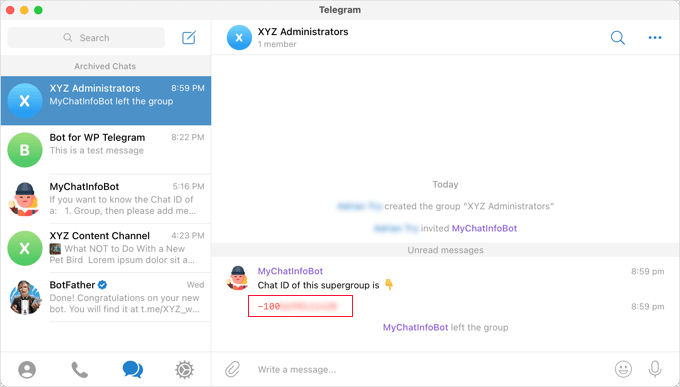
Apoi, puteți lipi acest ID în secțiunea „Trimite către” înapoi pe site-ul dvs. WordPress.
Acum, puteți face clic pe butonul „Trimite test” pentru a vă asigura că totul este configurat corect.
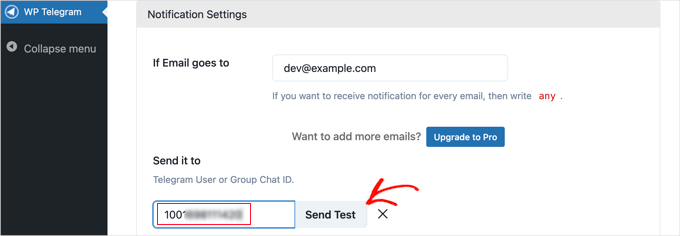
Plugin-ul va afișa un mesaj implicit pe care îl puteți modifica dacă doriți. După aceea, ar trebui să faceți clic pe butonul „OK”.
Acum, continuați și comutați la aplicația Telegram și asigurați-vă că mesajul de test a fost trimis.
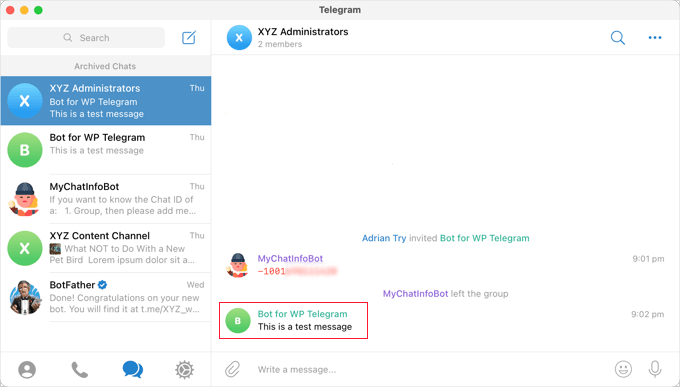
Felicitări! Notificările dvs. WordPress vor fi acum trimise grupului dvs. Telegram.
Metoda 2: Adăugați Telegram Chat la WordPress cu WPChat (Nu sunt necesari boți)
Dacă nu aveți nevoie de un bot Telegram sau de un sistem automat de postare și notificare, atunci un plugin de chat dedicat plugin de chat precum WPChat este o alegere mai bună decât WP Telegram (Postare automată și notificări).
WPChat este conceput pentru conversații live și suport pentru clienți, făcându-l ideal atunci când doriți să permiteți vizitatorilor să discute direct cu dvs. pe Telegram.
Pasul 1: Instalarea și activarea WPChat
Mai întâi, va trebui să instalați și să activați WPChat pe site-ul dvs.
Pe site-ul WPChat, faceți clic pe butonul „Obțineți WPChat acum”, alegeți un plan și urmați procesul de checkout.
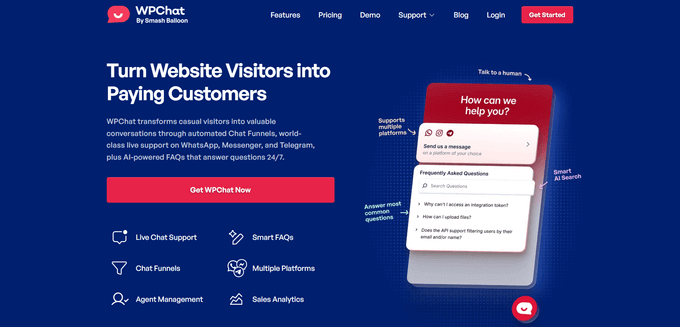
💡 Notă: Pentru acest ghid, folosesc WPChat Pro deoarece deblochează palete de culori, FAQ-uri și suport pentru mai mulți agenți. Dacă abia începeți, versiunea gratuită WPChat funcționează, de asemenea, și este ușor de instalat.
De aici, puteți descărca fișierul zip al pluginului din tabloul de bord al contului dvs. WPChat. Ar trebui, de asemenea, să copiați cheia de licență.
Apoi, să mergem la tabloul de bord WordPress și să accesăm Pluginuri » Adăugare Nou.
Pe ecranul următor, faceți clic pe „Încărcare plugin” pentru a deschide încărcătorul de fișiere.
După aceea, puteți face clic pe butonul „Alege fișier” și încărcați fișierul zip WPChat. Faceți clic pe „Instalare acum” și activați-l.

Odată ce acest lucru este gata, veți vedea un nou meniu WPChat apărând în bara laterală de administrare WordPress. Pentru detalii, consultați ghidul nostru despre cum să instalați un plugin WordPress.
Pasul 2: Crearea asistentului dvs. de chat Telegram
În continuare, este timpul să creați asistentul dvs. de chat Telegram.
Din tabloul de bord WordPress, deschideți WPChat și faceți clic pe butonul „Configurare”.

Pe primul ecran, veți vedea o opțiune de a adăuga un număr de telefon WhatsApp.
Acesta este metoda de contact implicită, deci adăugarea lui permite vizitatorilor să vă contacteze imediat prin WhatsApp. Puteți adăuga ulterior un număr Telegram.
Când sunteți gata, faceți clic pe „Next”.

După aceea, veți alege o temă de design pentru asistentul dvs. de chat.
Există trei teme disponibile în meniul derulant. Nu vă stresați prea mult să alegeți una „perfectă”, deoarece o puteți schimba oricând mai târziu.
Faceți clic pe „Next” din nou pentru a finaliza această parte a configurării.

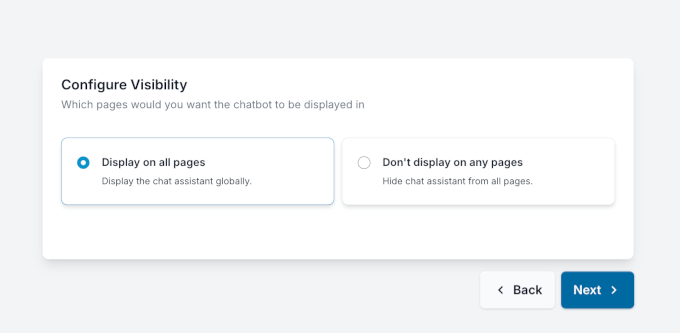
Apoi, veți decide unde apare butonul de clic pentru chat pe site-ul dvs. WordPress.
WPChat vă oferă 2 opțiuni simple de plasare:
- Afișați pe toate paginile – Aceasta face ca butonul de clic pentru chat să fie vizibil pe întregul site imediat ce configurarea este completă.
- Ascundeți pe toate paginile – Aceasta menține asistentul de chat ascuns în timp ce finalizați personalizarea.
De obicei, recomand să afișați butonul pe toate paginile, astfel încât vizitatorii să vă poată contacta ușor de oriunde. Acestea fiind spuse, dacă preferați să ajustați mai întâi lucrurile, îl puteți păstra ascuns și îl puteți activa mai târziu printr-un singur clic.
După aceea, veți ajunge la un ecran „Funcționalități suplimentare”.
Puteți sări în siguranță peste acest pas pentru moment, deoarece puteți face upgrade oricând mai târziu, dacă decideți că aveți nevoie de acele funcționalități.
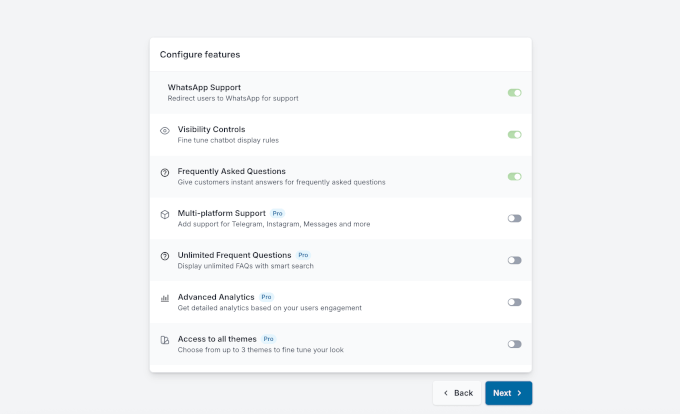
Apoi, veți ajunge la ecranul final de configurare, unde WPChat afișează un rezumat al tuturor celor pe care le-ați configurat până acum.
Dacă derulați în jos, veți vedea un câmp unde puteți introduce și verifica cheia de licență. Continuați și lipiți-o dacă folosiți WPChat Pro.

După ce ați terminat, faceți clic pe „Finalizați configurarea” pentru a vă salva setările și a termina configurarea WPChat.
Pasul 3: Personalizarea aspectului chat-ului dvs. Telegram
În acest pas, vom face ca chatul dvs. Telegram să arate așa cum doriți.
Din zona WPChat, faceți clic pe „Personalizați” pentru a deschide personalizatorul live.

În stânga, veți vedea toate setările de personalizare. În dreapta, veți obține o previzualizare live, astfel încât să puteți vedea modificările pe măsură ce le faceți.
Iată cum arată editorul vizual și opțiunile de personalizare pe ecranul dvs.:
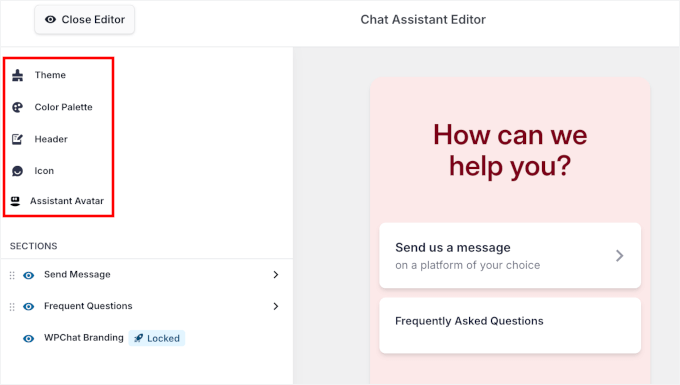
Aici, să începem prin a face clic pe „Paletă de culori” în bara laterală din stânga.
Puteți alege una dintre schemele de culori predefinite sau puteți selecta „Personalizat” pentru a se potrivi culorilor mărcii dvs. folosind selectorul de culori.
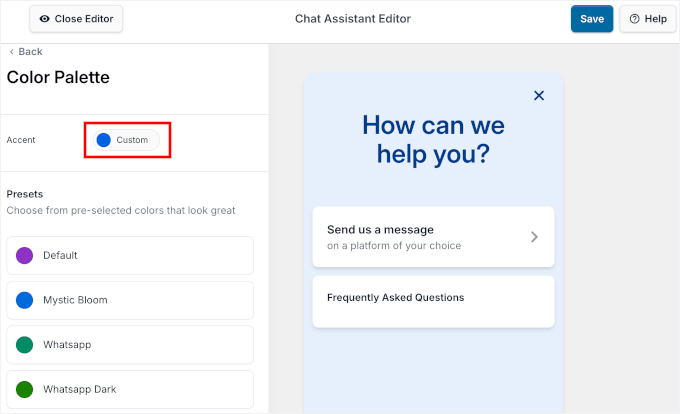
Când sunteți mulțumit de culori, faceți clic pe „Salvați” pentru a le aplica.
Apoi, puteți face clic pe „Înapoi” pentru a reveni la opțiunile principale, apoi selectați „Antet”. Aici puteți seta textul care apare în partea de sus a ferestrei de chat.
De exemplu:
- „Suntem aici pentru a vă ajuta!”
- „Cum vă putem ajuta astăzi?”
După ce ați introdus textul, faceți clic pe „Salvați” pentru a-l confirma.
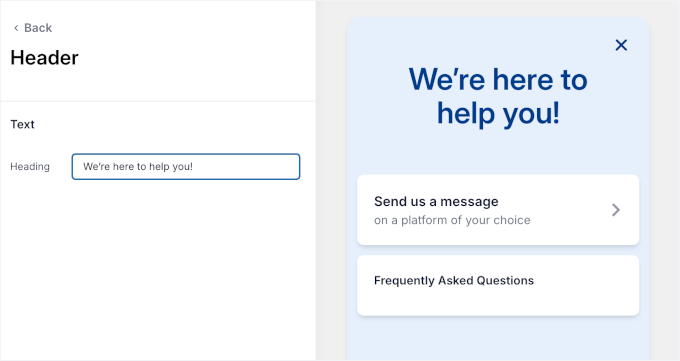
🧑💻 Sfat Pro: Un mesaj de antet puternic poate face o mare diferență în a determina vizitatorii să inițieze un chat. Păstrați-l scurt, clar și concentrat pe acțiune, astfel încât oamenii să știe ce se va întâmpla când vor face clic.
Apoi, puteți alege o pictogramă pentru butonul dvs. de clic pentru chat.
Recomand să alegeți ceva care se potrivește stilului site-ului dvs. și se simte consecvent cu marca dvs.
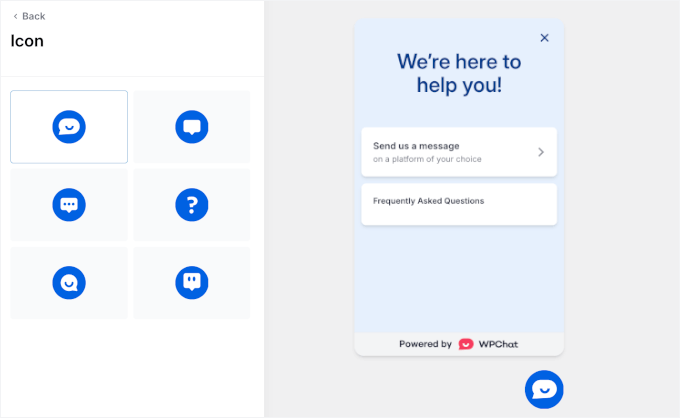
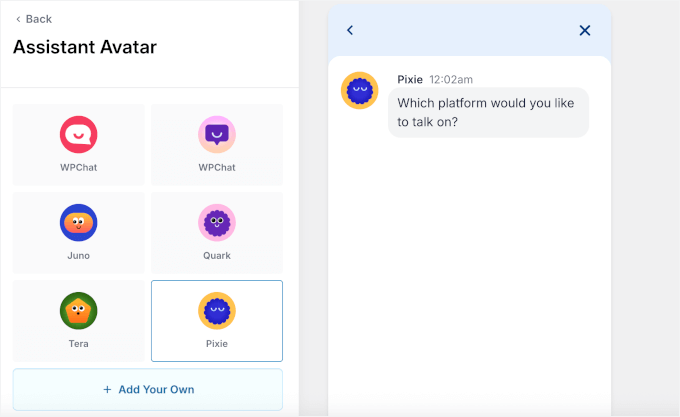
De asemenea, puteți selecta un avatar pentru asistent. WPChat include șase opțiuni preinstalate, sau puteți încărca propria imagine dacă doriți ca chatul să fie mai personal.
Pur și simplu faceți clic pe „Adăugați propriul” pentru a deschide încărcătorul de fișiere.
Odată ce totul arată bine, nu uitați să faceți clic pe Salvare pentru a aplica modificările.
Pasul 4: Configurarea vizibilității butonului de chat Telegram
Acum, veți decide unde ar trebui să apară chatul Telegram pe site-ul dvs.
În fila „Vizibilitate”, puteți alege să îl afișați pe toate paginile sau să îl limitați la anumite pagini.
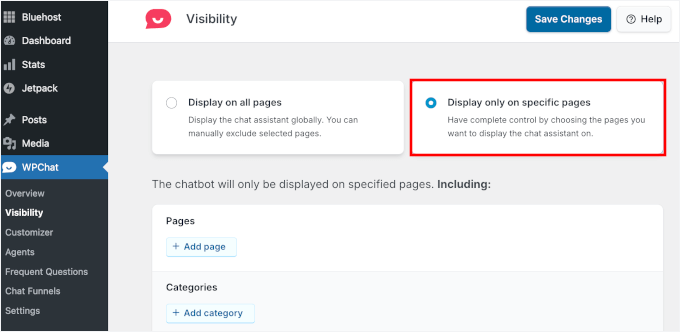
Puteți apoi derula în jos pentru a vedea filtrele preinstalate. Acestea vă permit să includeți sau să excludeți pagini individuale, categorii, etichete și chiar tipuri de postări personalizate.
De exemplu, ați putea păstra butonul de chat ascuns pe paginile de destinație concentrate, pagina de politică de confidențialitate sau în zonele destinate membrilor, în timp ce îl afișați pe paginile de magazin, suport, contact sau prețuri.
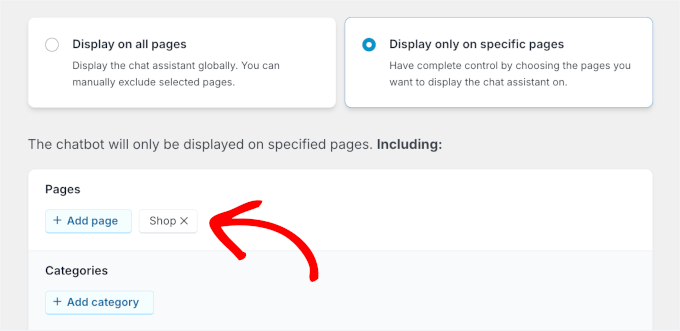
După ce ați terminat, faceți clic pe butonul „Salvează modificările” pentru a păstra configurația.
Pasul 5: Conectarea contului dvs. Telegram
În cele din urmă, să conectăm asistentul de chat la contul dvs. Telegram, astfel încât mesajele să ajungă efectiv la dvs.
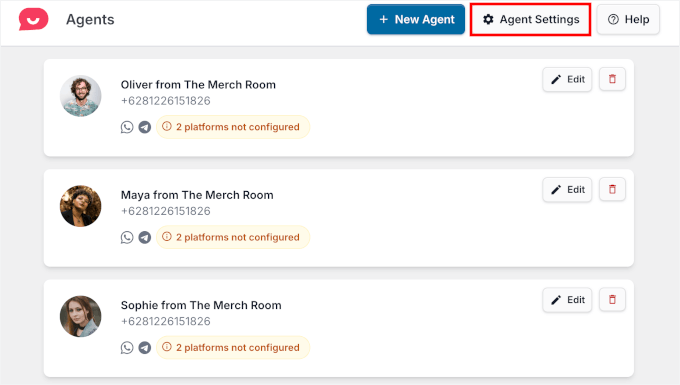
Din zona de administrare WordPress, accesați WPChat » Agenți și găsiți agentul implicit pe care WPChat l-a creat. Faceți clic pe „Editare”.

Acum puteți personaliza puțin agentul.
Ați putea dori să începeți prin a face clic pe „Încărcare” pentru a adăuga o poză de profil – aceasta ar putea fi o fotografie a unei persoane reale sau logo-ul companiei.
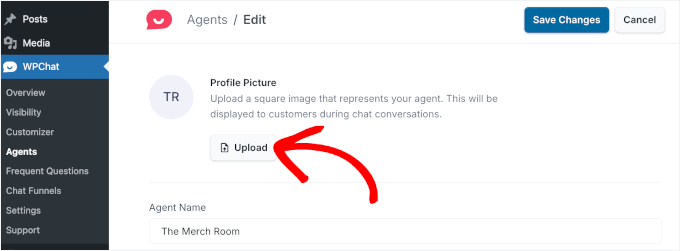
Apoi, introduceți un nume pentru agent.
Puteți folosi numele companiei dvs., numele unui anumit membru al personalului sau chiar o combinație a ambelor.

Apoi, derulați în jos la câmpul pentru numărul de telefon Telegram.
Continuați și introduceți numărul de telefon asociat contului dvs. Telegram.

Când ați terminat, faceți clic pe „Salvare” pentru a vă stoca setările.
Odată ce acest lucru este configurat, contul dvs. Telegram este oficial conectat și gata să primească mesaje.
Pe măsură ce echipa dvs. crește, puteți adăuga cu ușurință mai mulți agenți la WPChat. Pur și simplu faceți clic pe butonul „Agent nou” și introduceți detaliile lor, urmând aceiași pași pe care i-ați folosit pentru primul agent.
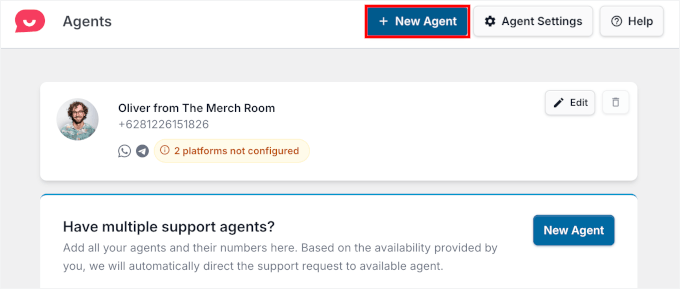
🧑💻 Sfat Pro: Dacă diferiți membri ai echipei gestionează diferite tipuri de întrebări, puteți atribui fiecărui agent propriul număr Telegram. Astfel, solicitările de vânzări pot ajunge direct la echipa dvs. de vânzări, în timp ce întrebările de suport ajung la personalul dvs. de serviciu clienți.
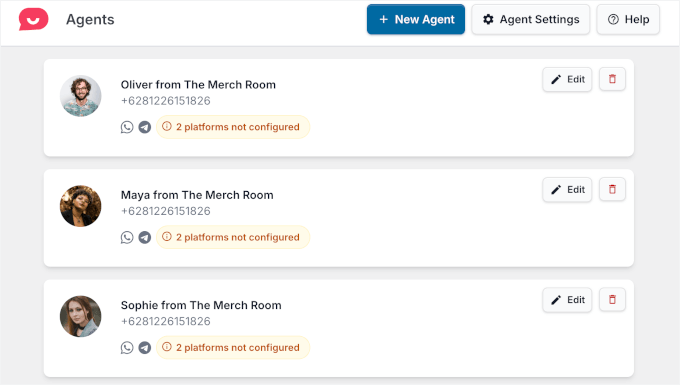
Dacă utilizați versiunea WPChat Pro, puteți adăuga oricâți agenți doriți.
Și odată ce ați terminat, toți vor apărea în lista „Agenți”.
După configurarea agenților dvs., puteți controla, de asemenea, când este disponibil fiecare.
Pentru a face acest lucru, faceți clic pe „Editare” lângă numele unui agent și setați zilele și orele de lucru.
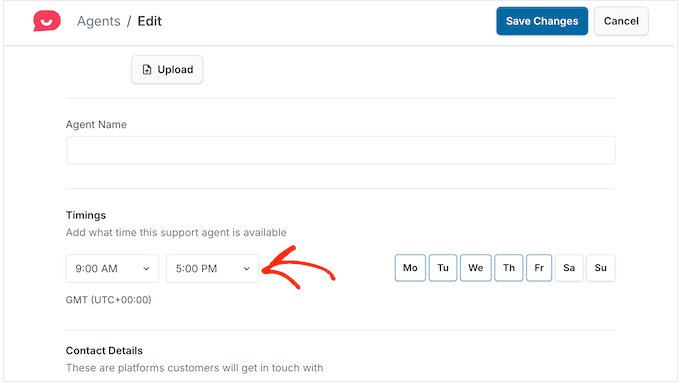
Nu uitați să faceți clic pe butonul „Salvare modificări” când ați terminat.
WPChat vă permite, de asemenea, să decideți ce se întâmplă atunci când un agent este offline. Puteți fie să afișați orele obișnuite de funcționare ale afacerii dvs., fie să rutați automat conversațiile către un alt agent disponibil, astfel încât vizitatorii să primească în continuare ajutor.
Pentru a configura acest lucru, faceți clic pe „Setări agent” din partea de sus a paginii „Agenți”.
De acolo, va trebui mai întâi să activați „Programul” și apoi să alegeți cum ar trebui gestionate conversațiile în afara orelor de lucru.
Pentru acest ghid, puteți selecta „Redirecționează către un agent din afara programului” și puteți utiliza meniul derulant pentru a alege cine ar trebui să primească acele mesaje.
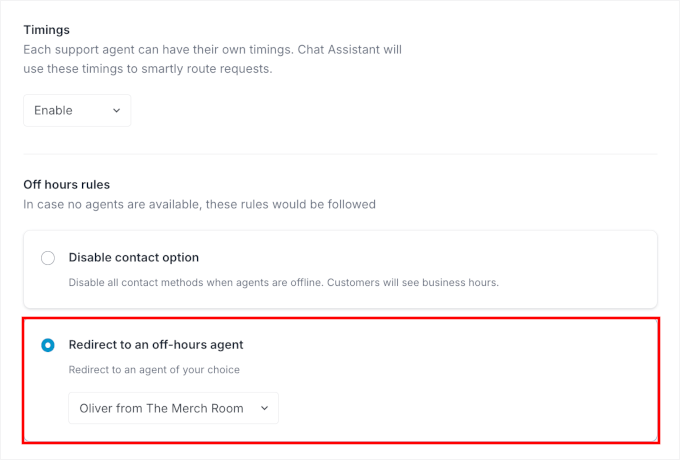
Odată ce totul este configurat, faceți clic pe „Salvați modificările” pentru a aplica setările.
Cu aceasta realizată, vizitatorii vor vedea un widget de chat profesional pe paginile selectate. Și când îl vor folosi, vor fi direcționați direct către Telegramul dvs. prin numărul configurat – nu este necesară nicio configurare de bot sau postare automată.
Sfat bonus: Adăugați întrebări frecvente la widget-ul dvs. de chat
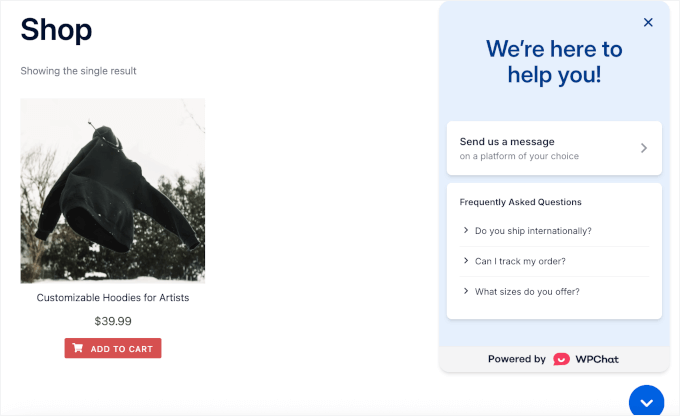
Până acum, butonul dvs. de chat pe Telegram este complet configurat. Dacă doriți să mergeți un pas mai departe, puteți adăuga o secțiune FAQ la widget-ul de chat, astfel încât vizitatorii să poată găsi răspunsuri rapide fără a trimite un mesaj.
De exemplu, un magazin online ar putea răspunde la întrebări frecvente despre transport sau timpii de livrare. O afacere bazată pe servicii, cum ar fi un salon sau un serviciu de reparații, ar putea partaja orele de funcționare, prețurile sau timpii tipici de răspuns.
Acest lucru ajută la reducerea întrebărilor repetate și oferă vizitatorilor informațiile de care au nevoie imediat.
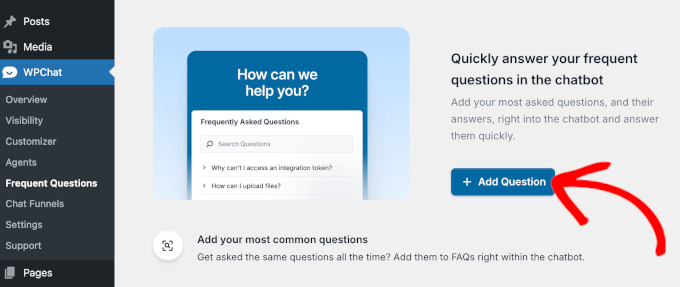
Pentru a începe, accesați WPChat » Întrebări Frecvente în tabloul de bord WordPress și faceți clic pe „+ Adaugă Întrebare”.
Pe ecranul următor, veți vedea un editor vizual.
Introduceți întrebarea dvs. în câmpul „Întrebare”, apoi adăugați un răspuns clar și util în câmpul „Răspuns”. Pe măsură ce tastați, previzualizarea live din dreapta arată exact cum va apărea FAQ-ul pe site-ul dvs.
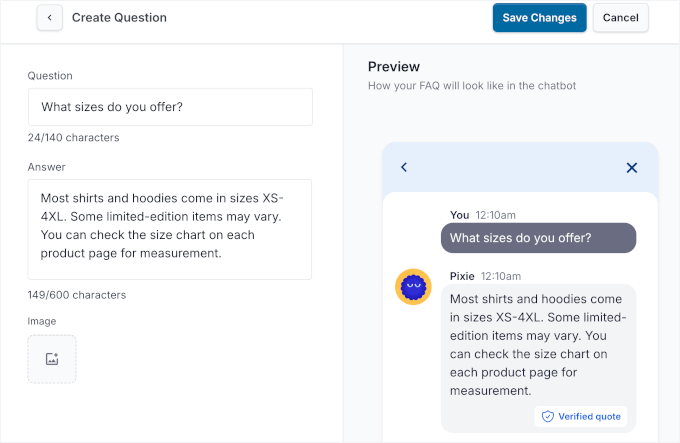
Dacă doriți să faceți un răspuns mai clar, puteți adăuga și o imagine. Doar faceți clic pe pictograma „Imagine” pentru a încărca o captură de ecran, o fotografie sau un diagramă.
Când totul arată bine, faceți clic pe „Salvează Modificările” pentru a publica FAQ.
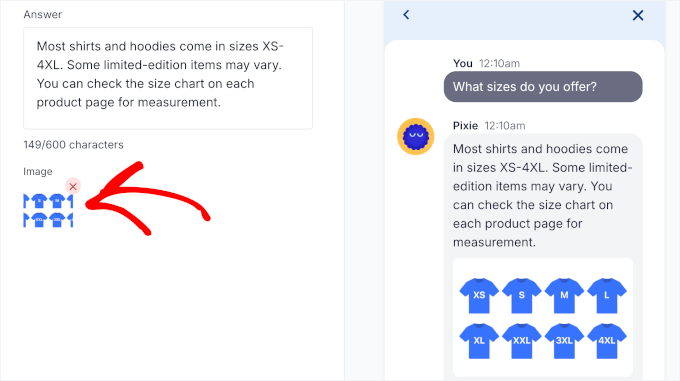
Adăugarea mai multor întrebări este la fel de ușoară. Pur și simplu faceți clic pe „Întrebare nouă” pe pagina principală „Întrebări frecvente” și repetați aceiași pași pentru a construi lista dvs. de Întrebări frecvente.
Toate Întrebările frecvente vor apărea apoi într-un tabel:
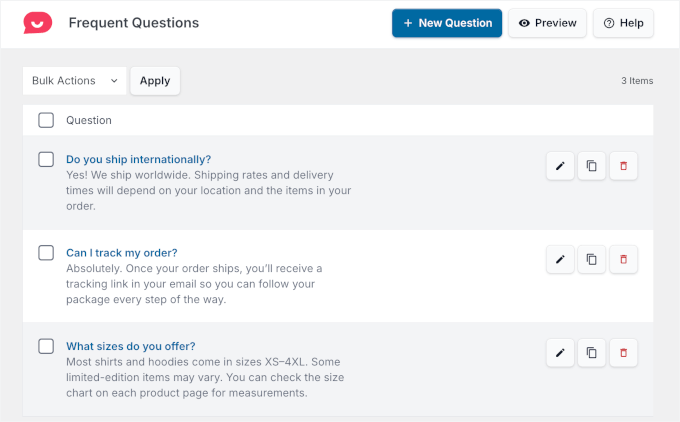
💡 Notă: Funcția Întrebări frecvente utilizează Căutarea inteligentă AI, care ajută vizitatorii să găsească răspunsuri chiar dacă nu folosesc cuvinte cheie exacte. Rețineți că această funcție utilizează credite AI. Odată ce acestea se epuizează, căutarea revine la potrivirea simplă a cuvintelor cheie.
Din lista Întrebări frecvente, puteți edita întrebări sau actualiza imagini, clona Întrebări frecvente existente pentru a economisi timp sau șterge întrebări pe care nu le mai aveți nevoie.
Odată ce Întrebările frecvente sunt configurate, widgetul dvs. de chat poate răspunde automat la întrebările comune și poate reduce mesajele primite. Puteți actualiza sau extinde lista oricând pe măsură ce afacerea dvs. crește.
Integrarea site-ului dvs. WordPress cu Telegram – Întrebări frecvente
În această secțiune, vom răspunde la câteva întrebări frecvente despre integrarea WordPress cu Telegram.
Cum adăugați un buton Telegram pe WordPress?
Puteți utiliza un plugin de rețele sociale care acceptă Telegram, cum ar fi WPChat, pentru a adăuga un buton Telegram click-to-chat pe site-ul dvs. WordPress.
Pot folosi Telegram pentru afacerea mea?
Absolut! Telegram este excelent pentru site-urile de afaceri, deoarece vă permite să comunicați direct și securizat cu clienții. Puteți trimite actualizări, răspunde la întrebări și chiar crea canale pentru anunțuri, facilitând astfel interacțiunea cu publicul dvs.
Ce este un bun constructor de site-uri web pentru integrarea chatbot-urilor?
WordPress este o opțiune excelentă pentru integrarea chatbot-urilor, datorită gamei sale largi de plugin-uri. Dacă doriți să utilizați chatbot-uri pentru suport clienți, atunci puteți folosi WPChat sau Heroic KB. Pentru răspunsuri la solicitări de vânzări, recomandăm ChatBot.
Pașii următori pentru utilizarea chat-urilor, forumurilor și rețelelor sociale în WordPress
Sper că acest tutorial v-a ajutat să învățați cum să vă integrați site-ul WordPress cu Telegram.
Dacă ați găsit acest lucru util, s-ar putea să doriți, de asemenea, să aflați:
- Cum să afișezi numărul de urmăritori de pe rețelele sociale în WordPress
- Cum să adăugați o fereastră de chat WhatsApp și butoane de partajare în WordPress
- Cum să creați un flux foto personalizat de Instagram în WordPress
- Fișa completă de referință pentru rețelele sociale pentru WordPress
- Cum să creați propria comunitate privată cu WordPress
- Cele mai bune platforme de comunitate online (Avantaje și Dezavantaje)
Dacă ți-a plăcut acest articol, te rugăm să te abonezi la canalul nostru de YouTube pentru tutoriale video WordPress. Ne poți găsi, de asemenea, pe Twitter și Facebook.




TheiotaGuy
notifcaster does not work anymore
Acel plugin pare să fi fost abandonat. Nicio actualizare în ultimii 3 ani (doar eticheta stabilă a fost actualizată).
Please update your tutorial
Suport WPBeginner
În funcție de plugin, unele nu necesită actualizarea codului în sine pentru a continua să funcționeze, dar vă mulțumim că ne-ați informat despre notifcaster
Admin
Pawlik
Notificaster isn’t working anymore :/ too bad
Amira
Salut. Aș putea trimite o notificare către telegram când cineva completează formularul de pe site-ul meu wordpress?
Mulțumesc.
alin
cum pot trimite din telegram pe blogul meu în wordpress?
alin
mulțumesc pentru această postare
am nevoie de Trimiterea Notificărilor De la Telegram la WordPress
amin
Salut
Folosesc Zapier pentru a trimite postările mele pe Telegram, vreau să știu dacă pot folosi un cod la sfârșitul postării mele care să afișeze „butoane inline”? Sau există vreun plugin pentru a afișa aceste butoane?
alin
Cum să trimiți mesaje de pe Telegram pe WordPress cu Zapier?
Farid
Plugin grozav, este foarte util
Mulțumesc pentru tutorialul tău
și multe mulțumiri autorului acestui plugin, domnul Amir
MIGUEL DE CABO
SALUT:
AM NEVOIE DE AJUTORUL VOSTRU, VĂ ROGGGGG.
Am format recent un Asociație non-profit în sprijinul părinților copiilor cu autism. Am construit o pagină web folosind o temă Wordpress. Dorim să avem un Forum de discuții în cadrul paginii noastre web folosind Telegram, care trebuie să fie sincronizat cu telefonul nostru mobil, iPad-urile etc., etc. pentru a-l face mai ușor de utilizat, deoarece avem mai multe subgrupuri în cadrul acestui Forum de discuții (astfel încât să putem încărca informații în orice moment etc.). Nu dorim doar notificări, nu dorim un chat… Dorim să replicăm în cadrul paginii noastre web ceea ce avem pe telefoanele noastre mobile. Cu alte cuvinte, aș dori să sincronizez aplicația mea Telegram Desktop cu cea de pe iPhone (care funcționează minunat), dar acum pe site-ul nostru WP.
Mulțumesc anticipat.
Cu stimă
Miguel de Cabo
Jorge León
Am căutat modalități de a încorpora un canal Telegram pe o pagină statică WordPress. Știi dacă acest lucru este posibil?
Ted
+1
vahid mohammadi
hi thanks for your helpfull article thanks
my question is can i use this Plugin or some thing else to notify users after their login
its for more security and i need to do it using SMS or telegram and i think telegram is better choice because its free
is there any ways……
amin
salut.da.
există o modalitate, dar va trimite tuturor utilizatorilor tăi.
de ex. dacă Ahmad se conectează pe site, atunci pagina ta trimite notificări lui Ahmad & Mohsen &... toți utilizatorii listați
Kingsley
Frumos, cineva a făcut ceva similar cu whatsapp pentru blogul meu, despre trimiterea postărilor către telegram, se poate face automat?
Ted Wiberg
Salut!
Tutorial grozav, implementat.
Dar o întrebare.
Formularele site-urilor vor fi trimise acum pe Telegramul meu, de exemplu?
Suport WPBeginner
Da, ar trimite e-mailuri de formular și către Telegram. Pentru confidențialitate, este posibil să doriți să limitați aceste notificări la un utilizator individual sau la un grup privat.
Admin