


Inserarea conținutului unei pagini WordPress într-o altă pagină sau postare vă permite să afișați aceleași informații în mai multe locații pe site-ul dvs. web. Reutilizarea conținutului în acest mod poate economisi timp și poate asigura coerența. De asemenea, vă poate ajuta să vă creșteți productivitatea atunci când actualizați materiale vechi.
Avem un blog de peste 16 ani, așa că înțelegem pe deplin importanța economisirii timpului și eficientizării sarcinilor. De-a lungul anilor, am dezvoltat fluxuri de lucru eficiente pentru a ne gestiona conținutul. O strategie care s-a dovedit valoroasă este inserarea conținutului paginilor în postările de blog și invers.
Acest lucru ne ajută să maximizăm valoarea conținutului existent și să livrăm în mod constant material proaspăt publicului nostru, fără a începe mereu de la zero.
În acest articol, vă vom arăta cum să inserați cu ușurință conținutul unei pagini într-o altă pagină sau postare în WordPress, pas cu pas.
De ce să încorporați conținutul paginilor în alte pagini și postări WordPress?
Încorporarea conținutului paginii în alte pagini și postări în WordPress vă poate economisi timp.
În loc să recreați conținutul de mai multe ori, puteți pur și simplu să creați pagina sau postarea o dată și apoi să o încorporați în mai multe locații pe blogul dvs. WordPress. Acest lucru este perfect pentru galerii, portofolii și alte site-uri web unde reutilizați frecvent același conținut.
Este, de asemenea, o alegere bună dacă doriți să afișați aceleași recenzii sau testimonialele pe pagina Despre dvs., pe paginile produselor WooCommerce, pe pagina principală și în alte locații.
Această abordare face, de asemenea, mai ușor să vă actualizați conținutul. În loc să editați mai multe pagini, puteți pur și simplu să actualizați „sursa”, iar acele modificări vor apărea apoi pe întregul dvs. site WordPress.
Acestea fiind spuse, haideți să vă arătăm cum să inserați conținutul paginii într-o altă pagină sau postare în WordPress.
Adăugarea conținutului paginilor WordPress în pagini și postări
Cea mai simplă modalitate de a insera conținut WordPress în alte postări și pagini este prin utilizarea Insert Pages. Acest plugin vă permite să inserați cu ușurință conținut folosind un bloc sau un shortcode.
Primul lucru pe care trebuie să-l faceți este să instalați și să activați pluginul. Pentru mai multe detalii, consultați ghidul nostru pas cu pas despre cum să instalați un plugin WordPress.
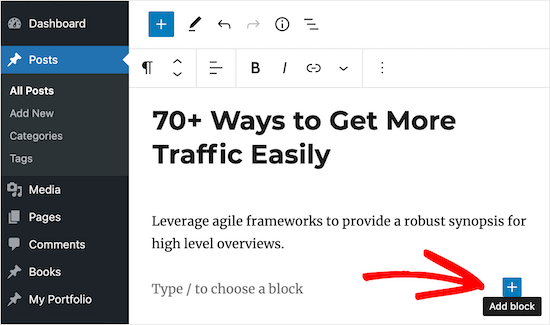
După activare, deschideți postarea sau pagina unde doriți să încorporați conținutul paginii și faceți clic pe pictograma „+”.
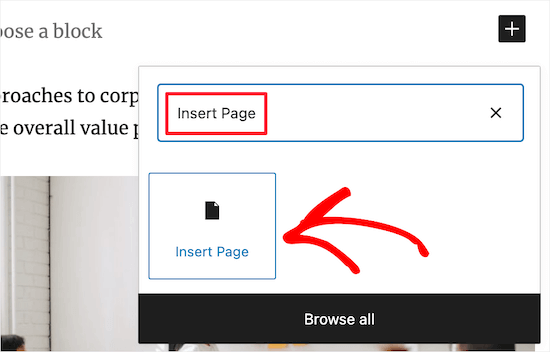
Acum puteți tasta „Insert Page”.
Când apare blocul corect, faceți clic pentru a-l adăuga pe site-ul dumneavoastră.
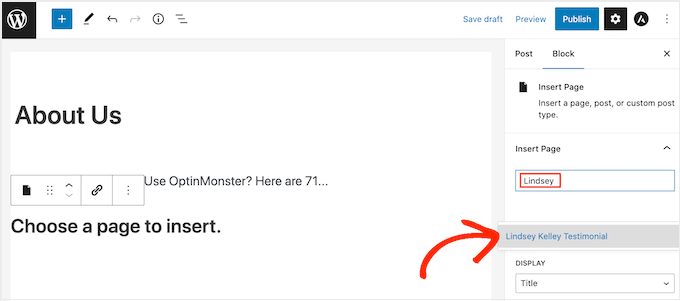
Următorul pas este alegerea paginii pe care doriți să o încorporați, folosind setările din meniul din dreapta.
Sub „Inserare pagină”, introduceți URL-ul paginii sau începeți să tastați titlul acesteia, ceea ce va deschide un meniu derulant. Puteți apoi alege pagina sau postarea corectă din meniul derulant.
După aceea, puteți ajusta cum va arăta conținutul încorporat în secțiunea „Setări”.
În meniul derulant „Afișare”, alegeți conținutul pe care doriți să îl includeți, cum ar fi titlul postării, linkul, rezumatul postării sau chiar întregul conținut al paginii.
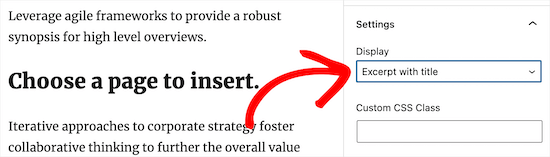
Puteți, de asemenea, să adăugați CSS personalizat, să alegeți să afișați conținutul paginii inline și chiar să ascundeți paginile de la utilizatorii anonimi care nu s-au înregistrat pe site-ul dvs. WordPress.
Când sunteți mulțumit de aspectul conținutului, asigurați-vă că faceți clic pe butonul „Actualizare” sau „Publicare” pentru a salva modificările.
Acum, dacă vizitați postarea sau pagina dvs., veți vedea conținutul paginii sau postării încorporat pe site-ul dvs. WordPress.
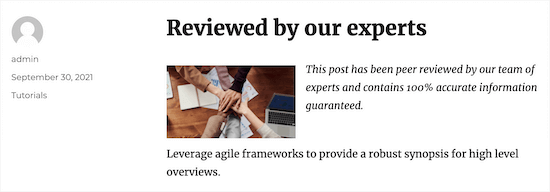
Utilizarea Shortcodurilor pentru a adăuga conținut de pagină în WordPress
Dacă nu doriți să utilizați blocul Inserare pagină, puteți folosi în schimb un shortcode.
Pluginul are parametri de shortcode care vă permit să personalizați conținutul paginii pe care doriți să îl afișați. De exemplu:
[insert page='page-slug|ID' display='title|link|content|all|custom-template.php']
Această metodă de shortcode poate fi mai rapidă dacă doriți să adăugați același conținut și stilizare la mai multe pagini. Pur și simplu lipiți shortcode-ul oriunde pe site-ul dvs., iar WordPress va afișa conținutul corect cu stilizarea corectă.
În shortcode-ul de mai sus, va trebui să înlocuiți 'page-slug|ID' cu slug-ul paginii sau postării sau cu ID-ul postării.
Pentru mai multe informații, vă rugăm să consultați ghidul nostru despre cum să găsești ID-uri în WordPress.
De asemenea, trebuie să schimbați 'title|link|content|all|custom-template.php'cu tipul de conținut al paginii pe care doriți să îl afișați și stilul pe care ar trebui să îl aibă.
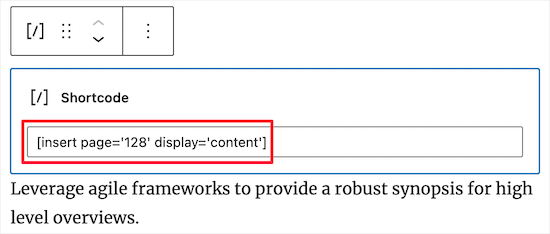
De exemplu, shortcode-ul de mai jos va afișa o pagină cu ID-ul „128”. Va afișa, de asemenea, conținutul paginii:
[insert page='128' display='content']
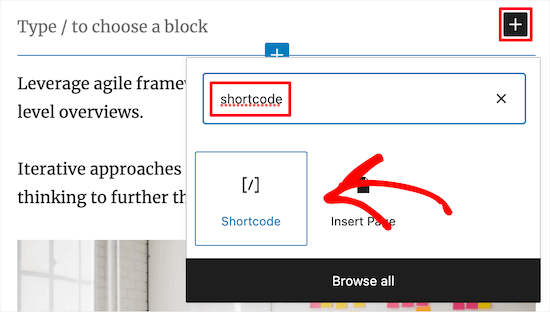
Pentru a plasa shortcode-ul, deschideți pur și simplu o postare sau o pagină și apoi faceți clic pe „+” pentru a adăuga un nou bloc.
În fereastra pop-up, căutați „Shortcode” și apoi selectați blocul corect când apare.
Acum, pur și simplu lipiți shortcode-ul în noul bloc.
Asigurați-vă că faceți clic pe butonul „Actualizare” sau „Publicare” pentru a salva modificările.
Cu aceasta făcută, puteți vizita site-ul dumneavoastră WordPress pentru a vedea conținutul paginii sau postării încorporate live.
Cum să inserați conținutul paginilor WordPress în tema dvs. WordPress
Dacă utilizați una dintre cele mai noi teme de editare completă a site-ului, atunci puteți insera conținutul paginilor WordPress în orice șablon sau parte de șablon. Aceasta este o modalitate ușoară de a afișa același conținut pe mai multe pagini. De exemplu, ați putea adăuga o recenzie a clientului la toate paginile dvs. de blog.
Este, de asemenea, o modalitate de a adăuga conținut în zone pe care nu le puteți edita folosind editorul standard de conținut WordPress. De exemplu, puteți insera conținutul paginii în șablonul paginii dvs. 404.
Pentru a începe, accesați Aspect » Editor în tabloul de bord WordPress.
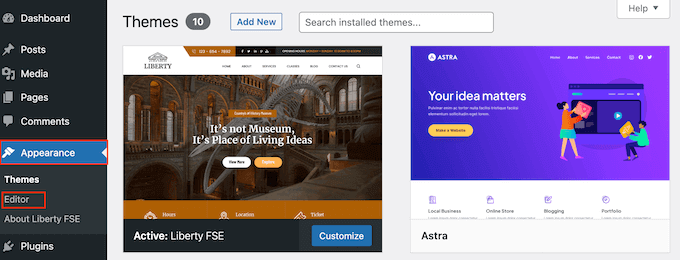
Implicit, editorul complet al site-ului afișează șablonul de pagină principală al temei dvs., dar puteți insera conținutul paginii în orice zonă.
Pentru a vedea toate opțiunile disponibile, selectați fie „Șabloane”, fie „Părți de șablon”.
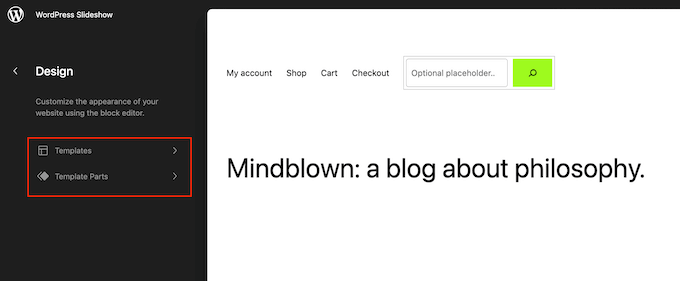
Acum puteți face clic pe șablon sau pe o parte a șablonului pe care doriți să o editați.
WordPress va afișa acum o previzualizare a designului. Pentru a continua și a insera conținutul paginii, faceți clic pe mica pictogramă cu creion.
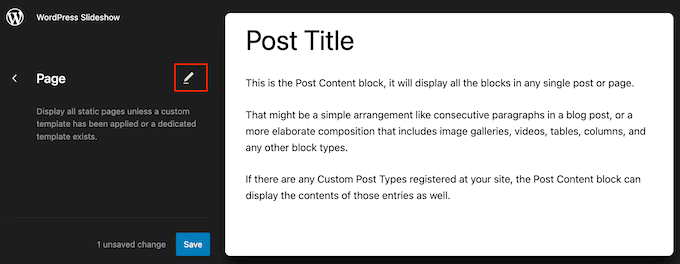
Acum puteți adăuga blocul Insert Page urmând același proces descris mai sus.
O altă opțiune este să încorporați conținutul paginii folosind blocul Shortcode. Pentru a face acest lucru, urmați pur și simplu instrucțiunile de mai sus.
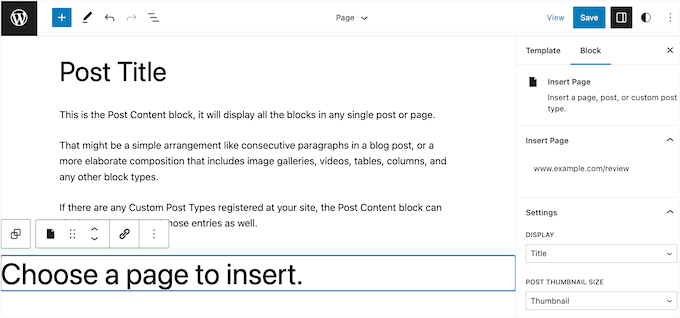
Când sunteți mulțumit de cum arată conținutul încorporat, faceți clic pe butonul „Salvare” pentru a-l publica.
Adăugarea de tipuri de postări personalizate la postările și paginile WordPress
Dacă utilizați tipuri de postări personalizate pentru a vă organiza conținutul, atunci le puteți adăuga și la postările și paginile dvs.
De exemplu, ați putea crea un tip de postare personalizat pentru galeriile dvs. de imagini, videoclipuri, mărturii, elemente de portofoliu și multe altele.
Pentru mai multe detalii, vă rugăm să consultați ghidul nostru despre cum să creați tipuri de postări personalizate în WordPress.
După ce ați adăugat un tip de postare personalizat în WordPress, accesați pur și simplu pagina sau postarea unde doriți să încorporați acel conținut. Puteți apoi insera conținutul urmând același proces descris mai sus.
Iată o pagină cu conținut încorporat din mai multe postări care au toate tipul de postare personalizat „Carte”.

Utilizarea șabloanelor personalizate pentru afișarea paginilor inserate
După cum am văzut deja, Insert Pages are câteva setări care vă permit să personalizați cum arată conținutul inserat. Cu toate acestea, dacă doriți control complet asupra conținutului încorporat, atunci puteți crea un șablon de pagină personalizat.
Această metodă necesită editarea fișierelor temei și adăugarea de cod personalizat, deci nu este recomandată începătorilor. Dacă nu ați mai editat codul site-ului dvs. web, atunci vă rugăm să consultați ghidul nostru pentru începători despre copierea fragmentelor de pe web în WordPress.
De asemenea, recomandăm crearea unei copii de siguranță WordPress, astfel încât să vă puteți restaura site-ul web dacă ceva nu merge bine. Pentru mai multe detalii, consultați ghidul nostru despre cum să faceți backup site-ului dvs. WordPress.
Cu asta gata, sunteți pregătiți să creați un șablon de pagină personalizat.
Mai întâi, deschideți un editor de text simplu, cum ar fi Notepad, și dați un nume fișierului. Puteți folosi orice doriți, dar este o idee bună să folosiți ceva descriptiv, cum ar fi custom-page-template.php.
Apoi, lipiți următorul cod în fișierul gol:
<?php
/**
 * Template Name: Custom page template
 */
?>

<div id="your-wrapper-div">
  <?php while ( have_posts() ) : the_post(); ?>
    <div id="your-container-div-for-each-post">
      <?php the_content(); ?>
      <?php the_post_thumbnail(); ?>
    </div>
  <?php endwhile; ?>
</div>
Fragmentul de cod de mai sus este un șablon foarte simplu, așa că s-ar putea să doriți să îl personalizați pentru a se potrivi mai bine fluxurilor dvs.
Când sunteți mulțumit de aspectul șablonului, următorul pas este încărcarea acestuia în folderul temei dvs. WordPress.
Pentru a începe, va trebui să vă conectați la site-ul dvs. web prin FTP sau la managerul de fișiere al hostingului dvs. WordPress și apoi să încărcați fișierul în folderul corect.
Pentru mai multe informații, consultați ghidul nostru despre cum să folosiți FTP pentru a încărca fișiere pe WordPress.
După aceea, deschideți pagina sau postarea unde doriți să utilizați șablonul personalizat. În meniul din dreapta, deschideți meniul derulant „Afișare” și alegeți „Utilizați un șablon personalizat”.
Acum puteți tasta o bară inversă în câmpul „Nume fișier șablon personalizat”, urmată de numele șablonului.
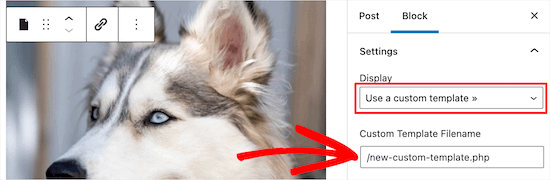
După ce ați terminat, asigurați-vă că faceți clic pe „Actualizare” sau „Publicare” pentru a face modificările dvs. live.
Bonus: Inserați reclame în conținutul paginii dvs.
Pe lângă adăugarea de conținut de pe o pagină pe alta, puteți insera și reclame în conținutul paginii dvs. Dacă aveți un blog WordPress, acest lucru vă poate ajuta să câștigați bani online.
Pentru a insera reclame în conținutul paginii, trebuie să instalați și să activați pluginul WPCode, deoarece este un instrument excelent de gestionare a reclamelor.
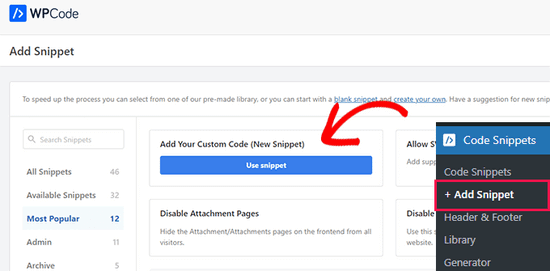
După activare, vizitați pagina Fragmente de cod » + Adăugare fragment și faceți clic pe butonul „Utilizare fragment” sub opțiunea „Adăugați codul dvs. personalizat (Fragment nou)”.
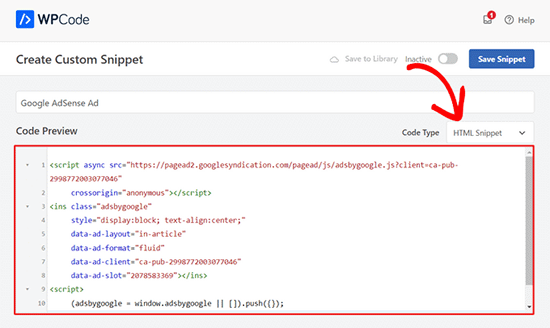
Acest lucru vă va duce la pagina „Creare Snippet Personalizat”, unde trebuie să selectați „Snippet HTML” ca tip de cod din meniul derulant.
Apoi, pur și simplu lipiți codul reclamei în caseta „Previzualizare cod”.
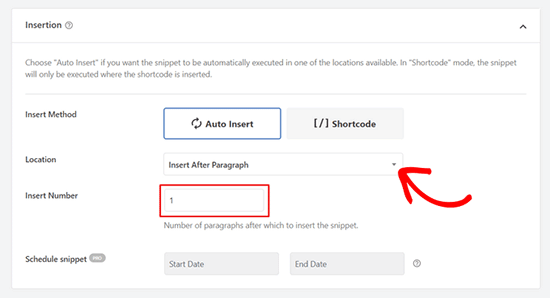
După ce ați făcut acest lucru, derulați în jos la secțiunea „Locație” și selectați opțiunea „Inserare după paragraf”.
Apoi, introduceți numărul de paragrafe după care va fi inserat anunțul în conținutul paginii dvs.
În final, derulați înapoi în partea de sus și comutați comutatorul „Inactiv” la „Activ”. Apoi, faceți clic pe butonul „Salvare fragment” pentru a vă stoca setările.
Acum ați inserat cu succes o reclamă în conținutul paginii dvs. Pentru mai multe informații, s-ar putea să doriți să consultați tutorialul nostru despre cum să inserați reclame în conținutul paginii dvs. în WordPress.
Sperăm că acest articol v-a ajutat să învățați cum să inserați conținutul unei pagini WordPress într-o altă postare sau pagină. De asemenea, ați putea dori să consultați ghidul nostru despre cum să adăugați povești web Google pe site-ul dvs. WordPress și tutorialul nostru despre cum să adăugați hărți interactive în WordPress.
Dacă ți-a plăcut acest articol, te rugăm să te abonezi la canalul nostru de YouTube pentru tutoriale video WordPress. Ne poți găsi, de asemenea, pe Twitter și Facebook.



Jiří Vaněk
Aș dori să întreb, dacă folosesc această practică și am același conținut inserat în mai multe locuri, îmi va afecta SEO-ul din cauza duplicării? Este necesar să marchez cumva conținutul pentru ca Google să nu-l interpreteze ca duplicare, ci mai degrabă ca un conținut inserat care nu este neapărat duplicat?
Suport WPBeginner
Depinde în mare măsură de conținut, dacă este un apel la acțiune, atunci nu ar fi penalizat, dar dacă este singurul conținut de pe mai multe postări, atunci ar fi penalizat.
Admin
Jiří Vaněk
Înțeleg, de fapt mă refeream la text, nu la apelul la acțiune. Deci, din răspunsul dumneavoastră, deduc că nu este o idee bună să am același text inserat pe mai multe pagini. Vă mulțumesc că mi-ați atras atenția asupra acestui aspect. Voi veni cu o abordare diferită pentru a evita duplicarea. Mulțumesc pentru sfat, probabil mi-aș fi afectat SEO-ul site-ului fără el.
Suport WPBeginner
Dacă este un extras mic, ar trebui să fie în regulă pentru site-ul dumneavoastră, dar dacă este conținutul principal, atunci ar deveni o idee proastă pentru site-ul dumneavoastră.
Philip L Franckel
Aș dori să folosesc acest lucru pentru a adăuga informații de contact și o fotografie, precum caseta autorului, în partea de jos a fiecărei pagini, astfel încât să pot actualiza o pagină și să actualizez automat toate celelalte pagini. Va încetini acest plugin site-ul meu?
Suport WPBeginner
Pluginul nu ar trebui să vă încetinească site-ul.
Admin
Bobby
Salut, am adăugat pluginul & codul. A funcționat. dar de exemplu, când am conținut în pagina2 și vreau să copiez conținutul paginii1 în ea, nu funcționează.
Ce ar trebui să fac?
Vico
Am o întrebare:
Dacă creez o pagină și afișez o postare, acum voi avea 2 conținuturi identice: 1 pentru pagină și celălalt în postare… Nu va fi conținut duplicat…?
Veerapandi
Pagina mea de adăugare Wordpress nu este vizibilă pentru editorul CPT...
Uriy
Bună. Cum să inserez categorii de produse woocommerce? Scuze pentru engleza mea
Jason
Încerc să folosesc plugin-ul insert page, dar întâmpin două probleme aleatorii.
1. Nu actualizează autorul. Am creat postarea, dar am schimbat-o la altcineva, dar când plugin-ul este activat, continuă să mă arate pe mine ca autor, iar când dezactivez plugin-ul, autorul arată cine l-am selectat să fie.
2. plugin-ul pare să dezactiveze sistemul de comentarii. Când plugin-ul este activat, comentariile nu apar, iar când este dezactivat, acestea revin.
abhay
utilizarea conținutului duplicat îmi va afecta clasamentul SEO..
Domnul David
vă rog, este posibil să adăugați o altă pagină de blog de pe un alt site web pe propriul dvs. site web?
Michael
Mulțumesc pentru această muncă grozavă.
<Solicitare: Folosesc tipul de postare implicit al WP pentru a crea conținutul meu, înainte să știu despre tipurile de postare personalizate. Acum, aș dori să mut Filmul în secțiunea de tipuri de postare personalizate pentru filme din cea implicită, cum pot face acest lucru sau pot obține un link către tutorialul pe care îl aveți și care acoperă acest lucru.
Sper să aud de la dumneavoastră, mulțumesc.
Whit Wright
Trebuie să adaug șase postări separate pe un blog colaborativ Wordpress.com pentru o temă școlară. Am creat deja postarea în propriul meu cont WordPress.com, dar nu știu cum să transfer acea postare pe celălalt blog. Am încercat câteva opțiuni, dar sunt blocat. Am exportat postarea mea din blogul meu, dar nu văd nicio modalitate de a o importa în celălalt blog. Am încercat, de asemenea, să instalez și să folosesc pluginul „Insert Pages”, dar, conform acestei postări, nu pot folosi acel plugin decât dacă îmi transfer site-ul pe WordPress.org. Aveți sugestii?
Mulțumesc!
Sam
Mulțumesc pentru distribuire! Cred că asta este exact ceea ce am nevoie pentru a crea biografii ale autorilor la sfârșitul postărilor mele, fără riscurile de securitate ale adăugării de noi utilizatori.
Echipa WPBeginner
Vă mulțumim că ne-ați notificat. Am corectat linkul.
Echipa WPBeginner
Puteți face acest lucru și dacă servește scopului. Această metodă este mai utilă atunci când doriți să gestionați conținutul unei pagini separat, astfel încât, atunci când actualizați acea pagină, modificarea să apară pe alte postări/pagini unde ați adăugat-o.
mc
oooh… mulțumesc pentru clarificare!
mc
Nu sunt sigur dacă înțeleg de ce nu ați putea pur și simplu să copiați și să lipiți textul dintr-o pagină în noua pagină. (și să actualizați manual orice link-uri de pagină) ... Ați folosi acest lucru dacă ați dori să păstrați formatul/aspectul paginii originale? Înțeleg greșit întrebarea?
Echipa WPBeginner
Da, puteți face acest lucru creând un șablon personalizat și folosind the_excerpt în loc de the_content în bucla dvs. WordPress.
Mo
Salut,
Puteți afișa un anumit număr de cuvinte în loc de pagina completă și cu un link către pagina completă?
Thanks for sharing the infos on this plugin, can be very useful
Mo
BobM
Salut,
Doar să vă informez că pluginul dvs. „Insert Pages” pare să ducă la o pagină 404...
Jarkko Saltiola
Pluginul discutat pare să fie în afara depozitului oficial, dar am găsit acest plugin pe Github github.com/uhm-coe/insert-pages. Doar apăsați „Clone or Download” și „Download ZIP”, apoi încărcați fișierul zip și instalați.
Don Avant
Sau aș putea pur și simplu să deschid ambele pagini/postări și să copiez și să lipesc… Mai simplu, nu trebuie să descarc și să instalez un plugin și deja știu cum să fac asta…
Chrymo
În unele cazuri, atunci când creați un șablon de pagină personalizat doar pentru o anumită pagină, dar permiteți doar o pagină mai simplă pentru editarea zonei de conținut.
Adică, pagina țintă are toate funcționalitățile pe care nu doriți să le editați frecvent. Dar o parte din acea pagină doriți ca cineva să o editeze pentru dvs. Folosiți trucul de mai sus, astfel încât alții să poată edita acel conținut, dar nu aspectul dvs. pentru o anumită pagină.