


Dacă vizitatorii nu pot găsi ceea ce caută pe site-ul dvs. WordPress, este probabil să plece – chiar dacă aveți exact ceea ce au nevoie.
Din păcate, căutarea implicită WordPress nu este grozavă la conectarea oamenilor cu conținutul dvs. Am văzut că acest lucru se întâmplă multor proprietari de site-uri și este una dintre acele probleme care pot afecta în tăcere experiența utilizatorului.
Aici intervine Amazon CloudSearch.
Alimentat de Amazon AWS, îți oferă mai mult control asupra căutării site-ului tău și oferă rezultate mai rapide și mai precise. După ce l-am testat noi înșine, am constatat că este o îmbunătățire puternică pentru oricine dorește să depășească limitările încorporate ale WordPress.
În acest ghid, vă vom arăta exact cum să îmbunătățiți căutarea WordPress folosind Amazon CloudSearch, pas cu pas. Astfel, puteți transforma căutarea dintr-un punct slab în una dintre cele mai puternice caracteristici ale site-ului dvs. 🙌

De ce să îmbunătățiți căutarea implicită WordPress?
WordPress are o funcție de căutare încorporată, dar este destul de limitată și nu face cea mai bună treabă în a găsi conținut relevant pentru vizitatorii dvs. Dacă doriți ca utilizatorii să găsească rapid cel mai bun conținut al dvs., merită să faceți un upgrade.
Acum s-ar putea să vă gândiți dacă aveți un site WordPress mai mic, atunci s-ar putea să nu aveți nevoie imediat de funcții de căutare mai avansate.
Dar, pe măsură ce site-ul dvs. crește, veți dori o modalitate de a îmbunătăți descoperirea conținutului, astfel încât utilizatorii dvs. să poată găsi rapid ceea ce caută.
Când utilizatorilor le este ușor să găsească ceea ce doresc, veți crește numărul de vizualizări ale paginilor și veți reduce rata de respingere. Acest lucru face mai probabil ca aceștia să devină clienți sau să se alăture listei dvs. de e-mail.
Cu Amazon CloudSearch, veți beneficia de o mulțime de avantaje, cum ar fi:
- Precizie îmbunătățită a căutării: Amazon CloudSearch oferă capabilități avansate de căutare, inclusiv potrivire fuzzy, potrivire parțială a cuvintelor și stemming. Acest lucru ajută utilizatorii să găsească cel mai relevant conținut, chiar dacă greșesc cuvintele sau folosesc formulări alternative.
- Scalabilitate: Amazon CloudSearch este o soluție scalabilă care poate gestiona cantități mari de date și trafic. Pe măsură ce site-ul dvs. WordPress crește, CloudSearch se poate scala cu ușurință pentru a acomoda un număr crescut de interogări de căutare fără a afecta performanța.
- Viteză: CloudSearch este conceput pentru performanță rapidă și căutare în timp real. Utilizează infrastructură distribuită pentru a oferi rezultate de căutare cu latență redusă, asigurând că utilizatorii primesc răspunsuri instantanee la interogările lor de căutare.
- Personalizare: CloudSearch vă permite să personalizați clasamentul relevanței căutării și să ajustați rezultatele căutării conform cerințelor dumneavoastră specifice. Puteți configura câmpuri de căutare personalizate, puteți ajusta ponderile pentru diferite atribute și puteți configura parametrii de căutare pentru a optimiza experiența de căutare pentru utilizatorii dumneavoastră.
Există multe modalități de a face acest lucru, cum ar fi utilizarea Amazon CloudSearch, dar credem că cea mai bună și mai prietenoasă soluție pentru începători este SearchWP, cel mai bun plugin de căutare WordPress de pe piață.
Vă oferă control complet asupra rezultatelor căutării WordPress, vă permite să folosiți mai multe formulare de căutare, vă ajută să faceți căutarea produselor WooCommerce mai inteligentă și multe altele.
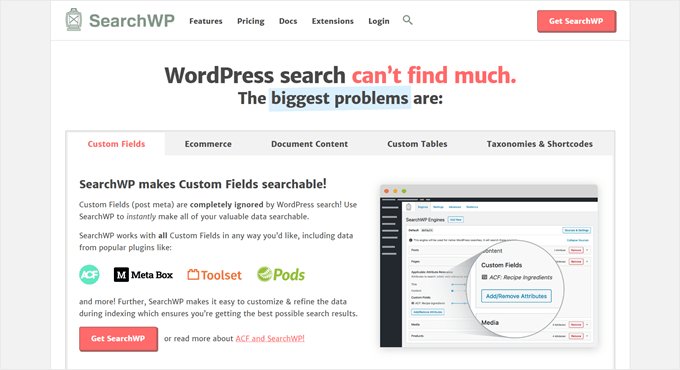
Pentru a afla mai multe, consultați ghidul nostru rapid și ușor despre cum să îmbunătățiți căutarea WordPress cu SearchWP. Puteți, de asemenea, să explorați recenzia noastră detaliată despre SearchWP pentru mai multe informații.
Acestea fiind spuse, vă vom arăta cum puteți folosi în continuare Amazon CloudSearch pentru a vă îmbunătăți căutarea WordPress. Iată toate subiectele pe care le vom aborda în secțiunile următoare:
- Creați-vă contul Amazon Web Services și CloudSearch
- Configurați pluginul CloudSearch pentru a îmbunătăți căutarea WordPress
- Sfat bonus: Îmbunătățiți căutarea WordPress folosind SearchWP
- Întrebări frecvente: Cum să îmbunătățiți căutarea în WordPress folosind Amazon CloudSearch
- Resurse suplimentare: Mai multe modalități de a îmbunătăți căutarea WordPress
Să începem.
Creați-vă contul Amazon Web Services și CloudSearch
Primul lucru pe care trebuie să-l faceți este să vă înregistrați pentru un cont Amazon AWS. Această platformă alimentează Amazon CloudSearch și face ușor de configurat și scalat o soluție de căutare mai bună pe blogul dvs. WordPress.
Există mai multe planuri de prețuri și facturare, dar puteți beneficia și de încercarea gratuită.
Pur și simplu accesați site-ul Amazon AWS și faceți clic pe butonul „Get Started for Free”.

Apoi, vi se va cere să introduceți informațiile de conectare și de facturare și să finalizați înregistrarea contului.
După aceea, vă puteți conecta la consola Amazon CloudSearch folosind aceleași informații de conectare Amazon AWS.
Acest lucru vă aduce la tabloul de bord CloudSearch, unde trebuie să faceți clic pe butonul „Creare domeniu nou”.
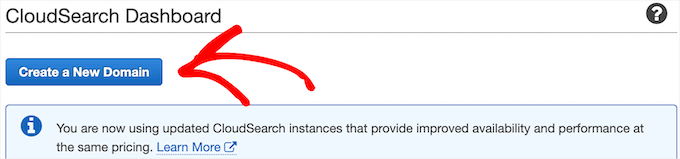
Acest lucru creează indexul inițial de căutare care va alimenta căutarea pe site-ul dvs. WordPress.
Apoi, trebuie să introduceți numele dvs. de domeniu în caseta „Căutați numele domeniului” și să faceți clic pe butonul „Următorul”. Acesta va fi numele domeniului dvs. fără .com, .net etc. la sfârșit.
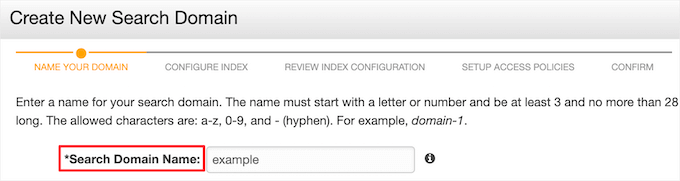
După aceea, va trebui să răspundeți la câteva întrebări suplimentare despre domeniul dvs. de căutare. Puteți păstra setările implicite, cu excepția cazului în care aveți nevoi foarte specifice.
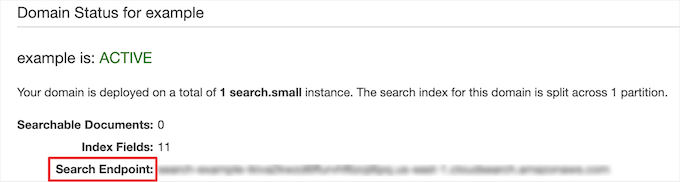
Odată ce indexarea inițială este completă, veți primi o confirmare în tabloul de bord care include „Search Endpoint”. Trebuie să copiați acest lucru pentru pasul următor.
Configurați pluginul CloudSearch pentru a îmbunătăți căutarea WordPress
Acum că ați creat un cont, trebuie să conectați contul Amazon CloudSearch cu WordPress utilizând pluginul CloudSearch.
⚠️ Important: Suntem conștienți că acest plugin nu a fost testat cu cea mai recentă versiune de WordPress. Deși funcționează în continuare perfect, recomandăm utilizarea sa cu precauție. Pentru mai multe sfaturi, consultați ghidul nostru despre dacă este sigur să folosiți pluginuri WordPress învechite.
Primul lucru pe care trebuie să-l faceți este să instalați și să activați pluginul. Pentru mai multe detalii, consultați ghidul nostru despre cum să instalați un plugin WordPress.
După aceea, trebuie să accesați CloudSearch » Setări în panoul de administrare WordPress și să introduceți cheia dvs. de acces AWS și cheia secretă de acces AWS în casetele corespunzătoare.
De asemenea, trebuie să selectați regiunea serverului dvs. din meniul derulant.
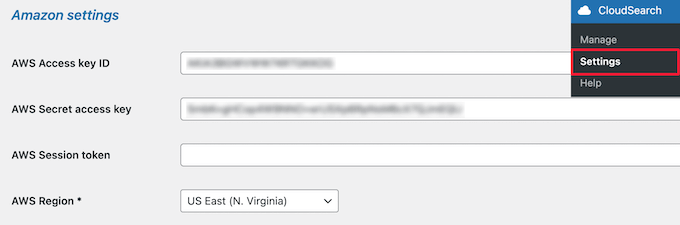
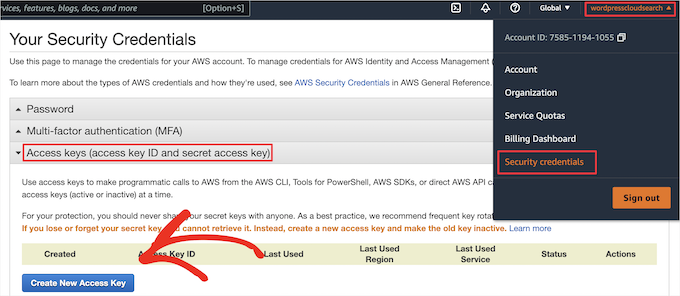
Puteți găsi aceste informații accesând contul dvs. Amazon Web Services, făcând clic pe meniul derulant cu numele de utilizator și selectând opțiunea ‘Security credentials’.
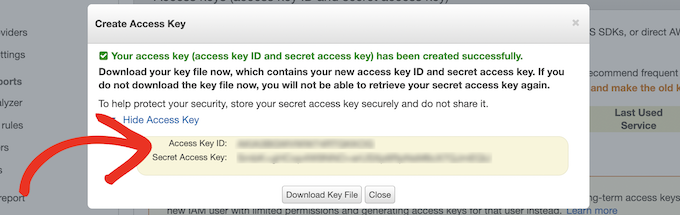
Apoi, dă clic pe meniul derulant „Chei de acces” și dă clic pe butonul „Creare cheie de acces nouă”.
Aceasta va afișa o fereastră pop-up cu ‘Access Key ID’ și ‘Secret Access Key’.
Trebuie să le copiați și să reveniți la pagina de setări a pluginului și să le adăugați.
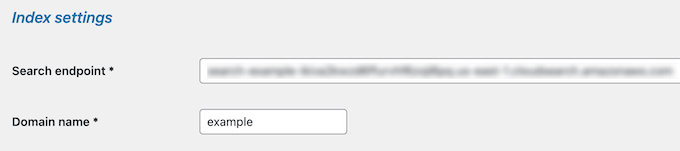
După aceea, trebuie să introduceți atât „Endpoint-ul de căutare”, cât și „Numele domeniului” în secțiunea „Setări de indexare”.
Acestea au fost cele pe care le-ați creat mai devreme, după crearea primului index de domeniu Amazon CloudSearch.
Mai jos, puteți modifica „Setările schema”. Setările de aici vor controla ce elemente doriți să apară în rezultatele căutării.
De exemplu, dacă doriți ca doar postările și paginile să apară, atunci bifați pur și simplu acele căsuțe. Vor exista, de asemenea, opțiuni pentru a afișa alte tipuri de postări personalizate pe care le-ați adăugat sau care ar fi putut fi create de pluginurile WordPress pe care le-ați instalat.
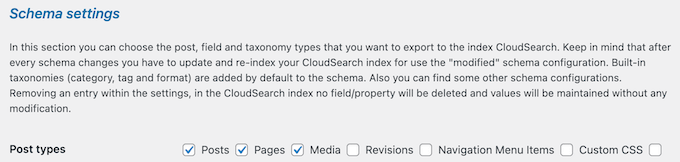
💡 Notă: Dacă doriți să utilizați opțiuni mai avansate, cum ar fi indexarea PDF-urilor sau a ieșirilor de shortcode pentru căutare, sau excluderea anumitor postări sau pagini, vă recomandăm să utilizați SearchWP în schimb.
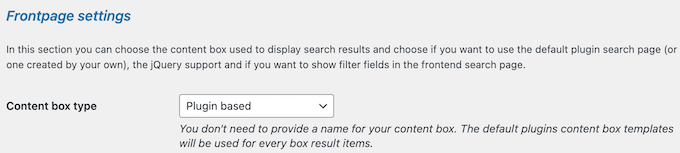
Apoi, veți avea opțiuni pentru personalizarea paginii de căutare WordPress în secțiunea „Setări pagină principală”.
Vom lăsa opțiunile implicite selectate, dar puteți crea o pagină de căutare personalizată, puteți activa filtre de căutare și multe altele.
Odată ce ați făcut acest lucru, puteți modifica modul în care sunt afișate rezultatele individuale ale căutării în secțiunea ‘Setări rezultate’.
Aici, vom păstra din nou setările implicite, dar puteți alege ce informații despre postări sau pagini doriți să fie listate, puteți modifica lungimea textului, puteți alege ordinea rezultatelor și multe altele.
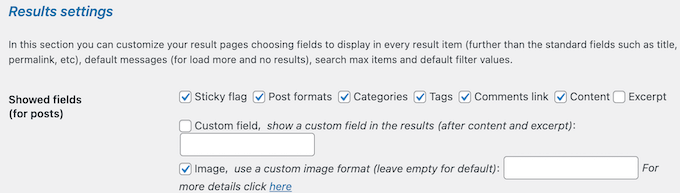
Există mai multe secțiuni care vă permit să personalizați culoarea textului și a fundalului, să activați sugestiile de căutare și să adăugați suport suplimentar pentru câmpuri personalizate.
După ce ați terminat de personalizat setările pluginului, asigurați-vă că faceți clic pe butonul „Salvare” din partea de jos a paginii.
Acum, când utilizați căutarea WordPress pe site-ul dvs., veți vedea rezultate mult mai rapide și mai relevante.
Sfat bonus: Îmbunătățiți căutarea WordPress folosind SearchWP
În timp ce Amazon CloudSearch este excelent pentru scalarea site-urilor mari, SearchWP vă oferă mai mult control asupra rezultatelor căutării direct în WordPress – nu este necesară nicio configurare externă.
De exemplu, suportă căutare fuzzy, care ajută utilizatorii să găsească rezultate chiar dacă greșesc un cuvânt sau tastează o potrivire parțială. Acest lucru duce la o mai bună acuratețe a căutării și la mai puține impasuri.

Pentru detalii, consultați ghidul nostru despre cum să adăugați căutare fuzzy în WordPress.
Puteți include, de asemenea, tipuri de postări personalizate, cum ar fi portofolii, testimoniale, media sau produse, astfel încât utilizatorii să poată găsi mai mult decât doar postările sau paginile de pe blogul dumneavoastră.

Pentru instrucțiuni pas cu pas, puteți consulta ghidul nostru despre cum să includeți tipuri de postări personalizate în rezultatele căutării WordPress.
Aveți nevoie să faceți documentele căutabile? SearchWP vă permite să indexați PDF-uri și alte fișiere, facilitând descoperirea de către vizitatori a conținutului din resursele descărcabile.

Pentru mai multe informații, consultați ghidul nostru despre cum să adăugați indexare PDF pentru a îmbunătăți căutarea în WordPress.
Și pentru mai multe idei, nu ezitați să consultați ghidul nostru despre cum să îmbunătățiți căutarea WordPress folosind SearchWP.
Întrebări frecvente: Cum să îmbunătățiți căutarea în WordPress folosind Amazon CloudSearch
Încă aveți întrebări despre utilizarea Amazon CloudSearch cu WordPress? Mai jos, am răspuns la câteva întrebări frecvente pentru a vă ajuta să decideți dacă este potrivirea potrivită pentru site-ul dvs.
Ce este Amazon CloudSearch și cum beneficiază site-ul meu WordPress?
Amazon CloudSearch este un serviciu de căutare complet gestionat de la AWS. Acesta îmbunătățește performanța căutării site-ului dvs. cu rezultate mai rapide și mai precise, chiar dacă aveți o cantitate mare de conținut. Acest lucru face mai ușor pentru vizitatori să găsească ceea ce caută, îmbunătățindu-le experiența generală de utilizare.
Va încetini utilizarea Amazon CloudSearch site-ul meu web?
În majoritatea cazurilor, nu. Amazon CloudSearch este conceput pentru a oferi rezultate rapide și precise fără a adăuga sarcină serverului dvs. Rulează pe o infrastructură distribuită care procesează interogările de căutare separat de hostingul dvs. WordPress.
Acestea fiind spuse, performanța generală a site-ului dvs. poate depinde în continuare de factori precum optimizarea temei, conflictele de pluginuri sau modul în care este configurată integrarea. Prin urmare, este important să testați și să monitorizați performanța după activarea acesteia.
Cât costă Amazon CloudSearch?
Prețurile depind de cât de multe date și trafic gestionează site-ul dvs. Există chiar și un nivel gratuit pentru a începe. Pentru cea mai recentă defalcare a costurilor, este cel mai bine să verificați direct pe Amazon AWS.
Pot integra Amazon CloudSearch cu alte pluginuri WordPress?
Da, Amazon CloudSearch poate funcționa alături de multe pluginuri WordPress. Doar ține cont că atunci când vine vorba de funcționalitatea de căutare, înlocuiește de obicei căutarea implicită WordPress.
Și dacă utilizați alte pluginuri de îmbunătățire a căutării, asigurați-vă că testați pentru conflicte și compatibilitate pentru a garanta că totul funcționează corect.
Este Amazon CloudSearch potrivit pentru site-uri web WordPress mici?
Absolut. Deși este suficient de puternic pentru site-uri mari, și site-urile mici pot beneficia, mai ales dacă doriți o căutare mai rapidă și mai precisă și intenționați să scalați în viitor.
Resurse suplimentare: Mai multe modalități de a îmbunătăți căutarea WordPress
Sperăm că acest articol v-a ajutat să îmbunătățiți căutarea WordPress folosind Amazon CloudSearch. În continuare, ați putea găsi utile și aceste ghiduri:
- Cum să cauți după categorie în WordPress
- Cum să faceți comentariile de pe blog căutabile în WordPress
- Cum să creezi un director de membri căutabil în WordPress
- Cum să creezi o bază de date căutabilă în WordPress
- Cum să excluzi pagini specifice, autori și altele din căutarea WordPress
- Cum să remediezi căutarea WordPress care nu funcționează
- Cum să vezi analizele de căutare în WordPress
Dacă ți-a plăcut acest articol, te rugăm să te abonezi la canalul nostru de YouTube pentru tutoriale video WordPress. Ne poți găsi, de asemenea, pe Twitter și Facebook.


Domnul Alexander
Salut,
Este un exemplu frumos și, poate, o bună introducere în Lift și CloudSearch.
Problema este că documentația Lift este aproape inexistentă, ceea ce face foarte dificilă înțelegerea inițială.
De exemplu, cum să adăugați o taxonomie ca un câmp de căutare? Documentația nu se referă deloc la asta, dar contul lor de git are câteva exemple care sunt, de asemenea, foarte neclare.
Este un software grozav, altfel, odată ce îl înțelegi.
Joe C
Am configurat Amazon Cloudsearch pe site-ul meu (www.omnimedfinancial.com)….Capacitățile de căutare sunt mult, mult mai bune decât ceea ce aveam…
Important: Căutarea mea anterioară mi-a permis să exclud o categorie din căutări….Se pare că Amazon a indexat totul pe site-ul meu….Cum pot exclude o categorie în Amazon CloudSearch utilizând Lift pentru Wordpress???
Amazon are informații despre ștergerea fișierelor... nu foarte clare...
Î: Cum șterg documente din domeniul meu de căutare?
Pentru a șterge documente, specificați o operațiune de ștergere în documentul SDF care conține ID-ul documentului pe care doriți să îl eliminați și un număr de versiune a documentului mai mare decât numărul curent de versiune pentru acel document.
Puteți trimite actualizări de date prin consola Amazon CloudSearch, utilizând comanda cs-post-sdf sau prin trimiterea unei cereri direct la punctul final al serviciului de documente al domeniului.
Nu vreau să trebuiască să șterg unul câte unul... Vreau să exclud automat categoria 36.
Păreri?
Chris Scott
Joe, te rog trimite întrebările tale pe forumul de suport (http://wordpress.org/support/plugin/lift-search) și te putem ajuta.
Nick Gernert
Mulțumesc pentru prezentarea despre Lift!
Avem multe planificate pentru plugin aici în viitor, dar orice feedback și gânduri inițiale sunt foarte apreciate.
Un punct de clarificare aici este că plugin-ul nu suportă încă indexarea atașamentelor, dar această funcționalitate se află pe foaia de parcurs a dezvoltării noastre pentru plugin.
Joseph Chambers
Ați analizat vreodată apache solr? Poate Lift efectua căutări cu fațete?
Chris Scott
Lift poate efectua căutări fațetate, deoarece CloudSearch le suportă. Vom actualiza documentația și secțiunea Întrebări frecvente cu schema de indexare pentru a lista câmpurile care sunt fațetate. Acest lucru poate fi modificat după ce Lift configurează indexul inițial, dacă se dorește. Vom avea, de asemenea, în curând documentație pentru personalizarea interfeței pentru a suporta fațete și alte personalizări.
Bjørn Johansen
Există vreun avantaj în a folosi Amazon în locul excelentului plugin de căutare Relevanssi?
Personal editorial
Amazon CloudSearch are propriul algoritm puternic pe care îl folosește pentru a organiza conținutul căutat. La sfârșitul zilei, totul se reduce la preferința dvs. personală. Unii vor folosi Google Search, alții vor folosi Relevanssi, unii vor folosi Amazon cloud search, în timp ce alții vor lăsa căutarea implicită așa cum este.
Admin
Scott
Sunt curios să aflu dacă există opțiuni/personalizări pentru a include tipuri de postări personalizate în căutare – de exemplu, pentru o implementare WooCommerce – sau dacă toate tipurile de postări sunt incluse implicit?
Hamzah
+1 am nevoie de răspunsul pentru același lucru
Gary
Valorile implicite sunt ‘post’ și ‘page’ (linia 36), iar tipuri personalizate pot fi adăugate prin filtrul ‘lift_indexed_post_types’ (linia 599).