


Imaginile externe în WordPress pot cauza probleme neașteptate site-ului dvs. web. Acestea sunt imagini găzduite pe un alt domeniu, CDN sau platforme de social media, mai degrabă decât în propria bibliotecă media WordPress.
Atunci când sunt lăsate nesupravegheate, imaginile externe pot încetini site-ul dvs., se pot defecta neașteptat sau pot dispărea atunci când sursa originală devine indisponibilă.
Din fericire, importarea imaginilor externe în biblioteca media WordPress este un proces simplu odată ce cunoașteți abordarea corectă. Am ajutat nenumărați proprietari de site-uri web să rezolve această problemă și am testat toate metodele disponibile pentru a găsi cele mai eficiente soluții.
În acest ghid, vă vom arăta pașii exacți pentru a importa imagini externe în WordPress, vă vom ajuta să evitați capcanele comune și vă vom împărtăși câteva instrumente utile care fac procesul mult mai ușor.
De ce să importați imagini externe în WordPress?
Imaginile externe sunt imagini încorporate în conținutul dvs. care se încarcă de pe un alt site web sau de pe adrese URL externe, diferite de site-ul dvs. principal WordPress.
Cel mai frecvent, utilizatorii WordPress.org întâmpină probleme cu imaginile externe după migrarea site-ului lor de pe alte platforme precum Blogger, Weebly, Joomla sau WordPress.com. Aceste probleme includ linkuri de imagini rupte, ceea ce poate fi dăunător pentru optimizarea motoarelor de căutare (SEO).
În mod implicit, dacă utilizați unul dintre importatoarele WordPress, acesta va încerca să importe imagini, inclusiv imagini de afișare sau miniaturi. Puteți vedea imaginile importate vizitând pagina Media » Library din zona de administrare WordPress.
Dacă vedeți că toate imaginile dvs. sunt deja în Biblioteca Media, dar URL-urile imaginilor din postările dvs. indică încă spre vechiul dvs. site web, atunci nu aveți nevoie de acest articol. În schimb, ar trebui să urmați ghidul nostru despre cum să actualizați ușor URL-urile la mutarea site-ului dvs. WordPress.
Cu toate acestea, dacă nu vedeți imagini importate în biblioteca media WordPress, continuați să citiți. Vă vom arăta cum să importați acele imagini externe fără a fi nevoie să descărcați imagini și să le reîncărcați.
Importarea imaginilor externe în WordPress cu Auto Upload Images
Gestionarea imaginilor externe pe site-ul dvs. WordPress poate fi simplificată prin utilizarea plugin-ului potrivit.
Recomandăm pluginul Auto Upload Images pentru simplitatea sa și capacitatea de a transfera automat imagini externe în biblioteca media WordPress.
Pentru a începe, va trebui să instalați și să activați pluginul. Pentru mai multe detalii, consultați ghidul nostru pas cu pas despre cum să instalați un plugin WordPress.
☝ Notă importantă: Este posibil să observați că acest plugin nu a fost testat cu cele mai recente versiuni de WordPress. Cu toate acestea, am testat noi înșine pluginul și funcționează bine în acest scop.
Poți citi articolul nostru despre dacă să folosești pluginuri WordPress netestate dacă nu ești sigur. Dacă întâlnești o alternativă mai bună de plugin care face aceeași treabă, atunci nu ezita să lași un comentariu mai jos.
După activare, trebuie să vizitați pagina Settings » Auto Upload Images pentru a configura setările pluginului de importare a imaginilor.
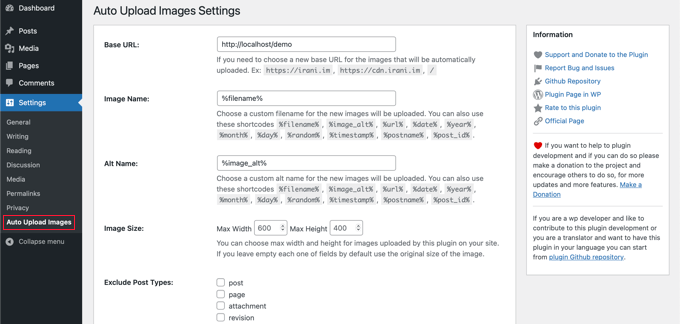
Setările implicite vor funcționa pentru majoritatea utilizatorilor, dar le puteți modifica după cum este necesar.
De exemplu, pluginul va importa imaginile în folderul dvs. implicit de încărcări media WordPress. Puteți schimba acest lucru furnizând o altă adresă URL de bază.
În afară de asta, vă permite, de asemenea, să setați numele fișierului imagine, eticheta alternativă a imaginii și dimensiunea imaginii și să excludeți tipurile de postări.
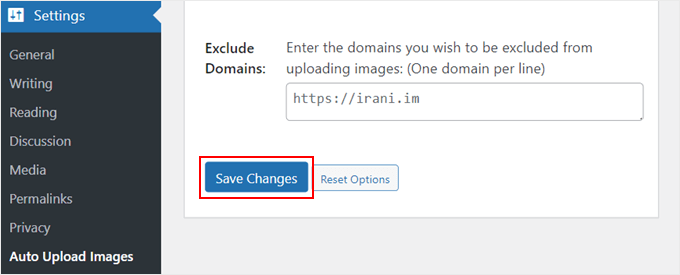
Dacă faceți unele modificări, nu uitați să faceți clic pe butonul „Salvează modificările” din partea de jos a paginii pentru a stoca noile setări.
Apoi, va trebui să actualizați postările sau paginile care conțin imaginile externe. Deoarece acesta este un proces manual, poate consuma mult timp dacă aveți mult conținut.
Din fericire, există o modalitate rapidă de a actualiza toate postările cu imagini externe. Pur și simplu accesați pagina Postări » Toate postările și apoi faceți clic pe butonul Opțiuni ecran din partea de sus.

Trebuie să mărești numărul din câmpul „Număr de elemente pe pagină” la „999” și să apeși butonul „Aplicare”.
WordPress va reîncărca pagina și, de data aceasta, va afișa până la 999 de postări pe rând.
Notă: Dacă aveți găzduire web lentă, serverul dvs. s-ar putea să nu poată gestiona actualizarea atâtor postări simultan. În acest caz, veți dori să faceți loturi mai mici de postări sau să luați în considerare trecerea la un furnizor de găzduire WordPress mai bun.
Apoi, puteți selecta toate postările dvs. de pe această pagină făcând clic pe caseta de selectare de lângă „Titlu”.
După aceea, ar trebui să selectați „Editare” din meniul Acțiuni în masă și să faceți clic pe butonul „Aplicare”.

WordPress vă va afișa acum o casetă „Editare în masă” cu toate postările selectate.
Trebuie doar să faceți clic pe butonul „Actualizare”, iar WordPress va actualiza toate postările de pe blogul dvs. WordPress.

Amintește-ți, nu modifica nicio setare din setările de editare în masă pe care le vezi. Trebuie doar să apeși butonul „Actualizare”.
Acest lucru va declanșa pluginul să verifice toate postările selectate și să importe imaginile externe pe măsură ce le găsește.
Dacă aveți mai mult de 999 de postări, va trebui să vizitați pagina următoare pentru a selecta postările rămase.
Întrebări frecvente despre importarea imaginilor externe în WordPress
Sperăm că acest tutorial v-a învățat cum să importați imagini externe în WordPress. Dacă mai aveți întrebări, le vom răspunde aici.
Cum import biblioteca media în WordPress?
Mai întâi, va trebui să accesezi Instrumente » Export pe site-ul de unde dorești să obții biblioteca media. Aici, trebuie să alegi „Media” și să descarci biblioteca media ca fișier.
Puteți apoi folosi un plugin precum WordPress Importer pentru a încărca biblioteca media pe noul dvs. site web. Pentru mai multe detalii, puteți consulta ghidul nostru despre cum să descărcați întreaga bibliotecă media WordPress.
De ce biblioteca media WordPress nu afișează toate imaginile?
Dacă biblioteca media WordPress nu afișează toate imaginile, probabil vă confruntați cu problema de încărcare a imaginilor în WordPress. Puteți rezolva această problemă schimbând permisiunile fișierelor.
Pentru mai multe detalii, puteți consulta ghidul nostru despre cum să remediați problema de încărcare a imaginilor în WordPress.
Mi-am importat imaginile în WordPress, ce fac acum?
Acum că ați importat cu succes imaginile externe în WordPress, puteți începe să le optimizați pentru a îmbunătăți aspectul vizual și performanța site-ului dvs.
Iată câteva idei care vă vor ajuta să profitați la maximum de imaginile nou importate:
- Cum să adaugi text peste o imagine în WordPress
- Cum să adăugați legende la imaginile de prezentare în WordPress
- Cum să încarci imagini leneș în WordPress cu ușurință
- Cum să creați cu ușurință galerii de imagini WordPress responsive cu Envira
- Cum să adăugați o bordură în jurul unei imagini în WordPress
- Cum să organizați fișierele WordPress în folderele din biblioteca media
De asemenea, s-ar putea să doriți să consultați lista noastră cu cele mai bune surse de imagini gratuite, din domeniul public și licențiate CC0 și ghidul nostru despre cum să încărcați fotografii din Adobe Lightroom în WordPress.
Dacă ți-a plăcut acest articol, te rugăm să te abonezi la canalul nostru de YouTube pentru tutoriale video WordPress. Ne poți găsi, de asemenea, pe Twitter și Facebook.




SI Birders
Am dorit să vă ofer feedback cu privire la acest set de ghiduri privind utilizarea Auto Upload Images. Când am instalat acest plugin pe site-ul meu WordPress găzduit pe Hostinger și am încercat să procesez peste 800 de postări/bloguri simultan, a eșuat. Am primit o eroare indicând că site-ul meu nu a putut fi găsit. Cu toate acestea, dacă am limitat funcția de editare la 50 de postări simultan, totul a funcționat bine. Vă mulțumesc pentru resursele excelente de pe acest site, acestea au fost de mare ajutor în migrarea organizației mele de la Wordpress.com la Wordpress.org pe Hostinger.
Suport WPBeginner
Glad our resources have been helpful and it sounds like you may have been limited by your hosting provider on your first attempt. Thank you for sharing your experience!
Admin
Scott T
Se pare că acest plugin nu mai funcționează. Am importat conținutul/xml dintr-un site typepad în Wordpress și salvarea/actualizarea paginii nu face nimic în ceea ce privește importarea imaginilor. Imaginea nu este descărcată în biblioteca media și linkul către ea din postare nu se schimbă. Nu primesc nicio eroare. Pur și simplu nu... face nimic. Aveți idei sau alternative? Încerc disperată să import/transfer imaginile și media dintr-un site typepad în Wordpress.
Suport WPBeginner
Vă mulțumim că ne-ați informat, vom analiza plugin-ul, precum și alternativele pe care le-am recomanda, dar momentan nu avem o alternativă recomandată.
Admin
Mrteesurez
Vă rog, vreau să pun o întrebare.
Am auzit că imaginile găzduite pe alte servere au un impact asupra site-ului găzduit, deoarece ar putea exista prea multe cereri sau cereri inutile de pe acest site care leagă imaginile mele pe site-ul lor. Prin urmare, există vreo modalitate de a evita ca site-urile externe să lege sau să folosească imaginile mele găzduite pe site-urile lor?? mulțumesc.
Suport WPBeginner
Pentru ceea ce doriți, am recomanda să consultați ghidul nostru de mai jos pentru prevenirea hotlinking-ului imaginilor dvs.
https://www.wpbeginner.com/beginners-guide/4-ways-to-prevent-image-theft-in-wordpress/
Admin
Robin
Mut un site de pe blogger pe wordpress și am folosit pluginul de încărcare automată care a funcționat excelent până când mi-am dat seama că a importat toate imaginile în luna și anul curent – martie 2022.
Există o soluție pentru asta?
Mulțumesc anticipat.
Robin
Suport WPBeginner
Aceasta nu este o opțiune la plugin în acest moment, dar dacă contactați autorul plugin-ului, acesta ar putea lua în considerare adăugarea acestei funcționalități în viitor.
Admin
Robin
Voi face. Mulțumesc!
Robin
Laxmikant S Bhumkar
Îmi economisește o mulțime de ore. Mulțumesc
Suport WPBeginner
You’re welcome
Admin
Silvi
Salut,
când încerc să editez în masă, primesc o eroare „HTTP ERROR 500”.
Aveți idei de ce?
Mulțumesc
Suport WPBeginner
Există câteva motive pentru acea eroare, ați dori să consultați articolul nostru aici: https://www.wpbeginner.com/wp-tutorials/how-to-fix-the-internal-server-error-in-wordpress/
Admin
Sergio
Pluginul este necesar, dar pentru mine nu a putut procesa imagini de pe site-ul https. De asemenea, imaginile SVG au fost ignorate.
Suport WPBeginner
Vă mulțumim că ne-ați informat, dacă contactați suportul plugin-ului, aceștia ar trebui să poată analiza ce cauzează problema.
Admin
Ali Irani
Salutare, băieți!
Sunt dezvoltatorul acestui plugin, mulțumesc pentru introducerea acestui plugin.
Am lansat pluginul v3.2 „Încărcare automată imagini” și am remediat unele probleme raportate cu noile versiuni de Wordpress.
Mulțumesc
Suport WPBeginner
You’re welcome and thanks for creating this plugin
Admin
Melissa
Din păcate, acest plugin mi-a convertit atașamentele într-o extensie .php în loc să le păstreze extensiile originale. Ele apar ca un text ilizibil.
Suport WPBeginner
Vă mulțumim că ne-ați informat, ați dori, de asemenea, să contactați suportul plugin-ului și să îi informați că ați întâmpinat acea problemă.
Admin
emre
Primesc eroarea internă de server 500, reîmprospătând pagina am reușit să obțin imagini în biblioteca mea media. Singura problemă, cred, este reconectarea acestor imagini la postări, aveți vreo idee??
Suport WPBeginner
Când adăugați un bloc de imagini sau similar, o opțiune ar trebui să fie adăugarea imaginii din biblioteca media, ați putea dori să încercați să creșteți memoria pentru ceea ce pare a fi ceea ce întâmpinați: https://www.wpbeginner.com/wp-tutorials/fix-wordpress-memory-exhausted-error-increase-php-memory/
Admin
Daniel
Am petrecut zile întregi mutând conținutul meu media de pe un blog gestionat .com pe unul auto-găzduit. Acesta este cel mai bun. O notă: Procesul s-ar întrerupe la fiecare câteva minute (pagină albă). Doar reîmprospătarea paginii ar continua descărcarea până când ați fi redirecționat înapoi la wp-admin. Apoi procesul a fost finalizat.
Mark
Salut,
când încerc să editez în masă, primesc o eroare „HTTP ERROR 500”.
Aveți idei de ce?
Mulțumesc
Richard
Obțin aceeași eroare
emre
Bună,
Aș dori să vă întreb dacă pot importa postări cu imagini de pe localhost pe un site web live?
Am folosit instrumentul de import/export al WordPress, dar primesc mereu erorile „încărcare eșuată a fișierelor media”.
Aștept cu interes răspunsul dumneavoastră valoros, mulțumesc
Nicolas Le Pape
Salut echipa WPB,
Am un director de imagini stocat pe un site web și „considerat” ca un CDN. Am nevoie ca aceste imagini să fie afișate pe un site web WP online, independent.
**Fără a le importa în biblioteca media WP.**
Să spunem una sau mai multe imagini pe postare. Voi adăuga un câmp suplimentar pentru a spune postării calea imaginii/imaginilor sale. Câmpuri personalizate pentru înălțime și lățime, de asemenea.
Ce plugin îmi recomandați să activez, vă rog?
BRgds, NLE
P.S.: îmi plac articolele dumneavoastră. Continuați munca bună!
Suport WPBeginner
Salut Nicolas,
Puteți lega manual imaginile în acest fel:
1-click Use in WordPress
Admin
Nicolas Le Pape
Mulțumesc pentru răspuns. E simplu. Credeam că există setări specifice pentru a spune WP înainte de a face asta. Adunate într-un plugin. Dar în regulă. Mulțumesc mult.