


Clienții dvs. nu se gândesc întotdeauna la produse așa cum o faceți dvs.
Deși este posibil să vă organizați inventarul pe categorii și nume, mulți cumpărători au coduri de produs salvate în notele lor, imprimate pe facturi vechi sau recomandate de colegi.
Când nu pot căuta după aceste coduri SKU familiare, găsirea produsului potrivit devine inutil de complicată.
Căutarea după SKU este deosebit de valoroasă pentru anumite tipuri de clienți. De exemplu, cumpărătorii angro lucrează adesea exclusiv cu coduri de produse. Clienții fideli își amintesc codurile articolelor lor preferate. Iar cumpărătorii de produse tehnice fac referire la numere specifice de modele.
Când funcția dvs. de căutare acomodează aceste obiceiuri de cumpărare, eliminați fricțiunea din procesul de achiziție.
În acest tutorial, vă vom ghida prin cea mai ușoară metodă de a activa căutarea produselor după SKU în magazinul dvs. WooCommerce.

💡Răspuns rapid: Cum să activați căutarea SKU în WooCommerce
Cel mai simplu mod de a activa căutarea după SKU-ul produsului în WooCommerce este prin utilizarea SearchWP. Acesta vă permite să includeți SKU-uri în rezultatele căutării, să lucrați cu titlurile produselor, descrierile și recenziile și să controlați cât de relevante sunt potrivirile SKU.
Odată configurate, formularele de căutare existente vor găsi automat produsele după SKU. Acest lucru face mai rapid și mai ușor pentru clienți să găsească exact ceea ce au nevoie.
De ce să activați căutarea după SKU-ul produsului în WooCommerce?
Recomandăm activarea căutării după SKU-ul produsului în WooCommerce pentru a facilita clienților găsirea a ceea ce caută.
SKU-urile (Unități de Păstrare a Stocului) identifică produsele în mod unic, deci dacă un client cunoaște SKU-ul, poate localiza produsul instantaneu.
În mod implicit, WooCommerce nu include SKU-urile în rezultatele căutării, deoarece acestea sunt stocate ca câmpuri personalizate. Acest lucru înseamnă că o căutare normală nu va găsi produse după SKU, ceea ce poate frustra utilizatorii și poate afecta vânzările.
Activarea căutării SKU rezolvă această problemă, îmbunătățind experiența de cumpărături și ajutând clienții să găsească rapid produsele potrivite.
Puteți face acest lucru cu ușurință utilizând un plugin de căutare de produse care indexează SKU-urile și alte detalii ale produselor.
Să vedem cum să rezolvăm această problemă permițând utilizatorilor să caute după SKU în WooCommerce folosind un plugin de căutare de produse.
Cum să activați căutarea după SKU-ul produsului în WooCommerce
Cel mai simplu mod de a activa căutarea după SKU-ul produsului în WooCommerce este prin utilizarea SearchWP.
Este cel mai bun plugin de căutare personalizat pentru WordPress și este utilizat de peste 30.000 de site-uri web. Vă permite să personalizați algoritmul de căutare pentru a include SKU-ul produsului, să adăugați căutare Ajax live pentru rezultate în timp real, să evidențiați termenii de căutare, să adăugați căutare fuzzy și multe altele.
Am testat extensiv pluginul pe site-ul nostru demo și am constatat că este cea mai ușoară și mai puternică modalitate de a îmbunătăți rezultatele căutării în WordPress. Dacă doriți să aflați mai multe despre experiența noastră, consultați recenzia noastră completă despre SearchWP.
Pasul 1: Instalați și activați pluginul SearchWP
Primul lucru pe care trebuie să-l faceți este să instalați și să activați pluginul SearchWP . Veți avea nevoie de cel puțin planul Pro pentru a accesa integrarea WooCommerce. Pentru mai multe detalii, consultați ghidul nostru pas cu pas despre cum să instalați un plugin WordPress.
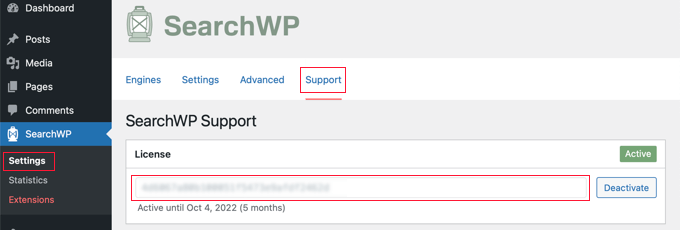
La activare, trebuie să vizitați pagina SearchWP » Setări și să accesați fila „Suport” pentru a introduce cheia de licență. O puteți găsi în zona de descărcări a contului dvs. pe site-ul SearchWP.
Pasul 2: Instalați și activați extensia de integrare WooCommerce
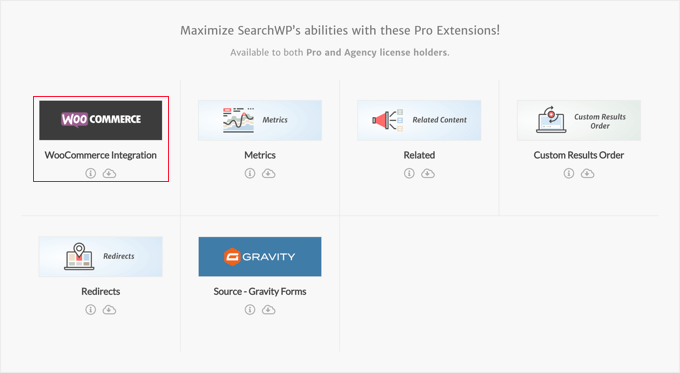
Apoi, trebuie să instalați și să activați extensia WooCommerce Integration pentru SearchWP.
Acesta se găsește și în zona de descărcări a contului dvs. pe site-ul SearchWP. Ar trebui să îl instalați așa cum ați instala orice alt plugin WordPress.
Pasul 3: Activați Produsele și Comentariile în Setările SearchWP
Acum sunteți gata să personalizați motorul de căutare SearchWP pentru a indexa codurile SKU ale produselor dvs.
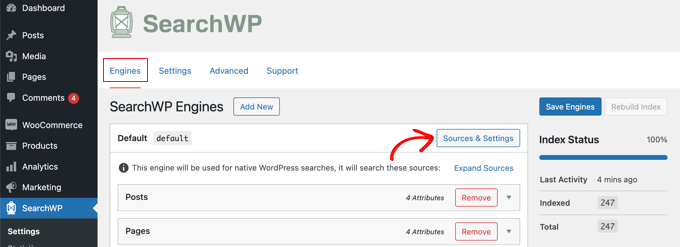
Pur și simplu accesați pagina SearchWP » Setări și asigurați-vă că sunteți pe fila „Motoare”. Odată ajuns acolo, trebuie să faceți clic pe butonul „Surse și setări”.
Aceasta va deschide o fereastră pop-up unde ar trebui să vă asigurați că este bifată căsuța de lângă „Produse”. Acest lucru va permite SearchWP să indexeze produsele dvs. WooCommerce.
De asemenea, dacă doriți să includeți și recenziile produselor WooCommerce în rezultatele căutării, asigurați-vă că bifați și căsuța „Comments”. Acest lucru se datorează faptului că recenziile produselor sunt stocate de fapt ca și comentarii în WooCommerce.
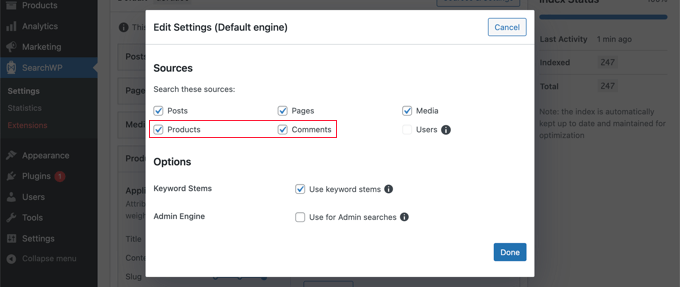
Odată ce ați făcut acest lucru, faceți clic pe butonul „Terminat” pentru a închide fereastra pop-up și pregătiți-vă să adăugați căutarea SKU.
Pasul 4: Adăugați SKU ca atribut de câmp personalizat
Acum trebuie să derulați în jos la secțiunea „Produse”. Observați că, în mod implicit, pluginul va analiza doar titlul produsului, conținutul (descrierea), slugul și extrasul (descrierea scurtă).
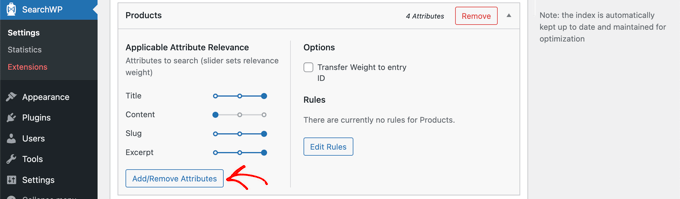
Puteți extinde acoperirea SearchWP pentru a include SKU-uri făcând clic pe butonul „Adăugare/Eliminare atribute”. Aceasta va deschide o fereastră pop-up unde puteți include câmpuri personalizate specifice și taxonomii în căutări.
Va trebui să tastați „SKU” în caseta Câmpuri personalizate. Pe măsură ce tastați, va apărea un meniu derulant. Din acest meniu, alegeți opțiunea _sku. Această acțiune va adăuga SKU-uri la rezultatele căutării WooCommerce.
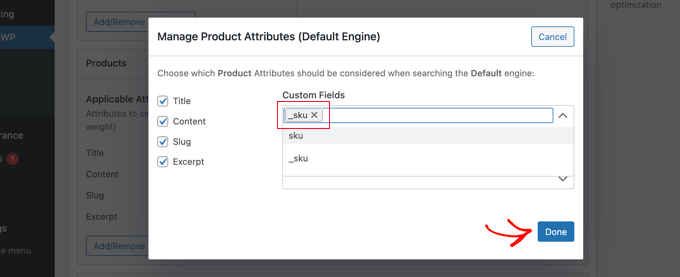
Acum puteți face clic pe butonul „Terminat”.
Pasul 5: Ajustați relevanța SKU în rezultatele căutării
Observați că există acum o nouă secțiune etichetată „Custom Fields” cu câmpul _sku dedesubt.
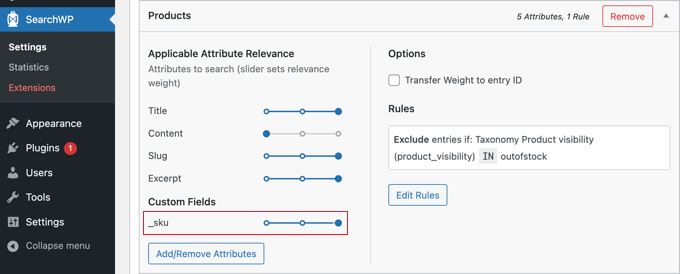
Pentru început, glisorul de relevanță va fi setat complet în stânga, ceea ce înseamnă că rezultatele căutării SKU vor avea cea mai mică prioritate în rezultatele căutării.
Deoarece SKU-urile sunt o modalitate importantă de a găsi produsele dvs., ar trebui să glisați cursorul `_sku` până la capăt spre dreapta, așa cum puteți vedea mai sus.
Pasul 6: Salvați setările motorului SearchWP
Când ați terminat, faceți clic pe butonul „Salvare motoare” din partea de sus a ecranului pentru a salva setările.
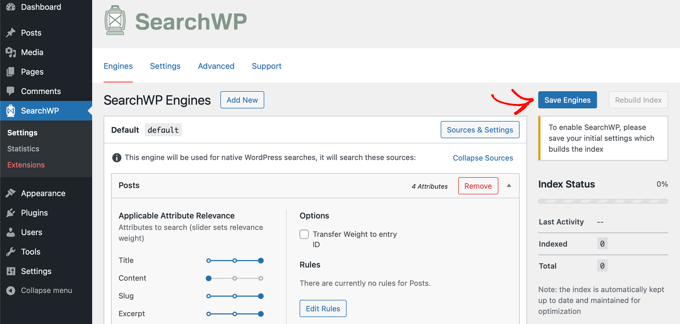
SearchWP va începe apoi să reconstruiască indexul de căutare în fundal. Poate dura câteva minute pentru a finaliza, dar după aceea, veți putea căuta în magazinul dvs. WooCommerce după SKU-ul produsului.
SearchWP va utiliza automat orice formulare de căutare de pe magazinul dvs. online, deci nu este nevoie să faceți pași suplimentari dacă le aveți deja pe site-ul dvs.
Cu toate acestea, dacă trebuie să adăugați un formular de căutare, consultați ghidul nostru pas cu pas despre cum să creați un formular de căutare WordPress personalizat. Acesta vă va învăța, de asemenea, cum să stilizați pagina de rezultate folosind CSS personalizat.
Acum puteți accesa magazinul dvs. WooCommerce pentru a încerca funcția de căutare.
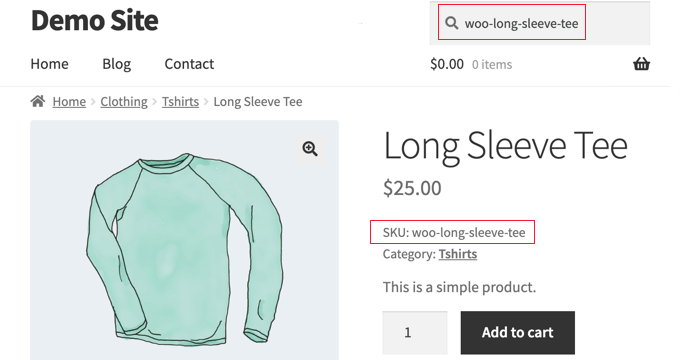
În magazinul nostru demo, tricoul cu mânecă lungă are SKU-ul „woo-long-sleeve-tee”. Când căutăm acel SKU, produsul corect este afișat.
Dacă doriți să aflați mai multe despre îmbunătățirea căutării pe magazinul dvs. online, atunci asigurați-vă că consultați ghidul nostru despre cum să faci o căutare inteligentă de produse WooCommerce.
Întrebări frecvente despre activarea căutării produselor după SKU în WooCommerce
Iată câteva întrebări frecvente adresate de cititorii noștri despre activarea căutării produselor după SKU în WooCommerce:
Trebuie să scriu cod pentru a activa căutarea WooCommerce după SKU?
Nu – nu este necesară nicio codare dacă folosiți pluginul potrivit.
Deși este posibil să editați fișierul functions al temei dvs. sau să adăugați cod personalizat, o opțiune prietenoasă pentru începători precum SearchWP vă permite să activați căutarea SKU printr-un panou de setări simplu. Doar bifați căsuța pentru a include SKU-urile, reconstruiți indexul și sunteți gata.
Va afecta activarea căutării după SKU performanța magazinului meu?
Activarea căutării SKU nu va afecta performanța magazinului dvs. dacă utilizați un plugin bine optimizat, cum ar fi SearchWP.
SearchWP este conceput pentru a gestiona cataloage mari și nu va încetini site-ul dvs.. Acesta construiește un index separat pentru a alimenta eficient căutările, astfel încât, chiar dacă magazinul dvs. are mii de produse, căutarea dvs. va rămâne rapidă și precisă.
Pot clienții să caute folosind SKU-uri parțiale?
Da, dacă utilizați SearchWP, puteți activa setarea de potriviri parțiale pentru a permite clienților să caute folosind SKU-uri parțiale.
Asta înseamnă că clienții nu trebuie să tasteze SKU-ul complet pentru a găsi un produs – este suficientă doar o parte din el. Acest lucru este extrem de util dacă SKU-urile dvs. sunt lungi sau urmează un anumit model.
Pentru instrucțiuni pas cu pas, puteți consulta tutorialul nostru despre cum să adăugați căutare fuzzy în WordPress.
Ce se întâmplă dacă folosesc deja un alt plugin de căutare?
Dacă utilizați un alt plugin de căutare, atunci puteți verifica dacă acesta suportă câmpuri personalizate și integrarea WooCommerce.
Unele pluginuri caută doar titluri și conținut, ceea ce înseamnă că nu vor găsi SKU-uri. Dacă căutarea SKU este importantă pentru magazinul dvs., trecerea la SearchWP ar putea fi cea mai ușoară și mai fiabilă modalitate de a obține această funcționalitate.
Ghiduri experte pentru îmbunătățirea căutării în WordPress & WooCommerce
Sperăm că acest tutorial v-a ajutat să învățați cum să activați căutarea produselor după SKU în WooCommerce. S-ar putea să doriți să consultați și alte articole legate de îmbunătățirea căutării în WordPress și WooCommerce:
- Cum să creați o căutare inteligentă de produse WooCommerce
- Cum să remediați problema căutarea produselor WooCommerce nu funcționează
- Cum să personalizați pagina de rezultate a căutării de produse WooCommerce
- Cum să filtrezi produsele WooCommerce (Tutorial pas cu pas)
- Cum să îmbunătățiți căutarea WordPress cu SearchWP (Rapid și ușor)
- Cum să adăugați un efect de comutare a căutării în WordPress
- Cum să folosești mai multe formulare de căutare în WordPress
- Pluginuri de căutare WordPress pentru a îmbunătăți căutarea pe site-ul dvs.
- Cum să adaugi căutare fuzzy în WordPress pentru a îmbunătăți rezultatele
- Cum să îmbunătățești căutarea WordPress folosind Amazon CloudSearch
Dacă ți-a plăcut acest articol, te rugăm să te abonezi la canalul nostru de YouTube pentru tutoriale video WordPress. Ne poți găsi, de asemenea, pe Twitter și Facebook.




Ai o întrebare sau o sugestie? Te rugăm să lași un comentariu pentru a începe discuția.