


Fiecare proprietar de magazin WooCommerce de succes pe care îl cunoaștem are un lucru în comun: urmăresc totul. Ei știu ce produse se vând bine, de unde provin clienții lor și ce eforturi de marketing dau, de fapt, rezultate.
Fără acest tip de perspectivă, este greu de știut ce funcționează și chiar mai greu de crescut cu încredere.
Acestea fiind spuse, dacă nu sunteți familiarizat cu Google Analytics sau cu modul de conectare a acestuia cu WooCommerce, configurarea urmăririi clienților poate fi o adevărată provocare. Aici intervine MonsterInsights!
În acest ghid, vă vom arăta cum să activați urmărirea clienților în WooCommerce cu Google Analytics. Astfel, puteți începe să luați decizii bazate pe date și să vă pregătiți magazinul pentru succes pe termen lung. 🌱
De ce să activați urmărirea clienților în WooCommerce cu Google Analytics?
Google Analytics vă permite să vedeți de unde provin vizitatorii dvs. și ce fac pe site-ul dvs. web. Cu alte cuvinte, vă ajută să urmăriți sursele de trafic ale site-ului dvs. web și implicarea utilizatorilor.
Pentru platformele eCommerce, Google Analytics oferă o funcționalitate îmbunătățită de urmărire specifică eCommerce. Aceasta vă permite să înțelegeți mai bine comportamentul utilizatorilor în timpul cumpărăturilor și al procesului de finalizare a comenzii.
În plus, puteți vedea ce produse au cea mai bună performanță și puteți urmări performanța vânzărilor magazinului dvs. WooCommerce.
În mod implicit, WooCommerce permite clienților să aleagă între crearea unui cont și finalizarea comenzii ca invitat. În timp ce finalizarea comenzii ca invitat face procesul mai rapid pentru cumpărătorii la prima comandă, crearea unui cont are beneficii pe termen lung:
- Permite clienților să-și salveze detaliile de expediere și facturare pentru achiziții viitoare.
- Te ajută să oferi o experiență de cumpărături mai personalizată, bazată pe istoricul lor de navigare și de comenzi.
Acum, imaginați-vă dacă ați putea urmări clienții conectați folosind ID-urile lor de utilizator în Google Analytics, respectând în același timp legile privind confidențialitatea precum GDPR și CCPA. Nu ar fi grozav să vedeți exact cum s-au deplasat pe site-ul dvs. înainte de a face o achiziție?
Acest tip de perspectivă este incredibil de valoros. Vă ajută să înțelegeți mai bine comportamentul clienților, să îmbunătățiți experiența de cumpărături și, în cele din urmă, să vă creșteți vânzările.
În secțiunile următoare, vom analiza cum să activați cu ușurință urmărirea clienților în WooCommerce. Iată linkuri rapide pe care le puteți folosi pentru a sări la orice secțiune:
- Set up eCommerce Tracking in WordPress with Google Analytics
- Activați Addon-ul Călătorie Utilizator în MonsterInsights
- Enable User ID Tracking in Google Analytics
- Vizualizați rapoarte de urmărire a clienților în Google Analytics
- Pasul 5: Potriviți urmărirea clienților cu conturile lor WordPress
- Sfat bonus: Analizați comportamentul clienților pentru conversii mai bune
- Întrebări frecvente: Activați urmărirea clienților în WooCommerce în GA
- Resurse suplimentare: Mai multe sfaturi pentru magazinul dvs. WooCommerce
Să începem!
Pasul 1: Configurați urmărirea eCommerce în WordPress cu Google Analytics
Cea mai bună modalitate de a configura urmărirea clienților WooCommerce în Google Analytics este prin utilizarea MonsterInsights. Este cea mai bună soluție de analiză pentru WordPress și vă ajută să configurați urmărirea fără a edita cod.
La WPBeginner, suntem mari fani ai MonsterInsights, care ne ajută să urmărim cu ușurință butoane, formulare, linkuri de referință și multe altele. Pentru mai multe informații, consultați recenzia noastră completă despre MonsterInsights.

Dacă folosiți metoda nativă pentru urmărirea conversiilor WooCommerce, va trebui să editați codul de urmărire, să folosiți Google Tag Manager sau ambele. Acest lucru poate fi dificil pentru începători, iar cea mai mică greșeală poate strica datele dvs. de analiză.
Pluginul MonsterInsights oferă:
- Un add-on eCommerce care detectează automat WooCommerce și începe să urmărească comportamentul clienților în Google Analytics.
- Un add-on Customer Journey care vă permite să vedeți comportamentul utilizatorilor înainte ca aceștia să facă o achiziție.
📝 Notă: Va trebui să aveți planul „Pro” pentru a accesa add-on-urile eCommerce și User Journey, pe care le vom folosi pentru acest tutorial. Există MonsterInsights Lite, dar rețineți că acesta nu include aceste funcții avansate de urmărire.
Mai întâi, va trebui să instalați și să activați pluginul MonsterInsights.
În zona de administrare WordPress, accesați Pluginuri » Adăugare nou.

Apoi, folosiți bara de căutare pentru a găsi rapid pluginul.
În rezultatul căutării, faceți clic pe „Instalare acum” și apoi pe „Activare”.

Pentru mai multe detalii, consultați ghidul nostru pas cu pas despre cum să instalați un plugin WordPress.
La activare, veți vedea ecranul de bun venit și expertul de configurare. Pur și simplu faceți clic pe butonul „Lansați expertul” și urmați instrucțiunile de pe ecran.

Pentru instrucțiuni detaliate, consultați articolul nostru despre cum să instalați Google Analytics în WordPress.
Instalați Addon-ul eCommerce MonsterInsights
Odată ce ați configurat Google Analytics pe site-ul dvs. web, următorul pas este să instalați addon-ul eCommerce.
Addon-ul configurează automat urmărirea comerțului electronic pe site-ul dvs. WordPress și detectează magazinul dvs. WooCommerce.
Mai întâi, trebuie să vizitați pagina Insights » Addons din tabloul de bord WordPress și să navigați la addon-ul „eCommerce”. Pur și simplu faceți clic pe butonul „Instalare”, iar addon-ul se va activa automat.

Atât – MonsterInsights se va ocupa de restul odată ce add-on-ul este activ.
Pentru mai multe detalii, consultați ghidul nostru despre cum să configurați urmărirea conversiilor WooCommerce.
Pasul 2: Activați Addon-ul User Journey în MonsterInsights
Acum că ați configurat urmărirea WooCommerce în Google Analytics, următorul pas este să activați addon-ul MonsterInsights Customer Journey.
Addon-ul vă va permite să vedeți pașii pe care îi face un client înainte de a face o achiziție în WooCommerce. În plus, arată și timpul necesar la fiecare pas, paginile vizitate de un utilizator și multe altele.
Mai întâi, va trebui să accesați Insights » Addons din panoul de administrare WordPress. Apoi, navigați la addon-ul User Journey și faceți clic pe butonul „Instalare”.
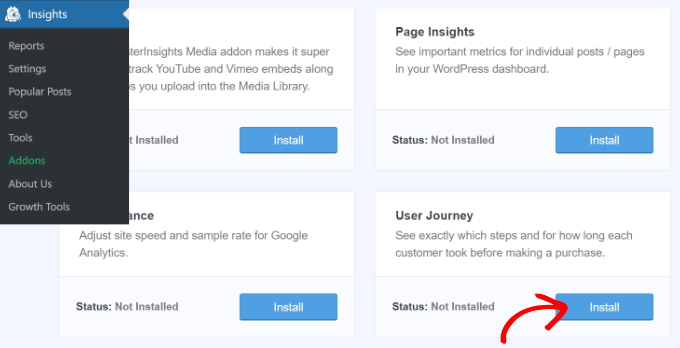
Addon-ul se va activa automat și va începe să urmărească parcursul clienților dvs. WooCommerce.
În continuare, puteți accesa WooCommerce » Comenzi din tabloul de bord WordPress pentru a vizualiza parcursul clienților dumneavoastră la achiziționarea unui produs.
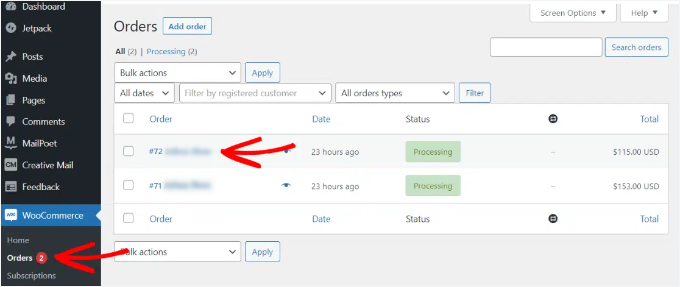
După aceea, faceți clic pe comanda pentru care doriți să vedeți parcursul utilizatorului.
Pe ecranul următor, veți vedea parcursul unui client înainte de a cumpăra produsul. Puteți vizualiza paginile pe care le-a vizitat, unde a făcut clic și cât timp a petrecut pe fiecare.
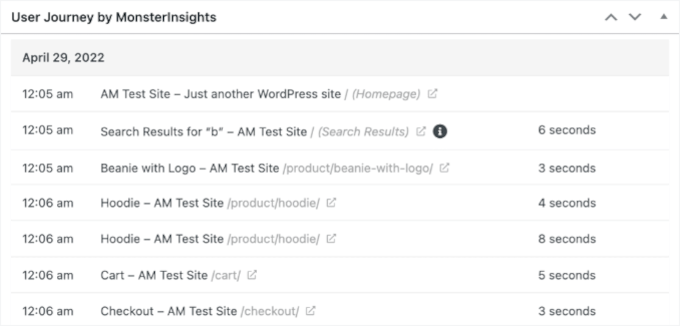
Aceasta este o informație foarte utilă pentru a vă înțelege mai bine clienții. Puteți vedea ce categorii de produse au cele mai bune performanțe și unde clienții părăsesc magazinul dvs. în timpul procesului de achiziție.
Folosind aceste date, puteți apoi remedia aceste probleme și optimiza site-ul dvs. pentru mai multe conversii, cum ar fi simplificarea fluxului de checkout, îmbunătățirea descrierilor produselor sau adăugarea mai multor semnale de încredere, cum ar fi recenzii și garanții.
Pasul 3: Activați urmărirea User ID în Google Analytics
În timp ce MonsterInsights facilitează urmărirea clienților în magazinul dvs. WooCommerce, vă permite, de asemenea, să urmăriți ID-urile utilizatorilor WordPress în Google Analytics. Acest lucru poate oferi informații mai profunde despre modul în care utilizatorii individuali interacționează cu site-ul dvs.
Un ID de utilizator WordPress este un identificator unic pe care WordPress îl atribuie fiecărui utilizator de pe site-ul dvs. web. MonsterInsights poate transmite acest ID către Google Analytics, astfel încât să puteți analiza comportamentul clienților conectați în timp.
📝 Notă: Dacă ați folosit anterior Universal Analytics (UA), s-ar putea să fiți familiarizat cu termenii „Client ID” și „App Instance ID”.
Google Analytics 4 folosește ceva numit „App Instance ID” sau „User ID” pentru a identifica vizitatorii unici. Acest lucru permite sistemului să recunoască aceeași persoană chiar dacă vizitează de pe dispozitive diferite.
Nu uitați că urmărirea avansată a eCommerce va activa funcțiile de raportare eCommerce pentru magazinul dvs. WooCommerce. Cu toate acestea, nu activează urmărirea per utilizator în mod implicit — trebuie să configurați urmărirea User ID separat, așa cum vom arăta în această secțiune.
Să vedem cum puteți activa urmărirea ID-ului utilizatorului în Google Analytics 4.
Activarea urmăririi clienților în Google Analytics 4
Pentru a începe, va trebui să accesați setările „Admin” din tabloul de bord GA4 și să faceți clic pe opțiunea „Identitate raportare” din coloana „Proprietate”.
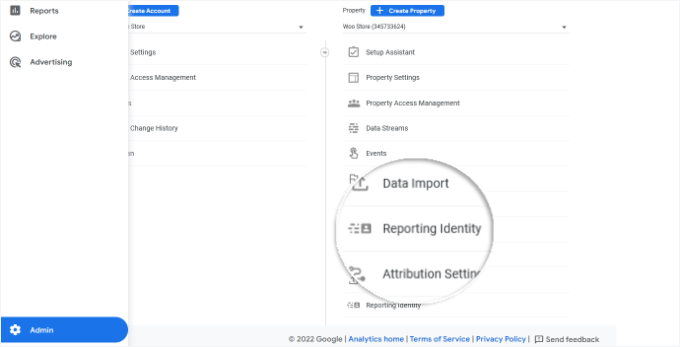
Pe ecranul următor, va trebui să selectați o modalitate de a identifica utilizatorii pe magazinul dvs. online.
GA4 folosește mai multe moduri de a identifica clienții. Acestea includ ID-ul utilizatorului, semnalele Google, ID-ul dispozitivului și datele modelate. Pentru acest tutorial, vom selecta opțiunea „Observat” și vom face clic pe butonul „Salvare”.
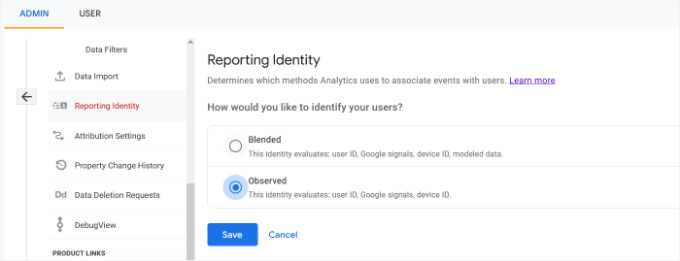
Odată salvată, GA4 are nevoie de timp pentru a procesa această modificare. Poate dura 24–48 de ore pentru ca datele să înceapă să apară în rapoartele dvs.
Pasul 4: Vizualizați rapoartele de urmărire a clienților în Google Analytics
Acum că totul este configurat, Google Analytics va începe să vă urmărească toți clienții site-ului web. De asemenea, va putea urmări utilizatorii conectați cu ID-ul lor unic de utilizator WordPress, atâta timp cât sunt conectați la contul lor atunci când navighează pe magazinul dvs.
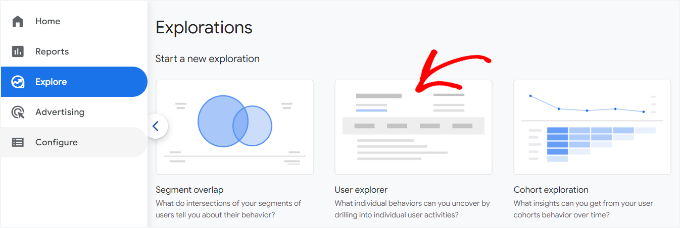
Puteți vizualiza datele despre comerțul electronic și utilizatorii GA4 pentru magazinul dvs. WooCommerce accesând fila „Explorare” din meniul din stânga.
Sub Explorări, veți vedea diferite șabloane de rapoarte. Pur și simplu faceți clic pe raportul existent „Explorer utilizator”.
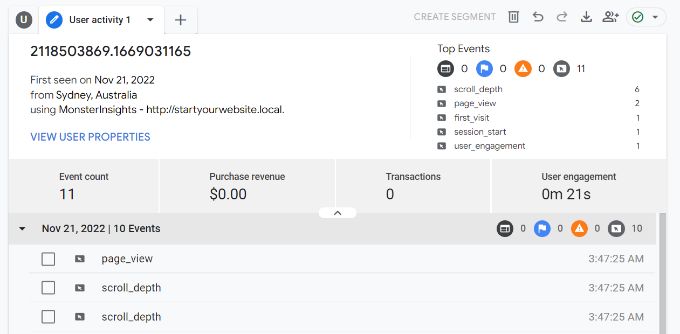
Apoi, veți vedea raportul „Explorator utilizatori” în Google Analytics 4.
Un lucru pe care îl veți observa este că „ID client” (utilizat în Universal Analytics) este înlocuit cu „ID instanță aplicație” în GA4.
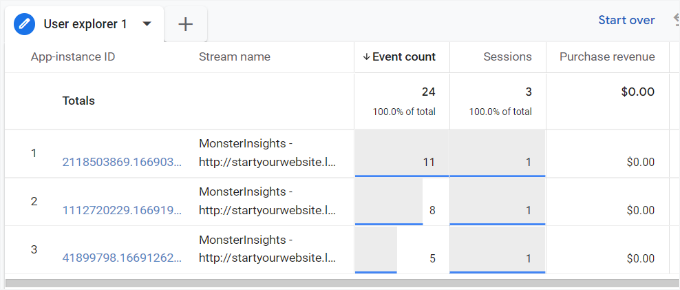
Puteți face clic pe oricare dintre ID-urile instanțelor aplicației pentru a vedea mai multe detalii.
De exemplu, raportul arată numărul total de evenimente GA care au fost declanșate, locația utilizatorului, marcajul temporal pentru fiecare eveniment și multe altele.
Pasul 5: Potriviți urmărirea clienților cu conturile lor WordPress
Acum că ați identificat utilizatorii în Google Analytics, îi puteți potrivi cu conturile WordPress. Acest lucru vă va ajuta să știți cine este acest client și cum puteți crea oferte personalizate, e-mailuri sau experiențe de cumpărături pentru el.
Mai întâi, trebuie să notați ID-ul clientului pe care îl vedeți în vizualizarea de raportare a ID-ului utilizatorului din Google Analytics.
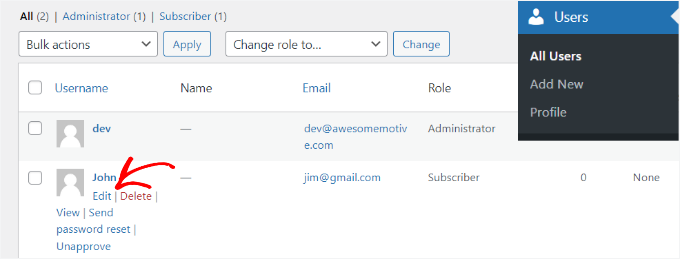
După aceea, accesați zona de administrare a site-ului dvs. WordPress și faceți clic pe meniul „Utilizatori”. Acesta vă va afișa o listă cu toți utilizatorii de pe site-ul dvs. WordPress.
Apoi, puteți face clic pe linkul „Editare” de sub orice nume de utilizator din listă.
WordPress va deschide acum profilul utilizatorului pentru dvs.
Dacă vă uitați în bara de adrese a browserului, veți vedea parametrul 'user_id' în URL.
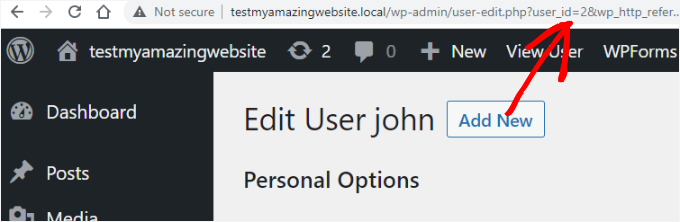
Apoi, trebuie să înlocuiți valoarea de lângă user_id cu cea pe care ați copiat-o din raportul Google Analytics și să apăsați tasta Enter de pe tastatură.
WordPress va încărca acum profilul utilizatorului asociat cu acel ID de utilizator. Acum aveți numele clientului, numele de utilizator, adresa de e-mail și informații despre rețelele sociale. De asemenea, puteți urmări comenzile lor, vizualizările produselor, activitatea din coș și multe altele.
🛑 Sfat important privind confidențialitatea: Deși puteți vizualiza aceste date în WordPress, nu încărcați niciodată informații de identificare personală (cum ar fi nume sau adrese de e-mail) direct în Google Analytics, deoarece acest lucru încalcă Termenii și condițiile lor.
Consultați ghidul nostru despre cum să nu includeți informații de identificare personală în Google Analytics pentru a configura acest lucru.
Sfat bonus: Analizați comportamentul clienților pentru conversii mai bune
Acum că ați configurat urmărirea clienților, veți începe să colectați o mulțime de date utile despre modul în care oamenii fac cumpărături pe site-ul dvs. în timp.
Iată cum puteți folosi aceste informații pentru a vă îmbunătăți și mai mult magazinul:
- Găsiți produse și pagini populare: Uitați-vă la ce produse sau categorii primesc cele mai multe vizite. Apoi, ați putea dori să evidențiați produsele populare mai mult pe site-ul dvs. sau să oferiți oferte speciale, cum ar fi o ofertă "cumpără unul, primești unul gratis".
- Reduceți abandonul coșului: Dacă oamenii adaugă articole în coș, dar pleacă fără să cumpere, acest lucru se numește abandonul coșului. Uitați-vă unde abandonează oamenii procesul de finalizare a comenzii, deoarece poate finalizarea comenzii este prea complicată sau prețul nu este clar.
- Personalizați experiența de cumpărături: Utilizați datele despre comportamentul clienților pentru a face clienții să se simtă speciali și pentru a crește vânzările. De exemplu, dacă cineva a cumpărat deja de la dvs., îi puteți oferi o reducere. De asemenea, puteți recomanda produse pe baza achizițiilor lor anterioare.
- Faceți magazinul dvs. compatibil cu dispozitivele mobile: Mulți oameni fac cumpărături de pe telefon, așa că site-ul dvs. ar trebui să funcționeze bine pe ecrane mai mici. Verificați dacă paginile dvs. se încarcă rapid și dacă navigarea și achiziționarea produselor sunt ușoare. Dacă cumpărătorii întâmpină dificultăți, ar putea pleca înainte de a cumpăra.
Folosind date despre comportamentul clienților pentru a face îmbunătățiri, veți crea o experiență de cumpărături mai fluidă, care îi va face pe oameni să revină și va crește vânzările în timp.
Întrebări frecvente: Activați urmărirea clienților în WooCommerce în GA
Încă aveți întrebări înainte de a începe? Iată câteva întrebări frecvente pe care le au proprietarii de magazine WooCommerce, la fel ca dvs.
De ce ar trebui să activez urmărirea clienților în WooCommerce?
Activarea urmăririi clienților vă ajută să înțelegeți cum interacționează vizitatorii cu magazinul dvs. WooCommerce, de la navigare până la finalizarea comenzii. Aceste informații vă permit să vedeți ce funcționează, să identificați punctele de abandon și să luați decizii mai inteligente pentru a vă crește vânzările.
Este Google Analytics gratuit de utilizat cu WooCommerce?
Da, Google Analytics este complet gratuit. Îl puteți folosi pentru a urmări comportamentul clienților, sursele de trafic, conversiile vânzărilor și multe altele.
Cu toate acestea, configurarea și navigarea prin rapoarte pot fi puțin complicate. Aici intervine un instrument precum MonsterInsights. Acesta oferă o configurare ușor de utilizat pentru începători și afișează cele mai importante metrici WooCommerce direct în tabloul de bord WordPress.
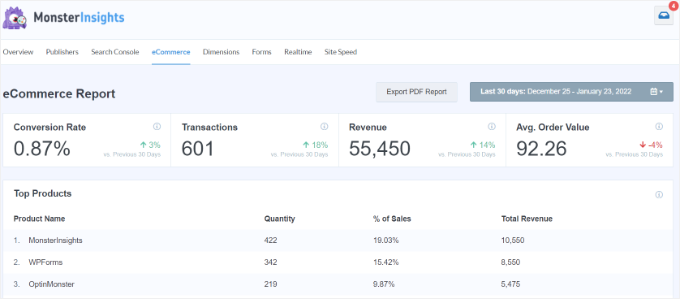
Există o versiune gratuită MonsterInsights disponibilă, iar planul plătit deblochează funcții de urmărire și mai puternice.
Ce se întâmplă dacă sunt nou în Google Analytics?
Nicio grijă! Google Analytics poate părea copleșitor la început, dar cu siguranță nu sunteți singur. În plus, instrumente precum MonsterInsights fac procesul de configurare și raportare mult mai ușor, mai ales pentru începătorii în WordPress.
Cât timp durează configurarea urmăririi clienților în WooCommerce?
Dacă folosiți MonsterInsights, configurarea durează de obicei 10-15 minute. Asistentul lor de configurare facilitează conectarea magazinului dvs. WooCommerce la Google Analytics, chiar dacă sunteți începător.
Pot urmări utilizatorii conectați în WooCommerce?
Da. Prin activarea urmăririi User ID în Google Analytics, puteți vedea cum interacționează clienții conectați cu magazinul dvs. pe mai multe sesiuni și dispozitive. Acest lucru vă ajută să îmbunătățiți experiența utilizatorului și să înțelegeți mai bine clienții dvs. recurenți.
Resurse suplimentare: Mai multe sfaturi pentru magazinul dvs. WooCommerce
Sperăm că acest articol v-a ajutat să învățați cum să activați urmărirea clienților în WooCommerce cu Google Analytics. În continuare, s-ar putea să doriți să consultați și articolele noastre despre:
- Cele mai bune plugin-uri gratuite WooCommerce pentru magazinul dvs. online
- Cum să adaugi o listă de dorințe în magazinul tău WooCommerce
- Cum să adăugați o bară de transport gratuit în WooCommerce
- Cum să creezi un popup WooCommerce pentru a crește vânzările
- Cum să creați un concurs WooCommerce pentru a crește loialitatea și implicarea
Dacă ți-a plăcut acest articol, te rugăm să te abonezi la canalul nostru de YouTube pentru tutoriale video WordPress. Ne poți găsi, de asemenea, pe Twitter și Facebook.



Mrteesurez
Apreciez că ați abordat acest subiect important, urmărirea comportamentului clienților în WooCommerce este un instrument atât de puternic pentru orice magazin online. Punctele pe care le-ați subliniat despre beneficiile conturilor clienților și urmărirea ID-urilor utilizatorilor în Google Analytics sunt perfecte. Când am început să urmăresc utilizatorii conectați și să analizez parcursurile lor înainte de a face o achiziție, a fost un punct de cotitură. Am putut vedea ce produse atrăgeau cea mai mare atenție și ce pagini duceau la cele mai mari conversii. Această perspectivă mi-a permis să ajustez experiența utilizatorului, oferind recomandări mai personalizate și simplificând procesul de checkout. Ca urmare, vânzările mele au înregistrat o creștere notabilă. Cu siguranță merită efortul să aprofundați datele clienților dvs. pentru a le îmbunătăți experiența de cumpărături și, în cele din urmă, pentru a genera mai multe vânzări.
Ralph
Wow, acesta pare a fi un instrument foarte puternic pentru analiza comportamentului clienților. Cu astfel de cunoștințe putem optimiza un site web și ne putem crește conversiile!
Adrian
Un articol grozav ca întotdeauna