


Ați scris vreodată o postare pe blog care ar putea beneficia de o resursă suplimentară, cum ar fi un PDF descărcabil sau o foaie de calcul formatată corespunzător?
Știm puterea adăugării unei varietăți de conținut pe site-ul dvs. Cu toate acestea, a înțelege cum să încorporați documente poate părea descurajant, mai ales când există atât de multe formate și tipuri de fișiere diferite de luat în considerare.
În acest articol, vă vom arăta cum să încorporați PDF-uri, foi de calcul, prezentări PowerPoint și alte documente în postările dvs. de pe blogul WordPress. După finalizarea acestui ghid, veți fi gata să duceți conținutul la nivelul următor, partajând documente valoroase cu cititorii dvs.
Pur și simplu folosiți linkurile rapide de mai jos pentru a sări direct la tipul de document pe care doriți să îl încorporați:
- Adăugarea PDF-urilor în postările de blog WordPress fără plugin
- Adăugarea PDF-urilor în Postările de Blog WordPress Cu un Plugin PDF
- Încorporarea documentelor Microsoft Word, Spreadsheet și a altor documente
- Încorporarea prezentărilor SlideShare în postările WordPress
- Cum să încorporați documente Google, foi de calcul și altele în WordPress
- Cum să vinzi PDF-uri, foi de calcul și alte documente în WordPress
- Urmăriți descărcările de fișiere în postările WordPress
Adăugarea PDF-urilor în postările de blog WordPress fără plugin
WordPress vă permite să încărcați fișiere PDF pe site-ul dvs. și apoi să afișați acel fișier pe pagină sau postare. De asemenea, adaugă un buton „Descărcare”, astfel încât vizitatorii să poată salva PDF-ul pe computerul lor local.
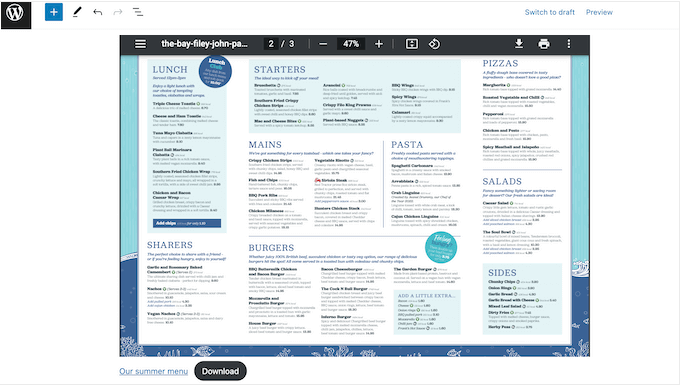
Aceasta este o alegere bună pentru fișierele pe care vizitatorii trebuie să le păstreze. De exemplu, ați putea crea un catalog de produse PDF descărcabil sau adăuga descărcări de cărți electronice în WordPress.
Pentru a utiliza această metodă, pur și simplu deschideți pagina sau postarea unde doriți să adăugați PDF-ul descărcabil și apoi creați un nou bloc „Fișier”.
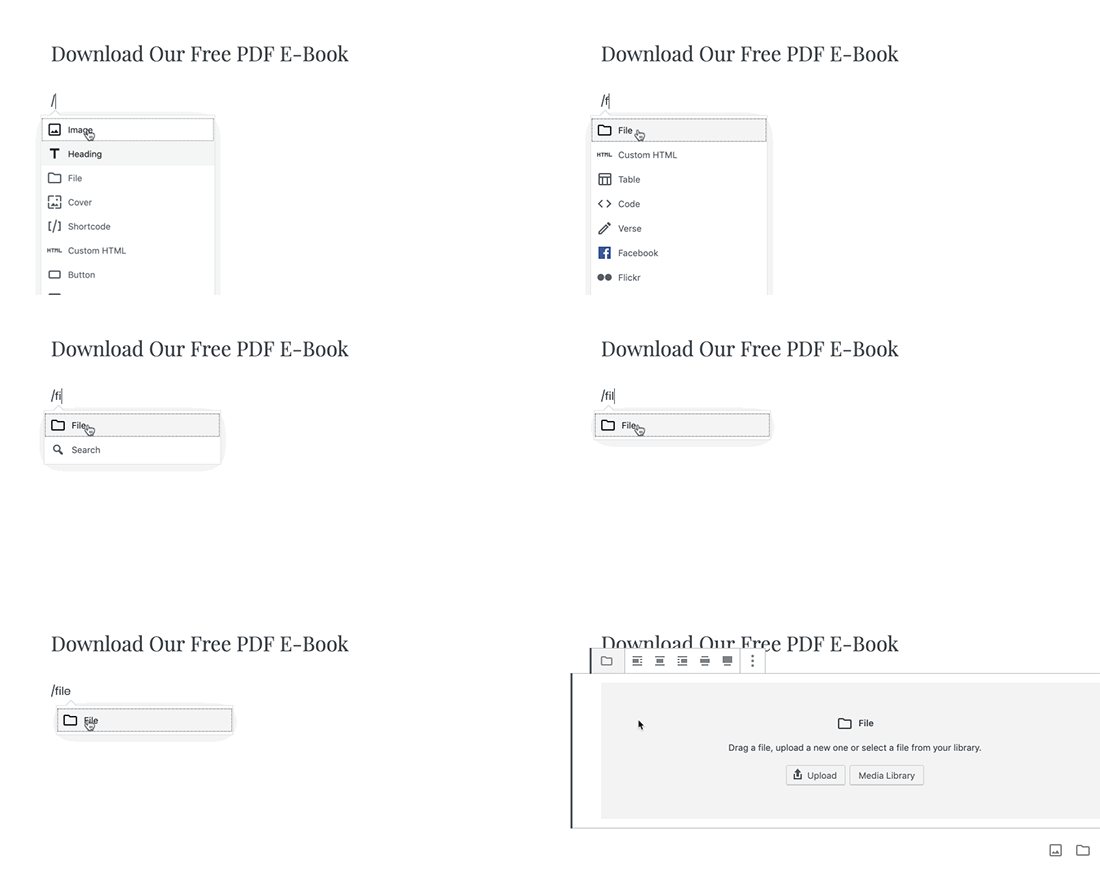
După aceea, faceți clic pe „Încărcare” și alegeți fișierul PDF pe care doriți să îl utilizați.
WordPress va încorpora acum PDF-ul în pagină sau postare și va afișa numele fișierului împreună cu un buton „Descărcare”. Pentru a schimba numele fișierului sau textul „Descărcare”, pur și simplu faceți clic pe text și apoi faceți modificările.
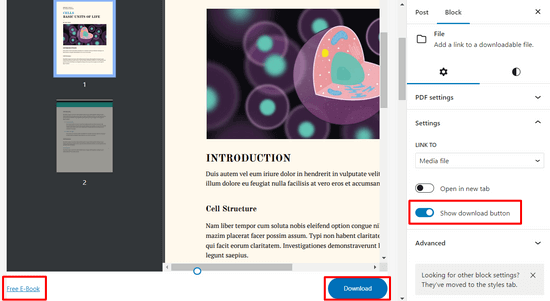
Dacă doriți să ascundeți butonul de descărcare, pur și simplu faceți clic pentru a dezactiva comutatorul „Afișare buton de descărcare” din meniul din dreapta.
În cele din urmă, faceți clic pe „Publicați” sau „Actualizați” în partea de sus a paginii pentru a face modificările live.
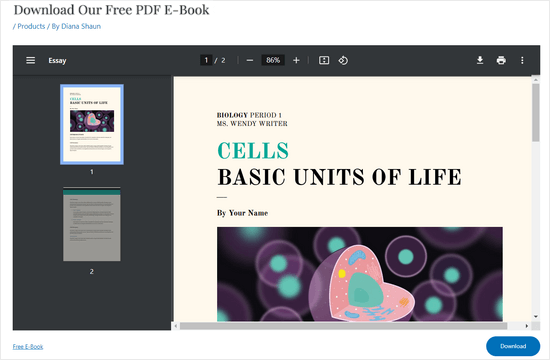
Puteți folosi, de asemenea, această metodă pentru a adăuga un link de descărcare pentru alte documente, cum ar fi documente Microsoft Word, foi de calcul Excel și prezentări PowerPoint. Cu toate acestea, blocul Fișier nu va afișa conținutul documentului în interiorul site-ului dvs. WordPress, deci vizitatorii vor trebui să descarce fișierul pentru a-l vedea.
Dacă optați pentru această metodă, atunci ați putea dori să setați o lățime maximă pentru fișierul încorporat, astfel încât să se potrivească cu restul aspectului paginii dvs.
Adăugarea PDF-urilor în Postările de Blog WordPress Cu un Plugin PDF
Utilizarea blocului de fișiere încorporat în WordPress este potrivită pentru încorporarea câtorva PDF-uri simple în postările dvs. de pe blog. Cu toate acestea, nu oferă multe opțiuni de personalizare, motiv pentru care recomandăm utilizarea unui plugin în schimb.
PDF Embedder este unul dintre cele mai bune pluginuri PDF pentru WordPress. Acesta vă permite să încorporați cu ușurință fișiere PDF optimizate pentru mobil în postările sau paginile dvs. WordPress.
Pluginul ajustează automat dimensiunea fișierelor dvs. PDF și oferă o bară de instrumente cu butoane de navigare, funcționalitate de zoom, buton de descărcare, buton de căutare PDF și multe altele.
Dacă doriți să aflați mai multe despre acest plugin puternic, consultați recenzia noastră detaliată despre PDF Embedder.
Pentru a începe, trebuie să instalați și să activați pluginul PDF Embedder. Dacă aveți nevoie de ajutor, consultați tutorialul nostru despre cum să instalați un plugin WordPress.
Notă: Există o versiune gratuită a PDF Embedder pe care o puteți utiliza. Dar, versiunea premium a pluginului vine cu funcționalități mai avansate.
Odată ce pluginul este activat, accesați Setări » PDF Embedder din tabloul de bord WordPress.
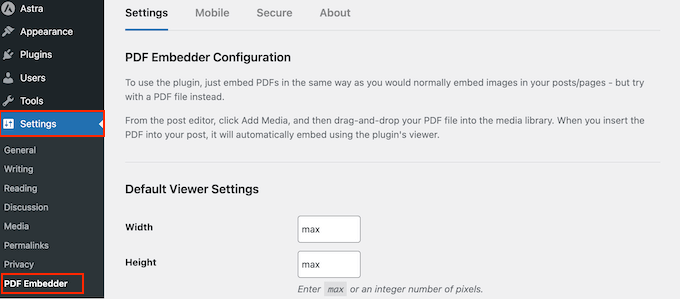
Aici puteți configura setările pentru vizualizatorul dvs. PDF. De exemplu, puteți specifica lățimea și înălțimea pentru PDF-urile dvs.
Puteți, de asemenea, să modificați afișajul barei de instrumente, să activați derularea continuă a paginii, să adăugați un buton de descărcare PDF, să activați linkurile clicabile, să adăugați o bară de căutare și multe altele.
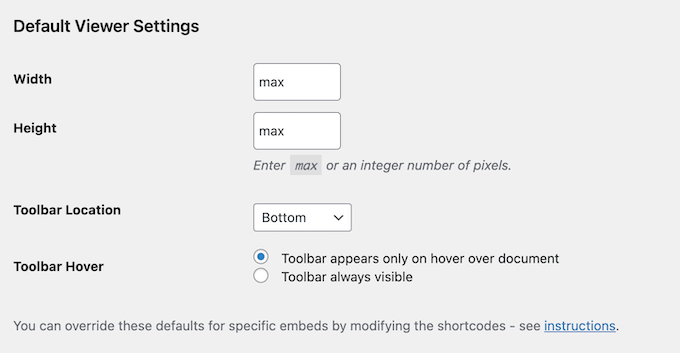
Când sunteți mulțumit de setările pluginului, faceți clic pe butonul „Salvare modificări”.
Acum sunteți gata să încorporați PDF-ul într-o postare WordPress. Pentru a face acest lucru, creați o nouă postare sau deschideți postarea în care doriți să afișați PDF-ul.
Apoi, apăsați butonul „+” și faceți clic pe blocul „PDF Embedder” pentru a-l adăuga.
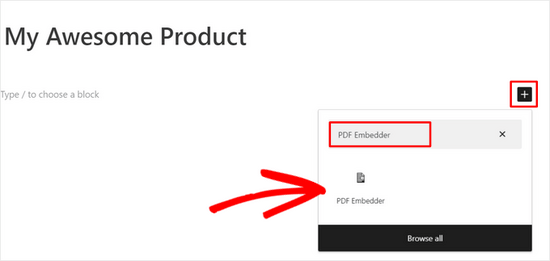
După aceea, faceți clic pe linkul PDF Embedder pentru a deschide biblioteca media WordPress și alegeți un fișier PDF pe care doriți să îl încorporați.
Odată ce ați selectat fișierul PDF, apăsați butonul „Actualizare” sau „Publicare” din partea de sus a paginii. Acum puteți vizita blogul dvs. WordPress și puteți vedea vizualizatorul PDF în acțiune.
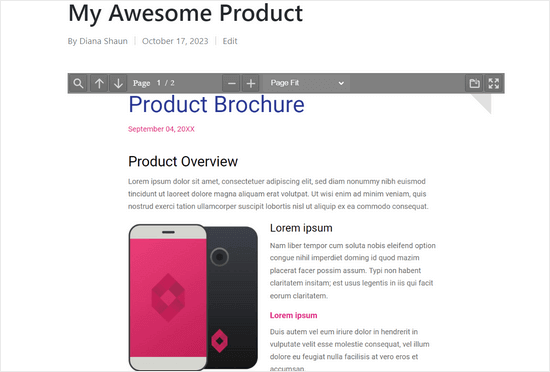
Pentru mai multe detalii, consultați ghidul nostru despre cum să adăugați un vizualizator PDF în WordPress.
Încorporarea documentelor Microsoft Word, Spreadsheet și a altor documente
Doriți să încorporați altceva decât un fișier PDF? De exemplu, s-ar putea să doriți să afișați un document Microsoft Word, o foaie de calcul sau o prezentare PowerPoint pe site-ul dvs.
În acest caz, recomandăm Embed Any Document, deoarece vă permite să încorporați tot felul de documente. De asemenea, se integrează cu Google Docs Viewer și Microsoft Office Online.
Mai întâi, trebuie să instalați și să activați pluginul Embed Any Document pe site-ul dvs. Puteți urma ghidul nostru despre cum să instalați un plugin WordPress pentru mai multe informații.
După aceea, creați o nouă postare sau deschideți una existentă. Apoi, pur și simplu faceți clic pe butonul „+” și găsiți noul bloc „Document” din secțiunea „Embeds”.
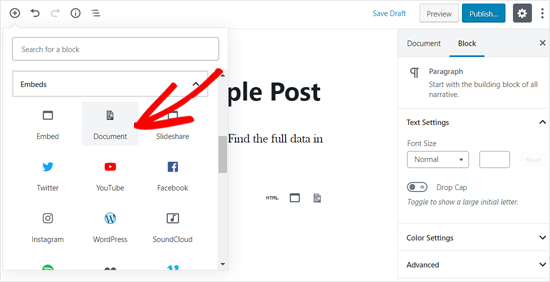
Dați clic pe el pentru a adăuga blocul într-o pagină sau postare.
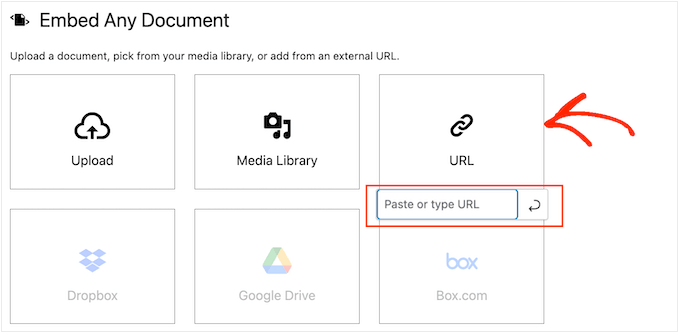
După aceea, faceți clic pe butonul „Încărcare”.
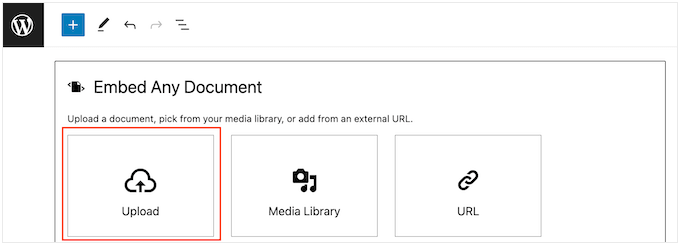
Acum puteți încărca un document de pe computerul dvs.
Dacă documentul este publicat online, atunci poți selecta „URL” și apoi să introduci linkul.
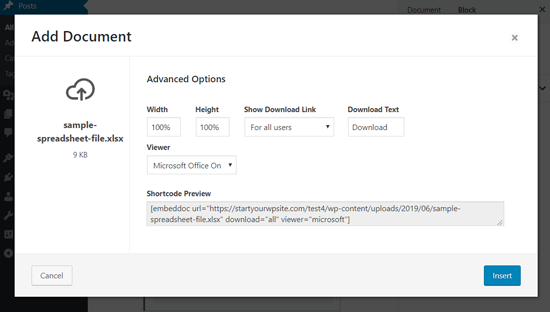
După ce ați ales un document, veți vedea diferite moduri de a personaliza încorporarea.
Aceste setări sunt destul de simple, așa că le puteți parcurge și face orice modificări doriți. Când sunteți mulțumit de modul în care este configurată încorporarea, continuați și faceți clic pe „Inserare”.
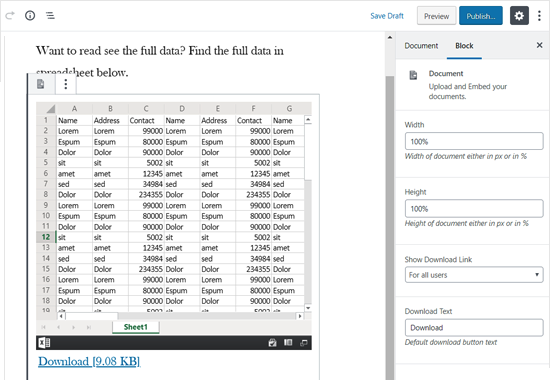
După aceea, veți vedea documentul încorporat în postare.
În acest moment, s-ar putea să doriți să examinați opțiunile de afișare a documentului din meniul din dreapta și să faceți orice modificări necesare.
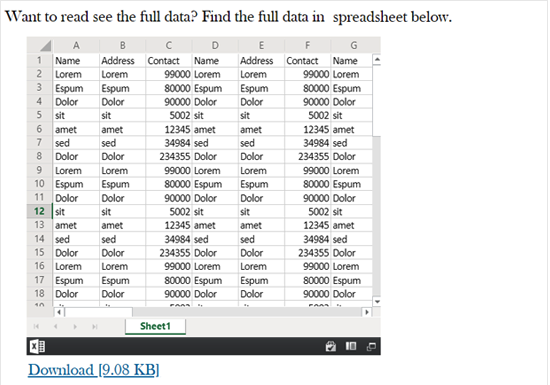
În cele din urmă, faceți documentul live selectând fie „Actualizare”, fie „Publicare”.
Acum, dacă vizitați site-ul dvs., veți vedea documentul încorporat în postarea de blog.
Încorporarea prezentărilor SlideShare în postările WordPress
Puteți încorpora conținut de pe site-uri web terțe folosind instrumentele încorporate din WordPress. În special, WordPress are blocuri de încorporare pentru videoclipuri YouTube, Tweeturi și prezentări SlideShare.
Să folosim SlideShare ca exemplu.
Pentru a încorpora o prezentare în postarea dvs. de pe blogul WordPress, creați o nouă postare sau editați una existentă. Apoi, pur și simplu adăugați un nou bloc „SlideShare” la postarea de pe blog.
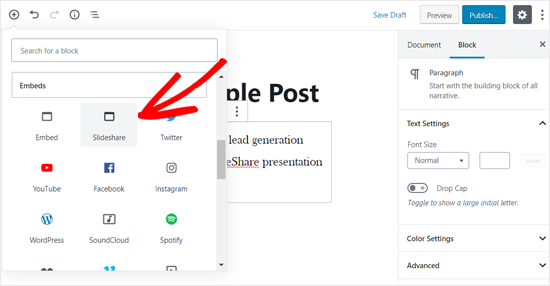
Apoi, vizitați site-ul SlideShare și copiați linkul pentru prezentarea pe care doriți să o încorporați.
După aceea, lipiți linkul în blocul SlideShare încorporat și faceți clic pe butonul „Încorporare”.
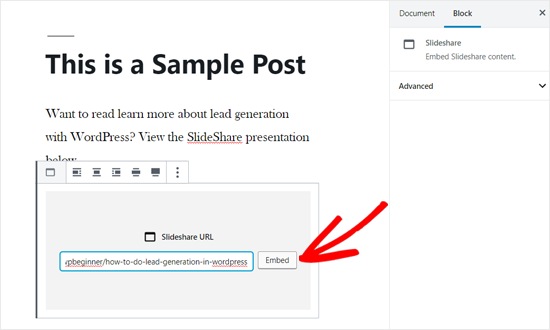
WordPress va prelua acum prezentarea SlideShare și o va adăuga automat la postare.
Puteți verifica opțiunile blocului din meniul din dreapta și apoi actualizați sau publicați postarea.
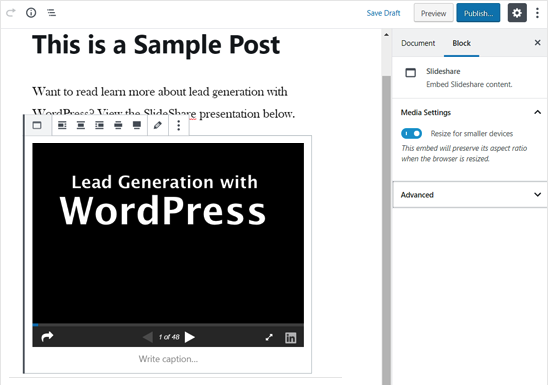
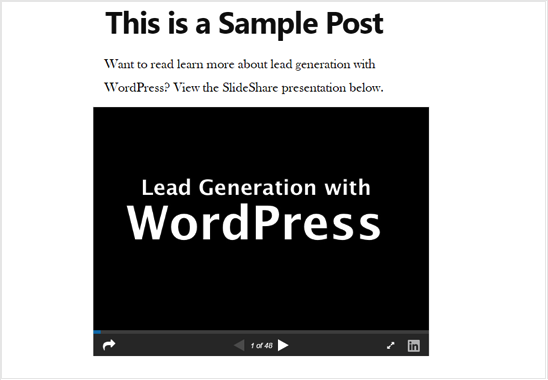
După ce ați făcut acest lucru, accesați postarea de pe blog pentru a vedea prezentarea SlideShare în acțiune.
Pentru a derula prin diferitele diapozitive, pur și simplu utilizați butoanele de sub prezentare.
Cum să încorporați documente Google, foi de calcul și altele în WordPress
Până acum, v-am arătat cum să adăugați PDF-uri și alte documente de pe computerul dvs. local. Cu toate acestea, mulți oameni folosesc Google Drive pentru a crea și stoca documente online.
Puteți încorpora cu ușurință fișiere Google Drive în postările dvs. WordPress folosind metoda iFrame.
Pentru a încorpora un document Google în WordPress, începeți prin a deschide documentul în browserul dvs. După aceea, accesați meniul „Fișier” și apoi selectați „Partajare”, urmat de „Publicați pe web”.
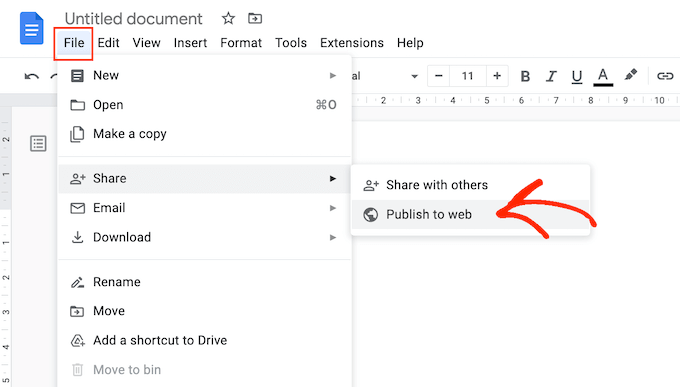
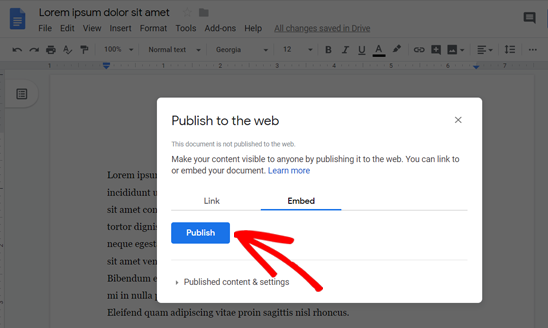
În fereastra pop-up care apare, selectați fila „Embed”.
Apoi, faceți clic pe butonul „Publicare”.
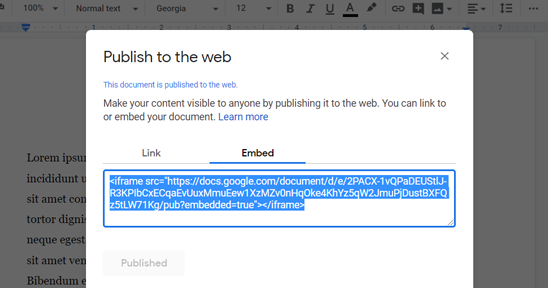
Google Drive va afișa acum un cod de încorporare iFrame unic.
Va trebui să adăugați acest cod la WordPress, așa că mergeți mai departe și copiați-l.
Apoi, deschideți postarea în care doriți să încorporați documentul Google.
Puteți apoi să faceți clic pe pictograma albastră „+” și să adăugați un bloc HTML personalizat la pagină sau la postare.
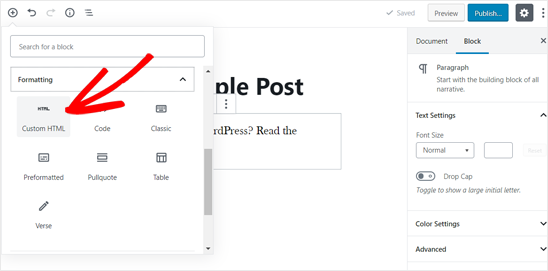
După ce ați terminat, pur și simplu lipiți codul de încorporare iFrame în blocul HTML personalizat.
În funcție de modul în care doriți să afișați documentul, este posibil să fie necesar să adăugați parametri de înălțime și lățime la codul de încorporare.
Iată un exemplu despre cum ar putea arăta acești parametri:
<iframe src="https://docs.google.com/document/d/e/2PACX-1vQXyRM7bAOY2Em38yYkFKDlFwMp7tlofsdfdgeGDFg4lVkv_9HB_5WbGLwfMScaGQmDf34mIH/pub?embedded=true" width="550" height="600"</iframe>
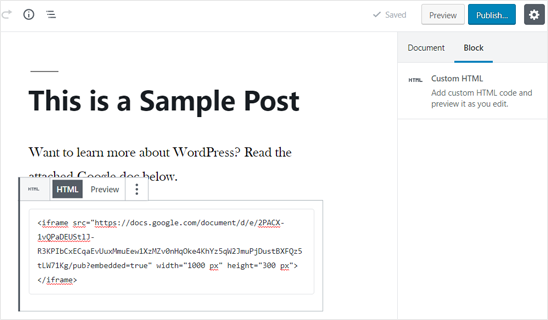
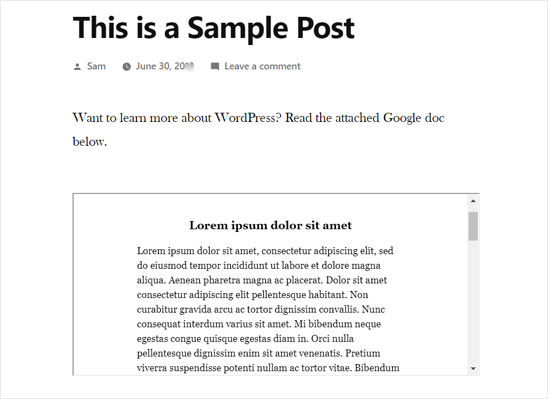
Când sunteți mulțumit de cum arată codul, puteți salva postarea și apoi o puteți previzualiza pe site-ul dvs. web activ.
Pentru a încorpora alte documente din Google Drive, pur și simplu repetați același proces descris mai sus.
Cum să vinzi PDF-uri, foi de calcul și alte documente în WordPress
Există multe moduri de a câștiga bani online blogând cu WordPress, dar mulți proprietari de site-uri aleg să vândă documente digitale. De exemplu, ați putea vinde șabloane pentru documente legale importante, cum ar fi contracte, testamente sau declarații fiscale.
Dacă vindeți cursuri online, atunci ați putea crea și resurse premium utile, cum ar fi lucrări de examen simulate sau prezentări premium.
Folosind metodele de mai sus, puteți partaja documente gratuit, dar dacă doriți să câștigați bani din PDF-ul dvs., foi de calcul și alte documente, atunci vă recomandăm să utilizați pluginul Easy Digital Downloads.
Easy Digital Downloads este cel mai bun plugin eCommerce WordPress pentru a vinde documente digitale.
Cu WordPress și Easy Digital Downloads, puteți vinde oricâte documente doriți, fără a plăti comisioane de tranzacție mari. Acest lucru îi oferă un avantaj major față de alte platforme precum Sellfy, Gumroad, Sendowl și WooCommerce.
Chiar mai bine, dacă folosiți SiteGround ca furnizor de hosting WordPress, atunci Digital Downloads vine preinstalat pe contul dvs., astfel încât puteți începe să vindeți documente digitale imediat.
Pentru instrucțiuni pas cu pas despre cum să vindeți tot felul de documente, vă rugăm să consultați ghidul nostru despre cum să vinzi foi de calcul Google în WordPress.
Urmăriți descărcările de fișiere în postările WordPress
Dacă încorporați documente descărcabile, atunci veți dori să știți cum performează acele documente. Acest lucru este deosebit de important dacă vindeți descărcări digitale sau folosiți descărcări pentru a colecta informațiile de contact ale vizitatorului și pentru a vă crește lista de email.
Urmărind descărcările dvs., puteți vedea ce tip de fișiere sunt cele mai populare printre vizitatorii dvs. Acest lucru vă permite să oferiți conținut similar vizitatorilor în viitor și să obțineți și mai multe descărcări pe site-ul dvs. WordPress.
Cel mai simplu mod de a urmări descărcările de fișiere este prin utilizarea MonsterInsights. Este cel mai bun plugin de analiză WordPress și vă permite să vedeți rapoarte detaliate în Google Analytics.

Puteți începe cu versiunea MonsterInsights Lite, deoarece include tot ce aveți nevoie pentru a urmări descărcările de fișiere.
Cu toate acestea, dacă faceți upgrade la versiunea MonsterInsights Pro, atunci puteți vedea cele mai populare descărcări în tabloul de bord WordPress, împreună cu alte rapoarte avansate.
Mai întâi, instalați și activați pluginul MonsterInsights Lite pe site-ul dvs. web. Pentru mai multe detalii, vă rugăm să consultați ghidul nostru despre cum să instalați un plugin WordPress.
În continuare, va trebui să conectați site-ul dvs. WordPress cu Google Analytics. Cu MonsterInsights, puteți realiza conexiunea fără a scrie cod sau a angaja un expert.
Pentru instrucțiuni detaliate, pas cu pas, vă rugăm să consultați ghidul nostru despre cum să instalați Google Analytics în WordPress.
După ce ați adăugat Google Analytics pe site-ul dvs., MonsterInsights va începe să urmărească automat descărcările de fișiere.
Dacă folosiți versiunea MonsterInsights Pro, atunci puteți vedea rapoartele accesând Insights » Reports în tabloul de bord WordPress. Apoi, selectați fila „Publishers”.
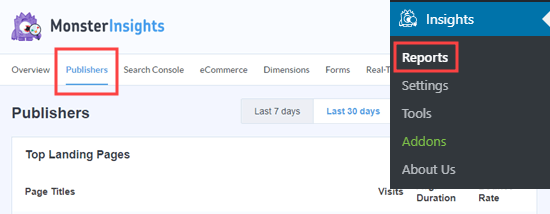
După aceea, pur și simplu derulați la raportul „Top Download Links” pentru a vedea ce fișiere au cele mai multe descărcări.
Prin crearea mai multor conținuturi de top, ar trebui să puteți crește numărul total de descărcări de pe site-ul dvs.
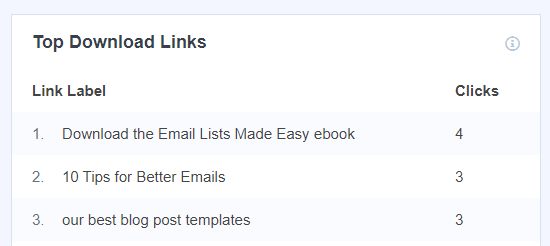
MonsterInsights urmărește toate tipurile populare de fișiere în mod implicit. Cu toate acestea, puteți urmări mai multe fișiere modificând setările MonsterInsights.
Pentru mai multe detalii, poți consulta ghidul nostru despre cum să gestionezi, să urmărești și să controlezi descărcările de fișiere în WordPress.
Sperăm că acest articol v-a ajutat să învățați cum să încorporați PDF-uri, foi de calcul și alte documente în postările WordPress. De asemenea, ați putea dori să consultați ghidurile noastre despre cum să inserați conținutul unei pagini WordPress într-o altă pagină sau postare și cum să adăugați o hartă interactivă în WordPress.
Dacă ți-a plăcut acest articol, te rugăm să te abonezi la canalul nostru de YouTube pentru tutoriale video WordPress. Ne poți găsi, de asemenea, pe Twitter și Facebook.



Jiří Vaněk
Există un plugin de calitate care, pe lângă încorporarea PDF-urilor, poate genera și PDF-uri? De exemplu, din articol, astfel încât utilizatorul să îl poată salva ca PDF.
Suport WPBeginner
Nu avem un plugin specific pe care să-l recomandăm în acest moment.
Admin
Jiří Vaněk
Vă mulțumesc pentru răspuns, voi continua să caut un astfel de plugin. Vă mulțumesc pentru timpul acordat.
Joseph
Salut,
Am mai multe documente încorporate pe site-ul meu. De când am început să încorporez prezentările PowerPoint, Google a încetat să-mi mai indexeze site-ul. Ar putea exista o problemă?
Suport WPBeginner
Salut Joseph,
Încorporările (embeds) de obicei nu reprezintă o problemă pentru SEO. Cu toate acestea, dacă zona principală de conținut a site-ului tău conține doar o încorporare iframe fără alt conținut în jur, va fi mai greu pentru motoarele de căutare să claseze acele pagini. Ele vor fi accesate și indexate, dar nu vor performa bine pentru cuvintele cheie pe care încerci să le vizezi.
Admin
erica
Prea REPEDE! Nu pot obține instrucțiuni deoarece se desfășoară FOARTE, FOARTE REPEDE
Prasad GURLA
Nu știam că poți încorpora fișiere pdf în postări de blog. Este posibil să păstrezi vizualizarea pdf-ului încorporat pe o anumită pagină? De exemplu, pagina 2 este afișată în încorporare în loc de pagina implicită 1?
Mulțumesc anticipat,
Prasad
Tom
Fișierul meu PDF se încorporează și există un hyperlink de descărcare pe care oamenii îl pot folosi. Există o modalitate de a număra numărul de descărcări de pe site-ul meu?
Suchitra
Salut,
Am încercat să urmez acest videoclip, dar când am încercat să folosesc pluginul menționat, Sucuri security îmi dă o eroare spunând „Accesul la backdoor sau la locația suspectată a fost refuzat”. Cum pot încorpora foi de calcul sau PDF-uri pe site-ul meu? Vă rog să mă ajutați.
hanzla
nu folosiți un astfel de plugin, acesta vă va hackui site-ul
Nate Richie
Se pare că pluginul este învechit. Încercați „Embed Any Document” în schimb.
linux
Mulțumesc pentru tutorialul de mai sus. Vă rog, vreau să încorporez un PDF în postarea mea și să-i fac pe oameni să-l descarce doar când dau like paginii mele de pe Facebook. Aș fi fericit dacă m-ați ajuta.
sally keszey
Am hyperlinkuri în documentul meu pdf pe care aș dori să le încorporez în postarea mea de WordPress. Există vreo modalitate de a face aceste hyperlinkuri active în postare?
Gary
Documentul Google încorporat este întrerupt. Ei spun că dacă încă funcționează, bine, dar nu sunați dacă nu funcționează. Problema este acum, deși pot încărca un document PDF cu Google Document încorporat, hyperlink-urile din document nu funcționează. Am încercat mai multe PDF-uri încorporate și niciunul nu permite funcționarea hyperlink-urilor. Are cineva o soluție pentru asta?
Antonia
Site-ul dvs. este fantastic! Vă mulțumesc foarte mult. Este ușor de urmărit și la nivelul potrivit.
tamy
Am instalat pluginul și am actualizat un PDF, apoi am șters pluginul, dar acum există o pictogramă PDF pe toate paginile. Nu pot găsi fișierul pentru a-l șterge. Era un plugin de vizualizare pagini Google. Cum îl pot localiza și șterge?
Donna
Căutam o soluție pentru a încorpora un document Excel funcțional pe un site WP și acest lucru m-a ajutat foarte mult! Doar un singur lucru: există un buton în document, dar butonul nu apare pe site-ul WP. Știți cum să rezolv această problemă?
Mulțumesc!
Jac
Îmi pare rău, dar nu mai funcționează și nu există nicio reacție din partea creatorilor. Mai jos este mesajul de eroare pe care îl primiți și acest fișier are doar 1,87 MB.
Acest lucru s-a întâmplat imediat ce WordPress a fost actualizat la cea mai recentă versiune.
Ați atins limita de lățime de bandă pentru vizualizarea sau descărcarea fișierelor care nu sunt în format Google Docs. Vă rugăm să încercați din nou mai târziu.
Lily THERESA
Aceste documente încorporate sunt căutabile?
Tanay Talesra
Salut, vreau să încorporez un formular Google (document) pe site-ul meu WordPress. Cum pot face asta?
Suport WPBeginner
Pur și simplu creați formularul Google, apoi faceți clic pe butonul Trimite, acest lucru va afișa o fereastră pop-up. Faceți clic pe butonul încorporare din fereastra pop-up pentru a obține codul de încorporare. Copiați și lipiți acest cod în postarea sau paginile dvs.
Admin
anand kjha
postare grozavă domnule!
shamsher khan
Vă mulțumesc pentru distribuire, este informativ, dar aș dori să întreb dacă ar trebui să încărcăm documentele pe gazda noastră sau pe Google Drive. Care metodă este bună pentru SEO.
Suport WPBeginner
Încărcarea lor pe site-ul dvs. ar fi mai bună dacă fișierele dvs. PDF nu conțin text criptat, atunci motoarele de căutare le pot citi și indexa.
Admin
arthur c van wyk
Am încorporat o foaie de calcul Excel și aceasta se încorporează ca o imagine solidă în Vizualizatorul Google Docs. Cum fac să funcționeze ca o foaie de calcul în WordPress?
Ryan
Ok, am ajuns puțin mai aproape de a face acest lucru să funcționeze, dar încă nu am reușit. Mesajul de eroare pe care îl primesc acum este „Ne pare rău, nu am putut găsi documentul la sursa originală. Verificați dacă documentul încă există. Puteți, de asemenea, să încercați să descărcați documentul original făcând clic aici.” Deci, când fac clic pe „Aici”, pagina apare fără probleme. Aveți idei de ce se întâmplă acest lucru?
Bruno
Am aceeași problemă și se pare că plugin-ul funcționează doar atunci când documentul este accesibil pentru Google. În spatele unui firewall, într-o Intranet, plugin-ul prezintă acest comportament.
Linda Ploszaj
Am aceeași problemă, am încărcat direct de pe computer, nu de pe Google Drive. Afișează eroarea de mai sus în vizualizator, dar linkul de descărcare funcționează. Orice ajutor?
Ryan
Cunoașteți o soluție pentru IE? Nu pot să nu mă întreb de ce 49% dintre utilizatorii mei folosesc IE...
Personal editorial
În ce versiune de IE nu funcționează acest lucru?
Admin
Alison Genet
Există o modalitate de a adăuga pe site-ul dvs. un document care are câmpuri completabile și care ulterior poate fi printat?
De exemplu, un contract în care cineva își poate completa numele și data și fie îl poate descărca cu numele său, fie îl poate imprima?
Personal editorial
PDF-urile editabile trebuie realizate pe computerul dvs., nu pe WordPress. Dacă încărcați un PDF care are câmpuri editabile, atunci browser-ul web va înțelege acest lucru.
Admin
Emily
Mulțumesc mult pentru acest tutorial. Dar mă întreb – există o modalitate de a face PDF-ul să ocupe întreaga pagină, în loc să apară ca o imagine în cadrul site-ului WordPress? PDF-ul este CV-ul meu și aș dori ca tab-ul meu „CV” să deschidă o pagină care să afișeze CV-ul pe tot ecranul...
Personal editorial
Salut Emily,
You should consider uploading your PDF by going to Media tab and Add New. Then link directly to that PDF. Send us an email using the contact form if you get stuck
Admin
Crysislevel
thanx for this plugin. i never knew der was a viewer too….i used to simply link the pdf file to the site its available on!
wpbeginner
@smseleem eliminați elementul de meniu – http://wpbeg.in/irllKU
smseleem
@wpbeginner Poți să mă ajuți cum pot dezactiva Opțiunea de temă în Panoul de administrare WordPress?
jkretch
@wpbeginner Frumos! Mulțumesc pentru distribuire. Un mod grozav de a partaja prezentări și altele, fără a merge pe Slideshare.
jasonfox_me
Excelent! Am încărcat întotdeauna documentul și am creat un 301 din fila paginii. Posibilitatea de a folosi shortcode pentru a le încorpora în pagină ar putea fi foarte utilă. Mulțumesc pentru pont.
After9Design
Acesta a fost ceva ce căutam. Voi obține pluginul și voi afla de unde ai obținut acel shortcode.
Heather Hapeta
lucruri bune
Connor Crosby
Looks like an excellent read, thanks