


În loc să înghesuiți toate ideile într-o singură postare lungă, împărțirea lor într-o serie vă permite să aprofundați un subiect și să mențineți lucrurile interesante pentru cititorii dvs.
Aceasta se numește o serie de postări și este o modalitate excelentă de a-ți menține audiența implicată și entuziasmată să revină pentru următoarea parte.
Prin legarea postărilor înrudite, creați o cale ghidată care parcurge subiectul pas cu pas. Acest lucru face conținutul dvs. mai ușor de navigat, mai ales când acoperiți subiecte complexe care altfel ar părea copleșitoare într-un singur articol.
Am făcut acest lucru cu subiecte precum SEO WordPress, securitate, performanță și întreținere. Și sincer, a fost perfect pentru a împărtăși o mulțime de informații utile fără a copleși pe nimeni.
În acest articol, vă vom arăta cum să gestionați eficient seriile de postări în WordPress. Cu câteva sfaturi simple, veți menține conținutul organizat și publicul captivat de la Partea 1! 🧑💻
De ce să publici o serie de postări în WordPress?
Publicarea unei serii de postări vă ajută să explicați subiecte complexe mai clar, împărțindu-le în părți mai mici, mai ușor de urmărit, în loc să înghesuiți totul într-o singură postare lungă.
Dacă acoperiți un subiect aprofundat pe site-ul dvs. WordPress, o serie permite cititorilor să învețe pas cu pas, fără a se simți copleșiți.
De exemplu, ghidul nostru suprem pentru accelerarea WordPress este, de fapt, o compilație a unei serii de postări pe care le-am publicat despre diferite modalități de a îmbunătăți performanța site-ului dvs.
Când scrieți o serie mare de postări de acest gen, poate fi dificil să vă ajutați cititorii să navigheze prin serie și să găsească toate informațiile în ordinea corectă.
O opțiune este să adăugați o notă la începutul fiecărei postări, spunând că face parte dintr-o serie, apoi să listați celelalte postări în partea de jos. Dar acest lucru devine rapid obositor, deoarece trebuie să reveniți și să actualizați fiecare postare anterioară ori de câte ori publicați una nouă.
O altă soluție ar fi crearea unei taxonomii personalizate numită „Serii”. Deși acest lucru funcționează, necesită configurare și întreținere suplimentară, cum ar fi crearea de fișiere șablon personalizate. De asemenea, ar trebui să gestionați singur paginile de arhivă ori de câte ori modificați sau extindeți seria.
Din fericire, există un plugin WordPress care te va ajuta să gestionezi o serie de articole automat și să păstrezi totul în ordine. Îți vom arăta procesul pas cu pas și iată tot ce vom acoperi în acest articol:
Să începem.
Cum să gestionezi eficient seriile de postări în WordPress
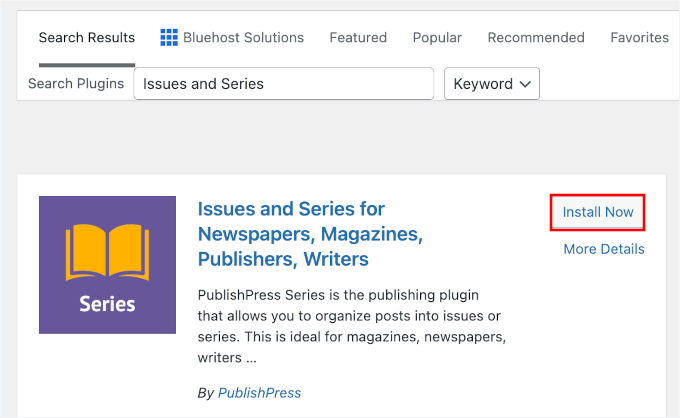
Primul lucru pe care trebuie să-l faci este să instalezi și să activezi pluginul Issues and Series. Poți începe accesând Pluginuri » Adaugă Plugin din zona de administrare WordPress.

💡 Notă: Există o versiune premium PublishPress disponibilă cu funcționalități mai avansate, dar pentru acest tutorial vom folosi pluginul gratuit.
Pe pagina următoare, folosește caseta de căutare pentru a găsi rapid pluginul.
Odată ce ai găsit pluginul, apasă pe butonul „Instalează acum”, urmat de „Activează”.
Pentru mai multe detalii, consultă ghidul nostru pas cu pas despre cum să instalezi un plugin WordPress.
Imediat ce pluginul este activat, puteți crea noi serii și adăuga postări în ele.
Crearea unei noi serii
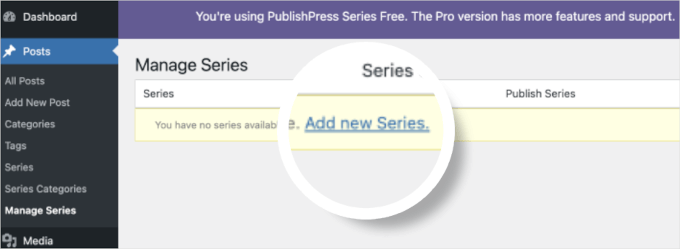
Pentru a crea prima ta serie, va trebui să accesezi pagina Postări » Gestionează Serii din zona de administrare WordPress.
Acest ecran arată similar cu pagina utilizată pentru adăugarea categoriilor. Cu toate acestea, spre deosebire de categorii, care organizează postările pe subiecte, această pagină vă permite să organizați postările într-o ordine secvențială specifică, cum ar fi Partea 1, Partea 2 și așa mai departe.
Odată ajuns acolo, veți vedea tabelul „Gestionare Serii”.
Deoarece tocmai ați activat pluginul, nu există încă nimic de afișat în tabel. În schimb, veți vedea un buton „Adăugare Serie Nouă”. Continuați și faceți clic pe el pentru a începe crearea primei serii.
Aceasta va deschide editorul de serii.
Aici, va trebui să introduceți un nume, slug și o descriere pentru serie. Vă recomandăm să alegeți un nume clar și descriptiv, astfel încât cititorii să înțeleagă imediat despre ce este vorba în serie.
Când ați terminat, nu uitați să faceți clic pe butonul „Adaugă o serie nouă” din partea de jos a paginii pentru a salva modificările.
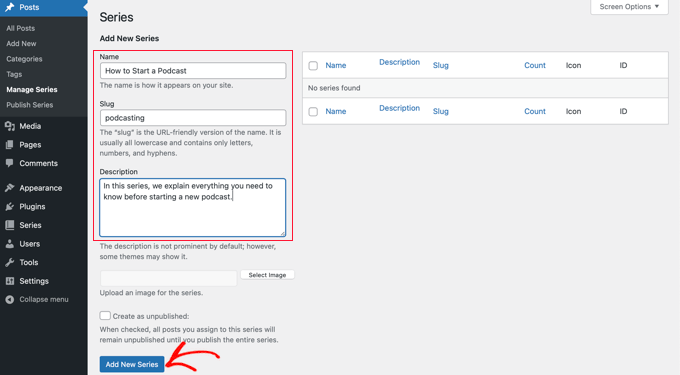
Veți observa că noua serie a fost adăugată în lista din stânga. Puteți reveni oricând aici mai târziu pentru a edita numele seriei, descrierea sau setările pe măsură ce conținutul dvs. crește.
Adăugarea postărilor la serie
Acum, puteți adăuga câteva postări de blog la serie. Pentru a începe, pur și simplu creați o postare nouă sau editați una veche.
În panoul de setări din partea dreaptă a ecranului, veți observa o nouă secțiune numită „Serii”. Pentru a adăuga această postare la seria pe care tocmai ați creat-o, pur și simplu faceți clic pe butonul din stânga numelui seriei.
În panoul de setări din partea dreaptă a editorului de conținut, asigurați-vă că sunteți în fila Postare. Aici, veți observa o nouă casetă numită „Serii”. Pentru a adăuga această postare la seria pe care tocmai ați creat-o, pur și simplu bifați caseta de lângă numele seriei.
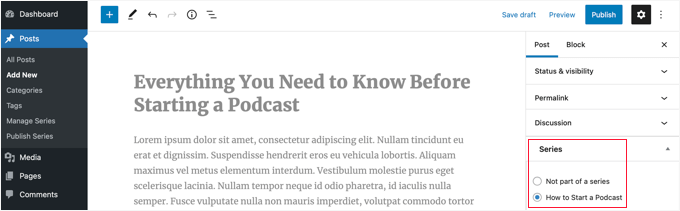
Asigurați-vă că faceți clic pe butonul „Publică” sau „Actualizează” din partea de sus a paginii pentru a publica postarea ca parte a seriei.
Acum este momentul să adăugați orice alte postări existente la serie. Și pe măsură ce continuați să scrieți articole noi, pur și simplu repetați acest pas pentru a le adăuga la serie.
Personalizarea ordinii postărilor din serie
Implicit, articolele dvs. vor fi afișate în ordinea în care le adăugați la serie.
Cu toate acestea, puteți personaliza ordinea postărilor vizitând pagina Postări » Serii de publicare din zona de administrare WordPress. Aici veți putea rearanja postările din fiecare serie fără a le edita individual.
În tabel, veți vedea toate seriile pe care le-ați creat. Coloanele arată câte articole au fost publicate, nepublicate și programate.
Veți vedea, de asemenea, linkuri rapide pentru a actualiza ordinea postărilor, a publica sau a anula publicarea tuturor postărilor dintr-o serie și a vizualiza seria pe partea frontală. Acest lucru face gestionarea în masă mult mai ușoară.
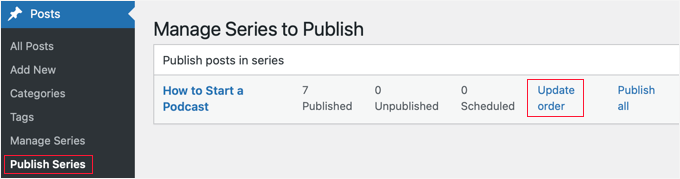
Pentru a schimba ordinea postărilor, va trebui să faceți clic pe linkul „Actualizați ordinea”. Veți vedea apoi o listă a tuturor postărilor din acea serie.
Puteți reordona articolele trăgând numele postărilor în sus sau în jos în listă. Când mutați o postare, numărul „Partea curentă” va fi actualizat automat pentru a reflecta noua ordine.
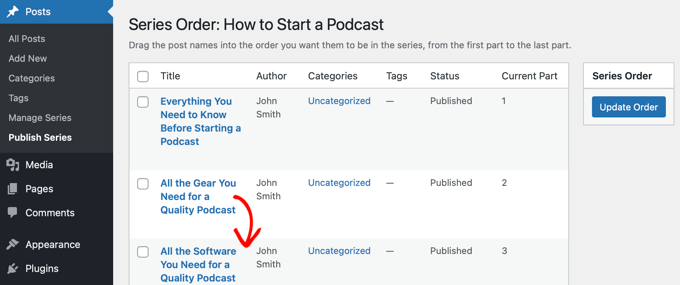
Când sunteți mulțumit de ordinea postărilor, asigurați-vă că faceți clic pe butonul „Actualizați ordinea” pentru a salva setările.
Previziunea seriilor dvs. de postări
Acum, puteți vizita blogul dvs. WordPress pentru a vedea cum arată noua dvs. serie de postări pe partea frontală. Pur și simplu vizualizați o postare care face parte din serie pentru a verifica dacă informațiile seriei și navigarea sunt afișate corect.
În funcție de setările dvs., ar trebui să vedeți o casetă în partea de sus sau de jos a articolului, indicând că postarea face parte dintr-o serie. Veți vedea, de asemenea, o listă a tuturor celorlalte postări din serie, permițând utilizatorilor să navigheze ușor între ele.
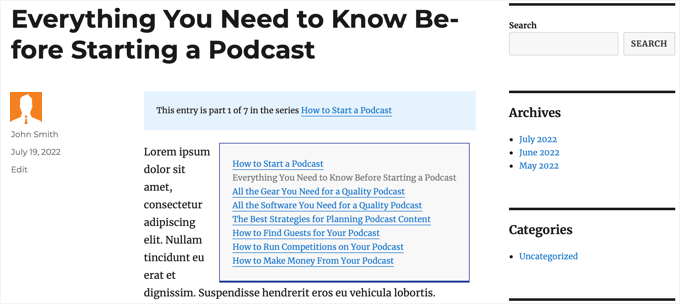
În plus, veți găsi linkuri în partea de jos a articolului pentru a naviga la articolele următoare și anterioare din serie.
Sfat bonus: Cum să adăugați o etichetă „Citește mai mult” în WordPress
Adăugarea unei etichete „Citește mai mult” la seria dvs. de bloguri oferă cititorilor dvs. o privire rapidă asupra conținutului dvs., fără a afișa postarea completă pe pagina blogului dvs. Acest teaser îi poate încuraja să dea clic și să continue să citească.
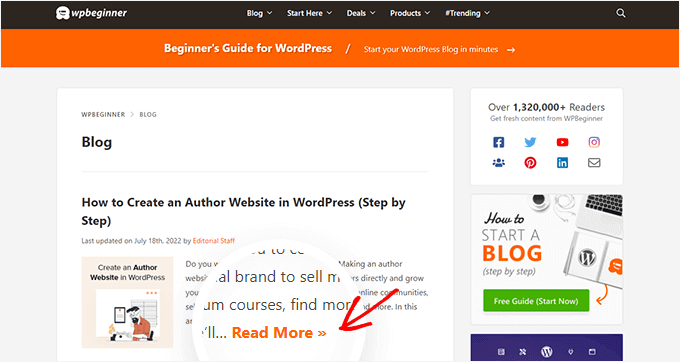
Cu blocul Încorporat Mai mult din WordPress, puteți insera cu ușurință o pauză de previzualizare care afișează un rezumat pe pagina blogului dvs., urmat de un link clicabil „Citește mai mult”.
Este o modalitate simplă, dar eficientă de a îmbunătăți lizibilitatea și de a crește implicarea în seriile dvs. de postări.
Pentru instrucțiuni detaliate, puteți consulta ghidul nostru despre cum să folosești corect blocul More în WordPress.
Întrebări frecvente: Cum să gestionați seriile de postări în WordPress
La WPBeginner, am publicat sute de articole ca parte a diferitelor serii de-a lungul anilor. Iată câteva dintre cele mai frecvente întrebări pe care le primim despre crearea și gestionarea seriilor de postări în WordPress.
Pot folosi categoriile sau etichetele WordPress pentru a crea o serie de postări?
Deși ați putea folosi categorii sau etichete, acestea sunt concepute pentru a grupa conținutul pe subiect, nu pe ordinea de citire. Ele nu oferă navigarea „Partea 1, Partea 2” și legăturile automate care fac o serie cronologică ușor de urmărit pentru cititori.
Un plugin dedicat se ocupă de toată organizarea pentru dvs., ceea ce este mult mai eficient și mai ușor de utilizat.
Crearea unei serii de postări va afecta SEO-ul site-ului meu?
Nu, o serie de postări poate, de fapt, să vă îmbunătățească SEO-ul atunci când este făcută corect. Ajută la stabilirea site-ului dvs. ca o autoritate pe un subiect, acoperindu-l în detaliu.
Conectarea corectă a postărilor între ele consolidează, de asemenea, structura dvs. de linkuri interne. Acest lucru ajută motoarele de căutare să vă înțeleagă mai bine conținutul și poate menține utilizatorii pe site-ul dvs. mai mult timp. Folosim un instrument precum All in One SEO pentru a ne asigura că tot conținutul nostru este optimizat.
Câte articole ar trebui să includ într-o singură serie?
O serie poate fi de la două sau trei postări la zece sau mai multe. Scopul este de a împărți subiectul în părți logice, ușor de digerat pentru cititor.
Cheia este să vă concentrați pe fluxul natural al subiectului, mai degrabă decât pe un număr specific de postări. Și nu vă fie teamă să extindeți seria mai târziu dacă descoperiți noi subteme cu care publicul dvs. are nevoie de ajutor.
Continuați să citiți: Ghiduri pentru pagini și postări WordPress
Sperăm că acest tutorial v-a ajutat să învățați cum să gestionați eficient seriile de postări în WordPress. Dacă ați găsit acest articol util, atunci s-ar putea să doriți să învățați și:
- Cele mai bune pluginuri pentru articole similare pentru WordPress
- Cum să afișați postările WordPress într-un aspect de grilă
- Cum să afișați timpul estimat de citire a postării în postările dvs. WordPress
- Cum să etichetați automat postările WordPress și să economisiți timp
- Cum să afișați postările vizitate în WordPress (Ghid pentru începători)
Dacă ți-a plăcut acest articol, te rugăm să te abonezi la canalul nostru de YouTube pentru tutoriale video WordPress. Ne poți găsi, de asemenea, pe Twitter și Facebook.




Dennis Muthomi
Am un mic sfat care este foarte util: Am descoperit că combinarea acestei abordări pe serii cu strategii de link-uri interne poate crește cu adevărat SEO.
De exemplu, utilizarea unui instrument precum MonsterInsights pentru a vedea ce postări din serie primesc cel mai mult angajament vă poate ajuta să optimizați ordinea conținutului și să identificați zonele de îmbunătățit.
Jiří Vaněk
Excelent. Am mai multe serii și până acum a trebuit să actualizez manual fiecare postare originală pentru a adăuga un link către următorul articol ori de câte ori era lansată o nouă parte. Era consumator de timp și adesea frustrant. Acest lucru schimbă jocul, făcând totul mult mai simplu. Cu siguranță voi folosi acest plugin pentru următoarea mea serie de articole.
Toni H
Ce se întâmplă cu seria dacă un plugin nu mai este întreținut? Va trebui să găsesc/înlocuiesc/configurez toate seriile din nou.
Pradipa
Există o modalitate de a afișa manual caseta seriei de postări? Ceva de genul post_list_box()? Există o opțiune de a dezactiva inserarea automată a casetei seriei de postări, dar nu există nicio explicație dacă o putem afișa undeva în altă parte. Asta e frustrant.
Mathilde
Păcat.. Am încercat să folosesc acest plugin și mi-a corupt RSS-ul, rezultând în faptul că mai multe postări nu au fost adăugate la Bloglovin, de exemplu. Am încercat să contactez forumul de suport și nu am primit niciun răspuns. L-am dezinstalat...
Anonim
Acest plugin nu a mai fost actualizat de aproape un an, de asemenea, nu este codat pentru PHP 5.4, deci dacă încercați să faceți anumite lucruri, cum ar fi filtrarea postărilor în backend, veți primi eroarea „Warning: Illegal string offset ‘context’ in /orgSeries-taxonomy.php on line 381”.
DJ
Postare grozavă. Descarc acest plugin chiar acum. Ar trebui să-mi fie de folos pentru blogul meu, deoarece îmi plac postările din serie.
Darren
Thanks for the review of Organize Series! Really appreciate it and great site
Personal editorial
Salut Darren, îți mulțumesc pentru crearea unui plugin atât de bun.
Admin
Mike Schinkel
Tocmai am descărcat și am verificat acest plugin. Este destul de bine realizat și pot vedea cu siguranță cum va fi util.
Un lucru pe care am fost trist să-l văd a fost că adaugă o tabelă wp_orgSeriesIcons în baza de date, chiar dacă dezvoltatorul ar fi putut folosi cu ușurință sistemul de taxonomie pentru a asocia între termenul de taxonomie al seriei și atașamentul postării utilizat pentru pictogramă. Tabelele inutile sunt de obicei un factor decisiv pentru mine din cauza problemelor viitoare de întreținere pe care le pot cauza cuiva ca mine, care lucrează adesea cu WordPress la nivel de bază de date.
De obicei, când un plugin încalcă ceea ce consider eu o practică recomandată, cum ar fi aceasta (adică, nu adăugați tabele decât dacă este absolut necesar), înseamnă că renunț la plugin și îmi construiesc propriul fork. Aș fi bucuros să contribui cu codul remediat, dar este foarte greu să faci asta pe WordPress.org în comparație cu fork-ul și trimiterea de pull requests pe GitHub. Păcat.
Darren
Salut Mike, da, sunt de acord cu tine, nu sunt un fan al adăugării de tabele personalizate decât dacă este ABSOLUT necesar. Am început să organizez serii încă de pe vremea când imaginile nu erau atașate ca atașamente la postări, de unde și tabelul suplimentar. Mă bântuie puțin, dar pur și simplu nu am avut timp să-l repar (pentru că nu pot doar să-l repar, trebuie să ofer și o modalitate pentru utilizatorii existenți de a-și muta imaginile la atașamentele postărilor).
Despre ideea ta de a contribui înapoi. De fapt, am planuri să pun Organize Series pe github în viitorul apropiat (cu siguranță înainte de Crăciun). Nu ești singurul care a dorit să contribuie!
Mike Schinkel
Salut Darren,
Mulțumesc pentru comentariile dvs.; apreciez urmărirea.
Pot înțelege/relata cu siguranță faptul că dezvoltarea dvs. inițială a fost anterioară disponibilității noilor funcționalități în WordPress; mă bucur cu adevărat să aud asta. Văd atât de mulți oameni folosind tabele personalizate inutile în WordPress în pluginuri mai noi încât devin cam dezamăgit. Dar există întotdeauna realitatea moștenirii de recunoscut.
Mă bucur, de asemenea, să aud că veți migra la GitHub. Dacă am timp, aș dori să fac modificările pentru dvs. pentru a elimina tabelul suplimentar, deși nu știu dacă aș avea timp să testez funcționalitatea de conversie pentru a mă asigura că funcționează perfect, deoarece acest lucru ar putea consuma mult timp, mai ales pentru cineva care nu are seturi de date cu care să lucreze.
Dar dacă doriți ajutorul dezvoltatorului, anunțați-mă când veți fi pe GitHub. Mă puteți contacta prin http://about.me/mikeschinkel.
-Mike
Darren
Mulțumesc Mike! Organize Series (și Organize Series Publisher) sunt acum pe github (pentru oricine este interesat…)
Brad Dalton
Folosesc pluginul Series de la Justin Tadlock.
Foarte simplu.
Am testat plugin-ul pe care l-ați revizuit aici, dar am fost dezamăgit.
Voi încerca din nou dacă crezi că este cel mai bun.
Asta s-a întâmplat când l-am instalat local
Eroare fatală: Nu se poate redefini in_series() (declarat anterior în C:\Users\brad\Desktop\WordPress\iwpserver\htdocs\wordpress\wp-content\plugins\series\template-tags.php:112) în C:\Users\brad\Desktop\WordPress\iwpserver\htdocs\wordpress\wp-content\plugins\organize-series\orgSeries-template-tags.php pe linia 603
Personal editorial
Brad, Justin’s plugin hasn’t been updated in a while, so we didn’t bother trying it out. The error that you got is not something that most folks will see. Mainly because you are not supposed to use the two plugin together. You have two plugins doing similar things. Naming issues can happen. Although it can be avoided if both plugins just use their own classes. But anyways, I would recommend you trying this on a fresh install and giving it a fair chance
Admin
Jason Pelker
Avertisment: există un add-on pentru acest plugin pentru tipuri de postări personalizate care are câteva bug-uri. În special, acest add-on a) nu se afișează corect: http://organizeseries.com/2012/organize-series-cpt-support-changelog/ și, mai surprinzător, b) întregul sistem nu funcționează atunci când este activat în rețea în Multisite.
Există și bug-uri mai mici, inclusiv o notificare falsă de actualizare și simbolul < inserat accidental în șablonul paginii.
Am constatat că dezvoltatorul nu a fost de mare ajutor, chiar dacă aceste add-on-uri sunt comerciale (5-20 USD). Deși am fost notificat despre aceste bug-uri multisite acum mai bine de o lună, el nu a corectat încă codul și nici nu a oferit vreo soluție.
Din păcate, aș recomanda să stați departe de acest plugin deocamdată.
Darren
Jason, îmi pare rău că nu m-ați considerat de mare ajutor atunci când am încercat să răspund comentariilor dvs. cât mai curând posibil, chiar dacă „am crezut” că am clarificat pe site-ul meu că prețuiesc add-on-urile relativ scăzut, astfel încât utilizatorii care nu au nevoie de suport să le poată obține. Pentru suport mai aprofundat, ofer un pachet de Suport de Bază care oferă acces la forumuri private de suport și mai multă depanare.
În ceea ce privește faptul că nu am livrat nimic pentru multisite (acum luni? verificați datele comentariilor din postarea pe care ați legat-o) – WordPress multisite este un sistem complicat și nu sunt doar câteva linii pe care ar trebui să le modific în plugin-ul meu (și în toate add-on-urile) pentru a funcționa bine cu multisite. Pur și simplu nu am avut timp să investesc în acest tip de dezvoltare în acest moment. Îmi pare rău că vă dezamăgesc, dar nu-mi amintesc să fi făcut promisiuni că ar funcționa pe multisite...
Jason Pelker
Deoarece majoritatea acestor erori par să fie asociate cu Multisite (excepția fiind simbolul "<" adăugat la titlurile paginilor), s-ar putea să doriți să menționați clar pe site-ul dvs. că add-on-urile plătite nu funcționează corect cu Multisite și că nu aveți intenția de a adăuga această funcționalitate.