


Cu toții ne-am deschis site-ul WordPress și am tresărit la imaginile de calitate slabă sau neconforme cu marca, care ar fi trebuit înlocuite cu mult timp în urmă. Dacă vedeți un logo neclar sau o captură de ecran învechită, probabil este timpul pentru o reîmprospătare.
Dar înlocuirea fișierelor media pare adesea mai complicată decât ar trebui.
În multe cazuri, proprietarii de site-uri ajung să navigheze prin foldere, să actualizeze manual link-urile și să speră că nimic nu se va strica. De obicei, este ignorat până când un vizitator îl semnalează sau site-ul începe să pară puțin... neglijat.
Adevărul este că menținerea imaginilor la zi ajută site-ul să arate mai profesionist și poate chiar îmbunătăți timpii de încărcare și SEO. De aceea am testat mai multe moduri de a înlocui imaginile în WordPress fără a strica nimic.
În acest ghid, vă vom arăta cum să înlocuiți cu ușurință imaginile și alte fișiere media în WordPress – fie că actualizați un fișier sau întreaga bibliotecă media. ↔️
De ce să înlocuiești imaginile și fișierele media în WordPress?
Dacă aveți un blog WordPress, un site web pentru afaceri mici sau un magazin online, actualizarea periodică a imaginilor și fișierelor media ajută la menținerea site-ului profesional, organizat și ușor de gestionat – mai ales pe măsură ce conținutul dvs. crește.
Acest lucru este important și atunci când vă actualizați branding-ul sau desfășurați promoții sezoniere.
Iată câteva motive pentru care înlocuirea periodică a imaginilor și fișierelor media în WordPress merită efortul:
- 📑 Conținut actualizat. Imaginile proaspete și relevante mențin site-ul dvs. web captivant și actual. Ele pot reflecta, de asemenea, orice schimbări în afacerea dvs.
- 👔 Consistență și branding. Păstrarea imaginilor și fișierelor media aliniate cu identitatea mărcii dvs. ajută la menținerea unui aspect profesional.
- 🌟 Experiență îmbunătățită a utilizatorului. Imaginile de înaltă calitate, actualizate, îmbunătățesc experiența utilizatorului. Ele mențin vizitatorii pe site-ul dvs. mai mult timp și îi încurajează să exploreze mai multe pagini.
- 🌐 Beneficii SEO (optimizare pentru motoarele de căutare). Imaginile descriptive pot ajuta motoarele de căutare să înțeleagă mai bine conținutul dvs. și să susțină vizibilitatea generală în căutări.
- ⚡ Performanță mai bună. Înlocuirea fișierelor media depășite sau slab optimizate cu altele mai noi și optimizate poate accelera site-ul dvs. web. În plus, timpii de încărcare mai rapizi îmbunătățesc experiența utilizatorului și ajută la clasarea în motoarele de căutare.
- 📂 Gestionare mai ușoară a mediilor. O bibliotecă media organizată și actualizată face mai ușor pentru dvs. și echipa dvs. să găsiți, să reutilizați și să gestionați fișierele. Acest lucru economisește timp și reduce stresul pe măsură ce biblioteca dvs. crește.
În general, păstrarea imaginilor și fișierelor media actualizate, inclusiv imaginile de prezentare și miniaturi, face ca site-ul dvs. WordPress să fie mai ușor de gestionat pe măsură ce crește.
Având în vedere acest lucru, vă vom arăta cum să înlocuiți cu ușurință imaginile și fișierele media în WordPress. Iată o prezentare generală rapidă a celor 3 pași pe care îi vom acoperi în acest ghid:
- Pasul 1. Instalați Căutare și Înlocuire Totul de la WPCode
- Pasul 2. Alegeți imaginile sau fișierele media de înlocuit
- Pasul 3. Verifică dacă noile tale imagini sau fișiere media sunt live
- Sfat bonus: Folosește lazy loading pentru imagini pentru a accelera lucrurile
- Întrebări frecvente: Înlocuiți imagini și fișiere media în WordPress
- Tutorial video
- Mai multe ghiduri WordPress pentru utilizarea eficientă a imaginilor
Gata? Să începem.
⚠️ Notă importantă: Când înlocuiți o imagine folosind această metodă, fișierul vechi este șters permanent de pe serverul dvs. Vă recomandăm să creați un backup complet al site-ului dvs. WordPress înainte de a începe, doar în cazul în care trebuie să restaurați fișierul original mai târziu.
Pluginuri precum UpdraftPlus sau Duplicator vă pot ajuta să creați backup-uri ale site-ului web.
Pasul 1. Instalați Căutare și Înlocuire Totul de la WPCode
Primul lucru pe care va trebui să îl faceți este să instalați și să activați gratuitul plugin Search & Replace Everything de la WPCode. Acest instrument vă permite să înlocuiți fișiere media, păstrând URL-urile originale și ID-urile atașamentelor.
Echipa noastră a creat pluginul Search & Replace Everything pentru a rezolva o limitare semnificativă a WordPress: nu există o modalitate încorporată de a înlocui cu ușurință fișierele media.
Înainte, proprietarii de site-uri web puteau fie să actualizeze manual fiecare pagină, ceea ce consumă mult timp. Sau ar putea fi nevoiți să angajeze un dezvoltator pentru a scrie o interogare SQL, ceea ce ar putea fi costisitor.
Căutare & Înlocuire Totul simplifică acest proces, oferind o soluție ușoară și rentabilă pentru oricine gestionează un site WordPress.
Iată câteva dintre cele mai utile moduri în care puteți utiliza pluginul pe un site WordPress real:
- Înlocuiți rapid imaginile depășite pe întregul site printr-un singur clic.
- Actualizați în masă orice conținut de pe postările sau paginile site-ului dvs. web în câteva momente.
- Înlocuiți cu ușurință URL-urile vechi cu altele noi pentru a repara linkurile rupte după migrarea unui site web.
Pentru a înlocui fișiere individuale de imagini și media fără a atinge codul sau a rula interogări SQL, puteți utiliza versiunea gratuită a instrumentului. Dar upgrade-ul la Search & Replace Pro adaugă funcționalități avansate precum istoricul modificărilor, opțiuni de anulare și înlocuirea imaginilor din editorul de blocuri.
Mai întâi, să instalăm pluginul Search & Replace. Din zona dvs. de administrare, accesați Plugins » Add Plugin.

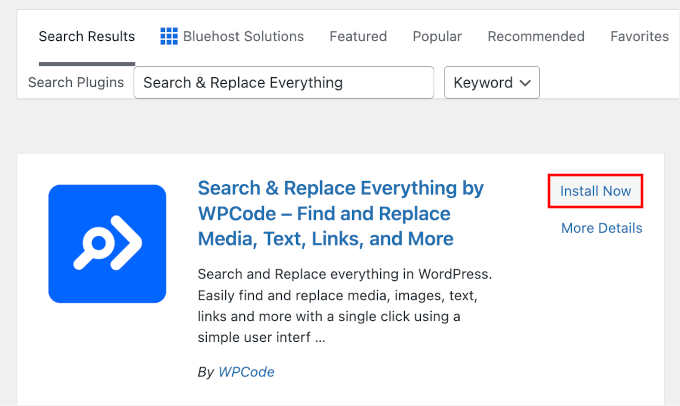
Pe ecranul următor, căutați „Search & Replace” pentru a-l găsi rapid.
Apăsați butonul „Install Now” și apoi „Activate”.
Dacă aveți nevoie de ajutor pentru instalarea pluginului, puteți consulta ghidul nostru despre cum să instalezi un plugin WordPress.
💡 Sfat expert: Dacă aveți deja WPCode Pro, puteți instala și activa Search & Replace Everything din tabloul de bord WPCode din zona de administrare WordPress.
Tot ce trebuie să faceți este să navigați la Snippete de cod » Căutare & Înlocuire și apoi să faceți clic pe butonul „Instalați Căutare & Înlocuire Tot”.
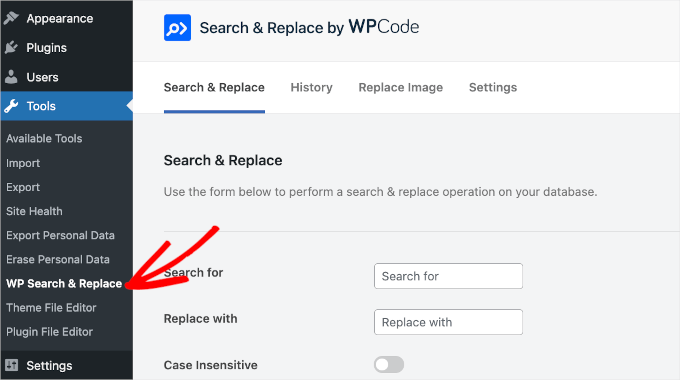
După activare, puteți accesa tabloul de bord Search & Replace Everything navigând la Tools » WP Search & Replace.
Nu trebuie să configurați nimic, așa că puteți folosi instrumentul imediat.
Pasul 2. Alegeți imaginile sau fișierele media de înlocuit
Pentru a înlocui imagini sau fișiere media, să trecem la fila „Replace Image” din tabloul de bord Search & Replace. Aceasta este o vizualizare specială creată de plugin, separată de biblioteca dvs. obișnuită de Media Library.
În această zonă, veți putea vedea toate imaginile existente care sunt stocate în biblioteca media și disponibile pentru înlocuire.
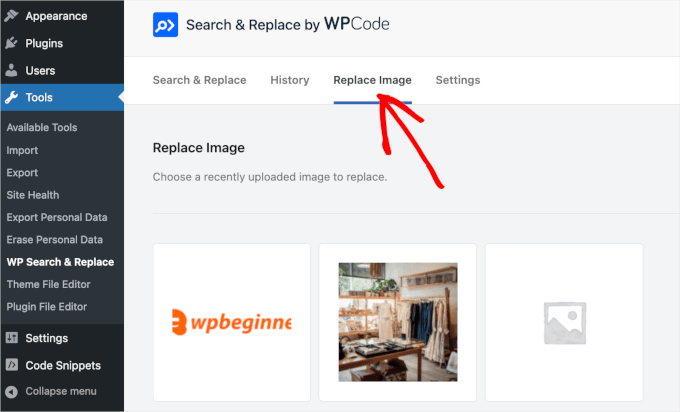
Acum, veți dori să găsiți fișierul pe care doriți să îl înlocuiți. Dacă aveți o bibliotecă mare, puteți folosi bara de căutare din dreapta sus a ecranului pentru a găsi fișierul specific după nume.
Odată ce ați găsit fișierul, pur și simplu treceți mouse-ul peste el și veți vedea un buton „Replace”. Faceți clic pe acest buton pentru a deschide ecranul de înlocuire pentru acel fișier imagine sau media specific.
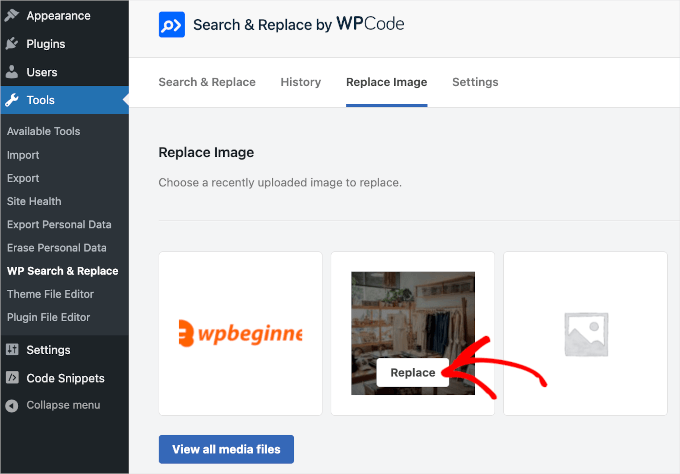
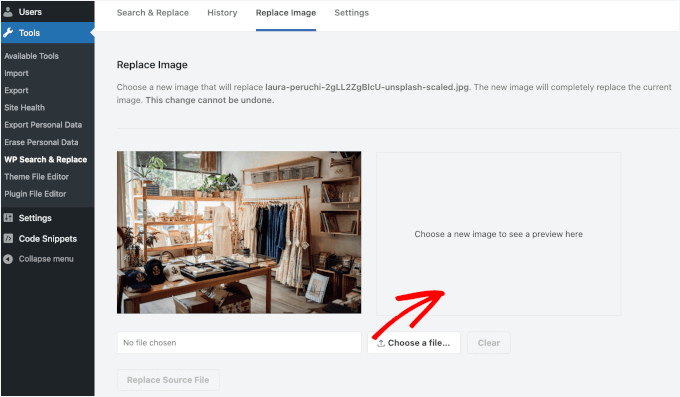
Acest lucru vă va duce la panoul „Înlocuire imagine”.
Puteți încărca noua imagine făcând clic pe butonul „Choose a file” sau pe caseta „Choose a new image to see a preview here”.
Oricum ar fi, te va redirecționa către stocarea locală a computerului pentru a alege o înlocuire a imaginii.
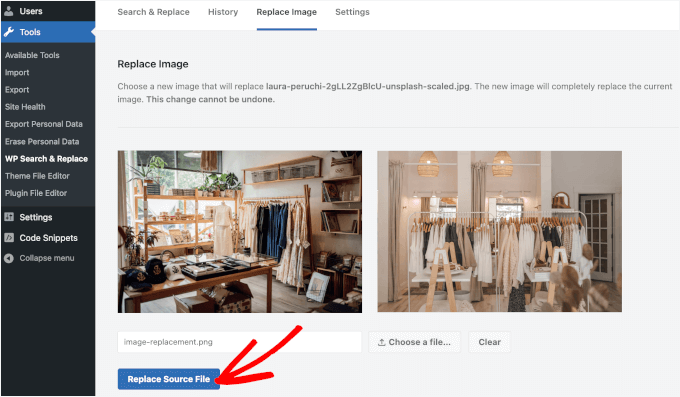
Odată ce ați ales un fișier, acesta va apărea în caseta din dreapta imaginii vechi. Acest lucru vă permite să comparați imaginea veche și cea nouă una lângă alta înainte de a confirma modificarea.
Dacă totul arată bine, continuați și faceți clic pe butonul „Replace Source File”. Plugin-ul va păstra același URL și ID de atașament, dar va înlocui fișierul de bază.
Veți vedea apoi o fereastră pop-up de avertizare care spune că modificarea va fi permanentă și nu poate fi anulată fără restaurarea dintr-un backup sau utilizarea funcției de istoric din versiunea Pro.
Pur și simplu faceți clic pe butonul „Da” pentru a începe procesul dacă sunteți sigur că totul este în regulă.
💡 Notă: Când înlocuiți o imagine, detalii precum titlul media și textul alternativ rămân aceleași. Le puteți actualiza mai târziu dacă este necesar, dar utilizarea unei imagini de înlocuire care se potrivește cu titlul și textul alternativ existent poate economisi timp.
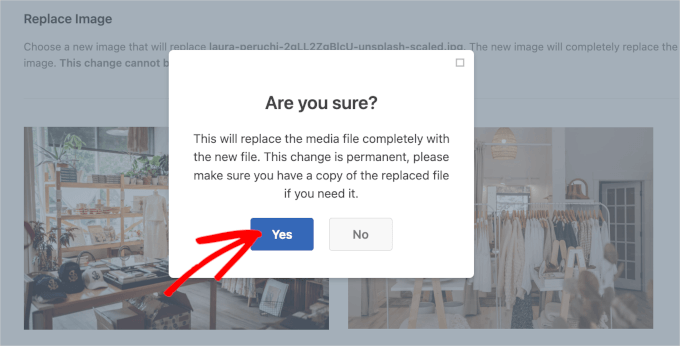
După aceea, Search & Replace Everything va procesa înlocuirea în fundal și va actualiza fișierul oriunde este utilizat pe site-ul dvs.
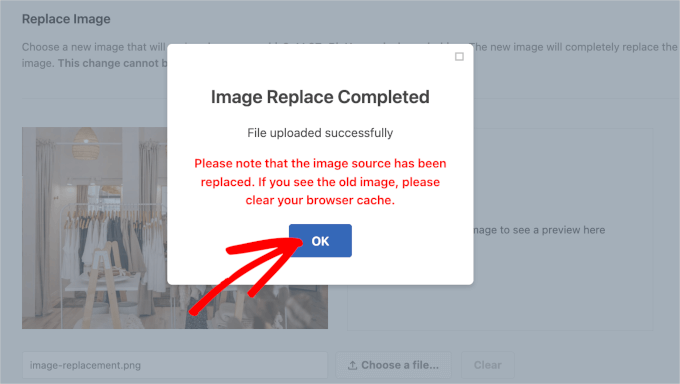
Odată ce este gata, veți vedea o altă fereastră pop-up.
Aici, scrie „Înlocuire imagine completă”, urmată de câteva note, iar dvs. puteți face clic pe „OK” pentru a finaliza procesul.
Pasul 3. Verifică dacă noile tale imagini sau fișiere media sunt live
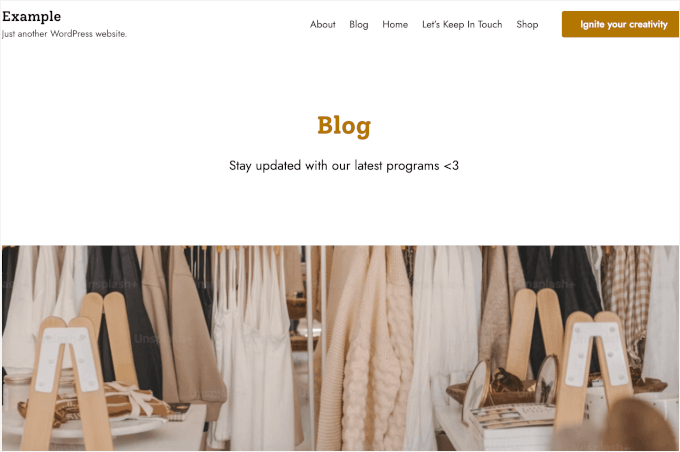
Acum puteți vizita postările sau paginile unde a fost atașat acest fișier media și îl puteți vedea înlocuit cu noul fișier pe care tocmai l-ați încărcat – fără a fi nevoie să editați manual fiecare postare.
Iată cum arată al nostru:
Dacă încă vedeți imaginea veche, încercați mai întâi o „Reîmprospătare forțată” a browserului dvs. (Ctrl+F5 pe Windows sau Cmd+Shift+R pe Mac).
Dacă acest lucru nu funcționează, este posibil să fie necesar să ștergeți cache-ul WordPress. Pluginul dvs. de caching sau CDN-ul dvs. ar putea servi o versiune mai veche a fișierului. Pentru detalii, consultați ghidul nostru pas cu pas despre cum să ștergeți cache-ul în WordPress.
Sfat bonus: Utilizați încărcarea leneșă a imaginilor pentru a accelera lucrurile
Imaginile sunt adesea cel mai mare motiv pentru care site-ul dumneavoastră WordPress se încarcă mai greu. Încărcarea leneșă ajută la rezolvarea acestei probleme prin încărcarea imaginilor doar atunci când cineva este pe cale să le vadă, mai degrabă decât pe toate odată.
Acest lucru face ca site-ul dvs. să se încarce mai repede imediat, împiedică vizitatorii să plece și vă poate ajuta chiar să vă clasați mai bine pe Google.
De la WordPress 5.5, încărcarea leneșă (lazy loading) este încorporată implicit pentru majoritatea imaginilor standard. Dar dacă doriți mai mult control, cum ar fi încărcarea leneșă a imaginilor de fundal, puteți utiliza un plugin precum Optimole sau WP Rocket.
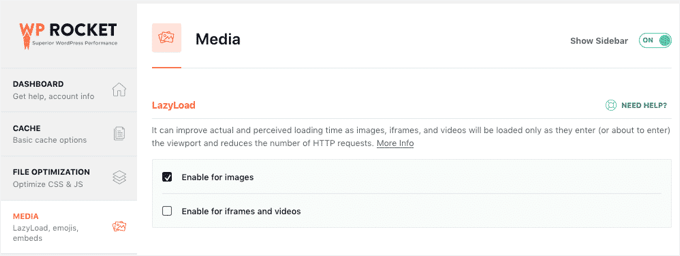
Pentru mai multe informații, puteți consulta ghidul nostru despre cum să încarci ușor imagini leneș în WordPress. Apoi, puteți combina încărcarea leneșă cu compresia imaginilor pentru rezultate și mai bune!
Întrebări frecvente: Înlocuiți imagini și fișiere media în WordPress
Iată câteva întrebări frecvente despre înlocuirea imaginilor și fișierelor media în WordPress:
Pot înlocui mai multe imagini simultan?
Dacă trebuie să actualizați URL-urile imaginilor în baza dvs. de date, de exemplu, mutarea de la http la https, pluginul Search & Replace Everything are un mod separat „SQL Replace” pentru actualizări în masă ale bazei de date.
Ce ar trebui să fac dacă imaginile mele nu se actualizează după înlocuire?
Puteți începe prin a vă șterge memoria cache a browserului și a site-ului. Dacă utilizați un CDN precum Cloudflare, asigurați-vă că ștergeți și memoria cache a acestuia, deoarece ar putea servi versiuni mai vechi ale imaginilor dvs.
Va afecta înlocuirea unei imagini SEO-ul acesteia?
Poate, mai ales dacă schimbați numele fișierului sau textul alternativ. Pentru a vă păstra sau chiar a vă îmbunătăți SEO-ul, utilizați nume de fișiere și texte alternative clare, descriptive, care reflectă conținutul imaginii.
Este posibil să anulezi o înlocuire?
Dacă utilizați versiunea Pro a Search & Replace Everything, puteți accesa funcția de istoric pentru a reveni asupra modificărilor. În caz contrar, având o copie de rezervă recentă vă va permite să restaurați site-ul dacă este necesar.
Tutorial video
Aveți nevoie de un ghid vizual pas cu pas? Nu ezitați să vizionați tutorialul nostru video pentru înlocuirea imaginilor și fișierelor media în WordPress, unde parcurgem acest proces exact pe un site live.
Mai multe ghiduri WordPress pentru utilizarea eficientă a imaginilor
Sperăm că acest articol v-a ajutat să găsiți o modalitate mai ușoară și mai sigură de a înlocui imagini și fișiere media în WordPress fără a rupe linkuri sau a vă afecta SEO-ul.
Doriți să duceți optimizarea imaginilor la nivelul următor? Consultați aceste ghiduri suplimentare WordPress pentru a vă ajuta să utilizați imaginile ca un profesionist:
- WebP vs. PNG vs. JPEG: Cel mai bun format de imagine pentru WordPress
- Cum să redenumiți imagini și fișiere media în WordPress
- Cum să redimensionați și să măriți imaginile fără a pierde calitatea
- Cum să creați o galerie de imagini în WordPress (Pas cu Pas)
- Cele mai bune plugin-uri și instrumente pentru imagini de prezentare pentru WordPress
Dacă ți-a plăcut acest articol, te rugăm să te abonezi la canalul nostru de YouTube pentru tutoriale video WordPress. Ne poți găsi, de asemenea, pe Twitter și Facebook.





Daniel Whalen
Îmi plac videoclipurile tale, dar te rog încetinește modul în care o faci, persoanele în vârstă trebuie să vadă mai lent.
Suport WPBeginner
Vă mulțumim pentru feedback-ul dumneavoastră despre videoclipul nostru!
Admin
Phil
Există o modalitate de a înlocui în bloc? Sunt fotograf și uneori am peste 100 de imagini per postare pe blog. Am vrut să le înlocuiesc cu fișiere de dimensiuni mai mici pentru a ajuta la viteza paginilor mele. Este posibil acest lucru?
Mulțumiri multe
Suport WPBeginner
Nu manual, dar există pluginuri care te ajută să faci procesul mai ușor, pe care le acoperim în lista noastră de mai jos:
https://www.wpbeginner.com/plugins/best-wordpress-image-compression-plugins-compared/
Admin
Jeff Vetterick
Dacă folosesc pluginul pentru a „înlocui doar imaginea” (cu una cu același nume de fișier), vor fi suprascrise sau păstrate textul alternativ, descrierea imaginii și legenda imaginii imaginii originale? Dacă sunt păstrate, acest lucru mi-ar economisi o mulțime de timp.
Suport WPBeginner
Ar trebui să păstreze acele informații dacă este posibil, ar trebui să contactați suportul pluginului pentru detalii.
Admin
jg
Această opțiune nu este disponibilă în noua versiune, deoarece vă permite doar să o ștergeți sau să o editați. dacă o șterg, nu știu URL-ul cu care să o înlocuiesc?
Suport WPBeginner
S-ar putea să doriți să vă asigurați că vă aflați în vizualizarea corectă pentru biblioteca media, deoarece funcția este disponibilă în prezent
Admin
Sanjay Sajeev
Vă mulțumesc pentru postarea dvs.
Am instalat pluginul enable media replace pe site-ul meu. Dar când înlocuiesc o imagine pe care am folosit-o într-o postare de blog, văd că imaginea a fost înlocuită în biblioteca media. Dar când verific acea imagine în postarea de blog, nu există nicio schimbare la acea imagine și la dimensiunea fișierului ei. Ce trebuie să fac pentru a rezolva acest lucru?
Suport WPBeginner
S-ar putea să doriți să încercați să goliți memoria cache și, dacă acest lucru nu funcționează, contactați suportul plugin-ului pentru ca aceștia să analizeze posibilele probleme.
Admin
Linda Joyce
Pot face același lucru manual, înlocuind imaginea prin FTP? Va schimba asta imaginea?
Suport WPBeginner
Salut Linda,
Asta ar funcționa. Dar WordPress nu va putea regenera miniaturi și dimensiuni ale imaginilor.
Admin
Rehan
Pot dezactiva permanent acest plugin după ce toate imaginile au fost înlocuite în biblioteca media?
Fede
Salut. Continui să primesc erori de timeout la cerere. La fel ca atunci când încărcam folosind mijloacele obișnuite de WP. De aceea a trebuit să trec la încărcarea prin FTP și apoi să le încarc printr-un plugin destinat acestui scop. Chiar am nevoie să fac asta să funcționeze, deoarece unele dintre imagini nu se scalează corect și trebuie să le schimb. Orice ajutor ar fi apreciat. Mulțumesc.
hitesh
Salut
în administratorul meu WordPress nu există nicio opțiune precum înlocuire media.. la mine există doar 3 opțiuni 1) EDITARE 2) ȘTERGERE PERMANENTĂ 3) VIZUALIZARE
Deci, care este problema acolo... este o versiune veche sau are vreo altă problemă, puteți clarifica acest lucru, astfel încât să pot înlocui acele fișiere media?
Cu stimă
Hitesh
Luke
De aceea trebuie să instalați pluginul menționat.
Nicole
Ajutor
Sunt un artist care contactează agenți și am încercat să înlocuiesc bobinele vocale după ce am instalat cu succes pluginul dvs. (am crezut că este cea mai sigură cale de urmat)
Acum sunt goale – am șters cache-ul de navigare
Am urmat instrucțiunile
playerul meu media este acesta :
svnlabs HTML5 Mp3 player 3.6 instalat
vă rog ajutați :0
Riccardo
Salut, mulțumesc pentru articol, pluginul funcționează excelent. Există un singur lucru pe care nu-l înțeleg totuși: înlocuirea imaginii pare să afecteze doar imaginea la dimensiunea sa originală, când site-ul afișează imaginea în alte formate (miniaturi, previzualizări etc.) încă pot vedea vechiul fișier imagine.
Cum pot forța înlocuirea imaginii pe toate celelalte fișiere imagine (de ex. numeimagine-300×200.jpg)?
Mulțumesc
Rehan
Vă rugăm să folosiți pluginul Regenerate thumbnails pentru a regenera imaginile. după aceea veți vedea imaginile înlocuite.
Leed
Mulțumesc mult.
Mă ajuți cu această problemă.
Panagiotis Tabakis
Pluginul Enable Media Replace prezintă un risc de securitate, l-aș evita complet. Este păcat să sugerați utilizatorilor să folosească software periculos. Vă rugăm să cercetați înainte de a posta.
Exploatarea este valabilă din 2011.
Pentru mai multe informații, consultați
Suport WPBeginner
Salut Panagiotis,
Problema a fost rezolvată imediat de autorul pluginului în următoarea versiune (vă rugăm să consultați jurnalul de modificări al pluginului și să derulați în jos la versiunea 2.4).
Acesta este motivul pentru care recomandăm utilizatorilor să își mențină site-ul WordPress și pluginurile actualizate.
Admin
Panagiotis Tabakis
Da, aveți dreptate. Îmi pare rău, am văzut o postare de suport la care autorul pluginului nu a răspuns și am crezut că nu a fost rezolvată.
Exploatarea a fost remediată pe 09 februarie 2011 (în aceeași zi).
Mă întreb de ce autorul nu a răspuns, dar voi informa utilizatorii forumului.
Încă o dată, îmi pare rău.
Suport WPBeginner
No problem It’s good to be cautious about security issues. Hopefully, your answer on the support forums will help other users.
Blake
Rulez WP 4.6.1 bootstrap și vreau să elimin o fotografie de fundal și să o înlocuiesc cu una din galeria mea. Îmi puteți spune cum să fac asta, Mulțumesc
Sky
Am urmat pașii și în bibliotecă noua imagine este afișată, dar unde este localizată imaginea pe pagina principală rămâne vechea fotografie. Nu sunt sigur ce să fac...
Christian Scholz-Flöter
Poate este o problemă legată de cache-ul browserului și trebuie să curățați/ștergeți cache-ul browserului. Dacă nu știți cum să faceți acest lucru, căutați pe Google numele browserului dvs. și „clear browser cache”.
jorge
Acest plugin funcționează excelent în pagina media. Cu toate acestea, aș dori să înlocuiesc și imaginile/media din fereastra modală media, din interiorul unei pagini de editare a postării/paginii, fără a părăsi pagina. Aveți vreo idee?
Mulțumesc pentru acest articol uimitor!
Marilyn
Mi-aș fi dorit să știu asta mai devreme! Nu am detașat fișierele media înainte de a le șterge. Le-am înlocuit cu o imagine nouă. Problema este că asta a dus la imagini corupte. Chiar dacă mă întorc și reatașez/aleg imaginea corectă mai târziu, aceasta se corupe din nou. În programul meu de rețete Easy, văd placeholder-ul pentru imaginea ștearsă și programul o caută. Există o soluție pentru asta? Din păcate, sunt aproximativ 200 de fișiere care fac asta.
Rosy
Salut, din păcate, linkul „înlocuire media” nu apare ca opțiune?