


Doriți să ascundeți titlul unui widget WordPress în bara laterală sau în subsol?
Widget-urile WordPress facilitează adăugarea de conținut dinamic la tema dvs., cum ar fi comentariile recente sau cele mai populare postări. Cu toate acestea, dacă trebuie să ascundeți titlul widget-ului, atunci, de obicei, va trebui să scrieți CSS sau HTML personalizat.
În acest articol, vă vom arăta cum să ascundeți cu ușurință titlul widget-ului în WordPress.
De ce să ascundeți titlul widgetului în WordPress?
În funcție de tema WordPress, site-ul dvs. poate afișa titlurile widgeturilor în mod implicit. De exemplu, multe teme afișează titlul în barele laterale.
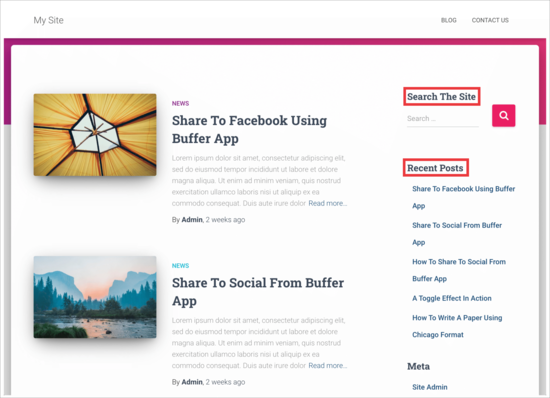
Cu toate acestea, uneori titlul widgetului s-ar putea să nu se potrivească cu designul site-ului dvs. Unele titluri de widgeturi sunt, de asemenea, inutile, deoarece conținutul widgetului vorbește de la sine. În acest fel, titlurile pot ocupa spațiu prețios pe ecran pe site-ul dvs. web, blog sau magazin online.
Deși este posibil să adăugați stiluri personalizate la widget-urile WordPress sau chiar să folosiți editorul vizual pentru a crea propriile widget-uri, există modalități mai rapide și mai ușoare de a elimina titlul. Acestea fiind spuse, să vedem cum puteți face această modificare simplă.
Tutorial video
Dacă preferi instrucțiuni scrise, continuă să citești. Pur și simplu folosește legăturile rapide de mai jos pentru a sări direct la metoda pe care vrei să o folosești:
Metoda 1: Utilizarea editorului complet de site (numai teme cu blocuri activate)
Cel mai simplu mod de a ascunde titlul widgetului este prin utilizarea editorului complet al site-ului. Acesta vă permite să personalizați orice widget WordPress, inclusiv eliminarea titlului.
Totuși, această metodă funcționează doar cu teme bazate pe blocuri precum Hestia Pro. Dacă nu folosiți o temă compatibilă cu blocurile, atunci va trebui să folosiți metoda 2.
Pentru a începe, accesați Teme » Editor din tabloul de bord WordPress.

În mod implicit, editorul complet al site-ului afișează șablonul de pornire al temei dvs., dar puteți adăuga widget-uri la orice șablon sau parte de șablon, cum ar fi antetul sau subsolul.
Puteți chiar adăuga widgeturi în zone ale site-ului dvs. pe care nu le puteți edita folosind editorul standard de conținut WordPress. De exemplu, puteți utiliza editorul complet de site pentru a îmbunătăți șablonul paginii dvs. 404.
Pentru a vedea toate opțiunile disponibile, selectați „Șabloane”.
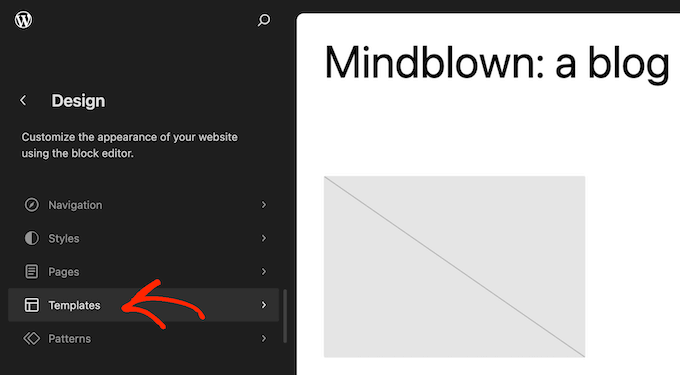
Acum puteți face clic pe șablon sau pe partea de șablon unde doriți să eliminați titlul unui widget sau să adăugați un widget nou.
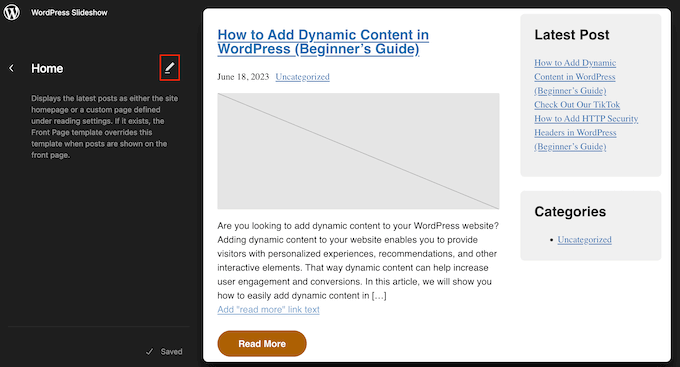
Ca exemplu, vom adăuga un widget Postări recente în bara laterală a paginii principale, dar pașii vor fi aceiași, indiferent de șablonul și widget-ul pe care îl alegeți.
După alegerea unui șablon sau a unei părți de șablon, WordPress va afișa o previzualizare și o descriere. Pentru a edita acest aspect, faceți clic pe pictograma creion.
Dacă doriți să adăugați un widget nou, faceți clic pe pictograma albastră „+” din colțul din stânga sus. Puteți apoi să tastați numele widgetului pe care doriți să îl adăugați și să trageți și să plasați widgetul corect pe șablonul dvs.
Pentru instrucțiuni mai detaliate, vă rugăm să consultați ghidul nostru despre cum să adăugați și să utilizați widget-uri.
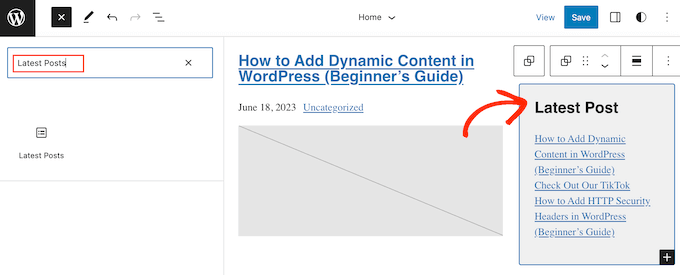
Pentru a elimina titlul widgetului, pur și simplu faceți clic pentru a selecta titlul în editor.
Acum puteți șterge tot textul sau îl puteți înlocui cu propriile mesaje personalizate.
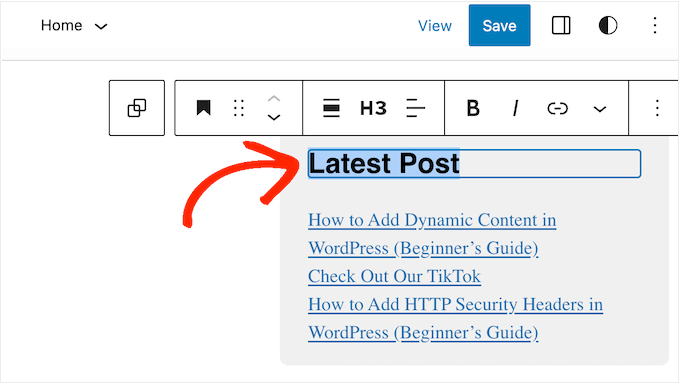
Pentru a ascunde titlul altor widget-uri, pur și simplu repetați aceiași pași.
Când sunteți mulțumit de aspectul șablonului, faceți clic pe „Salvare”.
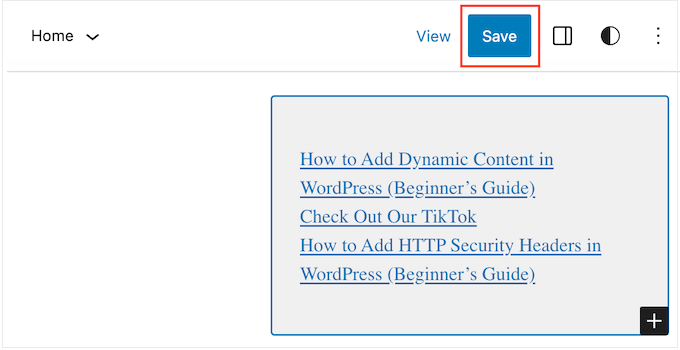
Acum, dacă vizitați site-ul dvs. WordPress, veți vedea că titlul widget-ului a dispărut.
Metoda 2: Utilizarea pluginului Widget Options (nu este necesar editorul complet de site)
Dacă nu utilizați o temă compatibilă cu blocuri, atunci puteți ascunde titlul widgetului folosind pluginul Widget Options. Acesta este un plugin complet de gestionare a widgeturilor care vă permite să vă personalizați widgeturile și chiar să afișați sau să ascundeți widgeturi pe pagini specifice WordPress.
Pentru mai multe detalii, vă rugăm să consultați ghidul nostru complet despre cum să instalați un plugin WordPress.
Odată ce pluginul este activat, trebuie să accesați Aspect » Widget-uri. Apoi, trageți și plasați un widget în bara laterală sau în orice altă zonă pregătită pentru widget-uri de pe site-ul dvs.
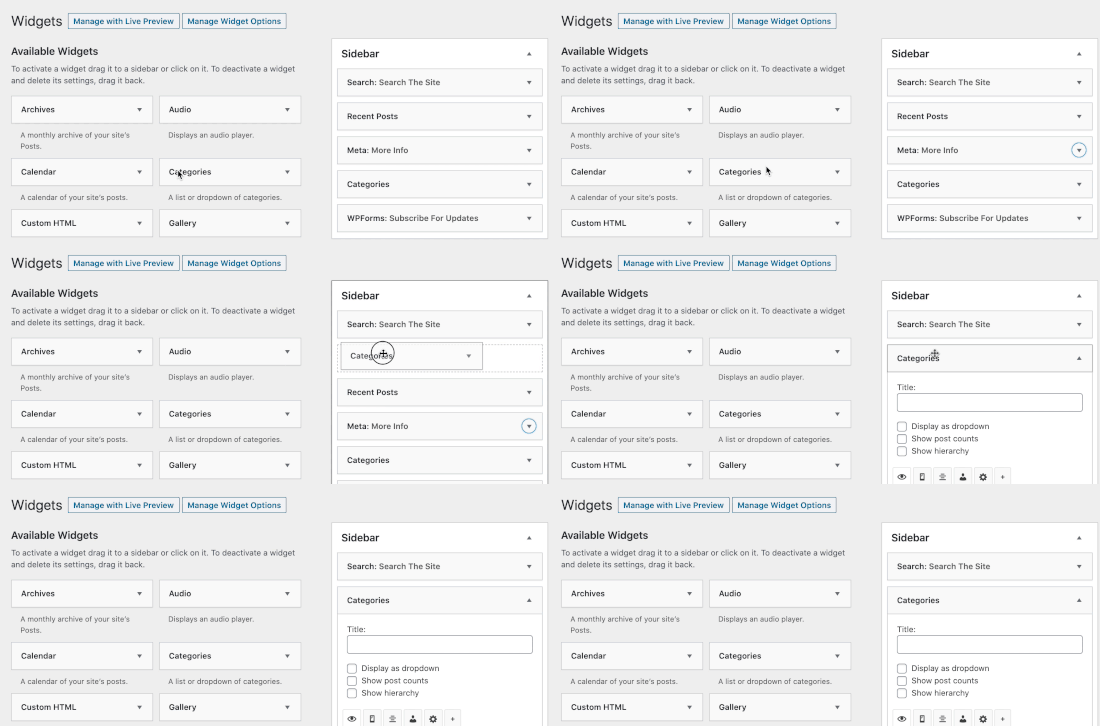
În acest exemplu, vom elimina titlul widgetului din widgetul de căutare, dar pașii vor fi în mare parte aceiași, indiferent de widgetul cu care lucrați.
Fiți conștienți că este posibil să vedeți opțiuni și titluri de widget diferite, în funcție de tema dvs. WordPress.
Pur și simplu faceți clic pe săgeata de lângă titlul widgetului pentru a vedea toate setările pentru acel widget.
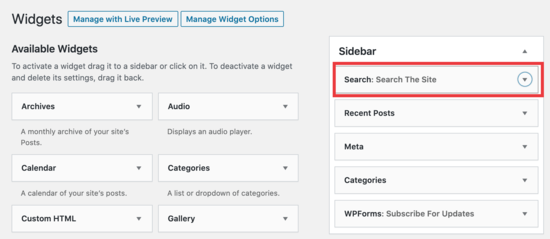
În setările extinse, faceți clic pe pictograma rotiță.
Apoi, selectați următoarea casetă: ‘Bifați pentru a ascunde titlul widgetului’.
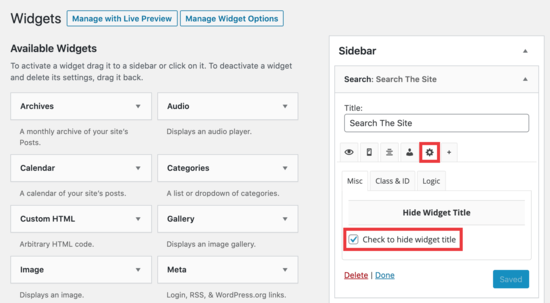
După aceea, faceți clic pe butonul „Salvare” pentru a vă stoca modificările.
Pur și simplu repetați acești pași pentru a personaliza orice widget de pe site-ul dvs. După aceea, puteți vizita blogul dvs. WordPress pentru a vedea noile widget-uri în acțiune.
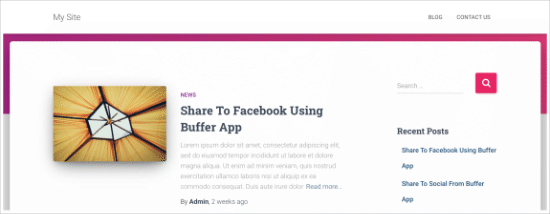
Sperăm că acest articol v-a ajutat să învățați cum să ascundeți cu ușurință titlurile widgeturilor în WordPress. De asemenea, ați putea dori să consultați selecțiile noastre de experți pentru cele mai utile widgeturi, sau să vedeți ghidul nostru despre cum să ascundeți un widget WordPress pe mobil.
Dacă ți-a plăcut acest articol, te rugăm să te abonezi la canalul nostru de YouTube pentru tutoriale video WordPress. Ne poți găsi, de asemenea, pe Twitter și Facebook.


Jiří Vaněk
Când ascund titlul widgetului, există o modalitate de a micșora marginile?
Suport WPBeginner
Pentru asta ar trebui să folosiți elementul Inspect pentru a vă modifica CSS:
https://www.wpbeginner.com/wp-tutorials/basics-of-inspect-element-with-your-wordpress-site/
Admin
Jiří Vaněk
Ok, deci trebuie să găsesc clasa CSS a widget-ului și să creez un CSS special pentru asta prin editorul de temă sau WP Code. Mulțumesc pentru răspuns. Acum are sens.
Joe
Aș recomanda prudență pentru a evita utilizarea plugin-urilor pentru modificări relativ simple. Rețineți că, cu cât aveți mai multe dependențe de plugin-uri, cu atât este mai mult de lucru pentru a gestiona și depana atunci când lucrurile merg prost.
În plus, plugin-urile afectează performanța site-ului dvs. WP și adaugă suprasarcină, așa că folosiți-le doar atunci când aveți nevoie.
Dacă doriți să ascundeți titlul widget-ului, puteți încerca această abordare adăugând CSS-ul în CSS-ul personalizat al temei dvs. sau în fișierul .css găsit în WP.
Iată un exemplu, pe care l-am folosit într-un blog cu tema Divi:
.et_pb_sidebar_0.et_pb_widget_area .widgettitle {display:none;}
Sper să ajute.
Suport WPBeginner
Salut Joe,
Am discutat acest lucru în articolul nostru despre Câte plugin-uri WordPress ar trebui să instalați pe site-ul dvs..
Admin
Willie
Bună ziua.
Am adăugat ! la toate Widgeturile mele.
Scrierea a dispărut acum, dar am rămas cu „Bloc” acolo unde era scrierea.
Cum pot elimina aceste blocuri?
Cu stimă
Willie
H0NEYL00PS
Dacă doriți să eliminați un titlu dintr-un widget specific și nu doriți să descărcați un plugin doar pentru a face acest lucru, adăugați ceva de genul acesta în CSS-ul temei dvs. oriunde este relevant;
.last este, evident, opțional, în funcție de ceea ce lucrați – la fel ca și ‘custom-header’ (indică widgetul specific cu care lucram). În caz de îndoială, faceți clic dreapta > Inspectați elementul.
Bonita
Acesta elimină doar titlul, dar nu și stilizarea asociată acestuia. Chiar dacă textul nu mai este acolo, pot vedea în continuare sublinierea titlului și spațiul aplicat acestuia. Cum pot elimina acest lucru complet?
Laurie
Nu funcționează pentru toate widgeturile, cum ar fi Google AdSense, încă caut o soluție.
Felipe
Știi cum pot face asta manual, fără un plugin?
Suport WPBeginner
Nu este o soluție foarte elegantă, dar ar trebui să funcționeze:
function remove_widget_title() { $titleNew = ""; return $titleNew; } add_filter ( 'widget_title', 'remove_widget_title' );1-click Use in WordPress
Admin
Jerdison
Încerc să-mi elimin toate titlurile de widget. Funcția pe care ați sugerat-o nu le-a eliminat.
Scott
Postare grozavă! În plus, pe un subiect înrudit, pentru a ascunde, de asemenea, titlurile paginilor și postărilor în vizualizări singulare, există și un plugin Hide Title. http://wordpress.org/extend/plugins/hide-title/
Ibrahim
Uau! Mulțumesc, Scott, pentru menționarea acestui plugin. Caut ceva de genul acesta de mai bine de o săptămână. Mulțumesc.
Alan Hughes
Care este codul? Nu intenționez să instalez un întreg plugin doar pentru asta.
Kathy Henderson-Sturtz
Da! Dorințele se împlinesc. Tocmai am instalat Remove Widget Titles pe 2 site-uri (rulând cea mai recentă versiune de WordPress, Thesis 1.8.5 pe unul și Genesis/Prose pe celălalt) și funcționează perfect. Oh, puterea unui singur !
Sunt doar puțin îngrijorat că nu au mai existat actualizări pentru acest widget din 2011.
Personal editorial
Probably doesn’t need to be updated
Admin
Gautam Doddamani
thanks for this i was in need of such a plugin some years ago..i was tweaking up my site and wanted to hide the title…for some reason it was not hiding for a plugin, then i just edited some code using plugin editor and it stopped showing…this is a very good tool and will make the job of hiding title easy!
Salutări,
Gautam
Trenton Miller
Acesta este un sfat foarte util, mulțumesc! Acum, există o modalitate ușoară de a transforma titlul unui widget într-un link? Mi-aș dori să puteți adăuga cod în zona titlului widgetului, dar Wordpress nu permite acest lucru.
Personal editorial
Încercați să folosiți unul dintre aceste pluginuri:
http://wordpress.org/extend/plugins/widget-title-links/screenshots/
http://wordpress.org/extend/plugins/linkable-title-html-and-php-widget/
Admin
Rich Owings
Dacă lăsați zona Titlu goală, aceasta va funcționa fără un plugin.
Personal editorial
Da, dar apoi nu știi ce widget este acolo, deoarece zona titlului este goală. Mai ales dacă aveți mai multe widget-uri în acea zonă de widget-uri fără titluri.
Admin