


Vrei să știi un secret? Cel mai ușor mod de a crește vânzările în magazinul tău WordPress nu este marketingul sofisticat. Este oferirea de reduceri simple.
Dar când am lansat primele noastre magazine online, adăugarea unui câmp pentru codul de cupon la formularele noastre părea complicată și costisitoare. Nu aveam idee de unde să începem.
Am încercat apoi multe instrumente și am testat diferite metode. În cele din urmă, am constatat că WPForms face cel mai ușor să adăugați câmpuri pentru coduri de cupon la formularele dvs. WordPress.
De atunci, am ajutat o mulțime de proprietari de afaceri să facă exact același lucru.
În acest ghid, vă vom arăta exact cum să adăugați un câmp pentru codul de cupon la formularele dvs. WordPress. Doriți să desfășurați vânzări sezoniere, să recompensați clienții fideli sau să lansați o promoție? Avem soluția! Îl puteți configura în câteva minute – nu este necesară nicio codare. 🙌
De ce să adăugați cupoane la formularele dvs. WordPress?
Adăugarea unui câmp pentru codul de cupon la formularele de pe site-ul tău WordPress poate încuraja utilizatorii să cumpere de la tine.
De exemplu, dacă aveți un formular de comandă pentru restaurantul dvs., adăugarea unui cod de cupon pentru reduceri poate ajuta la atragerea de noi clienți și la încurajarea achizițiilor repetate.
De asemenea, puteți utiliza cupoane pentru a promova vânzări de lichidare sau produse noi în magazinul dvs. online, pentru a celebra evenimente sau pentru a recompensa clienții fideli.
În plus, puteți utiliza un câmp pentru codul de cupon pentru a construi lista dvs. de e-mail oferind coduri de reducere clienților care se înscriu ca abonați.
Acestea fiind spuse, vom explica cum să adăugați cu ușurință un câmp pentru codul de cupon la formularele dvs. WordPress. Iată o prezentare generală rapidă a tuturor lucrurilor pe care le vom acoperi în acest ghid:
- Creare câmp cod cupon în formularele WordPress
- Adăugați codul cuponului la un formular WordPress
- Încorporați formularul WordPress într-o pagină/postare
- Configurează un mesaj pentru erorile de cupon
- Urmăriți utilizarea cuponului cu WPForms
- Bonus 💡: Mai multe sfaturi pentru utilizarea cupoanelor în WordPress
- Întrebări frecvente: Adăugați un câmp pentru codul de cupon în formularele WordPress
- Pașii următori pentru utilizarea formularelor în WordPress
Să începem.
Creare câmp cod cupon în formularele WordPress
Puteți adăuga cu ușurință un câmp pentru codul cuponului în formularele WordPress folosind WPForms.
Este cel mai bun plugin de formulare de contact WordPress de pe piață, cu un constructor drag-and-drop care face extrem de ușor să creați orice tip de formular doriți.
La WPBeginner, WPForms alimentează multe dintre formularele noastre, inclusiv formularul de contact, sondajele anuale ale cititorilor și formularul de solicitare de migrare a site-ului. Avem întotdeauna experiențe grozave cu el și vă recomandăm cu tărie să consultați recenzia noastră completă WPForms pentru detalii.
Pentru a începe, să creăm un cont WPForms. Pe site-ul WPForms, faceți clic pe butonul „Get WPForms Now”, selectați un plan și urmați instrucțiunile de pe ecran pentru a finaliza procesul.

📝 Notă: WPForms are și o versiune gratuită. Cu toate acestea, veți avea nevoie de un plan Pro pentru a debloca addon-ul Coupons. Trecerea la Pro vă oferă, de asemenea, acces la multe alte instrumente avansate, cum ar fi Calcule AI și logică condițională inteligentă pentru a vă ajuta să creați formulare mai inteligente.
După înregistrare, veți primi propriul panou de cont WPForms, unde puteți găsi fișierul ZIP al pluginului și cheia de licență.
De aici, trebuie doar să instalați și să activați pluginul WPForms. În panoul de administrare WordPress, puteți accesa Pluginuri » Adaugă Plugin Nou.

Pentru a găsi rapid pluginul, pur și simplu tastați „WPForms” în bara de căutare.
Apoi, dați clic pe butonul „Instalează Acum” din rezultatul căutării.

După aceea, nu uitați să dați clic pe „Activează” pentru a începe să utilizați WPForms pe site-ul dvs. WordPress.
Pentru instrucțiuni detaliate, consultați ghidul nostru pas cu pas despre cum să instalați un plugin WordPress.
Odată activat, accesați pagina WPForms » Setări din bara laterală de administrare și introduceți cheia de licență. Puteți obține aceste informații din contul dvs. de pe site-ul WPForms.

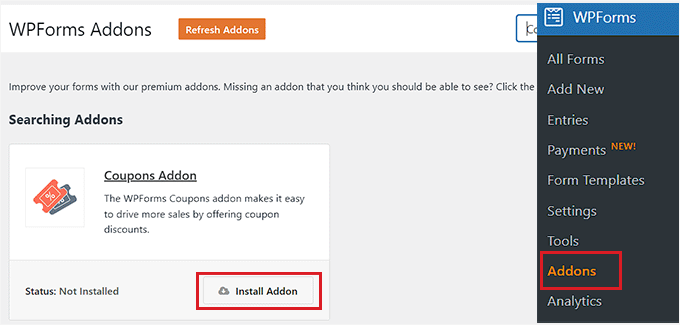
Apoi, va trebui să activați addon-ul Coupons.
Pentru a face acest lucru, vizitați pagina WPForms » Addons din zona de administrare WordPress și căutați addon-ul Coupons.
Apoi, pur și simplu dați clic pe butonul „Instalează Addon” pentru a-l descărca și activa pe site-ul dvs.
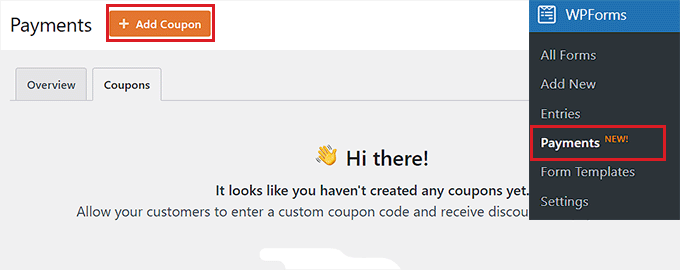
Acum, veți dori să accesați pagina WPForms » Plăți din zona de administrare și să comutați la fila „Cuponuri”.
De aici, apasă butonul „+ Adaugă cupon” pentru a continua.
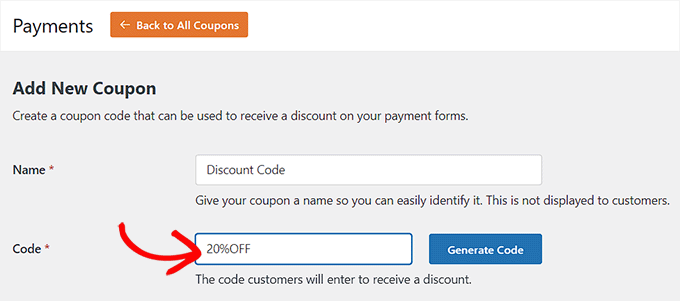
Aceasta vă va duce la pagina „Adăugare cupon nou”, unde puteți începe prin a introduce un nume pentru cuponul dvs. Rețineți că acest nume nu va fi afișat utilizatorilor dvs. și este doar pentru referința dvs.
După aceea, trebuie să introduceți codul pe care vizitatorii îl vor folosi pentru a obține o reducere pe site-ul dvs.
Dacă nu dorești să creezi cod personalizat, atunci pur și simplu apasă butonul „Generează cod” pentru a permite WPForms să genereze codul pentru tine.
Apoi, trebuie să adaugi suma sau procentul de reducere pe care clienții îl vor primi la utilizarea cuponului în câmpul „Amount”.
Odată ce ați făcut acest lucru, puteți adăuga, de asemenea, o dată de început și o dată de sfârșit pentru codul cuponului. De exemplu, dacă doriți să creați un cupon care va fi valabil doar o săptămână, atunci puteți adăuga acest lucru ca dată de expirare în câmp.
După aceea, trebuie să adaugi numărul maxim de ori în care un singur utilizator poate folosi codul de cupon în câmpul „Max Uses”.
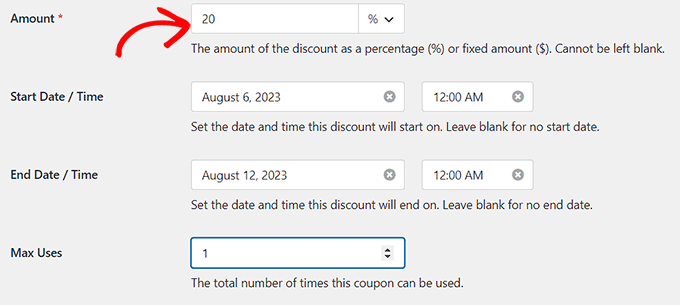
Acum, derulați în jos la secțiunea „Formulare permise” de pe pagină.
Aici, comutați comutatorul de lângă fiecare formular unde doriți să activați codul cuponului.
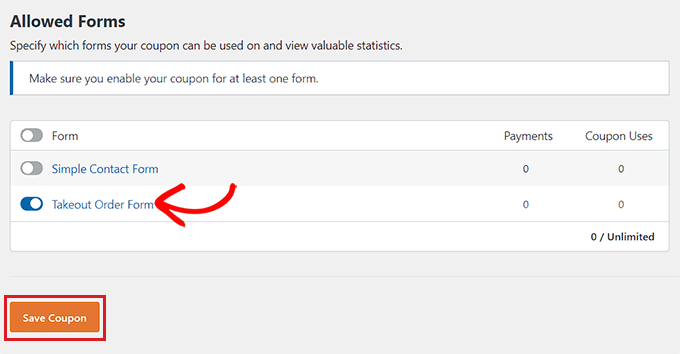
În cele din urmă, faceți clic pe butonul „Salvare cupon” pentru a stoca setările.
Adăugați codul cuponului la un formular WordPress
Apoi, să deschidem formularul unde doriți să adăugați câmpul codului cuponului.
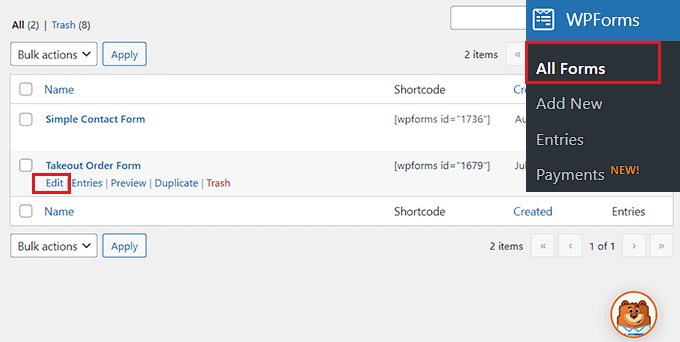
Pentru a face acest lucru, vizitați pagina WPForms » Toate formularele din tabloul de bord WordPress și faceți clic pe linkul „Editare” de sub formularul unde doriți să adăugați un câmp de cupon.
Pentru acest tutorial, vom adăuga un câmp pentru codul de cupon la un formular de comandă la pachet.
📝 Notă: Nu aveți încă un formular? Puteți consulta ghidul nostru despre cum să creați un formular de contact pentru a obține unul funcțional.
Acest lucru va deschide formularul în constructorul de formulare.
Aici, veți vedea câmpurile de formular disponibile în coloana din stânga și o previzualizare a formularului în partea dreaptă a ecranului. Pur și simplu trageți și plasați câmpul „Cupon” în formular.
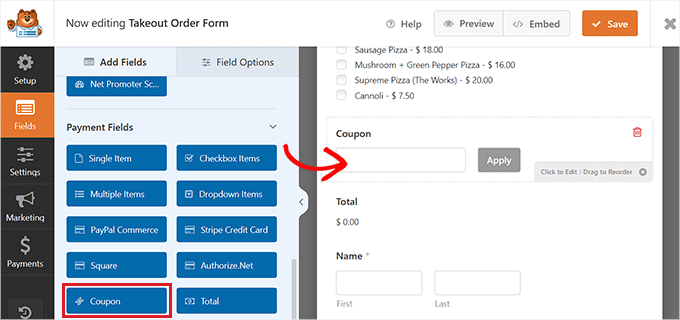
Odată ce ați făcut acest lucru, faceți clic pe câmp pentru a deschide setările acestuia în coloana din stânga.
Apoi, alegeți cuponul pe care l-ați creat anterior din meniul derulant ‘Permise Cupoane’. Acest lucru leagă codul dvs. specific de cupon de acest formular, astfel încât acesta să poată calcula corect reducerea.
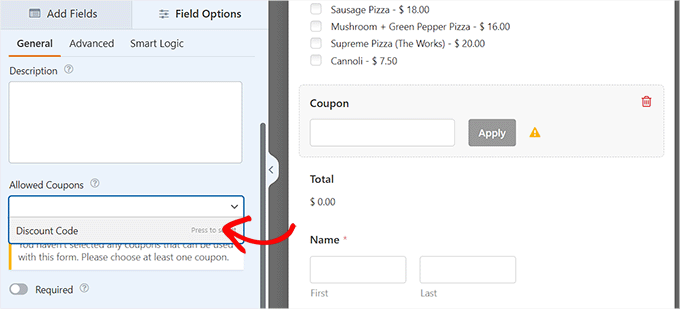
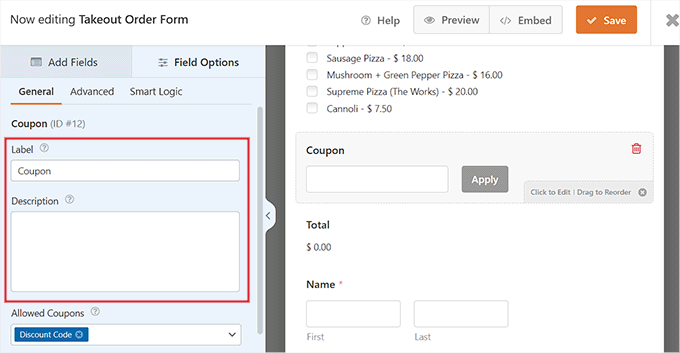
După aceea, puteți adăuga o etichetă sau o descriere pentru câmpul cuponului și, de asemenea, puteți activa comutatorul „Obligatoriu”.
Dacă faci acest lucru, utilizatorii nu vor putea trimite formularul fără a completa codul de cupon.
Apoi, comutați la fila „Plăți” pentru a configura setările.
Cu WPForms, puteți accepta cu ușurință plăți de la gateway-uri populare precum Stripe, PayPal, Authorize.net și altele.
Tot ce trebuie să faci este să activezi addon-ul pentru gateway-ul ales și apoi să comuți comutatorul pentru a-l activa din constructorul de formulare.
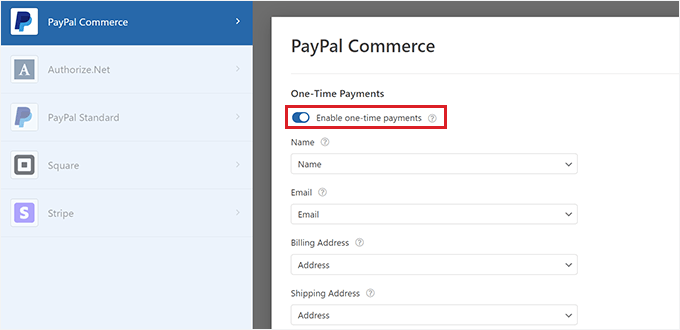
Pentru instrucțiuni mai detaliate, poate doriți să consultați tutorialul nostru despre cum să creați un formular WordPress cu opțiuni de plată.
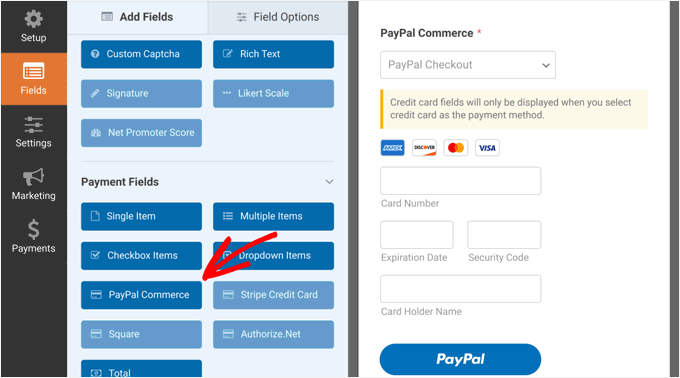
Apoi, reveniți la fila ‘Câmpuri’ și trageți și plasați câmpul de gateway de plată la alegere în formular.
Acum, veți putea accepta plăți direct de la WPForms după ce utilizatorul aplică codul cuponului de reducere.
Când ați terminat, faceți clic pe butonul „Salvare” din partea de sus pentru a salva setările.
Încorporați formularul WordPress într-o pagină/postare
Acum, este timpul să aduci formularul cu codul de cupon pe site-ul tău WordPress. Reține că, dacă formularul unde ai adăugat câmpul pentru codul de cupon este deja publicat pe o pagină/postare a site-ului tău, acesta va fi actualizat automat.
Cu toate acestea, dacă nu ați adăugat încă formularul, deschideți o pagină existentă sau creați una nouă din tabloul de bord WordPress.
De aici, faceți clic pe butonul „+” pentru a deschide meniul de blocuri și adăugați blocul WPForms.
După aceea, trebuie să alegeți formularul cu câmpul pentru codul cuponului din meniul derulant din interiorul blocului.

Apoi, apasă butonul „Update” sau „Publish” pentru a salva setările.
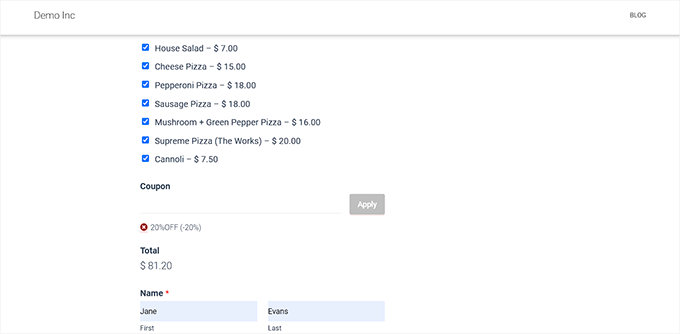
Acum, puteți vizita site-ul dvs. WordPress pentru a vedea formularul cu un câmp pentru cupon în acțiune.
Configurează un mesaj pentru erorile de cupon
Dacă dorești, de asemenea, să afișezi un mesaj utilizatorilor care introduc un cod de cupon greșit, atunci trebuie să vizitezi pagina WPForms » Settings din bara laterală WordPress.
De aici, comutați la fila „Validare” și derulați în jos la opțiunea „Eroare cupon”.
După aceea, tastează propoziția care va fi afișată utilizatorilor la introducerea codului greșit.
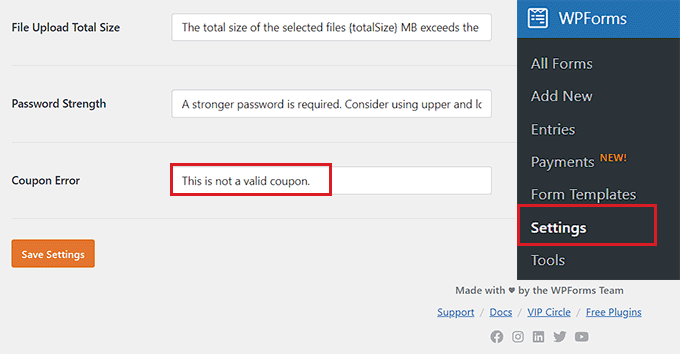
Odată ce ați terminat, faceți clic pe butonul „Salvare setări” pentru a stoca modificările.
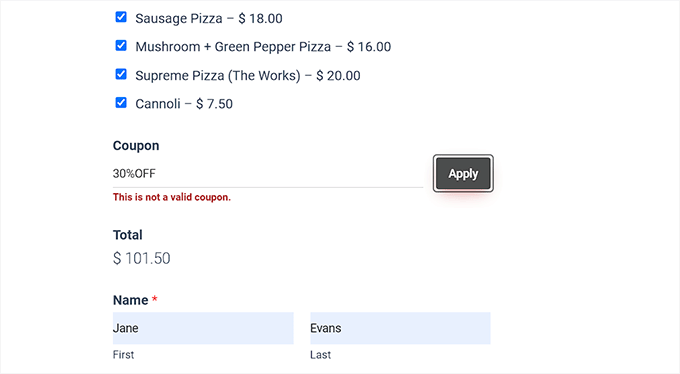
Acum, dacă utilizatorii introduc codul de cupon incorect, atunci vor vedea mesajul dvs. de eroare.
Urmăriți utilizarea cuponului cu WPForms
Cu WPForms, puteți urmări, de asemenea, de câte ori a fost utilizat cuponul dvs. pentru a obține o reducere. Acest lucru vă poate ajuta să vedeți dacă codurile și reducerile dvs. de cupon sunt eficiente în generarea de vânzări.
Pentru a vizualiza utilizarea cuponului dvs., accesați pagina WPForms » Plăți din bara laterală de administrare WordPress.
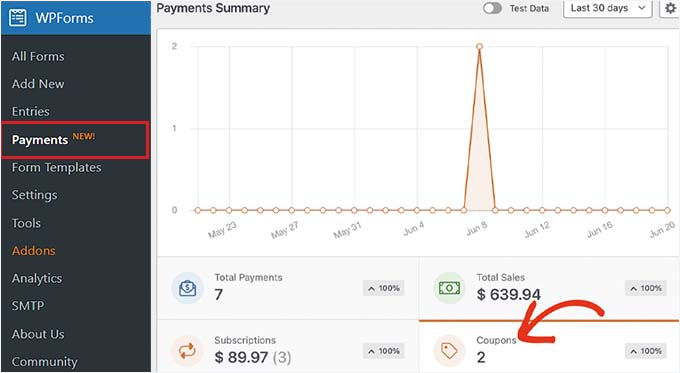
Veți vedea un grafic sumar al utilizării cupoanelor pe site-ul dvs. WordPress în fila „Prezentare generală”.
De aici, puteți, de asemenea, să faceți clic pe fila „Plăți totale” pentru a vizualiza plățile individuale și a vedea ce clienți au utilizat codul cuponului pe site-ul dvs.
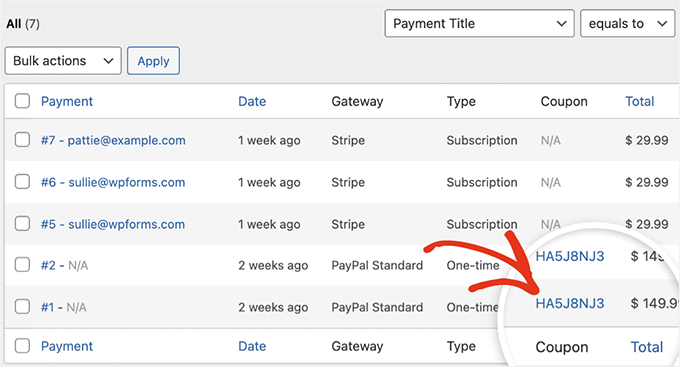
Acest lucru vă va ajuta să decideți dacă adăugarea câmpului pentru codul cuponului v-a ajutat să generați mai mult venit și dacă campania a fost un succes.
Bonus 💡: Mai multe sfaturi pentru utilizarea cupoanelor în WordPress
Marketingul prin cupoane este una dintre cele mai eficiente modalități de a obține mai multe vânzări și de a crește loialitatea clienților. Pe lângă adăugarea câmpurilor pentru cupoane în formularele dvs. WordPress, puteți folosi cupoanele și pentru a promova produse noi, vânzări de lichidare și evenimente speciale.
Pentru a face acest lucru, puteți utiliza pluginul Advanced Coupons, care este cel mai bun plugin pentru coduri de cupon WordPress. Acesta vă permite să creați o gamă largă de oferte în magazinul dvs. online.
Se integrează ușor cu WooCommerce și oferă funcționalități precum URL-uri de cupoane, cupoane programate, cupoane cu aplicare automată, cupoane de transport și cupoane în vrac.
Am analizat în detaliu caracteristicile sale, pe care le puteți vedea în recenzia noastră completă despre Advanced Coupons.

În plus, puteți crea pop-up-uri cu cupoane pentru a vă converti vizitatorii site-ului web în clienți folosind OptinMonster.
Este cel mai bun instrument de generare de lead-uri și optimizare a conversiilor care vă permite să creați pop-up-uri atractive cu coduri de cupon de reducere.
La WPBeginner, folosim OptinMonster pentru a oferi oferte speciale în ferestre pop-up și bannere de antet, printre altele. A funcționat excepțional de bine pentru noi și puteți explora funcționalitățile sale în recenzia noastră extinsă despre OptinMonster.
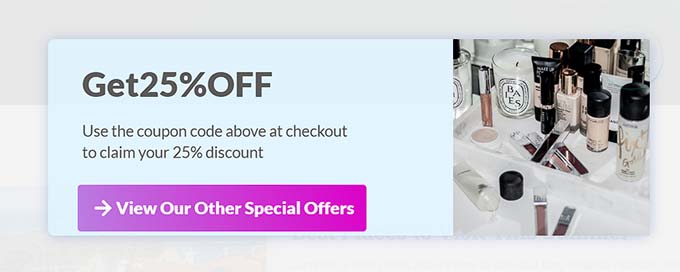
Am văzut cum această strategie poate ajuta la recuperarea ratelor de coșuri abandonate, creșterea notorietății brandului și îmbunătățirea conversiilor.
Pentru mai multe instrucțiuni, consultați tutorialul nostru despre cum să creați un pop-up cu cupon în WordPress.
Întrebări frecvente: Adăugați un câmp pentru codul de cupon în formularele WordPress
Înainte de a încheia, iată răspunsuri rapide și ușoare la întrebări frecvente despre crearea și utilizarea codurilor de cupoane în WordPress.
Cum creez un cod de cupon în WordPress?
Cu WPForms, puteți crea cupoane direct în constructorul de formulare, alegând suma reducerii și orice limite doriți. Dacă folosiți WooCommerce, accesați pur și simplu Marketing » Cupoane și creați unul nou de acolo.
Acestea fiind spuse, rețineți că cupoanele WPForms și cupoanele WooCommerce sunt separate și nu funcționează interschimbabil.
Cum adaug o reducere de 20% în WooCommerce?
Puteți accesa Marketing » Cupoane, faceți clic pe „Adăugați cupon” și alegeți tipul de reducere „Procent”. Apoi, pur și simplu introduceți 20 ca sumă, salvați cuponul și ați terminat.
Poate ChatGPT să genereze coduri de reducere?
Da. ChatGPT vă poate ajuta să generați idei sau formate de coduri. Dar tot trebuie să adăugați codul în setările de cupoane WPForms sau WooCommerce, pentru ca WordPress să știe că este valid.
Pașii următori pentru utilizarea formularelor în WordPress
Sperăm că acest articol v-a ajutat să învățați cum să adăugați cu ușurință un câmp pentru codul de cupon în formularele WordPress.
S-ar putea să vă intereseze și alte ghiduri ale noastre:
- Cum să generați mai mulți clienți potențiali cu calculatoare online gratuite
- Cum să creezi un formular de comandă online în WordPress
- Cum să creați un formular de solicitare ofertă în WordPress
- Cele mai bune pluginuri de cupon Spin a Wheel pentru WooCommerce
- Ghidul complet pentru utilizarea formularelor WordPress
Dacă ți-a plăcut acest articol, te rugăm să te abonezi la canalul nostru de YouTube pentru tutoriale video WordPress. Ne poți găsi, de asemenea, pe Twitter și Facebook.



Jiří Vaněk
Mă gândesc să ofer tutoriale plătite pe site. Vreau să evit alte platforme. Deoarece am WP FORM în versiunea PRO, este o idee bună să ofer tutoriale pentru utilizatori specifici pe site, având în același timp opțiunea de a le oferi o reducere pentru a-i tenta cu un preț mai mic.