


Etichetele și categoriile sunt cele două modalități implicite de a vă sorta conținutul în WordPress. Cu toate acestea, datorită scopului lor mai larg, categoriile atrag adesea mai multă atenție, lăsând etichetelor mai puțină expunere.
Acestea fiind spuse, afișarea celor mai populare etichete pe site-ul dvs. WordPress poate îmbunătăți navigarea și poate crește implicarea utilizatorilor. Evidențiind subiectele în tendințe, facilitați descoperirea conținutului relevant de către vizitatori și explorarea mai eficientă a site-ului dvs.
În acest articol, vă vom arăta cum să afișați cu ușurință cele mai populare etichete în WordPress.
De ce și când ar trebui să afișați cele mai populare etichete în WordPress?
Categoriile și etichetele sunt cele două taxonomii implicite utilizate pentru a sorta articolele în WordPress. Categoriile sunt utilizate pentru subiecte sau secțiuni mai largi pe site-ul dvs., în timp ce etichetele sunt potrivite pentru idei specifice în contextul articolelor dvs.
De exemplu, ați putea folosi categoria „călătorii” pentru toate postările dvs. de blog legate de călătorii, cu etichete precum „Europa”, „Asia” și „America de Sud”.
Odată ce începeți să utilizați corect categoriile și etichetele, probabil veți avea mai multe etichete pe site-ul dvs. decât categorii. Datorită scopului lor mai larg, puteți plasa categoriile în meniurile de navigare, dar etichetele dvs. pot rămâne mai puțin explorate de vizitatorii dvs.
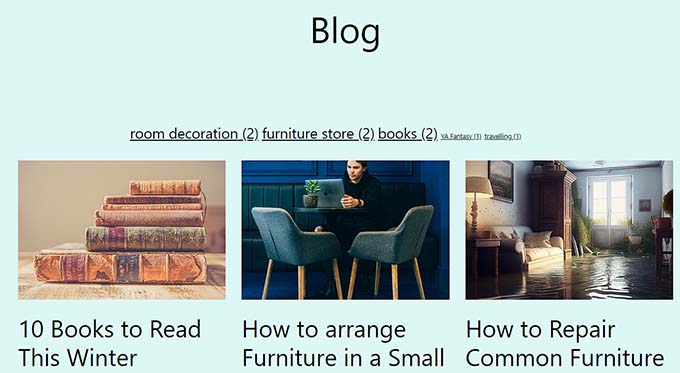
O modalitate de a afișa etichete pe site-ul dvs. este prin adăugarea blocului implicit Nor de etichete, accesând pagina Aspect » Widget-uri.
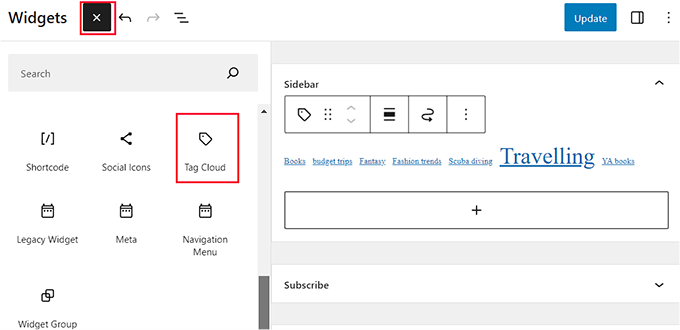
Cu toate acestea, veți observa că acest bloc va afișa toate etichetele dvs. în ordine alfabetică. Nu puteți rearanja ordinea sau limita numărul de etichete afișate.
Poți rezolva acest lucru afișând cele mai populare sau cele mai frecvent utilizate etichete pe blogul tău WordPress. Acest lucru va permite utilizatorilor tăi să înțeleagă rapid subiectele discutate frecvent pe site-ul tău. De asemenea, îi va ajuta să descopere mai mult conținut, ceea ce înseamnă mai multe vizualizări de pagină și mai multă implicare a utilizatorilor.
Acestea fiind spuse, să vedem cum să afișați cu ușurință cele mai populare etichete în WordPress. Vom acoperi diferite metode și puteți utiliza linkurile rapide de mai jos pentru a sări la cea pe care doriți să o utilizați:
Metoda 1: Afișarea celor mai populare etichete în WordPress folosind un plugin
Dacă doriți să utilizați un plugin pentru a afișa cele mai populare etichete pe site-ul dvs., atunci această metodă este pentru dvs.
Mai întâi, trebuie să instalezi și să activezi pluginul TaxoPress. Pentru instrucțiuni detaliate, poți consulta ghidul nostru pas cu pas despre cum să instalezi un plugin WordPress.
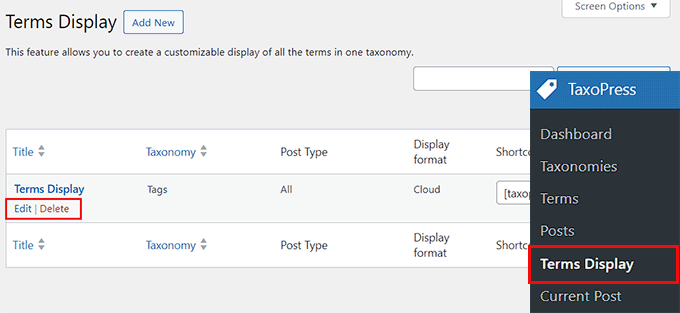
După activare, vizitați pagina TaxoPress » Afișare termeni din tabloul de bord WordPress. Aici, trebuie să faceți clic pe linkul „Editare” sub opțiunea „Afișare termeni”.
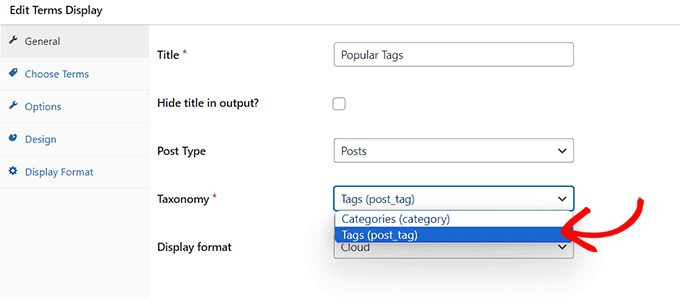
Aceasta va deschide o nouă pagină pe ecran, unde puteți începe prin a alege un titlu pentru afișarea etichetelor. După aceea, asigurați-vă că opțiunea „Etichete” este selectată în meniul derulant „Taxonomie”.
Apoi, puteți alege dacă doriți să afișați doar etichetele utilizate pe paginile, postările sau mediile dvs. separat. Alternativ, puteți afișa etichete populare pentru toate tipurile de postări.
Recomandăm utilizarea opțiunii „Postări”. Aceasta va elimina automat orice etichete pe care le-ați folosit pentru paginile sau imaginile dvs.
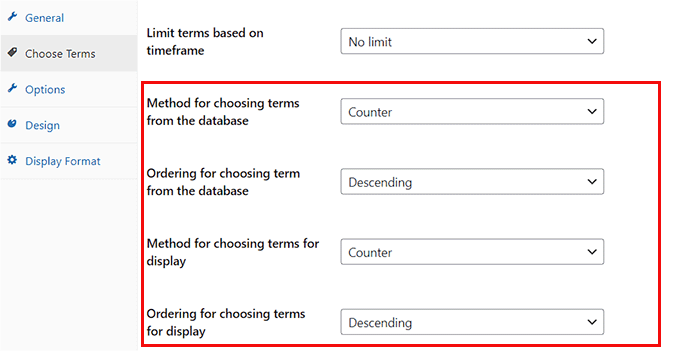
În continuare, comutați la fila „General” din coloana din stânga și alegeți opțiunea „Counter” din meniul derulant „Metodă de alegere a termenilor din baza de date”.
În continuare, selectați pur și simplu opțiunea „Descrescător” din meniul „Ordonare pentru alegerea termenului din baza de date”.
Odată ce faceți acest lucru, trebuie să selectați din nou opțiunea „Contor” din meniul derulant „Metodă de alegere a termenilor pentru afișare” și opțiunea „Descrescător” din meniul derulant „Ordonare pentru alegerea termenilor pentru afișare”.
Acum, vor fi afișate doar cele mai populare etichete de pe site-ul dvs. WordPress.
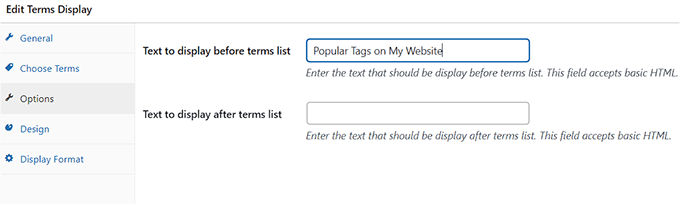
Odată ce ați făcut acest lucru, comutați la fila „Opțiuni” din bara laterală.
Aici puteți adăuga orice text doriți să afișați înainte sau după lista dvs. de etichete populare.
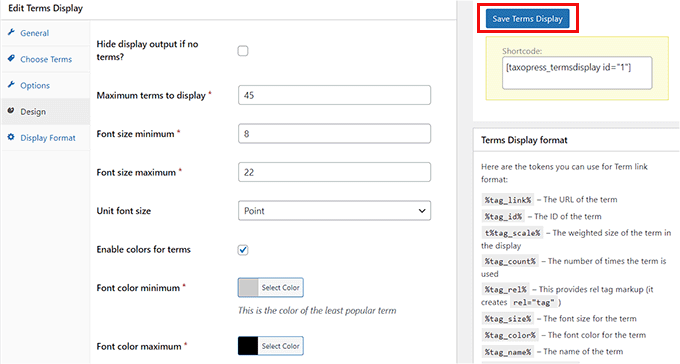
După aceea, comutați la fila „Design” și alegeți numărul maxim de etichete populare de afișat pe site-ul dvs.
Puteți alege, de asemenea, o dimensiune a fontului și culori pentru etichetele dvs. Apoi, faceți clic pe butonul „Salvează afișarea termenilor” din dreapta.
Adăugați etichete populare în bara laterală WordPress
Acum, accesați pagina Aspect » Widgeturi din bara laterală de administrare WordPress și faceți clic pe butonul „Adăugare bloc” (+).
Notă: Dacă utilizați o temă de blocuri, atunci această metodă nu va funcționa, deoarece pluginul TaxoPress nu oferă blocul „Afișare termeni” în editorul complet al site-ului. În acest caz, puteți utiliza a doua metodă.
Aceasta va deschide meniul bloc, unde puteți adăuga blocul Afișare Termeni în bara laterală a site-ului dvs.
Odată ce ai făcut acest lucru, selectează pur și simplu afișarea termenului pe care l-ai creat pentru etichetele tale din meniul derulant din interiorul blocului.
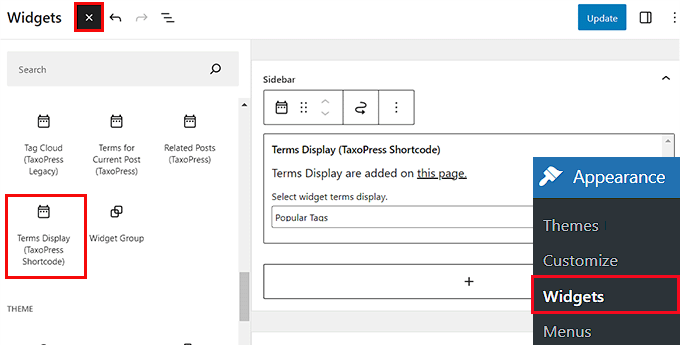
În final, faceți clic pe butonul „Actualizare” din partea de sus pentru a salva setările.
Acum, poți vizita site-ul tău WordPress pentru a vedea lista de etichete populare în acțiune.
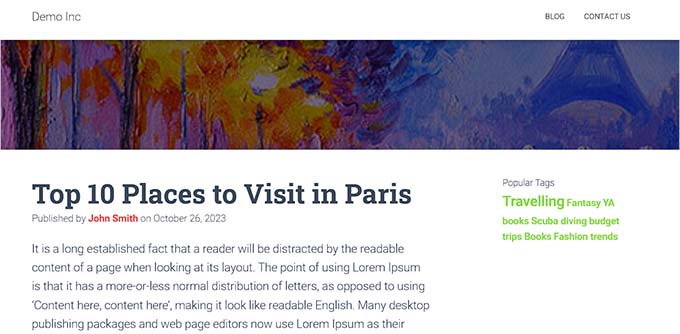
Metoda 2: Afișarea celor mai populare etichete WordPress folosind cod (Recomandat)
Dacă utilizați o temă bloc sau preferați să utilizați codul, atunci această metodă este pentru dvs.
Poți afișa cele mai populare etichete în WordPress adăugând cod personalizat în fișierul functions.php al temei tale. Cu toate acestea, cea mai mică eroare la tastarea codului poate face site-ul tău inaccesibil.
De aceea recomandăm utilizarea WPCode. Este cel mai bun plugin pentru fragmente de cod WordPress de pe piață, care face sigur și ușor adăugarea de cod pe site-ul dvs.
Mai întâi, trebuie să instalezi și să activezi pluginul WPCode. Pentru mai multe informații, consultă ghidul nostru pentru începători despre cum să instalezi un plugin WordPress.
Notă: WPCode are un plan gratuit pe care îl puteți utiliza pentru acest tutorial. Cu toate acestea, actualizarea la planul plătit va debloca mai multe funcționalități, cum ar fi logica condițională, o bibliotecă cloud de fragmente de cod și multe altele.
După activare, accesați pagina Code Snippets » + Add Snippet din tabloul de bord WordPress.
Aici, dă clic pe butonul „Utilizează Snippet” sub opțiunea „Adaugă codul tău personalizat (Snippet nou)”.

Aceasta vă va direcționa către pagina „Creare fragment personalizat”, unde puteți începe prin a adăuga un nume pentru fragment.
În continuare, alegeți opțiunea „PHP Snippet” ca Tip de cod din meniul derulant din dreapta.
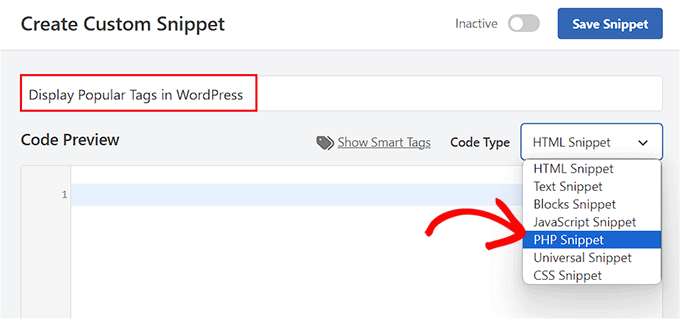
După aceea, copiați și lipiți următorul cod personalizat în caseta „Previzualizare cod”:
function wpb_tag_cloud() {
$tags = get_tags();
$args = array(
    'smallest'                  => 10,
    'largest'                   => 22,
    'unit'                      => 'px',
    'number'                    => 10,
    'format'                    => 'flat',
    'separator'                 => " ",
    'orderby'                   => 'count',
    'order'                     => 'DESC',
    'show_count'                => 1,
    'echo'                      => false
);

$tag_string = wp_generate_tag_cloud( $tags, $args );

return $tag_string;

}
// Add a shortcode so that we can use it in widgets, posts, and pages
add_shortcode('wpb_popular_tags', 'wpb_tag_cloud');

// Enable shortcode execution in text widget
add_filter ('widget_text', 'do_shortcode');
Acest cod generează pur și simplu cele mai bune 10 etichete de pe site-ul dvs. într-un nor cu numărul de postări din fiecare etichetă. După aceea, creează un shortcode wpb_popular_tags și activează un shortcode în widgetul de text.
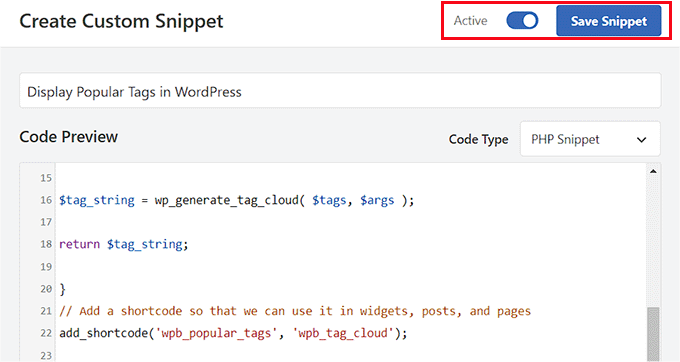
Acum, trebuie să derulați în jos la secțiunea „Inserare” și să alegeți modul „Inserare automată”. Codul va fi executat automat odată ce adăugați shortcode-ul încorporat pe site-ul dvs. web.

Odată ce ați făcut acest lucru, derulați înapoi în partea de sus și comutați comutatorul „Inactiv” la „Activ”.
În final, faceți clic pe butonul „Salvare fragment” pentru a vă stoca setările.
Adăugare cele mai populare etichete în editorul complet al site-ului WordPress
Dacă folosești o temă bazată pe blocuri, accesează pagina Aspect » Editor din tabloul de bord WordPress.
Aceasta va deschide editorul complet al site-ului, unde trebuie să faceți clic pe butonul „+” pentru a deschide meniul de blocuri. De aici, adăugați blocul Shortcode pe pagină.
În continuare, trebuie să adăugați următorul shortcode în blocul în sine:
[wpb_popular_tags]
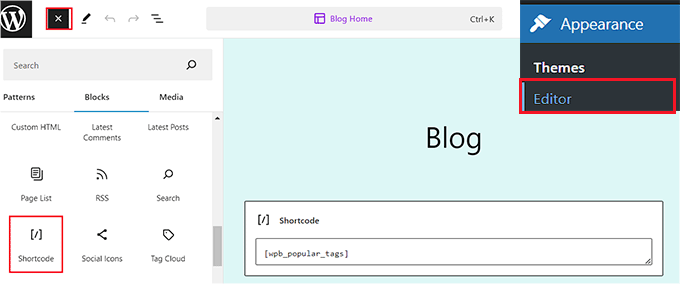
În final, faceți clic pe butonul „Salvați” din partea de sus pentru a salva setările.
Acum, vizitați site-ul dvs. pentru a vedea etichetele populare în acțiune.
Adăugați cele mai populare etichete în zona widgeturilor WordPress
Dacă utilizați o temă clasică pe site-ul dvs., atunci puteți adăuga etichete populare vizitând pagina Aspect » Widgeturi din tabloul de bord WordPress.
Aici, faceți clic pe butonul „Adăugare bloc” (+) pentru a deschide meniul de blocuri și adăugați blocul Shortcode în zona de widget preferată.
În continuare, adăugați următorul shortcode în bloc:
[wpb_popular_tags]
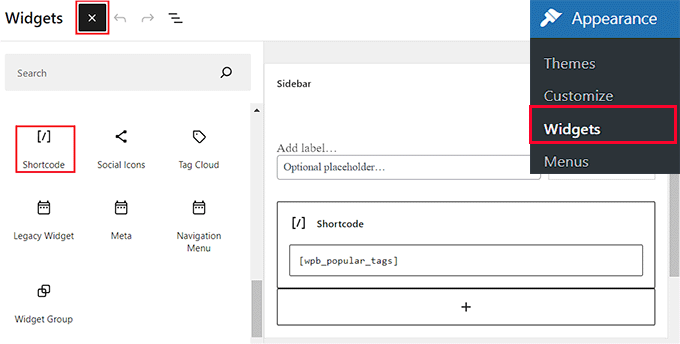
Apoi, faceți clic pe butonul „Actualizare” pentru a salva setările.
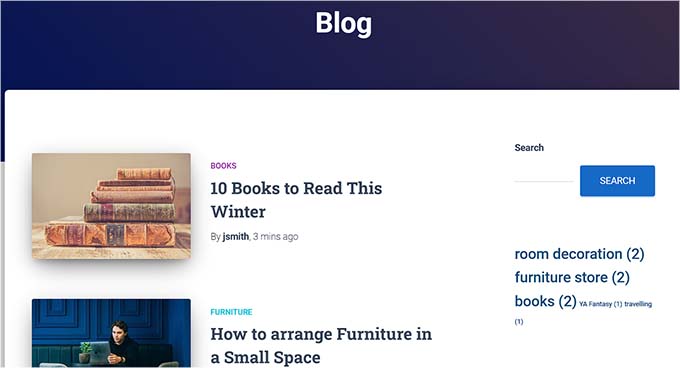
Acum, accesați site-ul dvs. WordPress pentru a vedea etichetele populare.
Bonus: Stilizează etichetele pe site-ul tău WordPress
Acum că ați adăugat cele mai populare etichete pe site-ul dvs. WordPress, este, de asemenea, important să le personalizați pentru tema pe care o utilizați. Acest lucru va face ca etichetele dvs. să fie atrăgătoare vizual și va ajuta la captarea imediată a atenției utilizatorului.
În plus, folosind diferite dimensiuni, fonturi și culori pentru etichetele dvs., facilitați vizitatorilor scanarea și găsirea etichetelor de care sunt interesați. Acest lucru poate ajuta la creșterea implicării și a ratelor de clic.
De exemplu, să presupunem că un utilizator este interesat doar să citească despre postările dvs. WordPress legate de călătorii. În acest caz, el poate face clic pe acea etichetă pentru a deschide o listă de postări legate de călătorii.
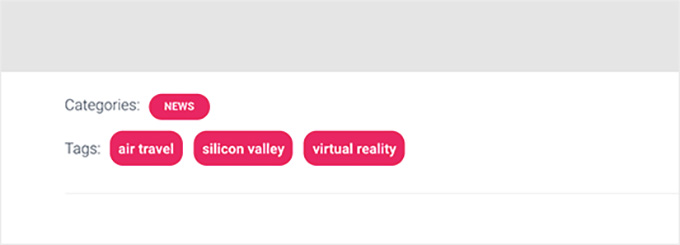
Puteți stiliza etichetele dvs. adăugând CSS personalizat CSS personalizat pentru a modifica spațiul dintre ele, a adăuga culori de fundal, a schimba alinierea și multe altele.
Pentru instrucțiuni detaliate, poți consulta ghidul nostru pentru începători despre cum să stilizezi etichetele postărilor în WordPress.
Sperăm că acest articol v-a ajutat să învățați cum să afișați cele mai populare etichete în WordPress. De asemenea, ați putea dori să consultați ghidul nostru pentru începători despre categorii vs. etichete – cele mai bune practici SEO pentru sortarea conținutului dvs. și tutorialul nostru despre cum să afișați descrierile categoriilor în WordPress.
Dacă ți-a plăcut acest articol, te rugăm să te abonezi la canalul nostru de YouTube pentru tutoriale video WordPress. Ne poți găsi, de asemenea, pe Twitter și Facebook.





Mrteesurez
Vă rog, vreau să întreb între etichetă și categorii, care este mai bună pentru a aranja postarea sau pentru a o sorta și, de asemenea, este posibil să optimizez etichetele pentru a apărea pe motoarele de căutare?
Suport WPBeginner
We would recommend taking a look at our article below for this question
https://www.wpbeginner.com/beginners-guide/categories-vs-tags-seo-best-practices-which-one-is-better/
Admin
BAGO FENG ROLAND
cum pot să îl schimb sau să îl editez.
eticheta mea arată etichete arhive pe care vreau să le schimb. nu vreau să arate ex. Muzică Arhive.
mulțumesc.
Suport WPBeginner
Va trebui să redenumiți eticheta pentru ca numele de afișare să fie diferit sub Postări>Etichete
Admin
Syed
Din păcate, nu funcționează legătura. Toate etichetele duc înapoi la aceeași pagină de afișare.
Am folosit codul așa cum este și îl afișez prin shortcode.
Suport WPBeginner
Ar trebui să începeți prin a vă dezactiva pluginurile și/sau a schimba la o temă nouă pentru a vedea dacă una dintre acestea modifică comportamentul implicit al norului de etichete
Admin
Syed
Mulțumesc pentru cod. Funcționează bine pe site-ul meu. Dar cum să adaug linkurile etichetelor, astfel încât atunci când fac clic pe o etichetă specifică, să se deschidă toate postările de sub acea etichetă?
Vă rugăm să sugerați.
Suport WPBeginner
Metoda din articol ar trebui să adauge automat un link către paginile etichetelor atunci când faceți clic pe etichetă
Admin
Matt Rittman
Codul manual nu funcționează pentru mine. Este ceva depreciat întâmplător?
Igor
Salut,
Cum să afișez cele mai populare tag-uri pe perioadă (exemplu săptămâna trecută, lună, an)?
Florian
Salut, tutorial bun, dar codul manual nu funcționează, deoarece linkurile din cloud sunt toate rupte și duc doar la pagina unde este încorporat shortcode-ul.
Mă poți ajuta, te rog?
Ravi Sharma
Bună ziua, domnule. Îmi puteți da tema Wpbeginner, deoarece îmi place foarte mult această temă.
Sper că mă veți ajuta.