


Ați trimis vreodată un cod de cupon „exclusiv” doar pentru a-l găsi postat peste tot pe internet a doua zi?
Ne place să folosim coduri de cupon pentru vânzări sezoniere și campanii de apreciere a clienților, dar un lucru pe care l-am învățat este că cupoanele standard se pot răspândi rapid dincolo de publicul țintă.
Vestea bună este că crearea de coduri personalizate unice este mai simplă decât ai putea crede.
În acest ghid ușor de urmărit, îți vom arăta exact cum să configurezi coduri de cupon unice în WooCommerce care funcționează perfect pentru clienți individuali și promoții speciale.
💡Răspuns rapid: Cum să creezi un cupon personalizat unic în WooCommerce
Cel mai simplu mod de a crea cupoane personalizate unice în WooCommerce este prin utilizarea pluginului Advanced Coupons. Acesta vă permite să faceți codurile de cupon răscumpărabile pentru adrese de e-mail specifice sau roluri de utilizator și impune o limită strictă de utilizare per utilizator pentru a preveni partajarea.
De ce magazinul dvs. are nevoie de cupoane WooCommerce de unică folosință 🎯
Doriți să faceți magazinul dvs. online mai de succes? Cupoanele de unică folosință sunt o modalitate excelentă de a crește vânzările și de a face clienții să revină la magazinul dvs. online. Ele ajută la prevenirea părăsirii articolelor în coșuri de către cumpărători și la părăsirea achizițiilor.
Iată când sunt utile aceste cupoane speciale:
- Oferirea de reduceri speciale la prima achiziție clienților noi la prima achiziție
- Trimiterea clienților a unei oferte de ziua de naștere pe care le vor iubi
- A spune „mulțumesc” atunci când cineva lasă o recenzie utilă
- Crearea de coduri speciale pentru promoții pe rețelele sociale
- Făcând clienții să se simtă speciali cu oferte exclusive
Partea cea mai bună? Aceste cupoane pot fi folosite o singură dată, deci nu va trebui să vă faceți griji că același cod va fi distribuit pe internet. Acest lucru înseamnă că puteți fi mai generos cu reducerile dvs., păstrând în același timp promoțiile speciale și profiturile sănătoase.
Gata să începeți să creați aceste cupoane inteligente pentru o singură utilizare? Vă vom arăta exact cum să le configurați pentru a obține mai multe vânzări și clienți mulțumiți.
Cum să creezi cupoane inteligente pentru WooCommerce (Utilizare unică)
După ce am testat zeci de pluginuri de cupoane, am constatat că Advanced Coupons se remarcă drept cel mai bun plugin de coduri de cupoane WooCommerce. Vă vom arăta cum să utilizați versiunea gratuită, deși Advanced Coupons Premium oferă extra-uri utile, cum ar fi temporizatoare automate de resetare a cupoanelor.
Puteți consulta recenzia noastră despre Advanced Coupons pentru mai multe informații.
Să începem cu elementele de bază. Mai întâi, va trebui să instalați și să activați pluginul Advanced Coupons for WooCommerce. Nu sunteți sigur cum? Consultați ghidul nostru simplu despre instalarea pluginurilor WordPress.
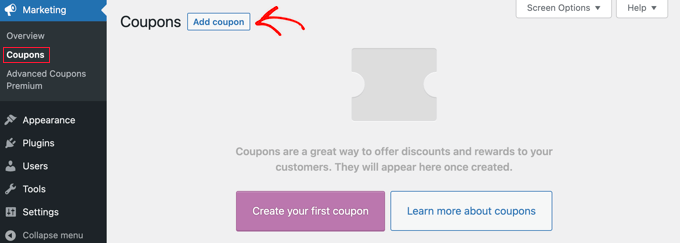
Odată instalat, accesați **Marketing » Cupoane** în tabloul de bord și faceți clic pe „Adăugare cupon” pentru a începe.
Apoi, va trebui să creați cuponul în WooCommerce.
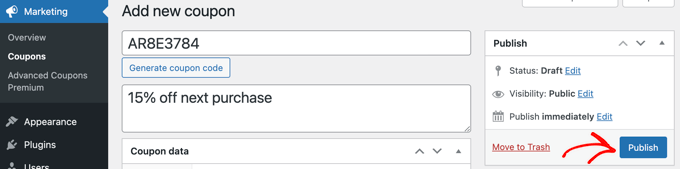
Puteți fie să introduceți unul singur, fie să lăsați sistemul să genereze unul pentru dvs. făcând clic pe butonul „Generează cod cupon”.
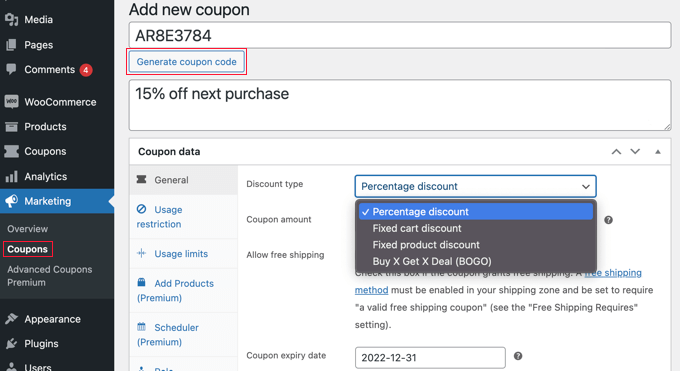
Nu uitați să adăugați o descriere clară. Acest lucru vă va ajuta să vă amintiți pentru ce a fost cuponul atunci când îl veți consulta mai târziu.
Acum vine partea distractivă: configurarea detaliilor de utilizare a cuponului. Mai jos, vom acoperi diferitele tipuri de restricții pe care le puteți adăuga.
Puteți chiar combina aceste setări pentru a crea cuponul perfect pentru magazinul dvs.
- Opțiunea 1: Limitați cuponul la o singură utilizare
- Opțiunea 2: Restricționează cuponul la emailuri specifice ale clienților
- Opțiunea 3: Restricționează cuponul la roluri specifice de utilizator
- Cum să-ți publici cuponul personalizat unic
- Sfat bonus: Adăugați câmpuri pentru cupoane în formularele WordPress
- Întrebări frecvente despre crearea de cupoane
Opțiunea 1: Limitați cuponul la o singură utilizare
Această metodă este cea mai bună modalitate de a limita cuponul la o singură utilizare per vizitator sau la un număr limitat de utilizări în total.
În timp ce te afli încă pe pagina „Adaugă cupon nou”, trebuie să te uiți la secțiunea „Date cupon” și apoi să apeși pe fila „Limite de utilizare”.
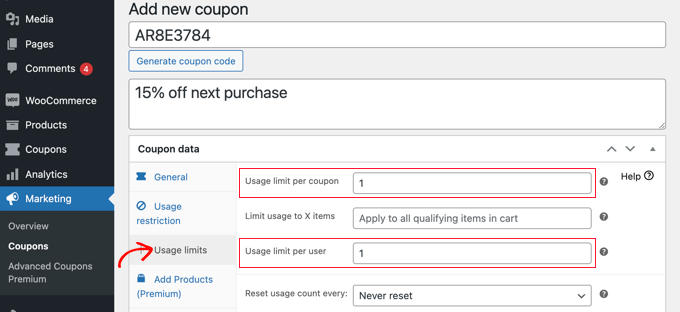
Aici, ar trebui să introduceți acum numărul 1 în câmpul „Limită de utilizare per utilizator”. Acest lucru va asigura că fiecare client care primește codul de cupon îl poate folosi o singură dată.
Notă: Dacă permiteți checkout-ul pentru oaspeți, WooCommerce folosește adresa de e-mail de facturare pentru a urmări această limită. Pentru utilizatorii conectați, acesta urmărește ID-ul lor de utilizator.
Alternativ, ați putea prefera să introduceți un număr în câmpul „Limită de utilizare per cupon” în schimb. Aceasta va impune o limită asupra numărului de ori în care codul poate fi utilizat în total de către toți utilizatorii.
Puteți chiar introduce un număr în ambele câmpuri. Să spunem că introduceți 100 în câmpul „Limită de utilizare per cupon” și 1 în câmpul „Limită de utilizare per utilizator”. Atunci, primii 100 de clienți vor putea folosi codul o singură dată.
Utilizatorii premium pot reseta, de asemenea, codul, astfel încât să funcționeze din nou după o anumită perioadă de timp, de exemplu, lunar sau anual.
Opțiunea 2: Restricționează cuponul la emailuri specifice ale clienților
Această metodă vă permite să personalizați un cupon, astfel încât să fie disponibil doar anumitor clienți.
Ar trebui să fiți încă pe pagina ‘Adăugare cupon nou’. În secțiunea ‘Date cupon’, pur și simplu comutați la fila ‘Restricții de utilizare’. Acum, trebuie să derulați în jos la câmpul ‘Emailuri permise’.
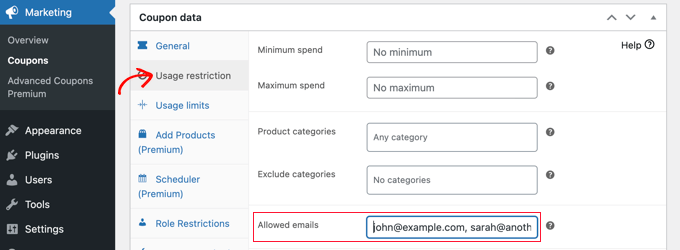
Aici puteți introduce o singură adresă de e-mail sau mai multe adrese de e-mail separate prin virgulă. Doar acei clienți vor putea folosi cuponul.
Sfat: Asigurați-vă că separați adresele de e-mail cu o virgulă și fără spații.
Puteți potrivi mai multe adrese de e-mail utilizând un asterisc ca wildcard. De exemplu, dacă introduceți *@companie.com, atunci oricine cu o adresă de e-mail de companie va putea folosi cuponul.
Aveți grijă, deoarece utilizarea unui wildcard larg precum *@gmail.com ar putea permite milioane de cumpărători neintenționați să folosească reducerea.
Cu toate acestea, acești utilizatori vor putea folosi cuponul de mai multe ori. Dacă trebuie să creați un cupon care este atât personalizat, cât și valabil o singură dată, atunci puteți combina Metodele 1 și 2.
Acum, doar utilizatorii pe care i-ați listat vor primi o singură utilizare a cuponului.
Opțiunea 3: Restricționează cuponul la roluri specifice de utilizator
Această metodă restricționează utilizarea cuponului la clienții cu un anumit rol de utilizator WordPress. În unele cazuri, acest lucru poate fi mai simplu decât tastarea unei liste lungi de adrese de e-mail, așa cum se întâmplă în Metoda 2.
💡 Sfat Pro: Această metodă poate fi, de asemenea, combinată cu Metoda 1 pentru a vă asigura că fiecare client cu acel rol de utilizator poate folosi cuponul o singură dată.
Pluginul Advanced Coupons adaugă o nouă filă „Restricții de rol” la setările cuponului dvs. În timp ce vă aflați pe pagina „Adăugare cupon nou”, uitați-vă la secțiunea „Date cupon” și apoi faceți clic pe această filă.
Puteți acum să bifați căsuța pentru ‘Activare restricții de rol’. Apoi, selectați unul sau mai multe roluri de utilizator. O listă de roluri va apărea atunci când faceți clic în interiorul căsuței ‘Roluri utilizator’.
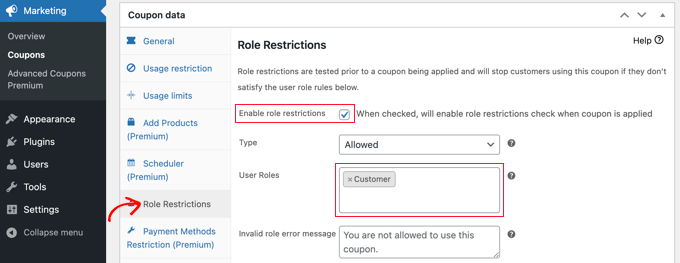
Vă recomandăm să personalizați ‘Mesajul de eroare pentru rol invalid’ pentru a clarifica de ce utilizatorii cu alte roluri nu pot accesa promoția.
Există câteva moduri în care ați putea dori să utilizați această metodă. De exemplu, ați putea pur și simplu să setați rolul utilizatorului la „Client”, astfel încât utilizatorii dvs. să fie nevoiți să se autentifice înainte de a putea utiliza codul. Acest lucru vă va permite să țineți o evidență mai bună a clienților dvs..
O altă idee este să atribuiți celor mai clienți fideli un rol special WordPress, astfel încât să le puteți oferi coduri de cupon exclusive.
Puteți folosi, de asemenea, această metodă pentru a crea cupoane exclusive pentru membrii site-ului dvs. de membri.
Cum să-ți publici cuponul personalizat unic
Indiferent de metoda pe care o folosiți, odată ce ați terminat de configurat cuponul, va trebui să faceți clic pe butonul „Publicați” din partea dreaptă sus a paginii.
Cuponul dvs. este acum gata de utilizare și puteți începe să informați clienții despre el. Modul în care faceți acest lucru depinde de tipul de cupon pe care l-ați creat și de cine doriți să îl utilizați.
De exemplu, ați putea oferi cuponul noilor membri în e-mailul de bun venit, sau să recompensați clienții care lasă o recenzie la un produs. Ați putea crea un popup cu cupon pe magazinul dvs. online, sau să includeți o ofertă specială în newsletterul dvs. prin e-mail.
De asemenea, puteți face cuponul distribuibil printr-un URL de cupon, astfel încât clienții dvs. să poată face clic o singură dată pentru a aplica reducerea. Gata cu copierea și lipirea codurilor. Citiți ghidul nostru despre cum să aplicați automat cupoane în WooCommerce pentru mai multe detalii.
Sfat bonus: Adăugați câmpuri pentru cupoane în formularele WordPress
Vindeți servicii sau produse digitale simple? S-ar putea să nu aveți nevoie de un coș de cumpărături complet.
WPForms este perfect pentru freelanceri și organizații non-profit care doresc să accepte plăți și să ofere reduceri fără o configurare complexă a magazinului.
Este cel mai bun plugin de formulare de contact pentru WordPress de pe piață, care vine cu peste 2.000 de șabloane pre-făcute, un constructor drag-and-drop și protecție completă împotriva spam-ului.
La WPBeginner, l-am folosit pentru a construi formularul nostru de contact și sondajele anuale și am avut o experiență excelentă. Dacă doriți să aflați mai multe despre instrument, consultați recenzia noastră detaliată WPForms.

După activarea pluginului, tot ce trebuie să faceți este să instalați și să activați addon-ul Coupons.
Notă: Suplimentul Coupons necesită licența WPForms Pro sau superioară pentru a fi accesat.
Pentru a face acest lucru, trebuie să vizitați pagina WPForms » Addons din tabloul de bord WordPress.
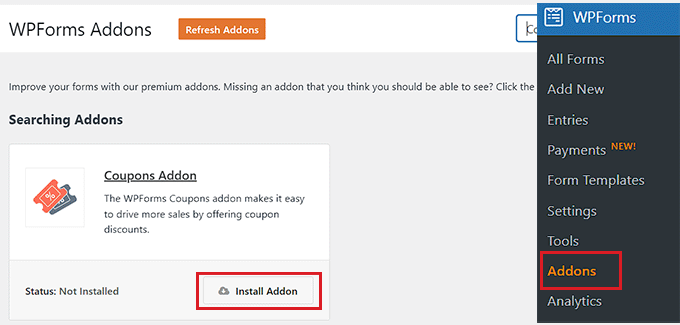
După ce faci acest lucru, accesează pagina WPForms » Plăți și comută la fila ‘Cupoane’. Apoi, apasă butonul ‘+ Adaugă cupon’ pentru a continua.
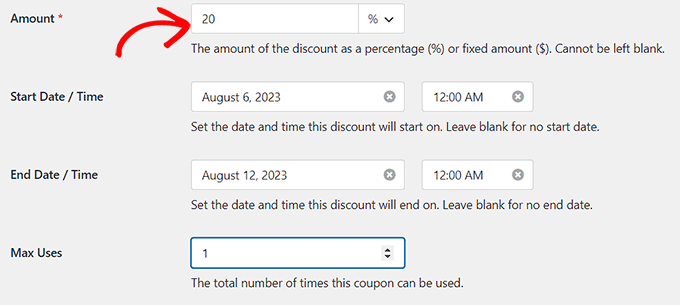
Aceasta va deschide un nou ecran unde puteți adăuga un nume, o sumă de reducere și o dată de început și de expirare pentru codul dvs. de cupon. Apoi puteți derula în jos ecranul și puteți alege formularele unde doriți să adăugați câmpuri de cupon pe site-ul dvs. web.
În final, nu uitați să faceți clic pe butonul „Salvează cuponul” pentru a vă salva setările.
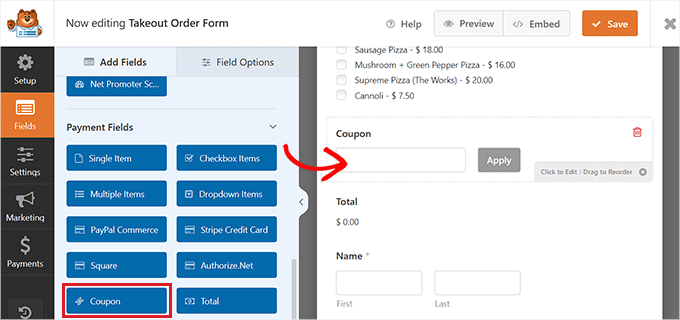
Acum, va trebui să vizitați constructorul drag-and-drop WPForms pentru a adăuga câmpul de cupon din coloana din stânga în previzualizarea formularului la alegere. După aceea, nu uitați să faceți clic pe butonul „Salvare” pentru a salva modificările.
Pentru instrucțiuni detaliate, consultați tutorialul nostru despre cum să adăugați cu ușurință un câmp pentru codul de cupon la formularele dvs. WordPress.
Întrebări frecvente despre crearea de cupoane
Iată câteva întrebări frecvent adresate de cititorii noștri despre utilizarea cupoanelor WooCommerce:
Care este cel mai bun plugin pentru cupoane pentru WooCommerce?
Deși WooCommerce are funcționalități decente încorporate pentru cupoane, recomandăm Advanced Coupons pentru opțiuni mai puternice.
Vă permite să creați coduri de utilizare unică, oferte BOGO, reduceri de transport și multe altele.
Pot crea un cupon de unică folosință în WooCommerce fără un plugin?
Da, puteți. În setările standard pentru cupoane WooCommerce, accesați fila „Limite de utilizare” și setați „Limita de utilizare per utilizator” la 1.
Acest lucru asigură că un client autentificat poate folosi codul o singură dată.
Cum urmăresc utilizarea cupoanelor în WooCommerce?
WooCommerce oferă rapoarte de bază privind utilizarea cupoanelor.
Poți accesa WooCommerce » Rapoarte » Cupoane pentru a vedea de câte ori a fost utilizat fiecare cupon și suma totală a reducerii.
Pot programa cupoanele să fie active doar pentru o anumită perioadă?
Da. În fila „General” a setărilor cuponului, poți seta o „Dată de expirare” pentru a dezactiva automat cuponul.
Pentru o programare mai avansată, un plugin precum Advanced Coupons Premium este o alegere excelentă. Pentru instrucțiuni pas cu pas, consultați tutorialul nostru despre cum să programați cupoanele în WooCommerce.
Sperăm că acest tutorial v-a ajutat să învățați cum să creați coduri de cupon personalizate de o singură utilizare în WooCommerce. S-ar putea să doriți, de asemenea, să învățați cum să oferiți o reducere la prima achiziție în WooCommerce sau să consultați lista noastră cu cele mai bune pluginuri WooCommerce pentru magazinul dvs..
Dacă ți-a plăcut acest articol, te rugăm să te abonezi la canalul nostru de YouTube pentru tutoriale video WordPress. Ne poți găsi, de asemenea, pe Twitter și Facebook.





Mrteesurez
Cuponul personalizat este util atunci când doriți ca un anumit utilizator să beneficieze de o reducere în magazinul dumneavoastră. Acesta poate fi, de asemenea, utilizat pentru a recompensa utilizatorii după un concurs sau o competiție, prin care doar câștigătorii vor avea permisiunea să beneficieze de reducere.
Mulțumim pentru distribuire.