


„Ce își dorește cu adevărat publicul nostru?” Aceasta este întrebarea pe care ne-am pus-o constant când am început WPBeginner. După ce am încercat diferite metode de feedback, am găsit în sfârșit răspunsul în sondajele interactive. Acestea au schimbat complet modul în care am înțeles nevoile cititorilor noștri.
Pentru a identifica cele mai eficiente modalități de a atrage vizitatorii, am petrecut nenumărate ore testând diferite instrumente de sondare WordPress. De la pluginuri gratuite la opțiuni premium.
Ceea ce am învățat este că strategia potrivită de sondare poate transforma complet modul în care te conectezi cu publicul tău. În plus, te ajută să iei decizii mai inteligente privind conținutul.
În acest ghid pas cu pas, vă vom arăta exact cum să creați un sondaj interactiv la care vizitatorii dvs. vor dori să participe. Nu este necesară nicio codificare complexă – doar metode practice, dovedite, care funcționează pentru orice site WordPress. 🙌
💡 Rezumat: Cea mai bună modalitate de a crea un sondaj interactiv în WordPress este prin utilizarea unui plugin dedicat. Un instrument puternic precum WPForms vă permite să construiți, să personalizați și să afișați sondaje captivante pe site-ul dvs. în doar câteva minute, fără codificare.
De ce să adăugați un sondaj interactiv pe site-ul dvs. WordPress?
Adăugarea de sondaje interactive pe site-ul dvs. este o modalitate excelentă de a atrage utilizatorii, deoarece le captează instantaneu atenția. Puteți genera lead-uri folosind sondaje și colecta feedback valoros de la publicul dvs. în același timp.
Deși există multe instrumente disponibile, unele necesită crearea unui cont extern, stocarea datelor pe serverele lor sau au o interfață de utilizare confuză.
Dacă sunteți în căutarea unei experiențe bune pentru utilizator, cu control complet asupra datelor sondajului, atunci veți avea nevoie de WPForms. Este cel mai bun plugin pentru crearea de formulare WordPress și include un add-on puternic pentru sondaje și chestionare.
Cu WPForms, veți putea obține următoarele caracteristici și beneficii:
| Caracteristică | Beneficiu |
|---|---|
| ✅ Constructor de formulare drag-and-drop | Creați și personalizați cu ușurință sondajele dvs. fără niciun cod. |
| ✅ Control complet al datelor | Colectați și stocați toate rezultatele sondajului direct pe propriul dvs. site WordPress. |
| ✅ Afișare instantanee a rezultatelor | Afișați numărul de voturi după ce un utilizator își trimite votul. |
| ✅ Încorporare flexibilă | Afișați sondajul dvs. oriunde pe site-ul dvs. |
| ✅ Vizualizarea rezultatelor | Afișați rezultatele vizual oriunde doriți pe site-ul dvs. |
La WPBeginner, folosim WPForms pentru formularul nostru de contact, pentru a desfășura sondajele anuale ale cititorilor și pentru a gestiona cererile de migrare a site-ului.
Pentru a afla mai multe despre plugin, consultați recenzia noastră completă despre WPForms.
Acestea fiind spuse, să vedem cum să creați cu ușurință sondaje online în WordPress folosind WPForms. Iată o prezentare generală rapidă a tuturor pașilor pe care îi vom acoperi în acest ghid:
- Crearea de sondaje online în WordPress
- Adăugarea sondajului pe site-ul dvs. WordPress
- Vizualizarea rezultatelor live ale sondajului
- Încorporați rezultatele sondajelor oriunde în WordPress
- Bonus: Adăugați un widget de sondaj cu feedback de la utilizatori
- Întrebări frecvente: Creați un sondaj interactiv în WordPress
- Resurse suplimentare: Utilizarea formularelor în WordPress
Crearea de sondaje online în WordPress
Primul lucru pe care trebuie să îl faceți este să configurați WPForms pe site-ul dvs. WordPress.
Veți avea nevoie de planul WPForms Pro, deoarece include addon-ul pentru sondaje și chestionare. Utilizatorii WPBeginner beneficiază de o reducere suplimentară folosind codul de cupon WPForms.
Există și o versiune WPForms Lite pe care o puteți încerca gratuit, dar aceasta nu include funcționalitățile de sondare pe care le vom folosi în acest ghid.
Pentru a crea un cont, puteți accesa site-ul WPForms și faceți clic pe „Get WPForms Now”.

Pe ecranul următor, puteți alege un plan și urma instrucțiunile de pe ecran pentru a finaliza procesul de checkout.
După ce ați terminat, veți vedea tabloul de bord WPForms. Continuați și copiați cheia de licență – veți avea nevoie de aceasta pentru a debloca toate funcționalitățile Pro în timpul instalării pluginului în WordPress.
Cu aceasta făcută, puteți instala și activa pluginul WPForms. Să mergem la Pluginuri » Adăugare Plugin Nou în tabloul de bord WordPress.

Apoi, puteți folosi bara de căutare pentru a găsi rapid pluginul WPForms.
În rezultatul căutării, faceți clic pe butonul „Instalare Acum” și apoi pe „Activare” când acesta apare.

După aceea, puteți vizita pagina WPForms » Setări pentru a introduce cheia de licență.
Apoi, pur și simplu faceți clic pe „Verificare Cheie” pentru a face upgrade la versiunea gratuită WPForms.

Odată verificat, să navigăm la pagina WPForms » Addons și să derulăm în jos la addon-ul Sondaje și Chestionare.
Continuați și faceți clic pe butonul „Instalare Addon”.

Acum, sunteți gata să creați un sondaj online.
Puteți începe mergând la pagina WPForms » Adăugare Nou pentru a crea un formular nou. Aici, aveți două modalități excelente de a crea sondajul. Puteți fie să folosiți constructorul de formulare AI al WPForms pentru a genera unul dintr-o descriere text, fie puteți alege dintre peste 2.000 de șabloane predefinite.
Vom analiza mai întâi opțiunea AI. Pentru a începe, pur și simplu faceți clic pe opțiunea „Generare cu AI”.

După aceea, va trebui să introduceți o solicitare pentru constructorul de formulare AI pentru a crea un sondaj.
Puteți începe prin a descrie tipul de formular pe care îl doriți, la ce folosește, ce tip de câmpuri de formular ar trebui să includă și multe altele.
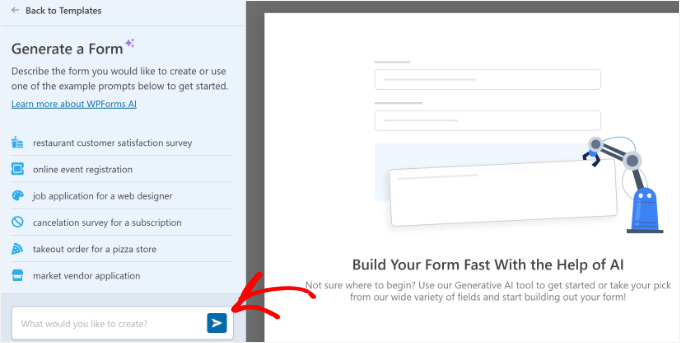
Puteți apăsa tasta Enter sau Return după adăugarea promptului.
Constructorul de formulare WPForms AI va crea apoi un formular pentru dvs. Puteți vedea o previzualizare alături de prompt. Pentru a modifica sau edita șablonul formularului în continuare, pur și simplu oferiți mai multe instrucțiuni constructorului AI.
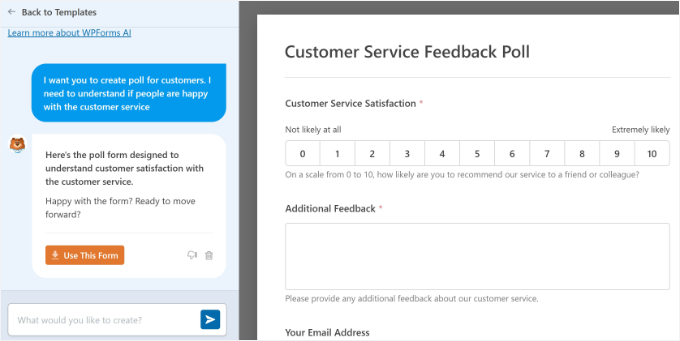
Când sunteți mulțumit de sondajul creat de formularele AI, pur și simplu faceți clic pe butonul „Utilizați acest formular” din coloana promptului.
Pe de altă parte, puteți selecta și dintre peste 2.000 de șabloane predefinite oferite de WPForms.
Continuați și introduceți un titlu pentru formularul de sondaj. Apoi, selectați șablonul „Formular Sondaj”.
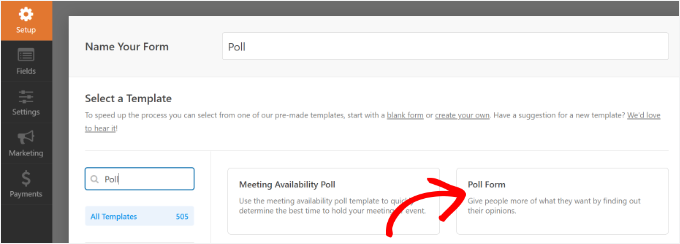
Aceasta va lansa interfața de constructor de formulare drag-and-drop WPForms.
Veți vedea un șablon de formular de sondaj predefinit, cu câmpuri exemplu deja adăugate în formular.
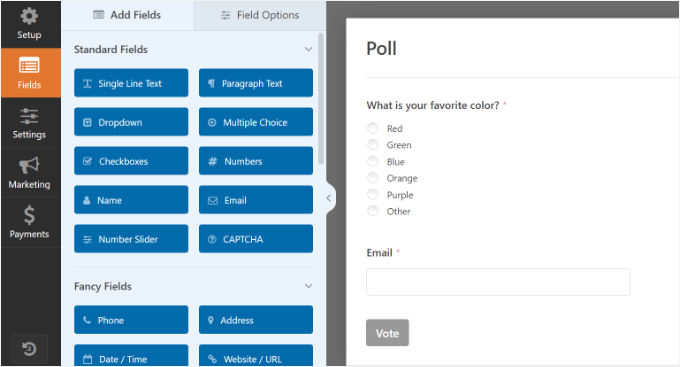
Există opțiuni pentru a adăuga noi câmpuri de formular din coloana din stânga. Tot ce trebuie să faceți este să trageți și să plasați câmpul pe care doriți să îl adăugați la formular.
Pe lângă asta, puteți pur și simplu să indicați și să faceți clic pentru a edita orice câmp, să le rearanjați sau să le eliminați.
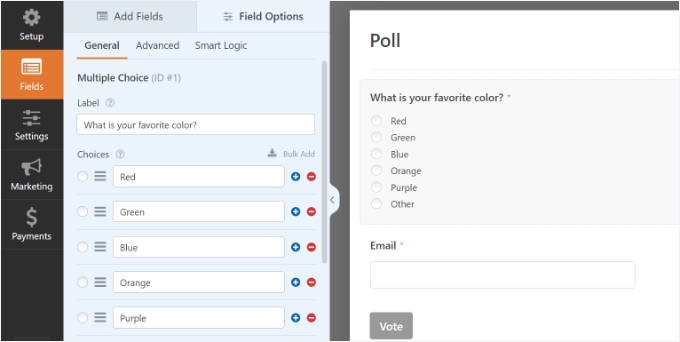
De exemplu, dacă faceți clic pe întrebarea sondajului din șablon, veți vedea mai multe opțiuni în meniul din stânga. Pur și simplu rearanjați ordinea și editați titlurile, etichetele și multe altele.
Apoi, trebuie să faceți clic pe butonul „Setări” din meniul din stânga și apoi să accesați fila „Sondaje și chestionare”.
Aici puteți activa sau dezactiva opțiunea de rezultate ale sondajului.
Implicit, șablonul de sondaj WPForms va afișa rezultatele sondajului utilizatorilor după ce aceștia își trimit voturile. Dacă dezactivați această opțiune, utilizatorii nu vor vedea rezultatele sondajului.

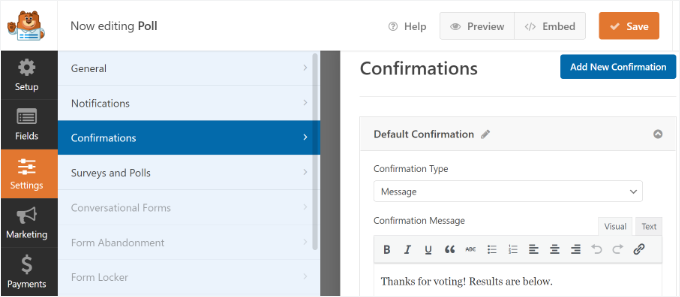
Pe de altă parte, puteți afișa utilizatorilor un mesaj personalizat sau să îi redirecționați către o altă pagină sau URL.
Pentru a face acest lucru, puteți accesa fila „Confirmare” și puteți alege „Tipul de confirmare” preferat din meniul derulant.
După ce ați creat formularul de sondaj, continuați și faceți clic pe butonul „Salvare” pentru a stoca setările formularului dvs.
Adăugarea sondajului pe site-ul dvs. WordPress
WPForms face ușor să adaugi sondajul tău online oriunde pe site-ul tău, inclusiv în postări, pagini, tipuri de postări personalizate și widget-uri de bară laterală.
Puteți face clic pe butonul „Încorporare” din constructorul de formulare pentru a adăuga formularul de sondaj.
După ce faceți acest lucru, se va deschide o nouă fereastră pop-up, unde puteți selecta o pagină existentă sau crea una nouă pentru a vă încorpora formularul.

Să selectăm butonul „Creare pagină nouă” pentru acest tutorial.
Apoi va trebui să introduceți un nume pentru pagina dvs. și să faceți clic pe butonul „Să mergem”.

Acum ar trebui să vedeți formularul dvs. de sondaj încorporat în editorul de conținut WordPress.
O altă modalitate de a adăuga formularul dvs. este prin utilizarea blocului WPForms. Pur și simplu faceți clic pe butonul „+” pentru a adăuga WPForms și selectați formularul dvs. din meniul derulant.
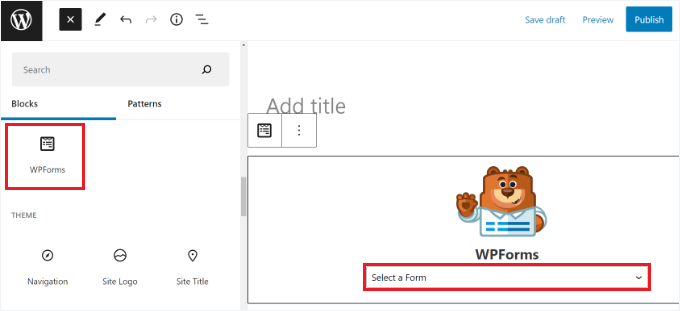
Apoi, veți vedea o previzualizare a formularului dvs.
Puteți salva sau publica postarea/pagina dvs. și vizitați site-ul dvs. web pentru a vedea sondajul în acțiune.
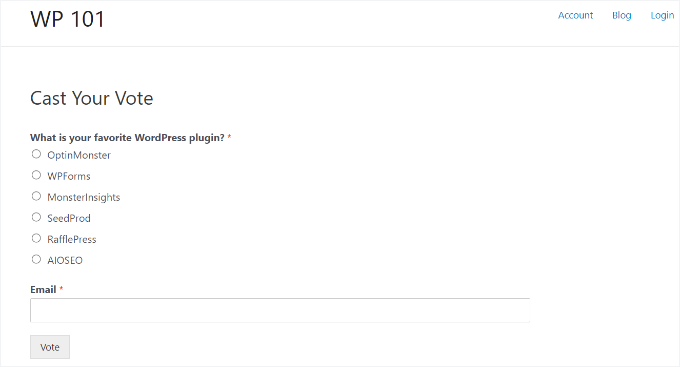
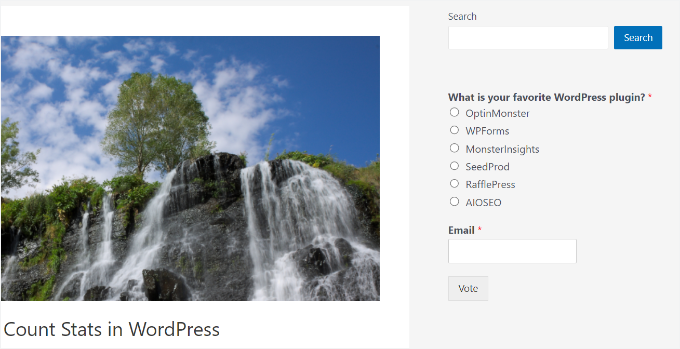
Puteți adăuga, de asemenea, sondajul dvs. într-o bară laterală sau într-o zonă pregătită pentru widgeturi.
Pentru a face acest lucru, trebuie să accesați pagina Aspect » Widgeturi și să adăugați blocul widget WPForms într-o bară laterală unde doriți să afișați sondajul.

În blocul widget WPForms, trebuie să selectați formularul de sondaj pe care l-ați creat anterior.
Nu uitați să faceți clic pe butonul 'Actualizare' pentru a salva setările widget-ului. Acum puteți vizita site-ul dvs. web pentru a vedea sondajul dvs. online afișat într-o bară laterală sau într-o altă zonă pregătită pentru widget-uri.
Vizualizarea rezultatelor live ale sondajului
Dacă ați activat rezultatele sondajului, atunci utilizatorii dvs. vor vedea rezultatele după ce își trimit voturile.
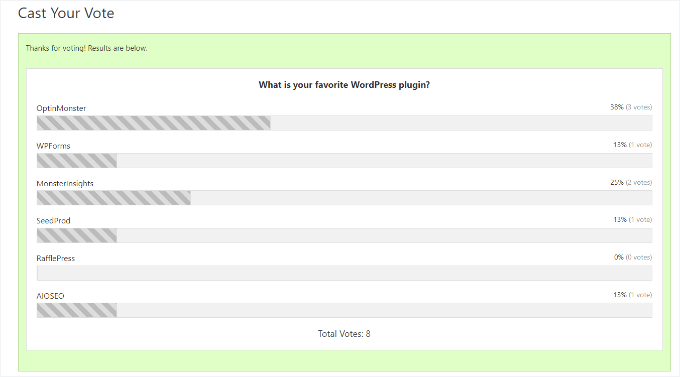
Puteți vizualiza, de asemenea, rezultatele sondajului oricând, fără a trimite un vot.
Pur și simplu vizitați pagina WPForms » Toate formularele și faceți clic pe linkul 'Rezultate sondaj' de sub formularul dvs. de sondaj.
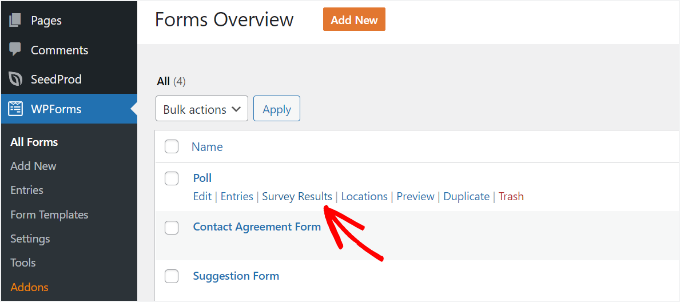
Acest lucru vă va duce la pagina cu rezultatele sondajului, unde veți vedea răspunsurile la sondaj într-un grafic interactiv.
Puteți schimba tipul de taxă și exporta rezultatele în formate JPEG, PDF și print.

Încorporați rezultatele sondajelor oriunde în WordPress
WPForms vă permite, de asemenea, să încorporați cu ușurință rezultatele sondajelor online oriunde pe site-ul dvs. Acest lucru este deosebit de util dacă ați dezactivat rezultatele sondajelor și doriți să le partajați mai târziu.
Mai întâi, va trebui să aflați ID-ul formularului dvs. de sondaj. Puteți face acest lucru accesând pagina WPForms » Toate formularele și căutând shortcode-ul de lângă formularul dvs. de sondaj.
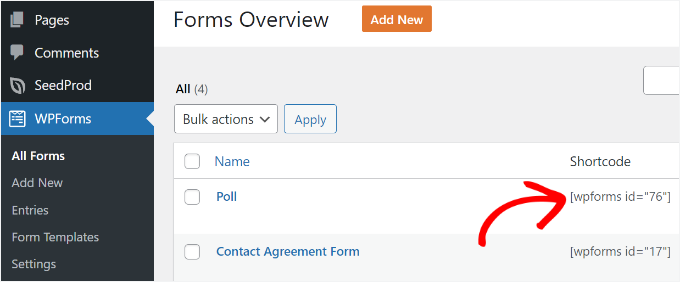
În shortcode, veți găsi numărul ID al sondajului dvs. De exemplu, ID-ul sondajului nostru de test este 76, așa cum se arată în captura de ecran de mai sus.
Apoi, trebuie să aflați ID-ul câmpului. Acesta este câmpul din formularul dvs. pentru care doriți să afișați rezultatele.
Pur și simplu editați formularul de sondaj și faceți clic pe câmpul sondajului. Veți găsi ID-ul câmpului în coloana din stânga.
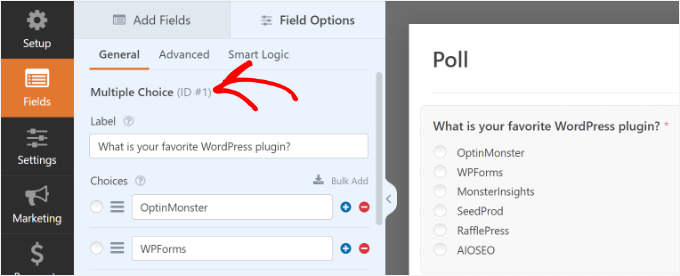
Acum că aveți ambele ID-uri necesare, puteți adăuga shortcode-ul pentru rezultatele sondajului astfel:
[wpforms_poll form_id="76" field_id="1" label="true" counts="true"]
Nu uitați să înlocuiți valorile ID formular și ID câmp cu ale dumneavoastră. Puteți utiliza acest shortcode în postări sau pagini WordPress, precum și în widget-uri text.
Iată o previzualizare a modului în care vor arăta rezultatele sondajului dvs.:
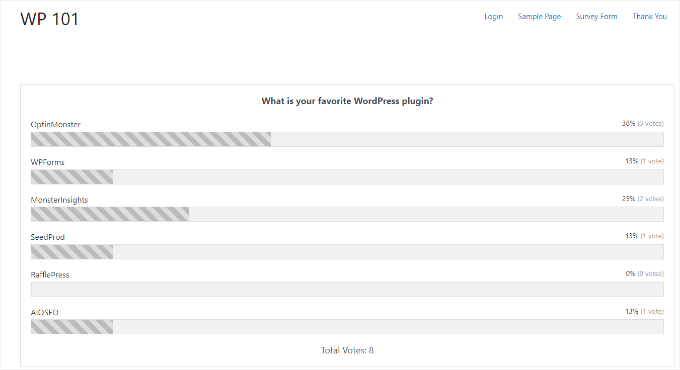
Bonus: Adăugați un widget de sondaj cu feedback de la utilizatori
În timp ce WPForms este perfect pentru încorporarea sondajelor direct în conținutul dvs., uneori ați putea dori o modalitate rapidă de a obține feedback cu un widget pop-up care apare pe site-ul dvs. Pentru asta, UserFeedback este un instrument excelent.
UserFeedback este unul dintre cele mai bune pluginuri de sondaje WordPress pentru a colecta cu ușurință feedback de la vizitatorii site-ului dvs. în timp real. Puteți crea sondaje pop-up nelimitate și puteți primi răspunsuri nelimitate, ceea ce vă va oferi informații valoroase despre cum să vă dezvoltați afacerea.
Am folosit UserFeedback pentru a desfășura sondaje interactive și pentru a afla rapid ce căutau clienții noștri de design web. A fost ușor de utilizat și a oferit rezultate clare și acționabile.
Consultați recenzia noastră cuprinzătoare UserFeedback pentru o privire mai atentă asupra caracteristicilor și performanței sale.

Versiunea pro a UserFeedback vine cu funcționalități puternice precum țintirea la nivel de pagină, branding personalizat, șabloane premium și multe altele. Există și o versiune gratuită a UserFeedback care are tot ce ai nevoie pentru a crea widget-uri de sondaj.
Pentru mai multe detalii, consultați acest tutorial despre cum să adăugați cu ușurință un formular de feedback în WordPress.
Întrebări frecvente: Creați un sondaj interactiv în WordPress
Care este cel mai bun plugin gratuit pentru sondaje pentru WordPress?
WPForms Lite este cel mai bun creator de formulare gratuit și, deși nu are funcționalități avansate de sondare, puteți crea un sondaj de bază folosind câmpurile sale cu alegere multiplă. Pentru widget-uri dedicate de feedback, UserFeedback Lite este o alegere excelentă.
Pot vedea cine a votat într-un sondaj WordPress?
În mod implicit, sondajele sunt anonime pentru a încuraja participarea. Dacă trebuie să identificați votanții, adăugați un câmp „Nume” sau „Email” la formularul de sondaj WPForms și faceți-l obligatoriu.
Cum ajută sondajele la creșterea implicării utilizatorilor?
Sondajele oferă publicului dvs. o modalitate ușoară de a interacționa cu conținutul dvs. și de a-și împărtăși opinia. Acest lucru îi face să se simtă mai implicați, ceea ce poate duce la o mai mare implicare pe site și la o comunitate mai puternică.
Resurse suplimentare: Utilizarea formularelor în WordPress
Sperăm că acest articol v-a ajutat să creați un sondaj interactiv în WordPress. În continuare, poate doriți să consultați și alte ghiduri utile despre:
- Ghidul complet pentru utilizarea formularelor WordPress
- Cum să creezi formulare WordPress cu câmpuri de tip listă derulantă
- How to Add Autocomplete for Address Fields in WordPress
- Modalități de a utiliza logica condițională în formularele WordPress
- Cele mai bune alternative la Typeform (Gratuit + Plătit)
Dacă ți-a plăcut acest articol, te rugăm să te abonezi la canalul nostru de YouTube pentru tutoriale video WordPress. Ne poți găsi, de asemenea, pe Twitter și Facebook.





Olaf
Folosesc întotdeauna un plugin extern pentru sondaje, deoarece rar le încorporez pe site-uri web. Ironia este că am WP Forms pe toate site-urile mele pe care le gestionez pentru formularul de contact. Nu mi-a trecut niciodată prin cap să explorez celelalte funcționalități ale sale, dar din moment ce sondajele sunt, în esență, tot un fel de formular, are perfect sens. Cel puțin ar putea însemna un plugin mai puțin pe site, dacă WP Forms poate gestiona toate aceste sarcini. Sunt surprins că nu mi-am dat seama mai devreme și că foloseam ceva atât de puternic doar pentru cea mai simplă sarcină (formular de contact).
Chris Pauly
Am cumpărat pachetul de bază pentru sondaje, dar acum spune că este o versiune "Pro". Este corect?
Suport WPBeginner
The polls are currently a part of the Pro plan that we mention in the article itself. If you’re looking to upgrade you can reach out to their support and they can assist
Admin
Ula
Salut,
există vreo precauție în formularele wp poll and survey pentru a împiedica utilizatorul să voteze de mai multe ori? Trebuie votanții să își ofere e-mailul pentru a trimite formularul? Dacă achiziționez versiunea pro, unde există formulare de sondaje și chestionare, am posibilitatea de a controla și de a preveni ca o persoană să voteze de mai multe ori? Voi fi recunoscător pentru răspunsul dumneavoastră!
Suport WPBeginner
Addon-ul Form Locker ar putea ajuta la prevenirea intrărilor duplicate și, dacă doriți, ați putea elimina cerința de e-mail; în mod normal, recomandăm păstrarea acesteia pentru a avea o modalitate de a contacta utilizatorul.
Admin
Detra
În WPForms există opțiunea de a adăuga o imagine la fiecare selecție dintr-un sondaj? De exemplu, vreau ca oamenii să voteze pentru o carte preferată și aș dori să afișez coperțile cărților.
Suport WPBeginner
You would want to reach out to WPForms directly and they can let you know what options are available
Admin
Tim
Salutare tuturor,
Caut codul, vă rog, în acest moment articolul nu îl arată.
Nu se afișează niciun cod.
Voi căuta pe YouTube-ul tău deocamdată.
Mulțumesc
Suport WPBeginner
Thank you for letting us know about this, the article should be fixed now
Admin
Tim White
Cu plăcere și MULȚUMESC ȘI DUMNEAVOASTRĂ!
Iubesc WPForms și WP Beginner!
Rămâneți fericiți și sănătoși!
Deepak
Trebuie să adaug un sondaj la sfârșitul fiecărui blog. Acest sondaj va funcționa și ca QnA pentru a ajuta cititorii să-și evalueze înțelegerea articolului. Cum fac asta?
Vă rog să mă ajutați.
Suport WPBeginner
În funcție de ceea ce căutați în mod specific, ați dori să aruncați o privire la pluginurile LMS, cum ar fi cele din articolul nostru de mai jos:
https://www.wpbeginner.com/plugins/best-wordpress-lms-plugins-compared/
Admin
Cathy Novaresi
Trebuie să creez un sondaj/buletin de vot unde pot insera videoclipuri pentru a vota. Unde pot afișa videoclipurile numerotate de la 1 la 10, de exemplu, și apoi să am o listă derulantă unde votează pentru videoclipul lor preferat. Funcția de sondaj de pe Facebook nu permite videoclipuri specifice, Survey Monkey și Doodle nu pot satisface nevoile mele. Orice ajutor este apreciat!
Suport WPBeginner
Dacă nu aud altfel, nu avem o configurație recomandată pentru ceea ce pare că doriți, din păcate, dar vom fi atenți.
Admin
Omaye Daniel
Vă mulțumesc pentru că ați împărtășit aceste informații foarte utile. Am învățat mult.
Suport WPBeginner
You’re welcome
Admin
sazia
Salut, informații grozave partajate despre sondaje interactive în WordPress. Mulțumim pentru partajarea acestor informații utile cu noi.