


De-a lungul anilor, am ajutat nenumărați utilizatori să construiască site-uri web, iar o funcție care este constant valoroasă este un director de personal. Indiferent dacă aveți o afacere locală sau o firmă de consultanță, un director de angajați permite potențialilor clienți să vadă fețele din spatele mărcii dvs.
În acest articol, vă vom arăta cum să creați un director de personal pe site-ul dvs. WordPress.
Am venit cu 2 modalități de a face acest lucru: folosind un page builder și un plugin dedicat pentru directorul de afaceri. Alegerea dvs. depinde în mare măsură de dimensiunea afacerii dvs. și de ceea ce doriți să faceți cu directorul dvs. de personal.
De ce să creezi un director de personal pe site-ul tău WordPress?
Multe site-uri web de afaceri WordPress pot beneficia de adăugarea unui director de angajați. Este o modalitate excelentă de a vă conecta cu publicul și de a construi încredere.
De exemplu, un magazin local își poate prezenta personalul prietenos, făcând clienții să se simtă bineveniți. Firmele de consultanță își pot evidenția calificările echipei, convingând potențialii clienți că au abilitățile potrivite pentru job.
Chiar și site-urile educaționale ar putea găsi util un director de personal. Gândiți-vă la un site universitar care include un director de profesori cu informațiile lor de contact și domeniile de expertiză. Aceasta poate fi de mare ajutor studenților care încearcă să găsească membrul potrivit al facultății.
Având în vedere acest lucru, să aruncăm o privire la 2 moduri prietenoase pentru începători de a adăuga un director de personal pe site-ul dvs. WordPress. Puteți folosi linkurile rapide de mai jos pentru a sări la metoda preferată:
Metoda 1: Crearea unei liste simple de personal cu SeedProd (pentru echipe mici)
Această metodă este perfectă dacă aveți până la 20 de membri ai personalului și doriți să creați o pagină personalizată pentru a-i prezenta.
Aici, vom folosi SeedProd, cel mai bun constructor de pagini drag-and-drop plugin pentru a proiecta pagini și teme personalizate. Oferă mult mai multă flexibilitate, funcționalități și add-on-uri decât editorul implicit WordPress.
SeedProd include, de asemenea, un bloc dedicat „Membru al echipei”, permițându-vă să construiți un director de personal atractiv din punct de vedere vizual.
Pentru mai multe informații despre funcționalitățile și prețurile SeedProd, consultați recenzia noastră cuprinzătoare SeedProd.
Notă: Nu sunteți fan SeedProd? Puteți folosi și Thrive Architect pentru a crea o pagină personalizată cu un director de personal.
Pasul 1: Instalați și activați SeedProd
Înainte de a începe, va trebui să instalați și să activați pluginul SeedProd. Vom folosi versiunea Pro în acest tutorial, care deblochează șabloane și blocuri suplimentare, inclusiv „Membru al echipei”, pentru directorul nostru de personal.
Dacă sunteți nou în instalarea de pluginuri, puteți citi ghidul nostru despre cum să instalați pluginuri WordPress.
Odată activat, navigați la SeedProd » Setări în administratorul WordPress și introduceți cheia de licență din contul dvs. SeedProd. După introducerea cheii, faceți clic pe „Verifică cheia” pentru a activa funcționalitățile Pro.

Pasul 2: Alegeți un șablon de pagină de destinație
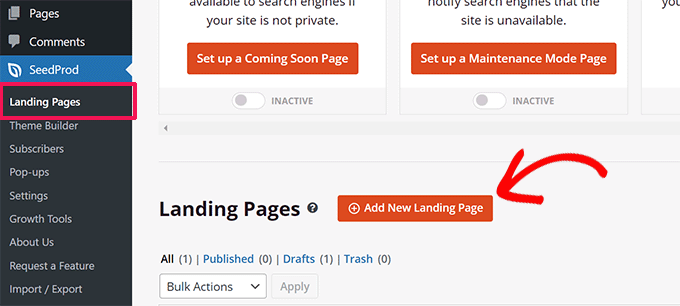
Acum, să creăm o nouă pagină de destinație special pentru directorul dvs. de personal. Accesați SeedProd » Paginile de destinație și faceți clic pe „Adăugare pagină de destinație nouă”.
SeedProd oferă diverse șabloane pre-proiectate, organizate pe tipuri de campanii, cum ar fi „în curând” sau „pagini 404”. Puteți filtra șabloanele pe baza acestor categorii utilizând filele din partea de sus a ecranului.
Pur și simplu treceți cu mouse-ul peste un șablon pentru a-l previzualiza și faceți clic pe pictograma lupă pentru o privire mai atentă. Odată ce găsiți un șablon care vă place, faceți clic pe pictograma bifă pentru a-l selecta.
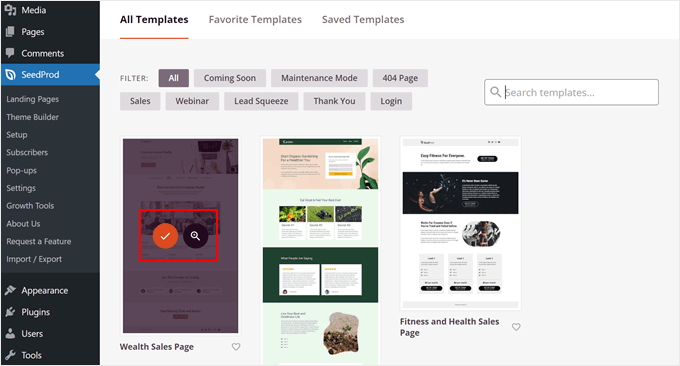
Pentru acest exemplu, vom folosi șablonul „Pagină de vânzări bogate” și îl vom transforma într-o listă de membri ai personalului.
Apoi, dați paginii dvs. de destinație un nume descriptiv. SeedProd va genera automat un URL pe baza acestui titlu, dar îl puteți personaliza după preferință.
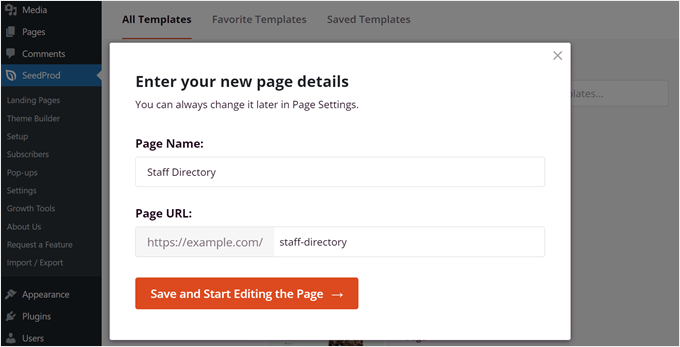
Când sunteți mulțumit de numele paginii și de șablonul ales, faceți clic pe „Salvare și începerea editării paginii” pentru a începe crearea directorului personalului dumneavoastră.
Pasul 3: Proiectați-vă pagina personalizată
SeedProd va lansa acum interfața theme builder. Veți vedea o previzualizare live a șablonului dvs. de frontend în partea dreaptă și setările blocurilor în stânga. Aici puteți personaliza designul paginii conform nevoilor dvs.
Puteți consulta aceste ghiduri de mai jos pentru o explicație mai detaliată a constructorului de pagini:
- Cum să creezi o pagină de destinație cu WordPress
- Cum să creezi o pagină de destinație virală cu listă de așteptare în WordPress
- Cum să creezi o pagină de tip Squeeze în WordPress care convertește
În acest tutorial, am modificat o parte din text pentru a face pagina să arate mai mult ca un director de personal. De asemenea, am eliminat unele blocuri pentru a face loc profilurilor personalului.
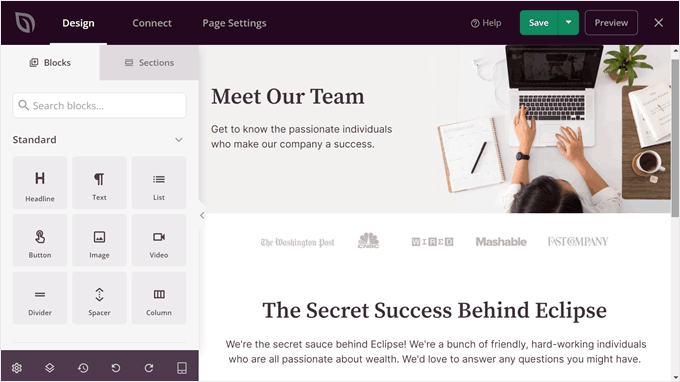
Pasul 4: Adăugați și personalizați blocul Membru al echipei
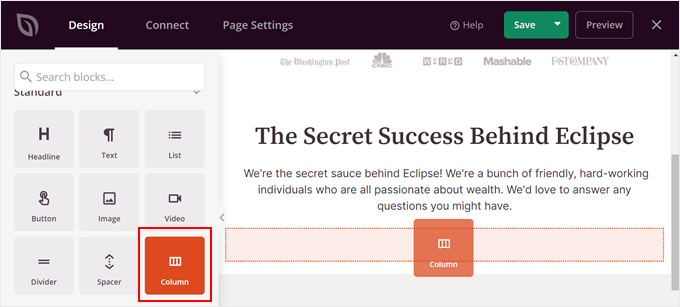
Pentru a adăuga secțiunea listei de personal, utilizați bara de căutare din secțiunea de blocuri din stânga și selectați blocul „Coloană”. Acest lucru vă va permite să afișați mai mulți membri ai personalului într-un singur loc. După ce îl găsiți, trageți și plasați acel bloc oriunde arată cel mai bine.
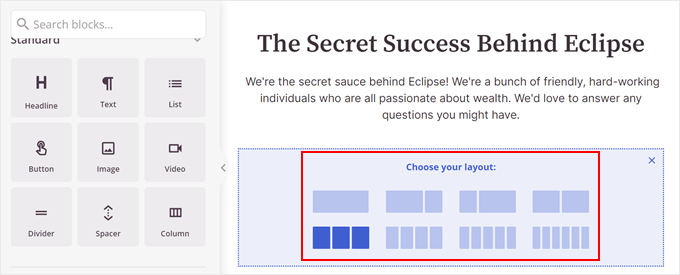
Acum, alegeți un aspect pe coloane.
Acest lucru va depinde de câți membri ai personalului doriți să prezentați.
Apoi, veți vedea toate blocurile oferite de SeedProd. Câteva exemple includ un contor, o bară de progres, un glisor testimonial rotativ și multe altele.
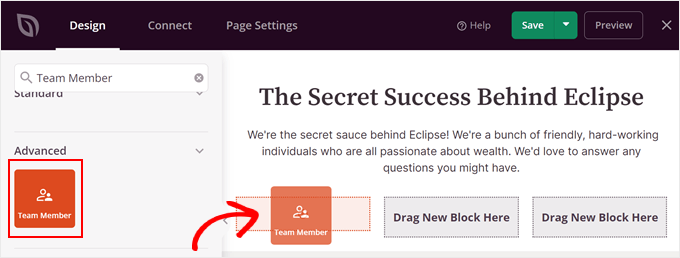
Aici, căutați blocul „Membru echipă”. Pur și simplu trageți și plasați acest bloc în fiecare dintre coloane.
Poate o coloană nu va fi suficientă pentru a afișa toți membrii echipei dvs. Dacă acesta este cazul, atunci îl puteți copia și lipi pur și simplu.
Pentru a face acest lucru, pur și simplu treceți cu mouse-ul peste blocul de coloană până când apare culoarea albastră în jurul tuturor blocurilor. Apoi, faceți clic pe butonul „Duplicare rând” din bara de instrumente.
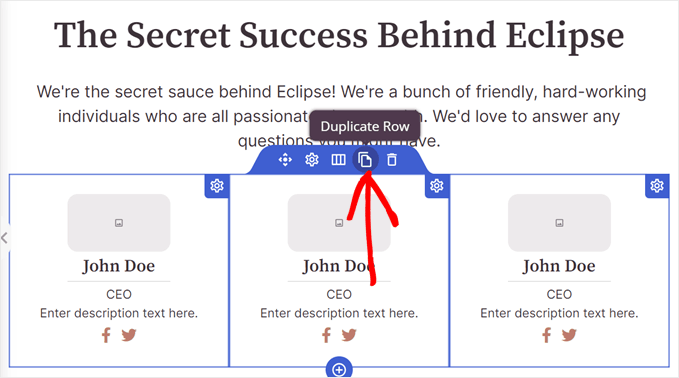
SeedProd va afișa automat rândul duplicat sub cel original.
Acum, puteți începe să adăugați informații pentru fiecare membru al personalului.
Să începem prin adăugarea unei imagini. Pentru a face acest lucru, faceți clic pe un bloc Membru al echipei și selectați „Folosește propria imagine” în bara laterală a setărilor blocului.
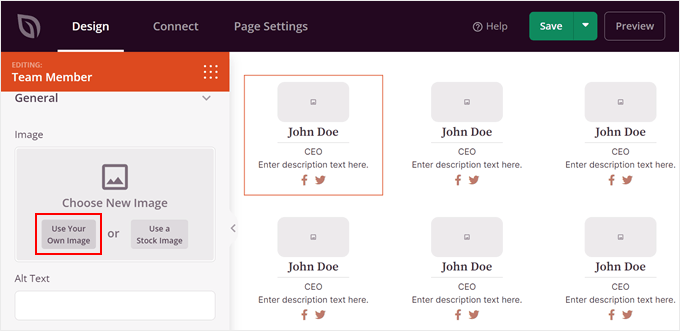
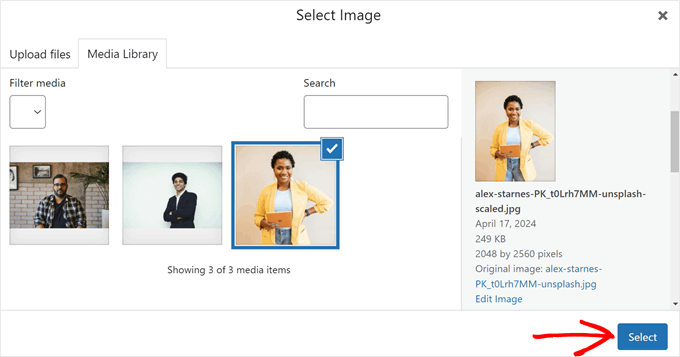
Biblioteca media se va deschide acum.
Continuați și alegeți o imagine. Apoi, faceți clic pe „Selectați”.
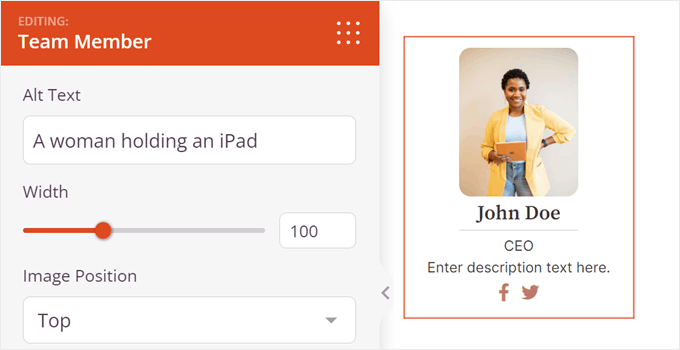
Odată terminat, puteți personaliza mai multe setări de imagine.
De exemplu, puteți insera textul alternativ al imaginii, personaliza lățimea și/sau schimba poziția imaginii de sus în stânga sau dreapta.
Dacă derulați în jos, puteți schimba numele implicit, tag-ul de antet al titlului (de exemplu, de la H1 la paragraf) și alinierea numelui.
Cu SeedProd, puteți ajusta, de asemenea, cum apare numele, în funcție de dacă pagina directorului personalului este vizualizată pe mobil, desktop sau tabletă.
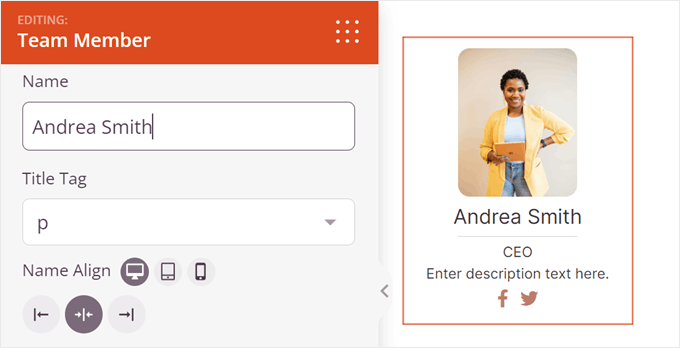
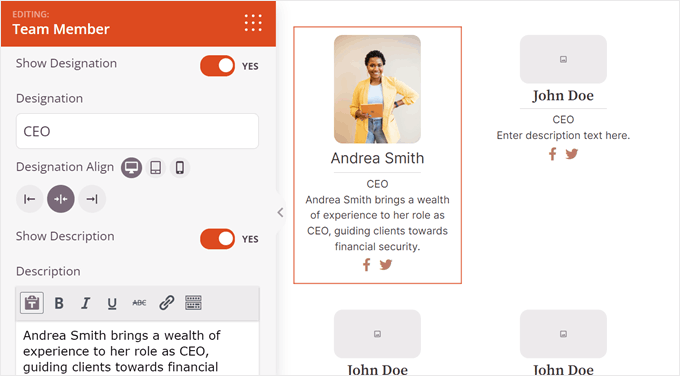
Următoarele sunt funcția și descrierea.
Denumirea vă permite să introduceți titlul postului angajatului.
Pe de altă parte, descrierea este locul unde puteți introduce orice informație importantă despre angajat. Pe lângă ceea ce face persoana, este posibil să doriți să furnizați informațiile de contact (cum ar fi adresa de e-mail sau numărul de telefon de afaceri).
La fel ca numele, puteți ajusta aspectul acestei denumiri și descrieri în funcție de locul de unde este vizualizată pagina directorului de personal.
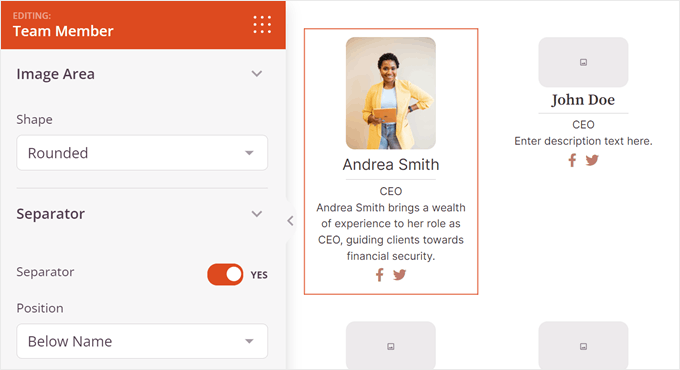
Coborând, veți găsi setări pentru a personaliza designul blocului Membru al echipei.
De exemplu, puteți schimba marginile rotunjite ale imaginii și activa un separator între imagine și descrierea persoanei.
Dacă este necesar, puteți adăuga informațiile de social media ale angajatului. Implicit, SeedProd adaugă pictograme sociale pentru Facebook și Twitter, dar puteți insera și altele relevante pentru afacerea dvs., cum ar fi LinkedIn.
Pentru a face acest lucru, pur și simplu faceți clic pe „+ Add New Item”.
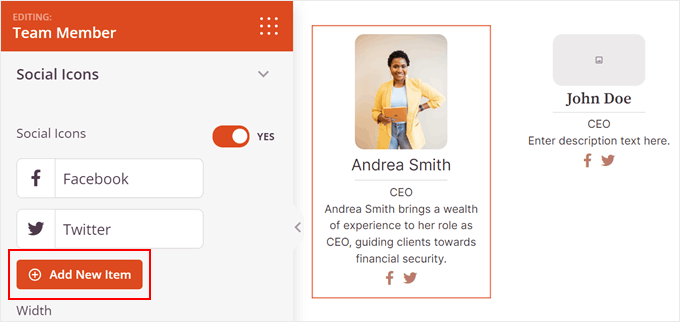
Apoi, veți vedea o listă de setări pentru a personaliza pictograma socială.
Aici, faceți clic pe simbolul imaginii pentru a schimba pictograma socială.
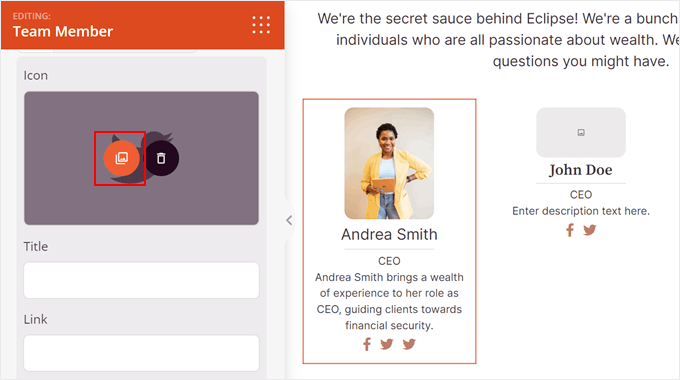
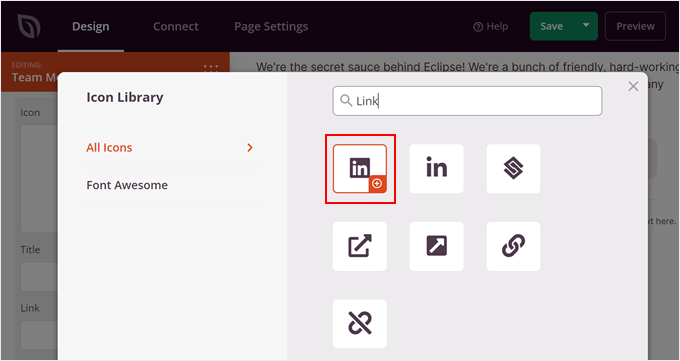
Biblioteca de pictograme se va deschide acum.
Continuați și căutați platforma de social media dorită și faceți clic pe butonul „+” pentru a o utiliza.
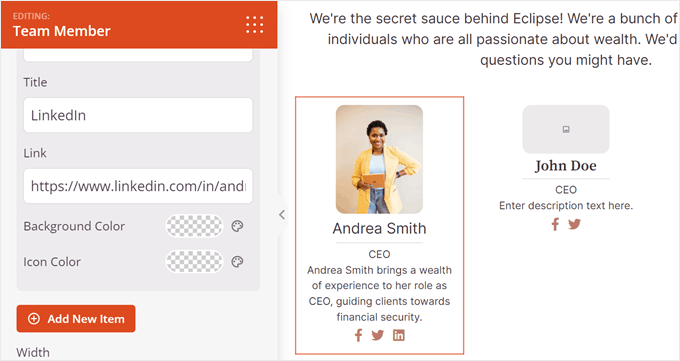
Acum, derulați puțin în jos pentru a adăuga titlul rețelelor sociale și linkul social al persoanei.
Puteți schimba și culorile pictogramelor.
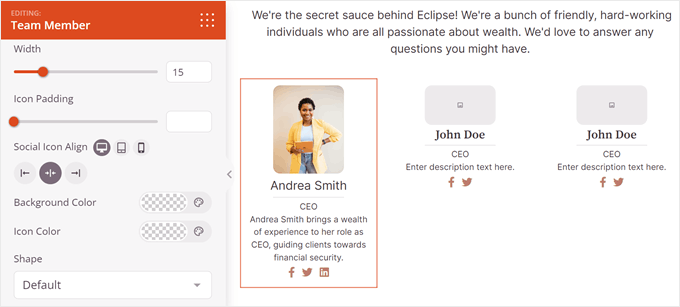
În această etapă, puteți coborî în bara laterală de setări.
Aici puteți schimba dimensiunea, alinierea, culorile și forma tuturor pictogramelor sociale.
Dacă doriți să personalizați blocul Membru al echipei în continuare, comutați la fila „Avansat”.
Aici veți găsi mai multe setări pentru a schimba designul blocului. De exemplu, puteți personaliza spațierea interioară și marginile, puteți adăuga un efect de umbră, puteți activa animații CSS și multe altele.
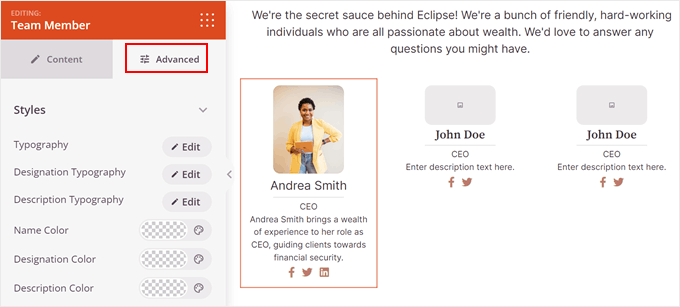
Tot ce trebuie să faceți în continuare este să repetați aceiași pași cu restul profilurilor personalului dumneavoastră.
Notă: Pentru a vă asigura că lista membrilor echipei arată bine, recomandăm ca toate imaginile de profil să aibă aceeași dimensiune sau raport. Puteți consulta ghidul nostru pas cu pas despre cum să editați imagini de bază în WordPress pentru îndrumare.
Când sunteți mulțumit de aspectul și senzația finală a paginii directorului de personal, pur și simplu faceți clic pe butonul „Salvare” pentru a vă salva progresul.
În final, pentru a face pagina directorului de personal vizibilă pe site-ul dvs., faceți clic pe butonul „Publicați”.
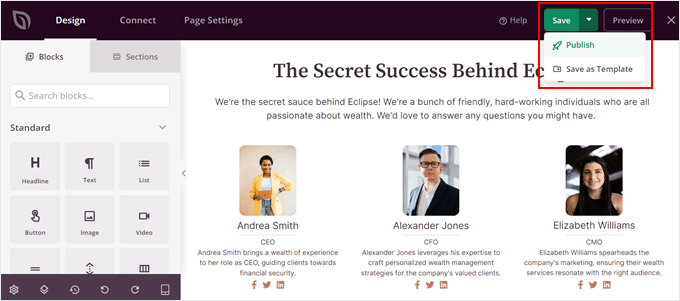
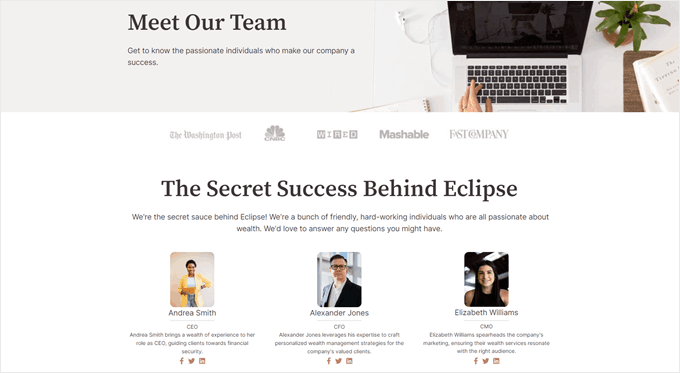
Gata! Directorul dvs. de personal este acum funcțional folosind SeedProd.
Iată cum arată al nostru pe site-ul nostru demo:
Metoda 2: Utilizați pluginul Business Directory (pentru echipe mari)
Dacă aveți o echipă mică, atunci metoda 1 ar putea fi suficientă. Dar pentru echipe mai mari, vizualizarea zecilor de profiluri pe o singură pagină poate deveni copleșitoare pentru vizitatori.
Aici este util un plugin dedicat pentru directorul de personal. Vom folosi versiunea gratuită a pluginului Business Directory.
Acest plugin vă permite să creați un director dedicat membrilor echipei pe site-ul dvs. WordPress, complet cu o bară de căutare, filtre și pagini de profil individuale pentru fiecare membru al personalului. Îl puteți folosi și pentru a crea alte tipuri de site-uri de directoare.
Acestea fiind spuse, puteți face upgrade și la pluginul premium Business Directory. Acesta vă va oferi acces la funcții pro, cum ar fi gateway-uri de plată pentru directoare plătite, teme premium, evaluări/recenzii și multe altele.
Pentru mai multe informații, consultați recenzia noastră despre Business Directory Plugin.
Pasul 1: Instalați și configurați pluginul Director Afaceri
Mai întâi, trebuie să instalați și să activați pluginul Business Directory. Puteți citi ghidul nostru despre cum să instalați un plugin WordPress pentru mai multe informații.
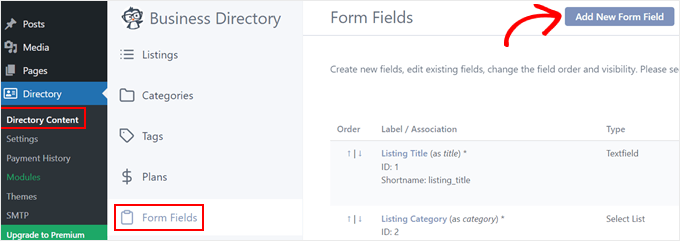
Odată activat, accesați Directory » Directory Content și apoi „Form Fields”. Aici, veți vedea câmpurile predefinite pe care le veți folosi pentru a insera ulterior informațiile despre personal, cum ar fi descrieri, site-uri web, numere de telefon și adrese.
Aceste câmpuri sunt un bun punct de plecare, dar le puteți personaliza în continuare. Să dăm clic pe „Adăugați un nou câmp de formular” pentru a crea câmpuri noi.
Să începem cu Asocierea Câmpului. Implicit, pluginul listă personal va lăsa setarea ca Metadate Post, ceea ce înseamnă că câmpul va apărea ca un câmp personalizat sub zona principală de editare în editorul de blocuri. Vom lăsa această opțiune așa cum este.
Puteți schimba, de asemenea, tipul câmpului din text în butoane radio, linkuri de social media, casete de selectare și multe altele, în funcție de informațiile pe care doriți să le colectați.
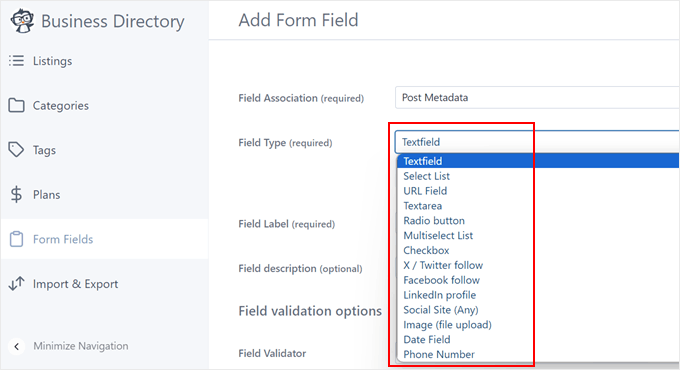
Apoi, furnizați o etichetă clară pentru fiecare câmp (cum ar fi „Profil LinkedIn”). Puteți adăuga, de asemenea, o descriere opțională pentru a ghida utilizatorii prin procesul de completare.
Pentru câmpurile care necesită formate specifice de date, puteți seta un validator de câmp pentru a vă asigura că sunt introduse informații precise.
Există mai multe opțiuni din care puteți alege, cum ar fi adrese de e-mail, URL-uri și numere de telefon.
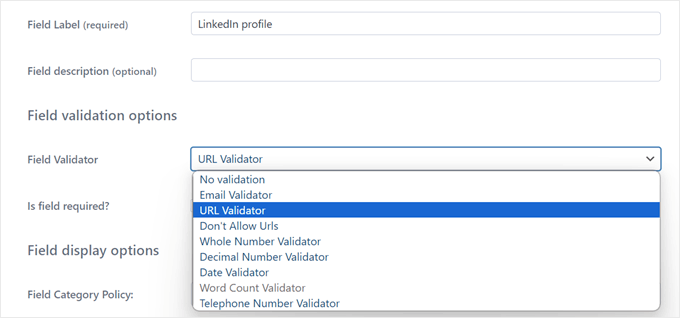
Mai jos, puteți face anumite câmpuri obligatorii bifând căsuța „Obligatoriu”. Acest lucru poate fi util pentru informații esențiale.
În secțiunea „Opțiuni de afișare a câmpului”, puteți controla unde este afișat câmpul. De exemplu, puteți alege dacă se aplică tuturor categoriilor de directoare sau doar anumitor categorii, dacă doar administratorii le pot edita sau dacă valoarea câmpului trebuie ascunsă pe interfața publică.
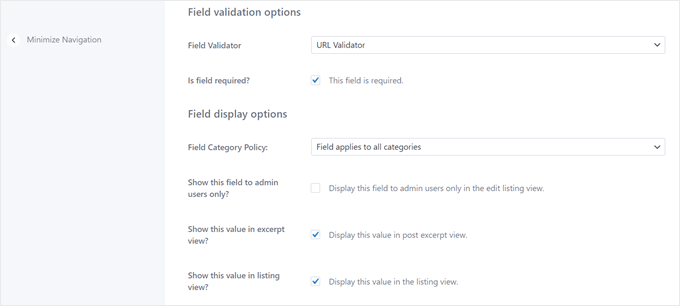
După ce ați terminat de personalizat setările câmpului, derulați complet în jos.
Apoi, faceți clic pe „Adăugare câmp” pentru a salva modificările.
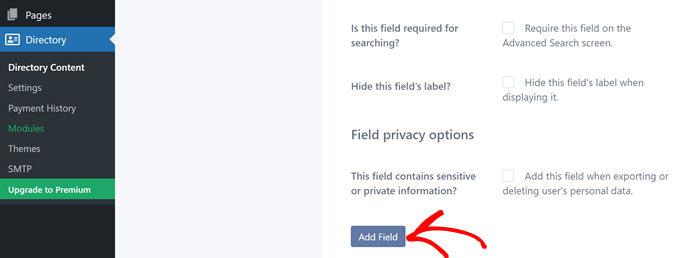
Nu ezitați să repetați acest pas până când ați creat câmpurile de care aveți nevoie pentru lista directorului dvs. de angajați.
Înapoi în meniul Câmpuri formular, puteți elimina orice câmpuri predefinite care nu se aplică directorului dvs. de personal.
Pur și simplu treceți cu mouse-ul peste câmpul nedorit și faceți clic pe „Ștergere”.
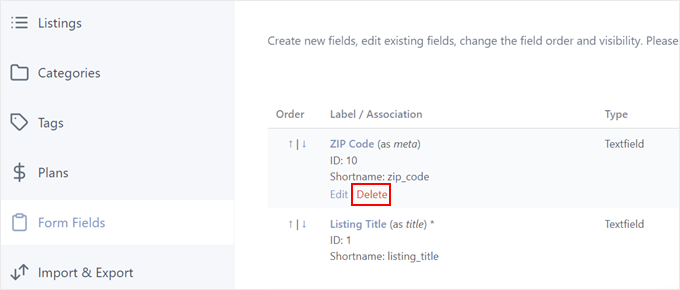
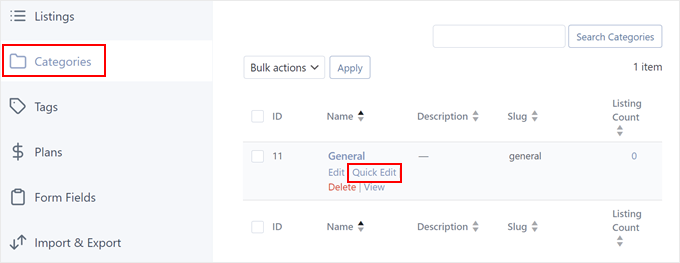
Apoi, accesați fila „Categorii”. Veți vedea o categorie implicită numită „General”.
Pentru directorul nostru de personal, să redenumim acest lucru într-un nume mai descriptiv, cum ar fi „Angajat”. Acest lucru va categorisi toate listările din directorul dvs. de angajați.
Pentru a face acest lucru, faceți clic pe „Editare rapidă”.
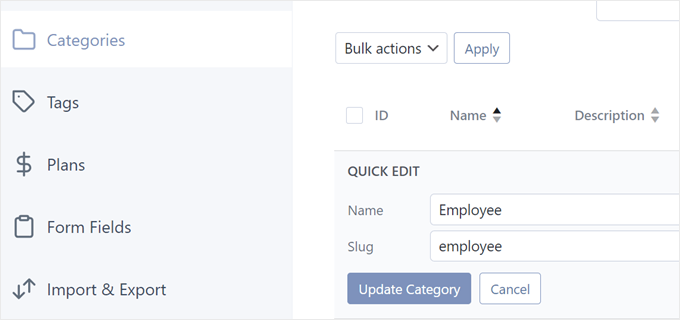
Apoi, schimbați numele din General în Angajat.
Nu uitați să modificați și slug-ul și să faceți clic pe „Actualizare categorie”.
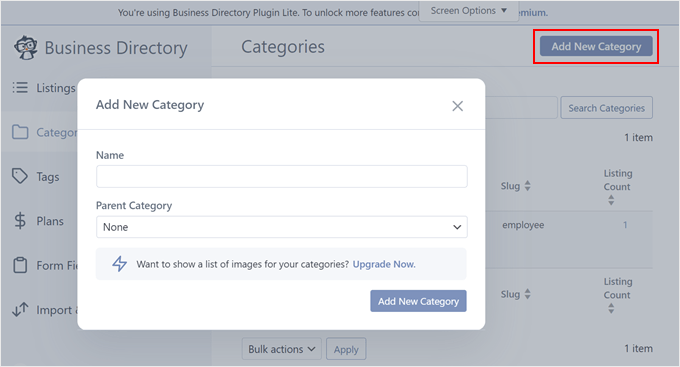
Dacă compania dvs. are mai multe departamente și doriți să vă organizați mai departe listările, puteți crea diferite categorii făcând clic pe „Adăugare categorie nouă”.
Va apărea apoi o fereastră pop-up. Aici, completați doar numele categoriei și categoria părinte (dacă este cazul). După aceea, faceți clic pe „Adăugare categorie nouă”.
Acum, comutați la fila „Planuri”. Deoarece ne concentrăm pe prezentarea echipei dvs. și nu pe crearea unui director de afaceri plătit, ar trebui să ștergeți orice opțiuni de plan plătit implicite inutile.
Pur și simplu plasați cursorul peste un plan și faceți clic pe „Ștergere”.
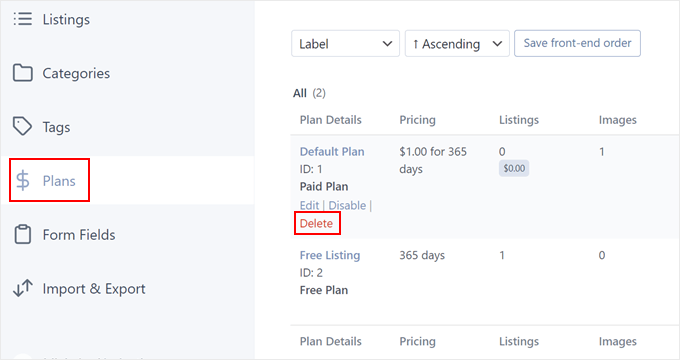
În ceea ce privește Listarea Gratuită, o vom lăsa așa cum este, deoarece nu o putem șterge.
Pasul 2: Creează pagina ta de director de angajați
La un moment dat, este posibil să vedeți o notificare care spune: „Business Directory Plugin necesită o pagină cu codul scurt [businessdirectory] shortcode pentru a funcționa corect. Puteți crea această pagină singur sau puteți lăsa Business Directory să facă acest lucru automat.”
Vă recomandăm să faceți clic pe „Creează paginile necesare pentru mine” pentru o configurare rapidă și ușoară. Această pagină de director își va ajusta automat designul la tema dvs. curentă de WordPress.
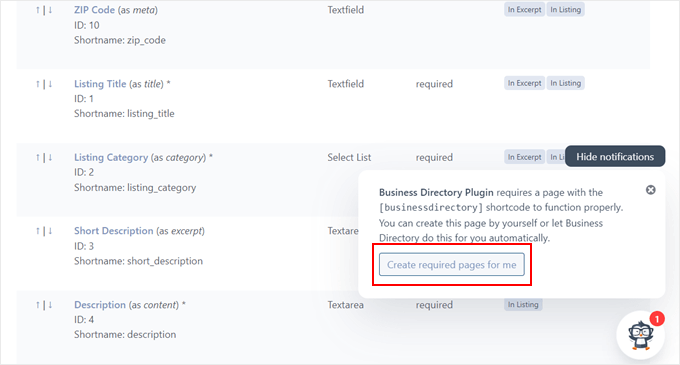
Implicit, pluginul va crea o pagină numită „Director de afaceri”, ceea ce nu este corect pentru ceea ce creăm.
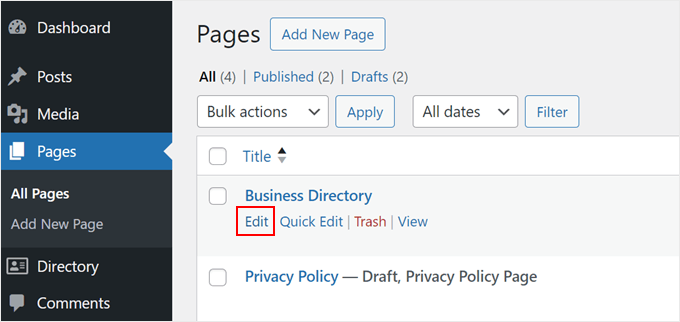
Pentru a schimba această pagină, navigați la Pagini în tabloul de bord WordPress și găsiți pagina directorului. Apoi, treceți cursorul peste ea și faceți clic pe „Editare”.
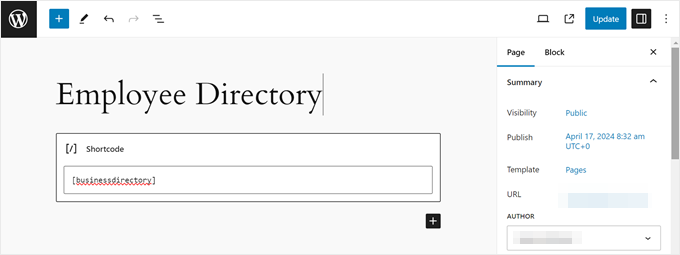
În editorul de blocuri, redenumiți pur și simplu pagina cu ceva de genul „Director angajați” sau orice altceva care reflectă mai bine scopul acesteia.
Puteți adăuga, de asemenea, blocuri suplimentare pentru a îmbunătăți aspectul vizual al paginii directorului. Dar asigurați-vă că lăsați scurtcodul [businessdirectory] așa cum este.
Nu ezitați să continuați personalizarea paginii, cum ar fi schimbarea schemei de culori sau a fonturilor pentru a face pagina să iasă în evidență.
În final, faceți clic pe „Update” pentru a salva modificările.
Pasul 3: Creați directorul membrilor personalului dumneavoastră
Acum că totul este configurat, să creăm listările individuale ale membrilor personalului. Accesați Director » Conținut director și deschideți fila „Listări”. Faceți clic pe „Adăugare listare nouă” pentru a începe.
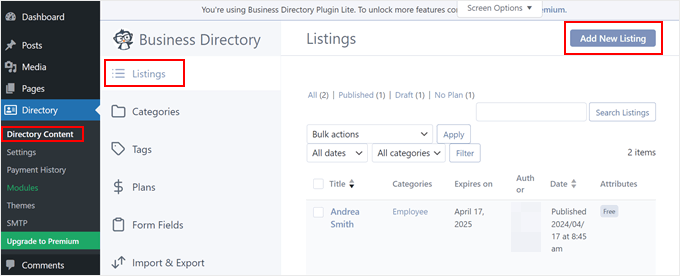
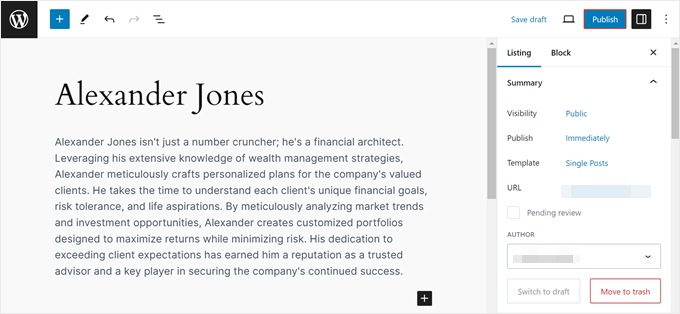
Veți ajunge la editorul de blocuri cu câmpuri personalizate din pluginul Director de Afaceri. În secțiunea Titlu, introduceți numele sau porecla membrului personalului.
În secțiunea dedicată de mai jos, puteți adăuga o descriere detaliată a rolului și expertizei lor. Această descriere poate fi mai lungă, deoarece va fi afișată doar pe pagina profilului individual, nu în director.
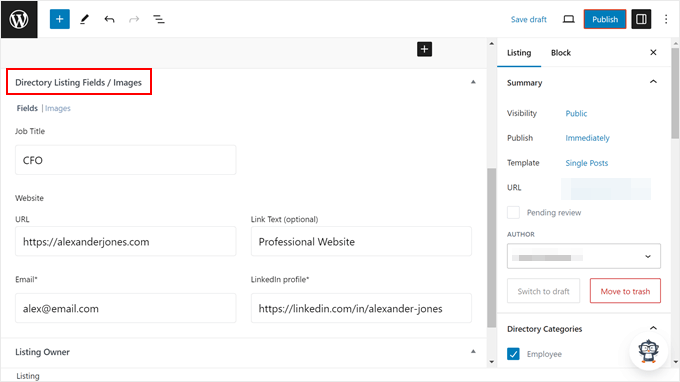
Derulați în jos la „Câmpuri / Imagini listare director” și utilizați câmpurile personalizate pe care le-ați creat sau modificat anterior pentru a completa informațiile membrului personalului.
Acestea pot include detalii de contact sau linkuri către rețelele sociale.
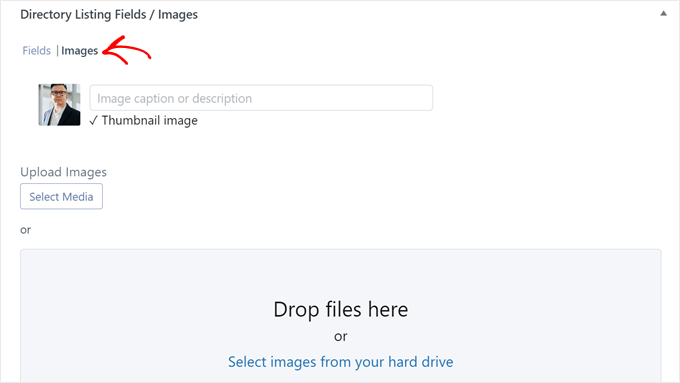
Acum, comutați la fila „Imagini”.
Aici, puteți încărca o imagine pentru profilul membrului personalului din biblioteca media sau de pe computer.
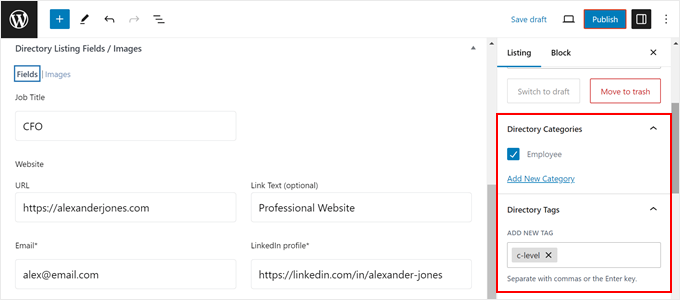
Odată ce acest lucru este făcut, să navigăm la fila „Listare” din bara laterală de setări. În secțiunea „Categorii de directoare”, bifați căsuța de lângă „Angajat” sau categoria pe care ați creat-o anterior.
Puteți adăuga și etichete suplimentare dacă este necesar.
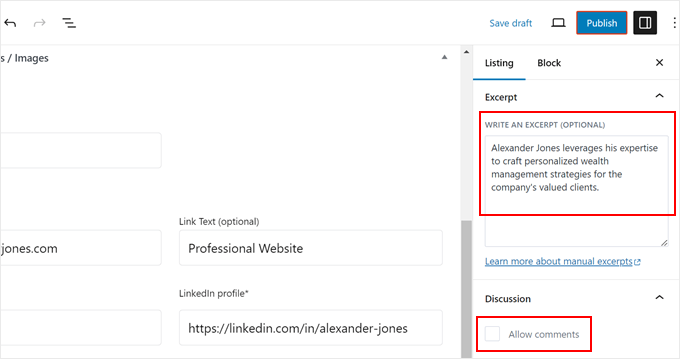
În secțiunea „Rezumat”, puteți scrie o descriere scurtă, dar informativă. Aceasta va apărea pe pagina principală a directorului de personal, unde sunt listate toate profilurile.
De asemenea, recomandăm dezactivarea comentariilor în secțiunea „Discuție”.
Acest lucru este pentru a evita aglomerarea inutilă pe pagină, deoarece pluginul a adăugat deja un formular de contact pe pagină în mod implicit.
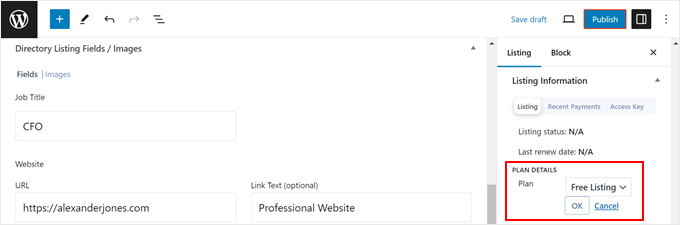
În secțiunea Informații despre listare, alegeți planul „Listare gratuită” și faceți clic pe „OK”.
Nu veți putea publica anunțul decât dacă îi atribuiți mai întâi un plan.
Odată ce sunteți mulțumit de tot, faceți clic pe „Publicare” pentru a face profilul membrului personalului vizibil.
Pur și simplu repetați acești pași pentru a crea profiluri pentru toți membrii echipei dumneavoastră.
Pasul 4: Personalizați pagina de listare a angajaților
Când previzualizați pagina Director Angajați, veți vedea un formular de căutare pentru filtrarea listelor de angajați.
Mai jos este o listă clară și organizată a membrilor echipei dumneavoastră.
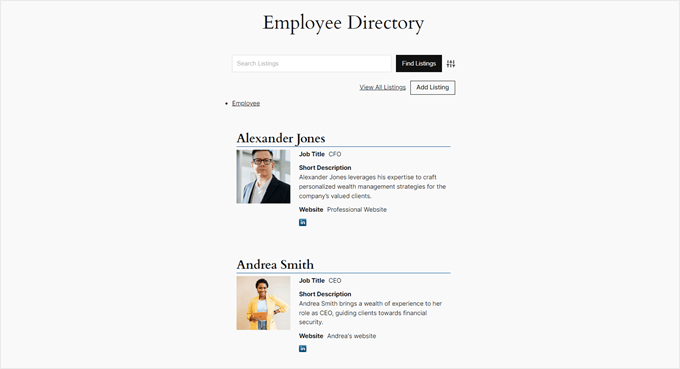
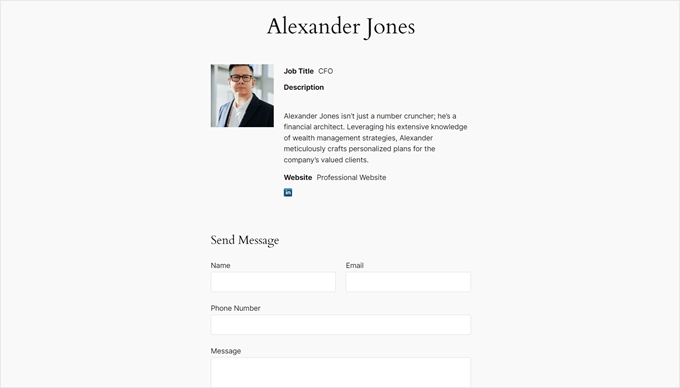
Dacă deschideți o pagină de profil de personal, veți vedea informațiile angajatului dvs. și un formular de contact pentru ca vizitatorul să îl contacteze.
Iată cum arată:
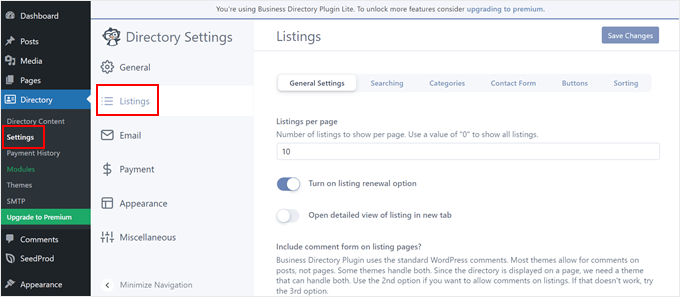
Dacă nu sunteți mulțumit de aspectul acestor pagini și doriți să le personalizați, accesați Directory » Settings în tabloul de bord WordPress. Apoi, faceți clic pe „Listings”.
Aici puteți schimba numărul de listări afișate pe pagină, puteți modifica setările formularului de căutare, puteți dezactiva formularele de comentarii și/sau de contact, puteți ajusta butoanele și așa mai departe.
Nu uitați să faceți clic pe „Salvați modificările” când ați terminat.
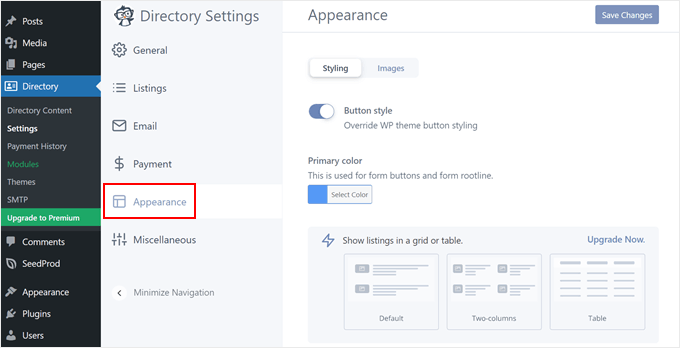
De asemenea, puteți naviga la meniul „Aspect”.
Aici puteți schimba stilul butonului și culoarea primară a paginii directorului. Puteți, de asemenea, instala pictograme Font Awesome sau să faceți upgrade la un plan pro pentru a personaliza aspectul listării.
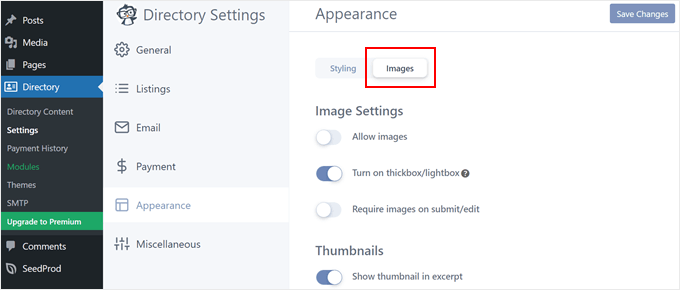
Dacă comutați la fila „Imagini”, puteți schimba modul în care arată imaginile profilului personalului.
De exemplu, puteți activa un efect de lightbox, dezactiva miniaturile de imagine pe pagina principală de listare și modifica dimensiunile miniaturilor. Din nou, nu uitați să faceți clic pe „Salvare modificări”.
Pentru mai multe informații despre crearea de directoare cu WordPress, consultați aceste articole:
- Cum să creezi un director web în WordPress (Pas cu Pas)
- Cum să creezi un director de membri căutabil în WordPress
- Cele mai bune pluginuri pentru directoare de afaceri WordPress
Sfat bonus: Utilizați WPForms pentru a colecta informațiile angajaților dvs.
Indiferent dacă gestionați o echipă mică sau mare, adunarea tuturor informațiilor necesare despre personal pentru directorul dumneavoastră poate fi o provocare. Obținerea manuală a detaliilor prin e-mailuri sau foi de calcul poate consuma mult timp.
Pentru a eficientiza acest proces, recomandăm utilizarea WPForms, un plugin puternic, dar ușor de utilizat, pentru crearea de formulare WordPress. Acesta vine cu un șablon predefinit Șablon formular director angajați pentru a începe rapid.
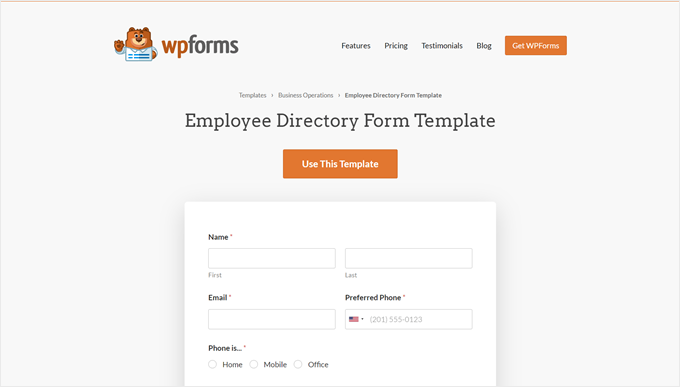
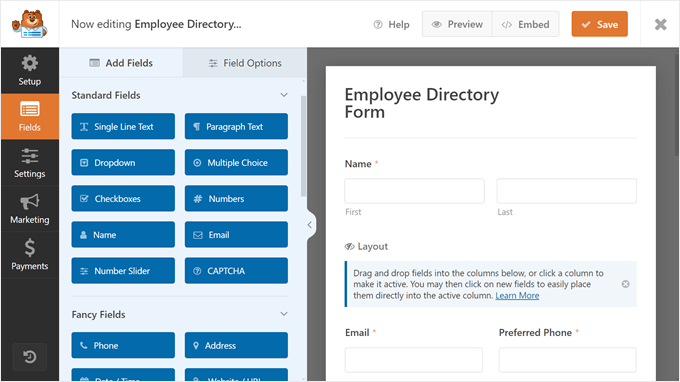
Șablonul include deja multe câmpuri relevante, cum ar fi nume, adresă de e-mail, număr de telefon, departament, rol și așa mai departe. Puteți utiliza, de asemenea, constructorul de formulare de contact la îndemână pentru a adăuga mai multe câmpuri relevante pentru nevoile dvs.
Puteți alege dintr-o varietate de tipuri de câmpuri, de la butoane radio și încărcări de imagini la CAPTCHA pentru a preveni trimiterea de formulare spam.
Pentru a afla mai multe despre WPForms, puteți citi recenzia noastră completă WPForms.
Sperăm că acest articol v-a ajutat să învățați cum să creați un director de personal în WordPress. De asemenea, ați putea dori să consultați ghidul nostru despre cum să creați o pagină personalizată de coș WooCommerce fără cod și selecțiile noastre de experți de instrumente pentru crearea și vânzarea de produse digitale.
Dacă ți-a plăcut acest articol, te rugăm să te abonezi la canalul nostru de YouTube pentru tutoriale video WordPress. Ne poți găsi, de asemenea, pe Twitter și Facebook.


Dennis Muthomi
Poate un sfat valoros pe care l-aș adăuga este să planifici întotdeauna pentru creștere atunci când alegi soluția. Am avut un client care a început cu SeedProd, doar pentru a avea nevoie de migrare la Business Directory Plugin în decurs de un an, pe măsură ce echipa sa s-a extins. Începerea cu o soluție scalabilă de la început poate economisi timp și resurse semnificative mai târziu, mai ales când vine vorba de câmpuri personalizate și formatare de imagini.
Scott
Acest plugin va prelua utilizatorii WP existenți sau toți trebuie creați separat?
Suport WPBeginner
Ar trebui să adăugați manual toți utilizatorii dumneavoastră.
Admin
Dex Antikua
Salut, îmi plac sfaturile.
Deci, înseamnă că voi crea două pagini, adică una pentru echipa noastră și profilul echipei?
Cu stimă.
Suport WPBeginner
Correct
Admin
Aditya
Cum să le aranjați în ordine alfabetică
Suport WPBeginner
Ar trebui să verificați setările pluginului pentru secțiunea Ordinea personalului pentru ceea ce doriți.
Admin
Art Man
Salut, încercam să urmez pașii dvs., dar când adaug widgetul Shortcode, nu văd un widget shortcode disponibil. Mă puteți ajuta cu mai multe detalii? Mulțumesc!
Suport WPBeginner
Ne cerem scuze, prin widget de shortcode, ne-am referit la blocul de shortcode pentru conținutul din interiorul unei pagini. Pentru toate metodele diferite de adăugare a unui shortcode, puteți consulta ghidul nostru de mai jos:
https://www.wpbeginner.com/wp-tutorials/how-to-add-a-shortcode-in-wordpress
Admin
Wagner
Mulțumesc.
Suport WPBeginner
You’re welcome
Admin
Stacey
I have staff member pages but do not have an option to have their picture to the left of the bio on the page that lists all of the staff members. I can only add a picture to their individual page. Help!!!
CK
Salut, recomandare excelentă, știți dacă există un scurtcod de căutare pentru a găsi detalii despre angajați. Există unul listat în panoul de administrare, dar am nevoie de unul pe partea frontală.
Echipa WPBeginner
L-am testat cu WP 3.9.1 și funcționează bine.
ognapolean
Acest plugin nu a fost testat cu cea mai recentă versiune, WordPress 3.91.
Tina
Salut, am WP v. 3.9.1. și pluginul Simple Staff List v 1.15.
Am creat o persoană în wp-admin. Apoi am folosit
care scrie persoana. Frumos, dar am o structură div specială pregătită pentru asta, așa că ar fi frumos să am acces la parametrii individuali (nume, email, telefon, …), astfel încât să îi pot plasa la locul corect.
Am încercat următoarele:
de asemenea, codul original fără din Șabloane, dar rezultatul este întotdeauna un text simplu, ca și cum aș fi intenționat să scriu „[staff_loop]” pe pagina mea. Vezi atașamentul. Persoana de deasupra textului este codul.
Unde greșesc? Mulțumesc!
aldrien
Bună ziua, am folosit pluginul Simple Staff List în WordPress
și am primit o eroare la încărcarea imaginilor, folosind tema Nevo.
puteți, vă rog, să mă ajutați. Mulțumesc
dorji khandu
am adăugat un câmp nou, dar când îl vizualizez pe pagină, datele adăugate într-un câmp nou nu apar... Ajutați-mă....
Sebastian
Pretty cool plugin
Plănuiți să continuați cu dezvoltarea acestuia?
Chris
Acest plugin este grozav, dar absolut insuficient la un singur aspect: Furnizarea unei pagini competente pentru membrii individuali ai personalului. Pentru a face acest lucru necesită cunoștințe de PHP, ceea ce pentru ceva etichetat ca „simplu”, este destul de ciudat.
Discuția de la acest post: http://wordpress.org/support/topic/link-to-staff-member-page nu a oferit o soluție completă, iar Peggyst nu a oferit nici ea o soluție completă. Totul este vag și fragmentat.
Pot face să apară informațiile despre persoana din personal, dar nu reușesc să le fac să funcționeze corect cu tema Twenty Thirteen (implicită). Aveți vreo idee despre ce fac greșit și cum pot remedia? Știu că soluția se află UNDEVA în fișierul simple.php, dar, la fel ca firul de suport, nu este deloc clar.
Joseph
Cum puteți afișa o pagină unică pentru personal? Am verificat forumul WordPress pentru această informație, dar fiecare răspuns pare prea vag (sau poate prea avansat) pentru mine. Nu am avut succes cu fiecare sugestie din cauza lipsei de claritate. Înțeleg cum să creez single-page.php, dar îmi este dificil să încorporez acest plugin în el.
Mulțumesc pentru ajutor.
Suport WPBeginner
Puteți crea o pagină simplă în WordPress pentru a crea o pagină de personal.
Admin
Joseph
Mulțumesc pentru răspuns, dar acest lucru nu explică problema. După cum puteți vedea în postarea de aici la http://wordpress.org/support/topic/link-to-staff-member-page, mulți oameni au probleme în crearea unei pagini de personal independente. Am citit acel forum de multe ori și încă sunt confuz cu privire la ce să fac.
Practic, în ce moment inserați bucla de personal și cum imprimați sau afișați datele postării personalizate pe pagină. Ar fi grozav dacă ați putea scrie o postare de urmărire pe această temă, deoarece mulți oameni par să se confrunte cu aceea aceeași problemă.
Mulțumesc pentru munca dumneavoastră.
Suport WPBeginner
Joseph, firul de suport la care vă referiți este o discuție despre crearea unei pagini de listă a personalului de suport, unde fiecare membru individual al personalului are propria sa pagină. Pe același fir, Peggyst a postat soluția.
Jerzy
Care este cea mai bună (și cea mai ușoară) modalitate de a adăuga rânduri? Aș dori ca membrii personalului să fie așezați orizontal, în loc de vertical, într-o singură coloană.
Am verificat forumurile, dar tot ce au adăugat este puțin prea avansat pentru gustul meu. Sunt un începător în WP/CSS/html.
orice ajutor ar fi foarte apreciat.
Mulțumesc anticipat.
Suport WPBeginner
Puteți face asta cu CSS. Mai întâi folosiți acest șablon pentru bucla dvs. de personal
1-click Use in WordPress
Apoi puteți folosi CSS pentru a seta lățimea, înălțimea maximă, plutirea la stânga etc. Nu am testat exact, dar ar trebui să funcționeze.
Admin
Tom
Acest șablon pentru afișarea orizontală a personalului îi lipsește un „>” de închidere la sfârșitul liniei 2. Corectarea acestuia adaugă fotografia cu care unii oameni au probleme.
Suport WPBeginner
Mulțumesc, am remediat.
Antonio Calabrò
Folosind șablonul de buclă sugerat, puteți aranja lista de personal în două coloane cu următorul CSS:
/* div înfășurat în jurul fiecărui membru al personalului */
div.staff-member {
width: 40%;
}
/* Membru al personalului „par” */
div.staff-member.even {
float: right;
clear: both;
}
/* Membru al personalului „impar” */
div.staff-member.odd {
float: left;
}
Distracție plăcută!
ravindrasaran
Am întâmpinat aceeași problemă, DAWID.
Nu pot adăuga o fotografie în persoanele companiei.
Suport WPBeginner
Problema poate apărea din mai multe motive. Ar trebui să deschideți un fir de suport pe pagina pluginului din directorul de pluginuri WordPress.
Admin
sam jones
de fiecare dată când pun [simple-staff-list] pe pagină, nu se întâmplă nimic în listă, nu apare deloc, nu am nicio idee ce fac greșit.
Suport WPBeginner
în scopuri de testare, încercați să comutați la o temă WordPress implicită. Dacă acest lucru nu rezolvă problema dvs., încercați să dezactivați toate pluginurile, cu excepția simple staff list. Dacă acest lucru rezolvă problema dvs., atunci un plugin cauzează conflictul.
Admin
Rich Kite
Acest lucru este grozav, dar vreau să folosesc acest instrument pentru o pagină de colaboratori în loc de „Personal”. Primesc articole prin e-mail pe care le postez și aș dori să creez o pagină pentru a adăuga o listă scurtă de biografii ale tuturor autorilor mei, dintre care niciunul nu are acces la pagina mea. Aveți idei? Ar fi aproape ca un formular pe care trebuie să-l completez pentru fiecare autor nou, presupun?
Personal editorial
Da, ar trebui să faceți acest lucru pentru fiecare autor, cu excepția cazului în care doriți să lucrați cu cod, extrăgând automat fiecare profil/descriere de autor.
Admin
stjamesb
Cum pot obține imaginea și biografia în 2 coloane ca în exemplu? Mulțumesc
Samedi Amba
Doar o revenire la un comentariu pe care l-am scris anterior. Cum pot adăuga mai multe câmpuri la cele deja existente?
Personal editorial
Ar trebui să săpați prin cod pentru a găsi filtrul. A întreba pe forumul de suport autorului ar fi cel mai rapid lucru dacă nu vă place să săpați prin cod.
Admin
Samedi Amba
Timely! Just what I needed for a project this week. Be blessed and keep all the help coming
Upendra Shrestha
Mulțumesc pentru aceste informații. Au fost de mare ajutor. Și pluginul este foarte bun.
patty jones
Asta am făcut manual, se pare că trebuie să verific asta. Mulțumesc pentru pont!
Dawid
Thanks! I was searching for this plugin. It will help a lot. Problem I’m facing is that I can’t add photo into people of the company. I tried to reinstall plugin, to add new people, edit old one, tried few different photos and nothing. All the time “white line”. What to do?