


Imaginați-vă transformarea site-ului dvs. de membri WordPress într-o comunitate online sănătoasă, unde membrii se pot conecta, colabora și construi relații valoroase cu ușurință. Mulți dintre cititorii noștri folosesc un director de membri căutabil pentru a ajuta la realizarea acestui lucru.
Un director de membri oferă un centru central pentru profilurile membrilor, care poate crea un sentiment de apartenență și încuraja implicarea. Noii membri se vor simți bineveniți și conectați, în timp ce membrii existenți pot găsi rapid și pot interacționa cu persoane cu interese similare.
Acest articol vă va arăta cum să creați un director de membri căutabil în WordPress, permițându-vă să adăugați un nou sentiment de comunitate pe site-ul dvs. de membri.
De ce să creați un director de membri căutabil în WordPress?
Un site de membri reunește adesea utilizatori care împărtășesc interese comune. Puteți crea un sentiment de comunitate pe site-ul dvs. WordPress, facilitând comunicarea între membrii dvs. cu privire la interesele lor comune.
Puteți face acest lucru creând un director de membri. Aceasta este o listă căutabilă a membrilor de pe site-ul dvs. Permite membrilor dvs. să vadă profilurile și detaliile de contact ale altor membri.
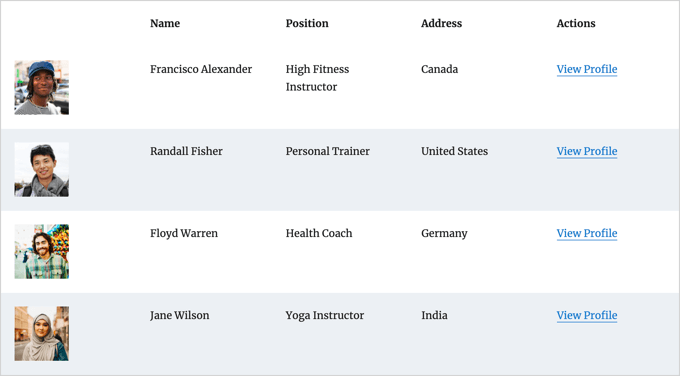
Acest lucru va spori credibilitatea site-ului dvs. și îl va face mai valoros pentru membrii dvs. Poate chiar îi va ajuta pe membrii dvs. să se simtă importanți și recunoscuți.
Cu toate acestea, pentru a le proteja confidențialitatea, este posibil să doriți să solicitați fiecărui membru să își dea acordul înainte ca informațiile sale personale să fie afișate în director.
Dacă nu ați creat încă site-ul dvs. de membri, atunci puteți urma ghidul nostru complet despre crearea unui site de membri WordPress.
Deși puteți folosi orice metodă pentru a crea un site de membri, recomandăm pluginul MemberPress. Acesta oferă funcționalități avansate de membru și se integrează bine cu Formidable Forms Directory addon utilizat în acest tutorial.
Cum să creezi un director de membri căutabil în WordPress
Cea mai bună modalitate de a crea un director de membri este prin utilizarea plugin-ului Formidable Forms. Acesta vine cu funcții avansate care vă permit să formatați, să filtrați și să afișați datele trimise de utilizatori pe partea frontală a site-ului dvs. web, inclusiv informațiile de profil ale membrilor dvs.
Este unul dintre cele mai bune pluginuri de înregistrare utilizatori pentru WordPress de pe piață și vă poate ajuta să creați cu ușurință un director de membri folosind un addon. În plus, se integrează cu MemberPress pentru a vă oferi control complet asupra aspectului și funcționalității directorului dvs.

Puteți utiliza Formidable Forms pentru a crea un formular de profil unde membrii își pot introduce informațiile și pot opta pentru director. Puteți folosi, de asemenea, plugin-ul pentru a afișa directorul de membri căutabil.
Pe lângă acestea, veți putea, de asemenea, să utilizați Formidable Forms pentru tot felul de alte scopuri pe site-ul dvs. web, cum ar fi crearea unui formular de rezervare sau director web, permițând clienților dvs. să solicite o ofertă și multe altele.
Având în vedere acest lucru, să vedem cum să creăm un director de membri căutabil folosind pluginul Formidable Forms.
- Instalarea Formidable Forms pe site-ul dvs. de membri
- Crearea aplicației Formidable pentru directorul de membri
- Personalizarea formularului de profil al membrilor și a paginii „Adăugare membru”
- Personalizarea paginii „Director membri”
- Ștergerea datelor de eșantion din directorul dvs. de membri
- Ghiduri Experte despre Site-uri de Membri WordPress
1. Instalarea Formidable Forms pe site-ul dvs. de membri
Primul lucru pe care trebuie să-l faceți este să instalați și să activați Formidable Forms Lite, care este versiunea gratuită a pluginului. Formidable Forms Lite acționează ca bază pentru funcționalitățile avansate ale versiunii Pro.
Pentru mai multe detalii, puteți citi ghidul nostru despre cum să instalați un plugin WordPress.
În continuare, va trebui să vizitați pagina Formidable Directory și să faceți clic pe butonul „Get Formidable Directory”. Veți fi apoi direcționat să achiziționați planul Elite, care include addon-ul Directory.
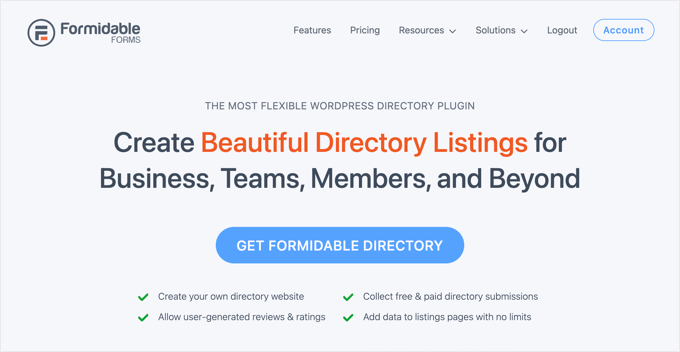
Înainte de a părăsi site-ul Formidable, va trebui să copiați cheia de licență. O puteți găsi făcând clic pe „Cont” în partea de sus a paginii.
Acum reveniți la site-ul dvs. web și navigați la Formidable » Setări globale. Odată ajuns acolo, pur și simplu faceți clic pe linkul care spune „Faceți clic pentru a introduce manual o cheie de licență” pentru a lipi cheia de licență și apoi faceți clic pe butonul „Salvare licență”.

Acum sunteți gata să creați un director de membri în WordPress.
2. Crearea aplicației Formidable Member Directory
Apoi, trebuie să navigați la Formidable » Aplicații din bara laterală de administrare WordPress. Această pagină vă va afișa șabloanele de aplicații disponibile.
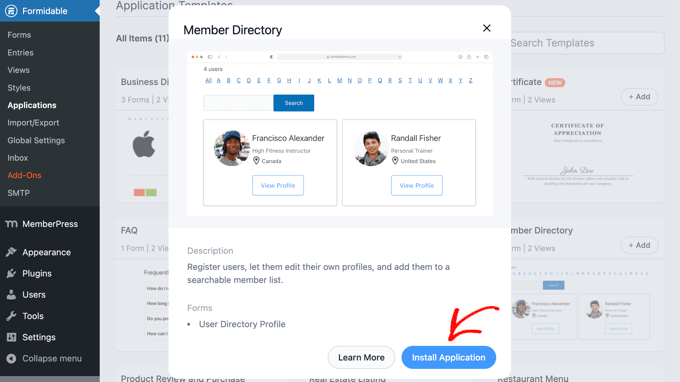
Odată ajuns acolo, trebuie să găsiți aplicația Director membri și să faceți clic pe butonul „+ Adăugare” pentru a o instala.
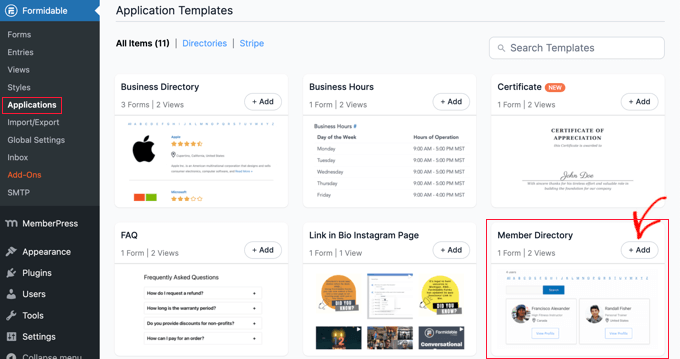
Aceasta va deschide o fereastră pop-up care descrie aplicația Member Directory.
Pur și simplu faceți clic pe butonul „Instalați aplicația” pentru a continua.
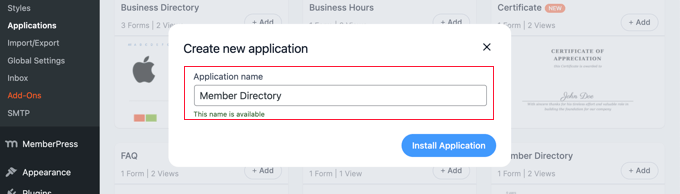
Apoi, vi se va cere să dați un nume aplicației.
Pentru acest tutorial, vom lăsa numele implicit, ‘Member Directory’, și apoi vom face clic pe butonul ‘Install Application’ pentru a continua.
Formidable Forms va crea acum paginile, formularele și vizualizările necesare pentru directorul dvs. de membri.
Paginile sunt salvate ca schițe, astfel încât le puteți personaliza înainte ca acestea să devină publice.
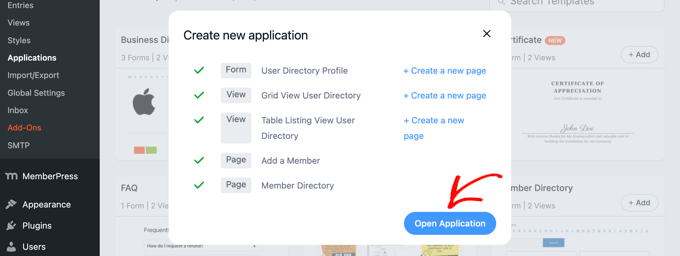
Acum trebuie să faceți clic pe butonul „Deschide aplicația”. Aceasta va deschide pagina aplicației Director membri, unde puteți personaliza și publica directorul dvs.
Acum ați creat un formular ‘User Directory Profile’ pe care membrii dvs. îl pot completa pe pagina ‘Add a Member’.
Există, de asemenea, o pagină „Director membri” unde puteți vizualiza directorul într-o vizualizare tabelară sau grilă.
3. Personalizarea formularului de profil de membru și a paginii „Adăugare Membru”
În continuare, ați putea dori să adăugați sau să eliminați unele câmpuri din formularul „User Directory Profile”. Acesta este formularul pe care membrii dvs. trebuie să îl completeze pentru a fi incluși în director.
Este posibil să doriți, de asemenea, să adăugați câteva instrucțiuni pe pagina unde este afișat formularul de profil înainte de a o publica.
Personalizarea formularului „Profil director membri”
Formularul „Director Utilizatori Profil” conține toate câmpurile necesare pentru majoritatea profilurilor de membri. Îl puteți personaliza făcând clic pe linkul „Director Utilizatori Profil” sau trecând mouse-ul peste el și apoi făcând clic pe „Editare”.
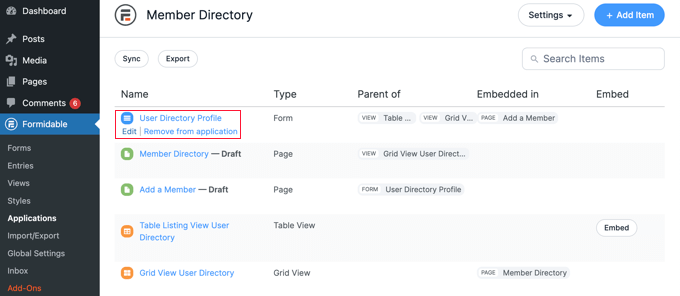
Aceasta va deschide editorul de formulare. Veți vedea o previzualizare a formularului în dreapta și câmpurile disponibile în stânga.
Formularul include detalii de contact, linkuri sociale și multe altele. Unele dintre câmpuri vor fi completate automat folosind informații din profilul utilizatorului WordPress al membrului. Acestea includ numele, adresa de e-mail și biografia lor.
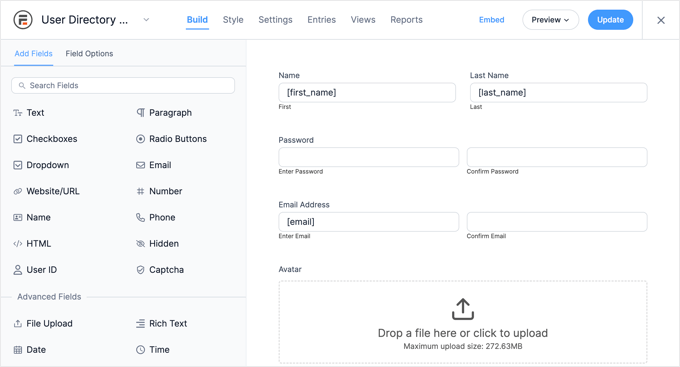
Pentru a adăuga câmpuri noi, pur și simplu trageți-le pe formular din coloana „Adăugați câmpuri” din stânga.
Puteți schimba opțiunile unui câmp făcând clic pe el. Aceasta va deschide fila „Field Options” din stânga, unde puteți personaliza câmpul schimbându-i setările.
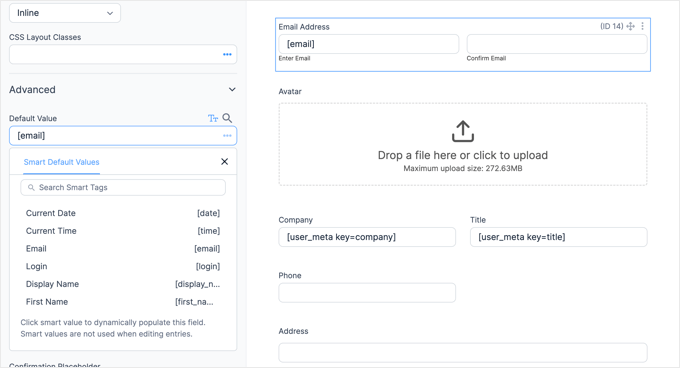
Veți găsi opțiuni pentru valoarea implicită a câmpului în secțiunea „Avansat”. Aici puteți alege valoarea implicită dintr-o listă de etichete inteligente. Aceasta va prelua informațiile pe care utilizatorul le-a adăugat deja la profilul său WordPress, astfel încât să nu fie nevoie să fie introduse de două ori.
Când derulați în josul formularului, veți observa că acesta include deja câmpuri pentru linkuri sociale și o opțiune prin care membrul poate alege să fie inclus în director.
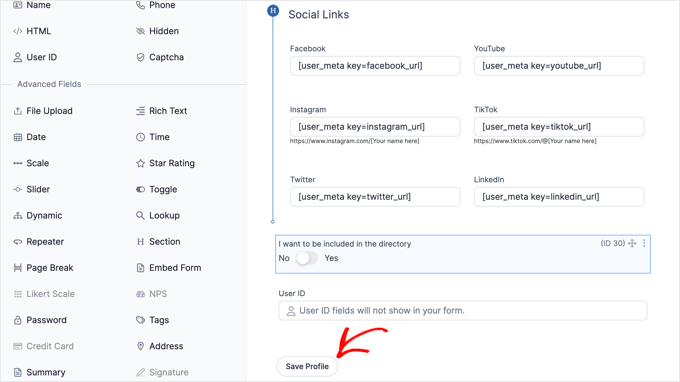
După ce ați terminat de personalizat formularul, pur și simplu faceți clic pe butonul „Salvare profil” pentru a salva modificările.
Personalizarea paginii ‘Add a Member’
În continuare, va trebui să personalizați și să publicați pagina „Add a Member” care va afișa formularul de profil pe site-ul dvs. web.
Este posibil să fie necesar să navigați înapoi la Formidable » Aplicații » Director Membri pentru a vedea pagina. Apoi, pur și simplu faceți clic pe linkul „Adăugare Membru” sau treceți mouse-ul peste el și faceți clic pe „Editare”.
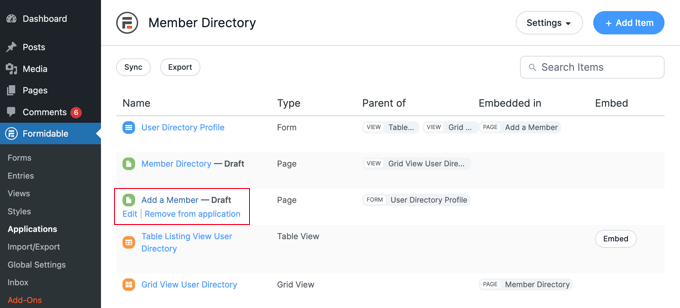
Aceasta va deschide pagina „Adăugare Membru” în editorul de conținut WordPress. Aceasta conține pur și simplu titlul paginii și formularul Formidable pe care tocmai îl vizualizați.
Dacă doriți, puteți da paginii un titlu diferit, cum ar fi „Alăturați-vă directorului nostru de membri”.
Dacă doriți să adăugați instrucțiuni înainte de formular, atunci ar trebui să faceți clic pe titlul paginii și să apăsați tasta Enter. Aceasta va crea un nou bloc unde puteți tasta acele instrucțiuni.
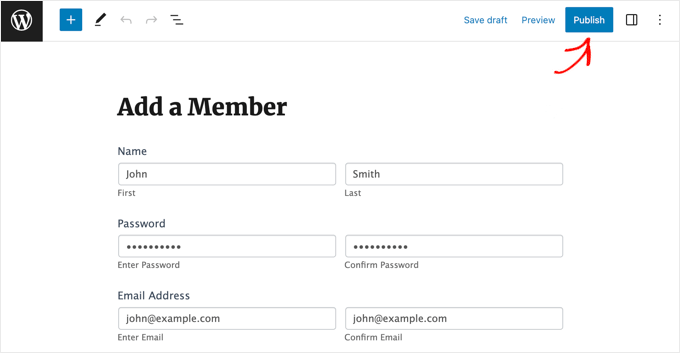
Când sunteți mulțumit de pagină, pur și simplu faceți clic pe butonul ‘Publish’ din partea de sus a ecranului pentru a publica pagina pe site-ul dvs. web.
4. Personalizarea paginii „Director Membri”
Acum puteți personaliza și publica directorul de membri în sine. Va trebui să alegeți dacă afișați membrii într-o grilă sau tabel. Apoi, trebuie, de asemenea, să publicați pagina, astfel încât aceasta să fie vizibilă pe site-ul dvs. web.
Personalizarea paginii „Director de membri”
Mai întâi, reveniți la Formidable » Aplicații și faceți clic pe aplicația dvs. de director de membri.
Va trebui să publicați schița paginii ‘Member Directory’. Cu toate acestea, înainte de a face acest lucru, puteți decide dacă acea pagină ar trebui să afișeze directorul într-un format de grilă sau tabel.
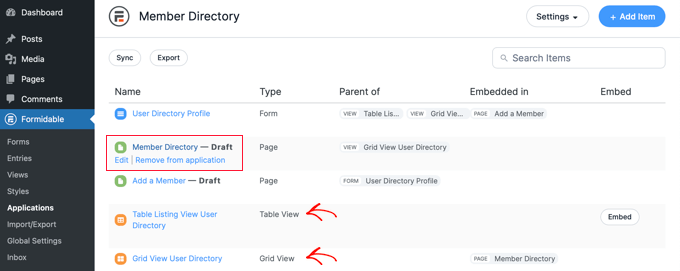
Pur și simplu faceți clic pe pagina „Director Membri” pentru a o deschide în editorul WordPress.
Pagina conține doar titlul și următorul shortcode care afișează directorul:
[display-frm-data id=dir-two-col-grid]
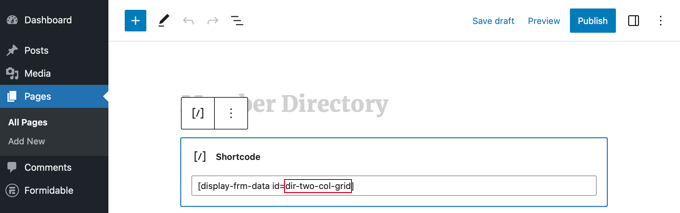
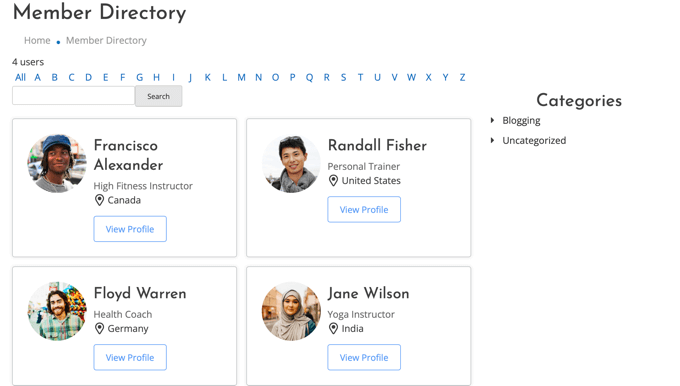
Implicit, shortcode-ul va afișa directorul într-o grilă cu două coloane.
Puteți previzualiza pagina pentru a vedea cum va arăta.
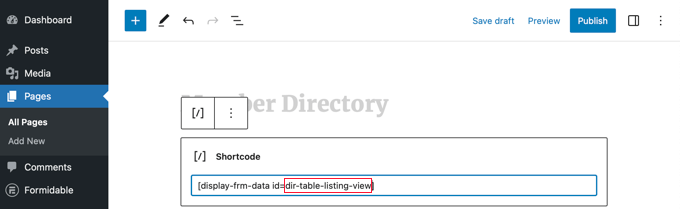
Alternativ, puteți afișa directorul dvs. de membri într-un format tabelar.
Pentru a face acest lucru, va trebui să utilizați acest shortcode în schimb:
[display-frm-data id=dir-table-listing-view]
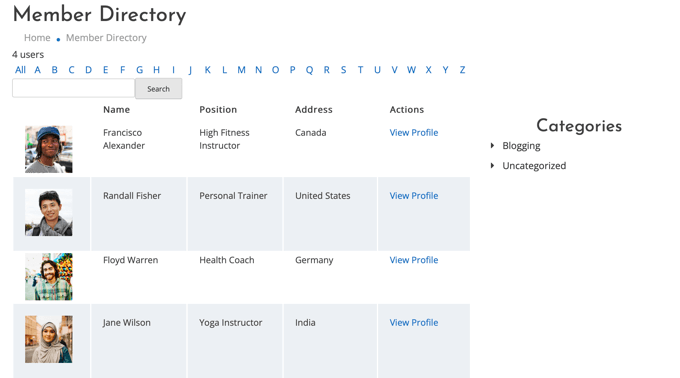
Puteți previzualiza pagina din nou pentru a vedea modificările.
De data aceasta, fiecare membru va fi afișat pe o singură linie cu informațiile sale în coloane.
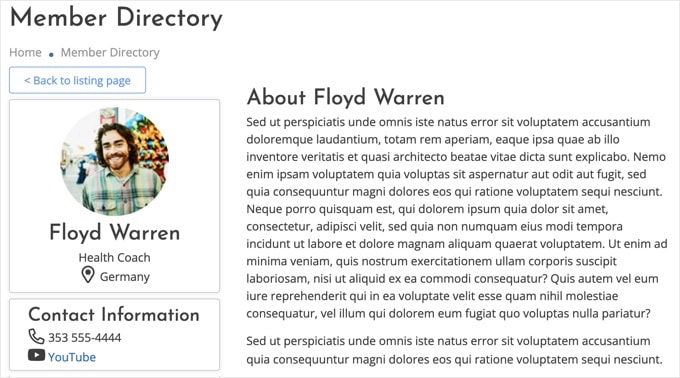
Indiferent de shortcode-ul pe care îl alegeți, făcând clic pe „Vizualizați profilul” vi se vor afișa informații mai detaliate despre acel membru.
Așa arată pe site-ul nostru demo.
Dacă doriți, puteți adăuga conținut suplimentar pe pagină. Asigurați-vă doar că faceți clic pe butonul „Publicare” pentru a face directorul dvs. de membri live pe site-ul dvs. web atunci când ați terminat.
Adăugarea paginilor Directorului de membri în meniul de navigare
Puteți facilita membrilor dvs. găsirea sau alăturarea la director adăugând paginile „Adăugați un membru” și „Director membri” în meniul de navigare al site-ului dvs. web.
Pur și simplu urmați ghidul nostru despre cum să adăugați postări specifice în meniul de navigare WordPress.
Restricționarea Directorului de Membri Doar pentru Membri
De asemenea, în funcție de tipul de site de membri pe care îl aveți, este posibil să doriți ca doar membrii dvs. conectați să poată vedea paginile „Adăugare membru” și „Director membri”.
Dacă da, atunci va trebui să creați o regulă astfel încât doar membrii să aibă acces la pagini.
Vă arătăm cum să faceți acest lucru pas cu pas în ghidul nostru complet despre crearea unui site de abonament WordPress. Va trebui doar să derulați în jos și să citiți Pasul 6 pentru a afla cum să creați o regulă MemberPress și Pasul 7 pentru a afla cum să adăugați conținut doar pentru membri.
5. Ștergerea datelor eșantion din directorul dvs. de membri
Directorul dvs. de membri conține datele eșantion pe care le puteți vedea în capturile de ecran utilizate în acest tutorial. Acest lucru este util la configurarea directorului dvs. de membri, deoarece vă permite să vedeți cum vor arăta profilurile.
Dar odată ce ați terminat configurarea directorului, va trebui să ștergeți datele de eșantion.
Trebuie să navigați înapoi la Formidable » Aplicații » Director Membri și să faceți clic pe formularul „Profil Director Utilizatori”.
Odată ce editorul Formidable se deschide, faceți clic pe fila ‘Entries’ din partea de sus a ecranului pentru a vizualiza intrările eșantion.
Cel mai probabil, singurele înregistrări listate vor fi cei patru membri eșantion. În acest caz, pur și simplu faceți clic pe butonul „Ștergeți toate înregistrările” din partea de sus a ecranului. Toți membrii listați vor fi șterși.
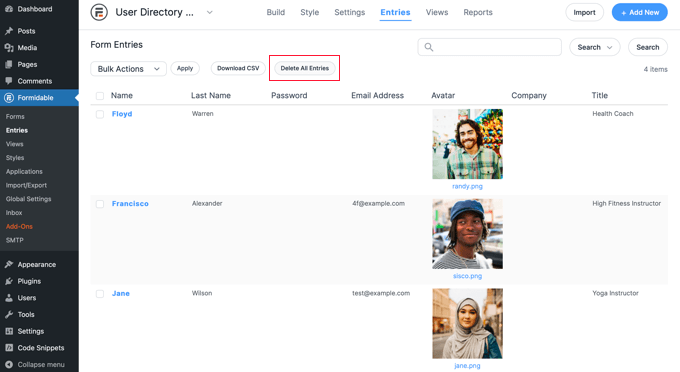
Totuși, dacă unii dintre membrii dvs. reali și-au creat deja profiluri, trebuie să selectați manual intrările eșantion.
Pentru a face acest lucru, va trebui să bifați căsuța de lângă fiecare membru eșantion. Apoi, faceți clic pe butonul „Bulk Actions” din partea de sus a listei și selectați „Delete” din meniul derulant.
În final, faceți clic pe butonul „Apply” pentru a șterge datele eșantion. Directorul dvs. de membri va conține acum doar profiluri de la membrii dvs. reali.
Ghiduri Experte despre Site-uri de Membri WordPress
Sperăm că acest tutorial v-a ajutat să învățați cum să creați un director de membri căutabil în WordPress. S-ar putea să doriți să vedeți și alte articole legate de crearea de site-uri de membri în WordPress:
- Ghidul Complet pentru Crearea unui Site de Membrii WordPress
- Cum să permiteți înregistrarea utilizatorilor pe site-ul dvs. WordPress
- Cum să restricționați conținutul pentru utilizatorii înregistrați în WordPress
- Cum să creezi un magazin WooCommerce doar pentru membri (pas cu pas)
- Cât costă să începi un site de membri?
- Cele mai bune exemple de site-uri de membri pe care ar trebui să le verificați
- Cum să urmăriți parcursul clientului folosind MemberPress (Pas cu Pas)
- Cele mai bune pluginuri de abonament WordPress (comparate)
- Cele mai bune teme WordPress pentru site-uri de membri
Dacă ți-a plăcut acest articol, te rugăm să te abonezi la canalul nostru de YouTube pentru tutoriale video WordPress. Ne poți găsi, de asemenea, pe Twitter și Facebook.


Ai o întrebare sau o sugestie? Te rugăm să lași un comentariu pentru a începe discuția.