


După ce am ajutat nenumărați utilizatori WordPress să-și dezvolte blogurile, am constatat că un tip de conținut se distinge în mod constant: postările de tip „roundup”. Aceste postări speciale adună cele mai bune articole ale tale, facilitând cititorilor să găsească exact ceea ce au nevoie.
La WPBeginner, postările de tip roundup au devenit una dintre metodele noastre preferate pentru a menține cititorii implicați. Ele nu numai că ne ajută să ne prezentăm cel mai bun conținut, dar oferă și articolelor mai vechi un scop nou și stimulează traficul general al site-ului.
În acest articol, vă vom arăta exact cum să creați postări de tip roundup eficiente în WordPress. Veți învăța procesul nostru pas cu pas care funcționează indiferent dacă abia începeți blogul sau aveți deja mult conținut de distribuit.
De ce să creați postări rezumat în WordPress?
Un rezumat sau un post de tip listă prezintă cele mai bune articole ale tale pe un anumit subiect pentru a oferi o imagine de ansamblu detaliată a acelui subiect. Uneori numite „listicle”, aceste postări oferă o colecție de conținut util pe un subiect sau o industrie specifică.
De exemplu, puteți crea o postare de prezentare de înaltă calitate a celor mai populare rețete ale anului, cele mai bune sfaturi pentru afaceri mici sau cele mai bune recenzii de pe site-ul dvs. WordPress.
Postările de tip rezumat sunt o modalitate excelentă de a promova articolele dvs. mai vechi. Ele pot, de asemenea, să prezinte cele mai bune produse dintr-o anumită categorie sau soluții la o problemă specifică.
În plus, aceste rezumate și liste au un alt beneficiu pentru blogul dvs. WordPress. Acestea vor îmbunătăți legăturile interne, ceea ce, la rândul său, va îmbunătăți SEO-ul site-ului dvs.
Acestea fiind spuse, iată ce vom acoperi în acest articol pentru a vă ajuta să creați o postare de tip roundup:
Să începem.
Cum să creați o postare de tip roundup în WordPress în mod ușor
Cel mai ușor mod de a crea o postare de tip roundup este prin utilizarea pluginului WP Tasty Roundups. După ce l-am testat, am constatat că repurposează conținutul dvs. existent în postări de tip roundup frumoase care se clasează în rezultatele motoarelor de căutare.
Chiar dacă pluginul este conceput având în vedere blogurile culinare , acesta poate fi folosit pentru orice nișă sau industrie de blogging.
Primul lucru pe care trebuie să-l faci este să instalezi și să activezi pluginul WP Tasty Roundups. Pentru mai multe informații, vezi ghidul nostru pas cu pas despre cum să instalezi un plugin WordPress.
La activare, va trebui să navigați la Setări » Rezumate gustoase în tabloul de bord de administrare WordPress pentru a introduce cheia de licență și a configura setările implicite ale pluginului.
Pur și simplu lipește cheia de licență în câmpul din partea de sus a ecranului. O poți găsi în e-mailul care ți-a fost trimis după achiziționarea pluginului. După aceea, pur și simplu apasă butonul „Salvează cheia de licență”.
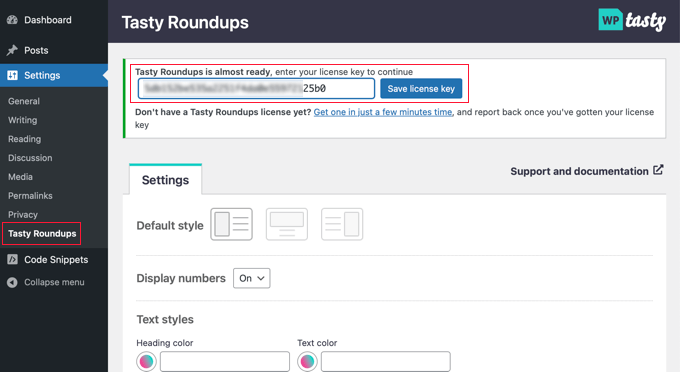
În timp ce vă aflați pe această pagină, puteți configura și stilul implicit pentru listele dvs.
De exemplu, puteți afișa imagini în stânga, sus sau dreapta fiecărei postări și puteți alege dacă să numerotați fiecare postare din listă.
Implicit, rezumatul va urma formatarea temei WordPress pe care o utilizați. Cu toate acestea, puteți personaliza textul, numărul, butoanele și stilurile blocurilor.
După ce ați configurat pluginul, pur și simplu faceți clic pe butonul „Salvare modificări” din partea de jos a paginii pentru a vă stoca setările.
Pentru a crea o postare de tip „roundup”, va trebui fie să creați o postare nouă, fie să deschideți o postare existentă unde doriți să adăugați lista.
După aceea, ar trebui să faceți clic pe butonul „+” din partea de sus a ecranului și să localizați „Rezumat gustos” în secțiunea Widgeturi. Apoi, puteți trage blocul unde doriți să apară în postarea dvs.
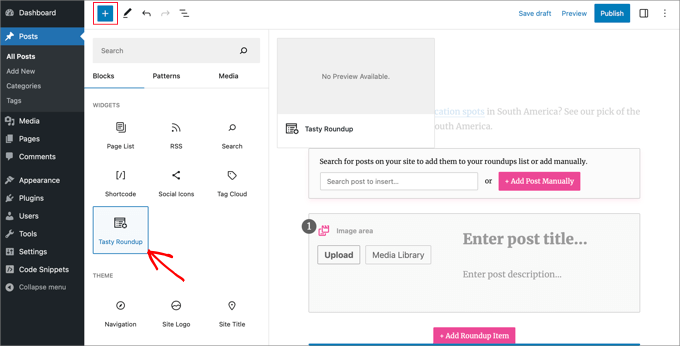
Apoi, puteți folosi blocul pentru a adăuga postări la roundup de pe propriul dvs. blog sau de pe alte site-uri.
Fiecare postare va avea un design simplu, formatare consistentă și linkuri clare către postările sursă. Acest lucru creează o experiență bună pentru utilizator și permite cititorilor să scaneze conținutul cu ușurință.
Adăugarea unei postări de pe blogul dvs.
Postările tale de tip listă vor include, de obicei, postări de pe propriul tău blog WordPress, iar WP Tasty Roundups face acest lucru ușor.
Pur și simplu tastați unul sau două cuvinte cheie în funcția de căutare încorporată, iar o listă de postări potrivite va fi afișată pe ecran.
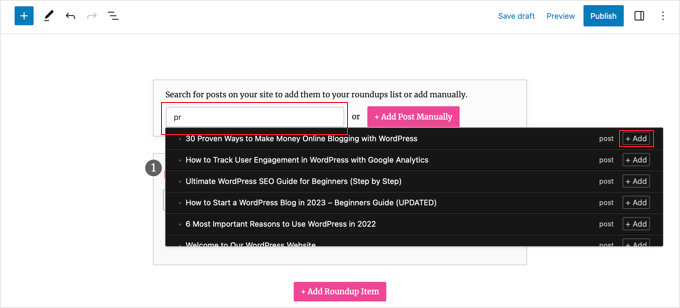
Tot ce trebuie să faceți este să faceți clic pe numele postării sau pe butonul „+ Adăugare” de lângă ea. Acea postare va fi adăugată imediat la roundup-ul dvs.
Pluginul va extrage automat imagini, titluri, descrieri și linkuri din postare în lista dvs. de roundup. Mai târziu în acest articol, vă vom arăta cum să personalizați aceste informații.
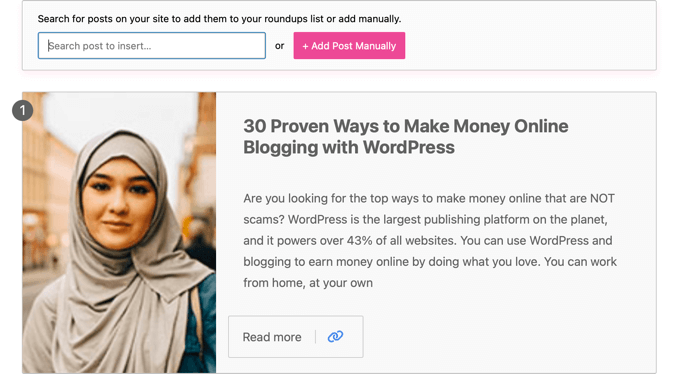
Puteți adăuga mai multe postări de blog la lista de postări repetând acești pași.
Adăugarea unei postări de pe un alt blog sau site web
Puteți adăuga și postări de pe alte bloguri sau site-uri web, deși acest lucru necesită puțin mai mult efort.
Când faceți clic pe butonul „+ Adaugă postare manual”, un element de rezumat gol este adăugat în partea de jos a blocului Rezumate gustoase.
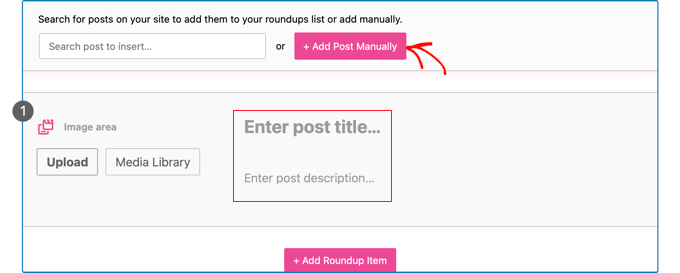
Acum, trebuie să introduceți manual titlul și descrierea postării. Puteți folosi, de asemenea, butoanele din zona imaginii pentru a încărca o imagine nouă sau pentru a adăuga una din biblioteca media.
Odată ce ați făcut acest lucru, trebuie să adăugați URL-ul articolului făcând clic pe pictograma „Adăugare link” din bara de instrumente. Pur și simplu lipiți URL-ul articolului în casetă și apăsați tasta Enter sau faceți clic pe pictograma „Aplicare” din dreapta casetei URL.
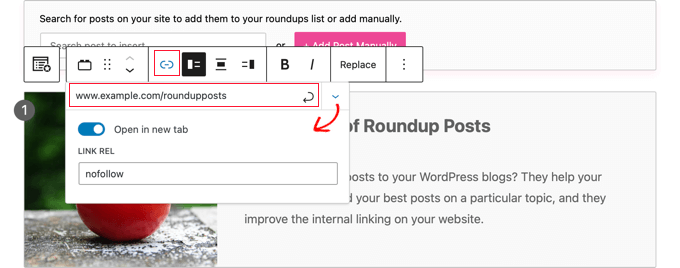
Puteți vedea mai multe opțiuni făcând clic pe pictograma săgeată în jos „Setări link” din dreapta. Pentru linkurile către alte site-uri web, recomandăm activarea comutatorului „Deschide în tab nou”. Puteți, de asemenea, să tastați „nofollow” în caseta „Link Rel” pentru a nu transmite autoritatea linkului dvs. către alte site-uri.
Pentru mai multe informații, consultați ghidul nostru pentru începători despre cum să adăugați linkuri nofollow în WordPress.
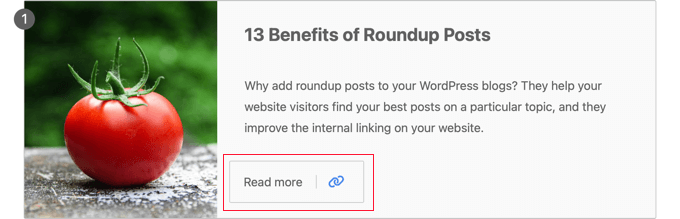
După adăugarea linkului, un buton „Citește mai mult” va apărea în articol. Făcând clic pe acest link, cititorii dvs. vor fi direcționați direct la articol.
Personalizarea rezumatului tău
După ce ați terminat de adăugat toate articolele în postarea dvs. de listă, există câteva moduri în care puteți personaliza roundup-ul.
De exemplu, puteți schimba ordinea postărilor selectând o postare și apoi făcând clic pe butoanele „Mutare sus” sau „Mutare jos” din bara de instrumente. Puteți folosi și glisare și fixare.

De asemenea, puteți personaliza individual aspectul fiecărei postări din roundup.
De exemplu, folosind butoanele din bara de instrumente, puteți schimba dacă imaginea este afișată în stânga, sus sau dreapta. S-ar putea să doriți să aveți unele postări cu imaginea în dreapta și altele cu imaginea în stânga.
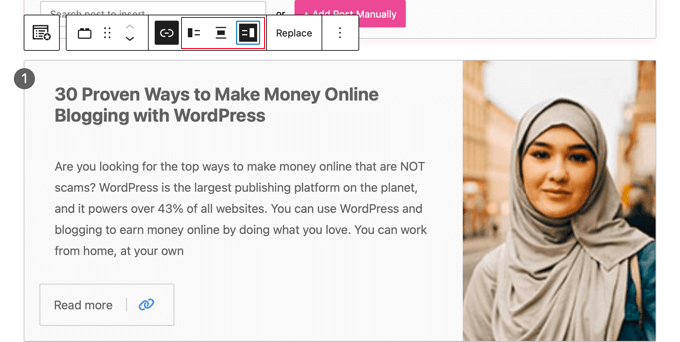
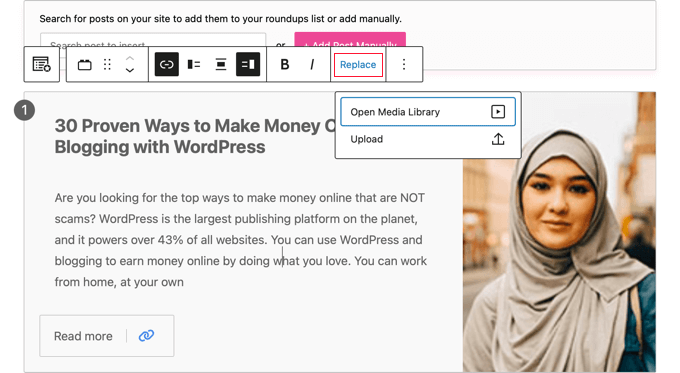
Este, de asemenea, posibil să editați titlul și rezumatul. Puteți formata acest text folosind pictogramele „Bold” și „Italic” din bara de instrumente. Puteți chiar edita textul butonului.
În plus, puteți schimba imaginea afișată în roundup făcând clic pe butonul „Înlocuire” din bara de instrumente. Acest lucru vă va permite să încărcați o nouă imagine sau să alegeți una din biblioteca media.
După ce ați terminat de creat și personalizat postarea de tip roundup, o puteți publica folosind butonul „Publicare” sau „Actualizare” din partea de sus a paginii.
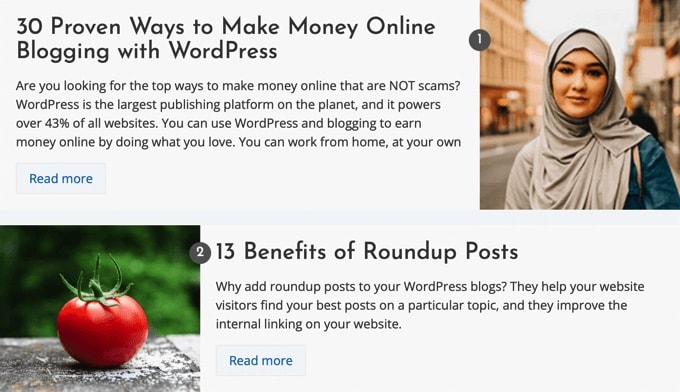
După aceea, puteți vizita site-ul dvs. WordPress pentru a vedea cum arată postarea rezumat sau expoziția dvs. Iată o previzualizare a rezumatului nostru eșantion.
Ghiduri experte pentru scrierea de conținut în WordPress
Sperăm că acest tutorial v-a ajutat să învățați cum să creați cu ușurință o postare de tip rezumat în WordPress. De asemenea, ați putea dori să vedeți mai multe articole despre scrierea diferitelor tipuri de conținut în WordPress:
- Care este diferența dintre postări și pagini în WordPress?
- Pagini importante pe care orice blog WordPress ar trebui să le aibă
- Cum să scrii o postare grozavă de blog (Structură + Exemple)
- Cum să adăugați o nouă postare în WordPress și să utilizați toate funcționalitățile
- Cum să scrii o schiță de postare de blog pentru WordPress
- Cum să generezi rapid peste 100 de idei de articole de blog
- Cum să creezi tipuri de postări personalizate în WordPress
- Dezvăluit: Care sunt cele mai populare tipuri de bloguri?
- Cum să scrieți conținut folosind generatorul de conținut AI în WordPress
- Cele mai bune prompturi ChatGPT pentru bloggeri, marketeri și social media
Dacă ți-a plăcut acest articol, te rugăm să te abonezi la canalul nostru de YouTube pentru tutoriale video WordPress. Ne poți găsi, de asemenea, pe Twitter și Facebook.


Ralph
Această metodă arată mult mai bine decât crearea ei ca un articol normal cu linkuri interne!
Am o întrebare: Dacă adaug postări de pe blogul meu cu un plugin și mai târziu schimb titlul acelei postări, rămâne același în postarea rezumat sau se schimbă și acolo?
Suport WPBeginner
Postarea de tip roundup nu și-ar actualiza automat textul atunci când schimbați titlul postării.
Admin
Jiří Vaněk
Încerc să fac referire la articole mai vechi în textul meu folosind linkuri. Dacă scriu despre un subiect despre care am creat anterior un articol separat, îl leg pentru a-mi îmbunătăți crearea de linkuri interne. Această tehnică este, de asemenea, o abordare interesantă pentru o mai bună legătură internă.
Suport WPBeginner
Glad you think so
Admin
Parinaz Jokhi
Acest lucru poate fi nelegat, dar e-mailul dvs. și această postare m-au făcut să conștientizez că nu pot seta cele mai recente postări în postarea mea finală pentru lună, se schimbă de la cele mai noi la cele mai vechi. Am crezut mereu că selectez și salvez pe cele pe care le doresc pentru postarea respectivă. Un plugin grozav! E-mailurile dvs. educă constant un începător ca mine. Vă mulțumesc.
Suport WPBeginner
Glad to hear our guide was helpful and that we could clear up that misconception
Admin