


De-a lungul anilor de gestionare a mai multor site-uri WordPress, am văzut multe strategii pentru creșterea implicării, iar organizarea unui concurs foto este una dintre ele.
Deși nu am organizat niciodată unul noi înșine, am văzut site-uri WordPress liniștite transformându-se în comunități animate aproape peste noapte după lansarea primului lor concurs foto.
Partea cea mai bună? Configurarea unui concurs foto nu este atât de complicată pe cât ați crede. Cu instrumentele și abordarea potrivite, puteți crea un concurs captivant care atrage noi vizitatori și îi face pe cei existenți să revină pentru mai mult.
În acest ghid, vă vom arăta exact cum să creați un concurs foto în WordPress, pas cu pas.

Când ar trebui să creezi un concurs foto în WordPress?
Crearea unui concurs foto în WordPress poate fi o strategie puternică în diverse situații. Iată câteva scenarii în care ar putea fi deosebit de benefic:
- Creșterea implicării pe rețelele sociale: Încurajați participanții să-și distribuie înscrierile pe platformele sociale pentru a vă crește acoperirea.
- Creșterea listei dvs. de e-mail: Folosiți concursul ca o oportunitate de a colecta adrese de e-mail de la participanți.
- Creșterea traficului pe site: Un concurs bine promovat poate genera un trafic semnificativ către site-ul dvs..
- Construirea unei comunități: Cultivă un sentiment de apartenență în rândul audienței tale, încurajându-i să-și împărtășească experiențele.
- Colectarea testimonialelor: Folosiți trimiterile foto ca testimoniale vizuale pentru produsele sau serviciile dvs.
Amintiți-vă, cheia unui concurs foto de succes este alinierea acestuia cu obiectivele dvs. de marketing și cu interesele audienței dvs. Când este făcut corect, poate oferi conținut valoros generat de utilizatori, poate crește implicarea și poate consolida relația dvs. cu audiența.
Având în vedere acest lucru, să vorbim despre cum să creați un concurs foto în WordPress. Puteți folosi aceste linkuri rapide pentru a naviga prin pași:
- Pasul 1: Instalează și activează pluginul RafflePress
- Pasul 2: Creează primul tău concurs foto
- Pasul 3: Proiectați-vă concursul foto
- Pasul 4: Configurați setările concursului foto
- Pasul 5: Adăugați widgetul concursului foto pe site-ul dvs.
- Pasul 6: Promovează concursul tău foto cu premii
- Step 7: Announce the Photo Contest Winners
- Resurse bonus: Organizarea concursurilor online
Pasul 1: Instalează și activează pluginul RafflePress
Cel mai simplu mod de a crea un concurs foto în WordPress este prin utilizarea RafflePress. Este cel mai bun plugin de giveaway-uri pentru WordPress și vă permite să creați tot felul de concursuri folosind un editor simplu de tip drag-and-drop.
Permite vizitatorilor să participe la concursul tău urmărindu-te pe rețelele sociale, alăturându-se listei tale de email, trimițând o imagine și multe altele.
Pentru mai multe informații, vezi recenzia noastră completă RafflePress.
Primul lucru pe care trebuie să-l faci este să instalezi și să activezi pluginul RafflePress. Pentru mai multe detalii, consultă ghidul nostru pas cu pas despre cum să instalezi un plugin WordPress.
Notă: Deși există o versiune gratuită a RafflePress, vom folosi versiunea premium, deoarece permite participanților să trimită o imagine.
După activare, veți vedea ecranul de bun venit RafflePress în tabloul de bord WordPress. Acum puteți continua și introduce cheia de licență.
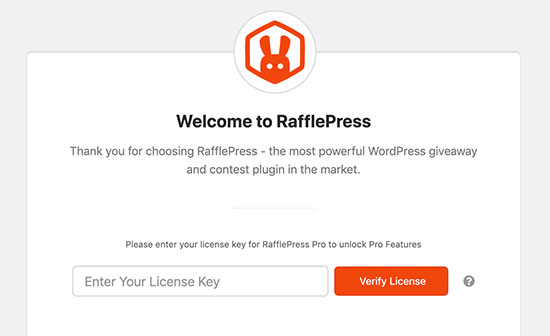
Veți găsi aceste informații în contul dvs. de pe site-ul RafflePress. Odată ce ați făcut acest lucru, continuați și faceți clic pe butonul „Verificare licență”.
Acum, sunteți gata să creați un concurs foto în WordPress.
Pasul 2: Creează primul tău concurs foto
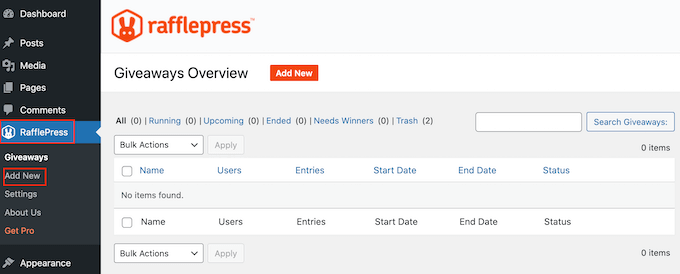
Pentru a crea o nouă competiție, accesați RafflePress » Adăugare Nou.
Pe ecranul următor, va trebui să dai un nume concursului tău foto.
Puteți folosi orice doriți, dar este o idee bună să alegeți un nume care vă ajută să identificați concursul în tabloul de bord WordPress.
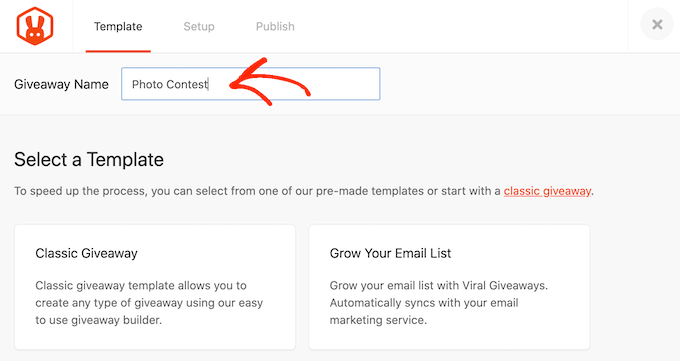
Apoi, alegeți șablonul pe care doriți să îl utilizați. RafflePress are șabloane gata făcute pentru obiective specifice, cum ar fi desfășurarea unui concurs pe rețelele sociale pentru a vă crește site-ul sau utilizarea unui concurs pe Facebook pentru a crește implicarea.
Poți selecta șablonul care se potrivește cel mai bine obiectivelor tale, dar pentru acest ghid, vom folosi șablonul Tombolă clasică, deoarece ne permite să creăm un concurs de la zero.
Pur și simplu plasați cursorul mouse-ului peste șablonul Classic Giveaway și apoi faceți clic pe butonul „Utilizați acest șablon” atunci când apare.
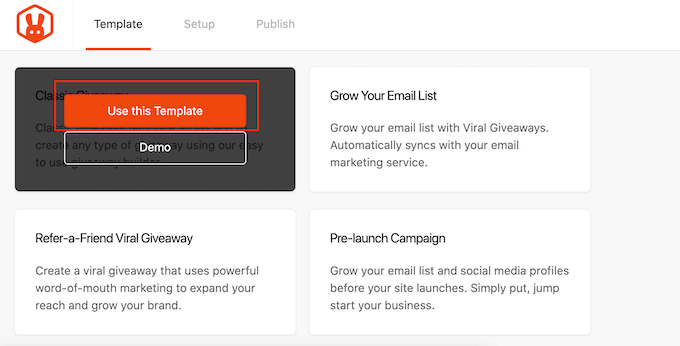
Aceasta deschide șablonul în editorul drag-and-drop al RafflePress.
Pentru a începe, trebuie să setezi premiul pentru concursul tău foto. Pur și simplu dă clic pentru a selecta zona titlului, care afișează implicit „Premiul meu grozav”.
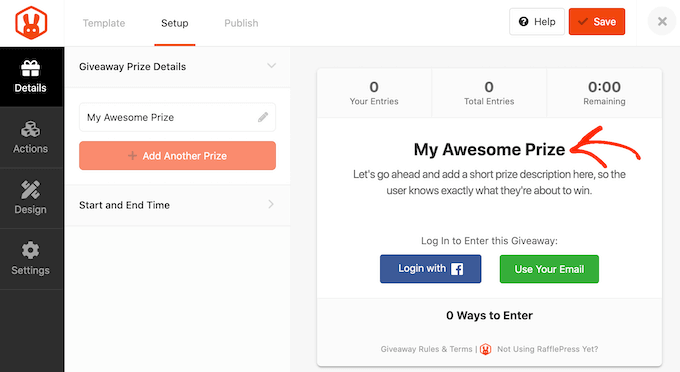
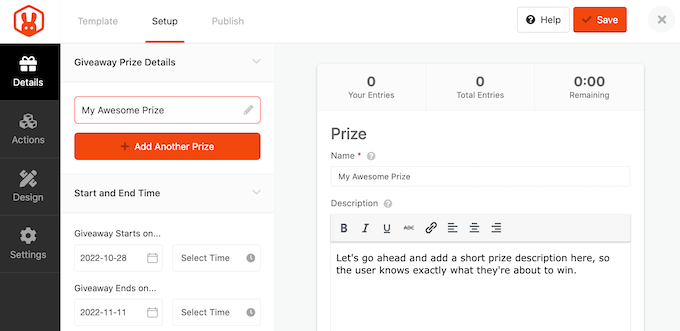
Acum puteți continua și introduce un titlu în câmpul „Nume”. De obicei, veți dori să vorbiți despre premiul dvs., dar puteți folosi orice titlu doriți.
Odată ce ați făcut acest lucru, introduceți o descriere, care va apărea sub titlu.
De exemplu, s-ar putea să dorești să adaugi mai multe informații despre concursul tău foto, cum ar fi de ce vizitatorii vor dori premiul, cât valorează și de ce organizezi concursul foto.
Este, de asemenea, o idee bună să adăugați o imagine a premiului, astfel încât oamenii să poată vedea ce este oferit doar dintr-o privire la concurs.
Pentru a face acest lucru, apasă pur și simplu pe „Selectează imagine”. Apoi, alege o imagine din biblioteca media WordPress sau încarcă un fișier nou de pe computerul tău.
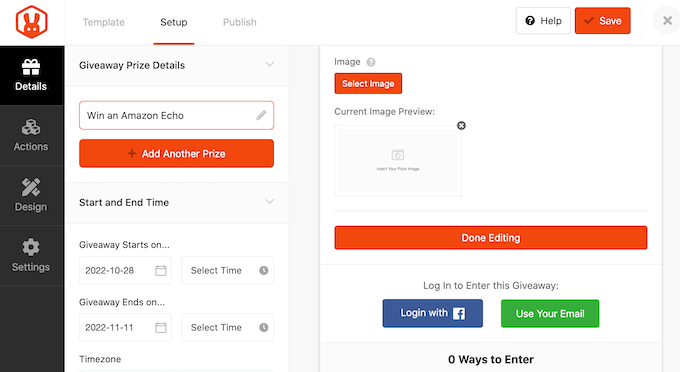
Apoi, trebuie să alegi data de început și de sfârșit pentru concursul foto. Dacă intenționezi să organizezi multe tombole, această funcție îți permite să le programezi în avans. De asemenea, garantează că concursul foto va începe și se va termina la timp, indiferent cât de ocupat ești.
Ori de câte ori este posibil, este o idee bună să lăsați suficient timp înainte de data de începere, astfel încât să puteți promova concursul corespunzător.
De exemplu, ai putea să-l promovezi folosind notificări push web sau prin trimiterea de mesaje SMS către utilizatorii tăi. Acest lucru te ajută să creezi un sentiment de entuziasm și anticipare înainte ca concursul să fie lansat.
Pentru a programa concursul foto, pur și simplu introduceți o dată și o oră în secțiunile „Concursul începe...” și „Concursul se termină...”.
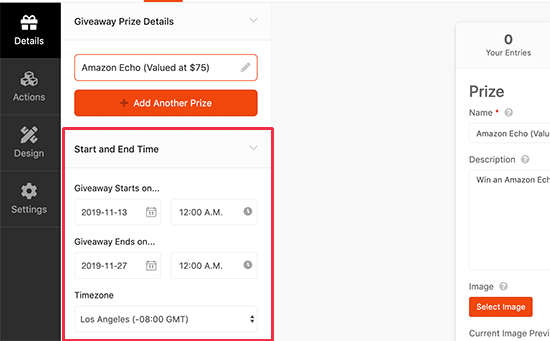
De asemenea, veți dori să verificați meniul derulant „Fus orar”. Implicit, RafflePress folosește fusul orar din setările WordPress, dar îl puteți schimba cu orice doriți.
Când ai terminat de făcut modificări în această secțiune, apasă pe butonul „Termină editarea”.
Adăugați acțiuni de concurs la concursul dvs. foto
Acum, să adăugăm câteva acțiuni. Acțiunile de concurs sunt modalitățile prin care utilizatorii pot participa la concurs, cum ar fi partajarea unei postări pe rețelele sociale.
Pentru a vedea toate acțiunile diferite pe care le puteți adăuga la concursul dvs. foto, selectați pur și simplu „Acțiuni” în meniul din stânga.
Deoarece creăm un concurs foto, vei dori să adaugi acțiunea „Trimite o imagine”.
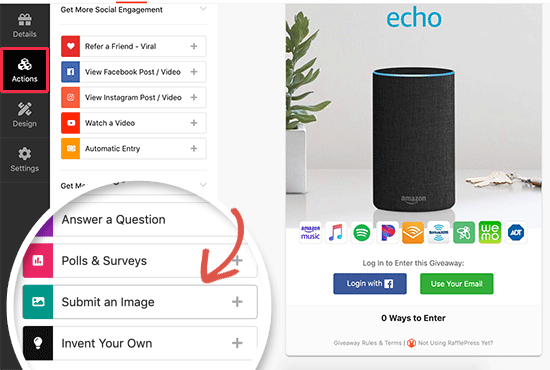
Pur și simplu dă clic pentru a adăuga acțiunea la concursul tău.
RafflePress va afișa acum setările acțiunii în meniul din stânga.
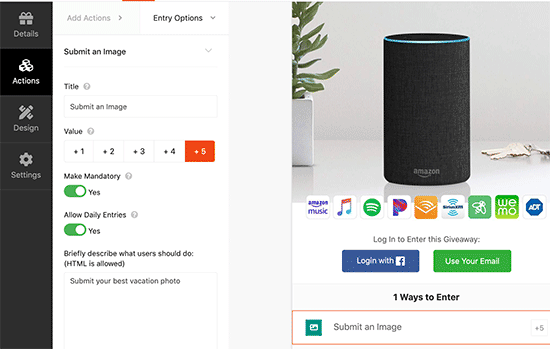
Pentru început, vei dori să descrii cum pot participa utilizatorii la competiție. De exemplu, le-ai putea cere să trimită cea mai bună fotografie de vacanță sau o imagine cu animalul lor de companie.
Puteți introduce aceste informații în caseta de descriere.
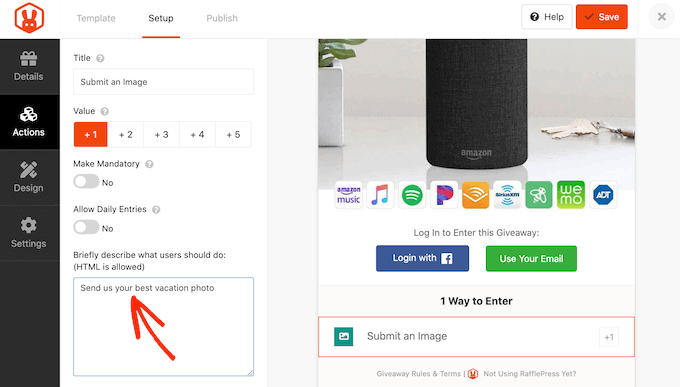
Fiecare acțiune are, de asemenea, câteva setări de bază. Pentru început, puteți introduce un titlu și puteți selecta câte înscrieri vor primi participanții pentru efectuarea acestei acțiuni.
Puteți, de asemenea, să faceți o înscriere obligatorie și chiar să permiteți înscrieri zilnice.
După ce ați completat aceste setări, puteți adăuga mai multe metode de înscriere la competiția dvs. făcând clic pe fila „Adăugare acțiuni”.
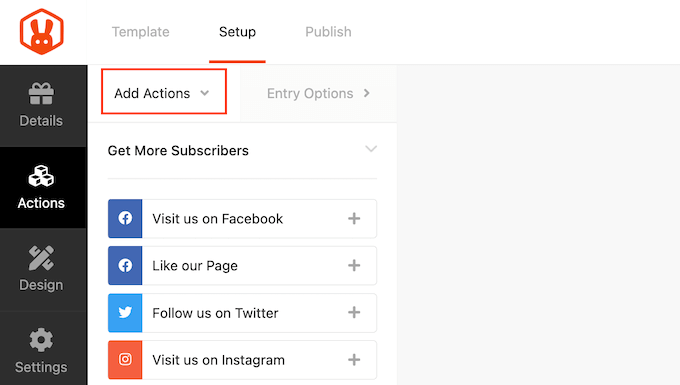
Puteți adăuga oricâte acțiuni doriți. Oferirea vizitatorilor a mai multor modalități de a participa vă poate aduce mai multe înscrieri.
S-ar putea să existe și persoane care completează toate acțiunile pentru a-și oferi cea mai bună șansă posibilă de a câștiga premiul.
În acest fel, poți atinge multiple obiective cu un singur concurs, cum ar fi creșterea listei tale de e-mail și obținerea mai multor urmăritori pe TikTok.
Cu toate acestea, este o idee bună să prioritizați acțiunile în funcție de obiectivele campaniei dvs. Deoarece dorim să creăm un concurs foto, asigurați-vă că puneți acțiunea „Trimite o imagine” în partea de sus a listei „Metode de înscriere”.
Pentru a face acest lucru, pur și simplu treceți cu mouse-ul peste acțiunea din editor și apoi apucați butonul punctat care apare în stânga acțiunii. Apoi, mutați metoda de înscriere folosind drag and drop.
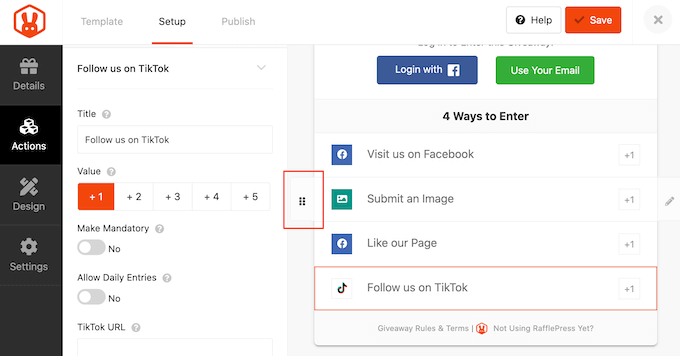
Când ești mulțumit de modul în care este configurat concursul cu premii, nu uita să dai clic pe „Salvează” pentru a aplica modificările.
Pasul 3: Proiectați-vă concursul foto
Cu concursul dvs. configurat, este timpul să vă concentrați pe aspectul acestuia pentru a capta atenția audienței dvs.
Am învățat că un concurs atrăgător și proiectat profesional îți poate aduce mai multe înscrieri, așa că este important să te asiguri că concursul arată bine.
Pur și simplu comutați la fila „Design” și veți vedea opțiuni pentru a schimba culoarea de fundal, a selecta o nouă culoare pentru buton, schimba fonturile, și multe altele.
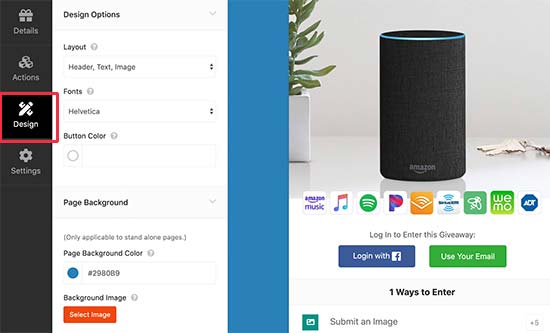
Poți chiar personaliza șablonul tombolei folosind CSS personalizat.
RafflePress afișează o previzualizare live a concursului, astfel încât să puteți încerca diferite setări pentru a vedea ce arată cel mai bine.
Când sunteți mulțumit de aspectul concursului foto, faceți clic pe „Salvare” pentru a stoca setările.
Pasul 4: Configurați setările concursului foto
Următoarea sarcină este configurarea setărilor concursului selectând fila „Setări”. Să le parcurgem una câte una.
Mai întâi, vom revizui setările generale.
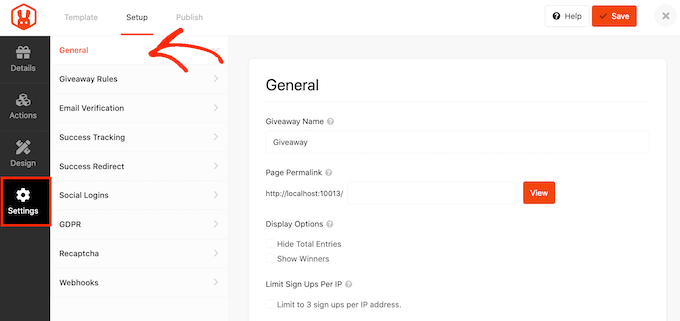
Aici poți seta opțiunile de bază pentru concursul tău, inclusiv afișarea câștigătorilor concursului, numărul total de înscrieri, limitarea înscrierilor în funcție de adresa IP și multe altele.
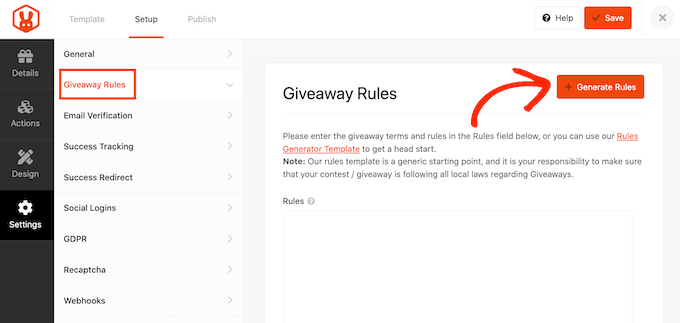
În continuare, comutați la fila „Reguli concurs” și creați regulile pentru participarea la concurs.
RafflePress vine cu un Generator de Reguli pe care îl puteți folosi pentru a crea reguli pentru campania dumneavoastră folosind un șablon de exemplu. Pentru a începe, faceți clic pe butonul „Generare Reguli”.
Aceasta va deschide un formular unde poți introduce câteva informații despre concursul foto.
În majoritatea cazurilor, dvs. sau compania dvs. veți fi sponsorul concursului. Aceasta înseamnă că va trebui să introduceți numele companiei dvs. și adresa de e-mail de afaceri.
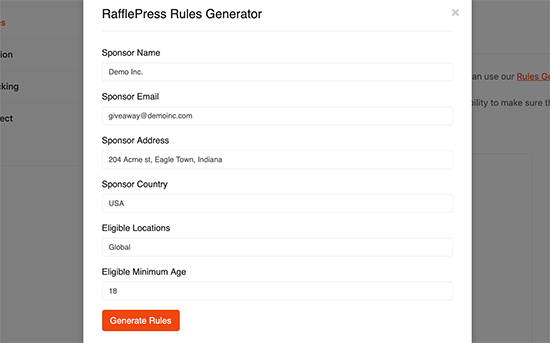
Odată ce ai terminat, apasă pe butonul „Generează reguli”.
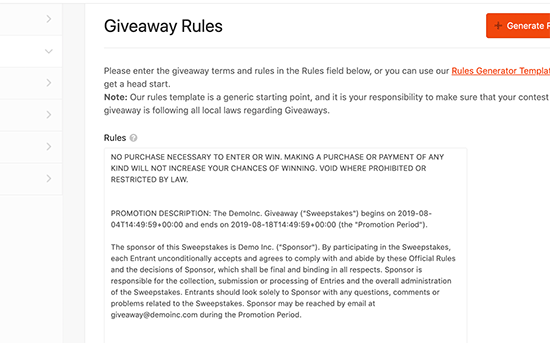
RafflePress va folosi apoi aceste informații pentru a crea câteva reguli de bază pentru concursul dvs. foto.
Fiecare locație are propriile reguli privind concursurile, așa că este o idee bună să revizuiți aceste reguli generate automat și să adăugați orice informații lipsă.
După aceea, comutați la fila „Verificare prin e-mail”.
Aici, puteți activa și dezactiva verificarea prin e-mail utilizând comutatorul „Concursul trebuie să confirme e-mailul”.
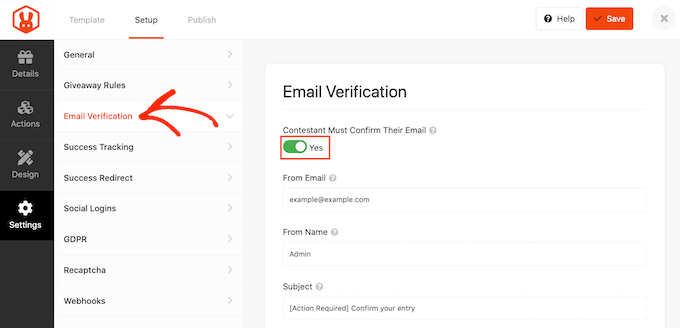
Dacă folosiți concursul pentru a obține mai mulți abonați pentru newsletter-ul dvs. de e-mail sau lista de corespondență, atunci este o idee bună să acceptați doar înscrierile de la persoanele care își verifică adresele de e-mail.
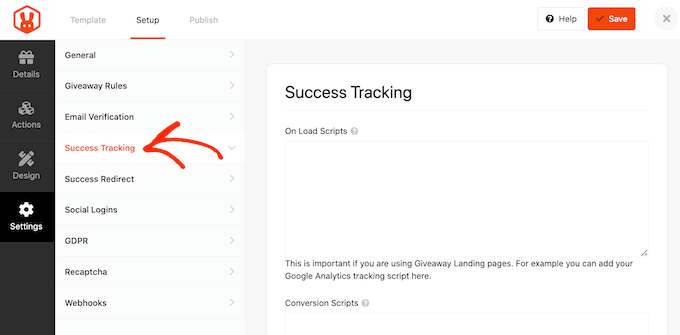
Dacă doriți să adăugați Google Analytics sau alte coduri de urmărire precum pixelul Facebook, comutați la fila „Urmărire succes”.
Aici poți adăuga acele coduri și poți urmări persoanele care îți vizitează site-ul web.
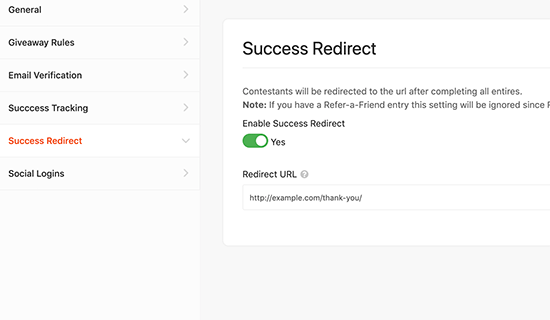
Când un utilizator trimite o fotografie, nu este sfârșitul procesului. S-ar putea să doriți să redirecționați participantul către o pagină personalizată de mulțumire, cel mai performant blog al dvs. sau o altă pagină.
Pentru a crea o redirecționare, selectează fila „Success Redirect” și apoi dă clic pe comutatorul „Enable Success Redirect”. Poți apoi adăuga pagina în câmpul „Redirect URL”.
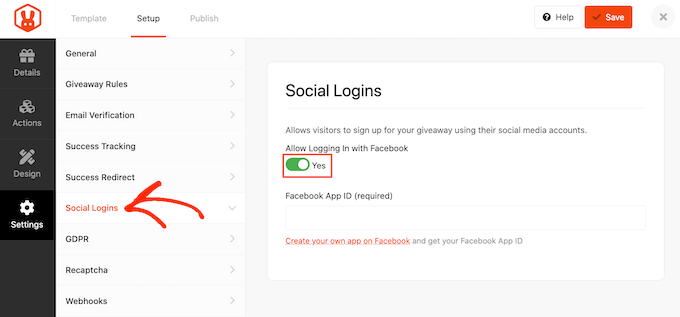
Ați putea dori să permiteți vizitatorilor să se înscrie la concursul dvs. folosind conturile lor de Facebook. Acest lucru vă poate aduce mai multe înscrieri, făcând mai ușoară participarea la concursul dvs.
Pentru a adăuga o autentificare Facebook la concursul dumneavoastră, selectați pur și simplu fila „Autentificări Sociale” și apoi faceți clic pentru a activa comutatorul „Permite autentificarea…”.
După aceea, dă clic pe fila „GDPR”.
Regulamentul General privind Protecția Datelor (GDPR) este o lege a Uniunii Europene (UE) care vizează să ofere cetățenilor UE mai mult control asupra datelor lor personale. Dacă încălcați GDPR, puteți primi o amendă sau chiar închisoare.
RafflePress vă poate ajuta să respectați GDPR solicitând consimțământul înainte ca fiecare vizitator să participe la concursul dvs. Pentru a adăuga această căsuță de selectare, pur și simplu activați comutatorul „Consimțământ GDPR”.
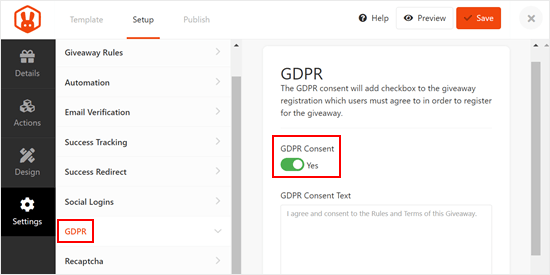
RafflePress are un disclaimer GDPR implicit pe care îl va afișa vizitatorilor, dar îl poți schimba dacă dorești. Pentru a afla mai multe, vezi ghidul nostru complet despre conformitatea WordPress și GDPR.
Spamul și intrările false te pot împiedica să-ți atingi obiectivele. Având în vedere acest lucru, s-ar putea să dorești să-ți protejezi tombola foto cu un recaptcha invizibil.
Captcha-urile obișnuite le cer vizitatorilor să rezolve un puzzle, ceea ce adaugă un pas suplimentar procesului. Cu toate acestea, recaptcha-urile invizibile rulează în fundal, blocând astfel spam-ul fără a adăuga dificultăți experienței vizitatorului.
Pentru a adăuga un recaptcha invizibil la concursul dvs., selectați fila „Recaptcha”. Apoi, activați comutatorul „Activați Recaptcha Invizibil”.
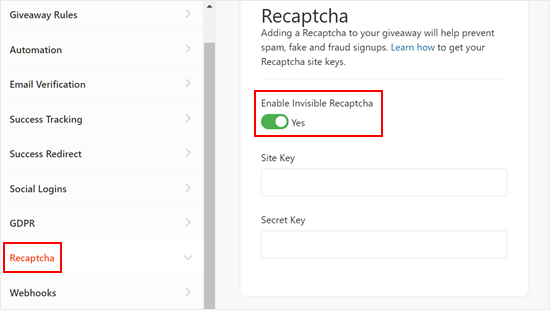
Pentru mai multe informații, consultați ghidul nostru despre cum să adăugați recaptcha la WordPress.
Când sunteți mulțumit de modul în care este configurat concursul foto, faceți clic pe butonul „Salvare”.
Pasul 5: Adăugați widgetul concursului foto pe site-ul dvs.
Există câteva moduri diferite de a adăuga concursul foto pe site-ul dvs.
Îl puteți adăuga la orice pagină sau postare folosind blocul RafflePress. Aceasta este o alegere excelentă dacă doriți să afișați concursul ca parte a unei postări de blog sau a altei pagini.
Pentru a începe, pur și simplu creați o nouă postare sau pagină în editorul de blocuri WordPress sau editați una existentă. Apoi, faceți clic pe butonul „+” și tastați „RafflePress”.
Când apare blocul corect, faceți clic pentru a-l adăuga la pagină sau la postare.
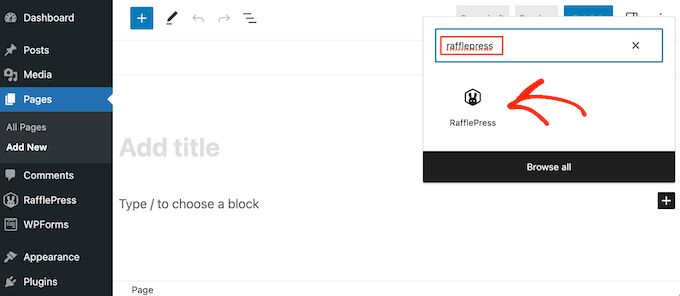
După adăugarea blocului, deschide meniul derulant și alege tombola pe care ai creat-o anterior.
Blocul RafflePress va afișa acum concursul dvs. în editorul de conținut WordPress. Mai jos este un exemplu de cum arată.
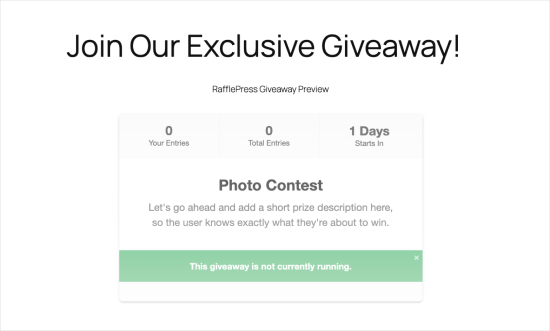
Acum, puteți publica sau actualiza pagina pentru a face concursul live pe site-ul dvs.
Puteți adăuga, de asemenea, concursul pe orice pagină, postare sau zonă pregătită pentru widget folosind un shortcode. Acest lucru este deosebit de util dacă doriți să afișați concursul într-un widget din bara laterală, astfel încât să apară pe întregul site web.
În editorul de concursuri RafflePress, faceți clic pe fila „Publicare”. De aici, faceți clic pe „WordPress Shortcode”, iar RafflePress va afișa shortcode-ul pe care îl puteți utiliza.
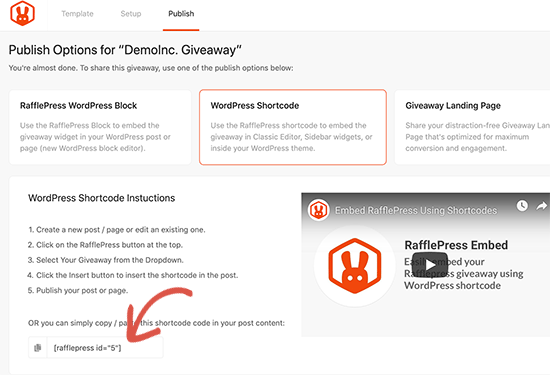
Pur și simplu copiați codul și apoi adăugați-l în orice pagină, postare sau zonă pregătită pentru widget. Pentru mai multe informații despre cum să plasați shortcode-ul, consultați ghidul nostru despre cum să adăugați un shortcode.
O altă opțiune este să creezi o pagină de destinație dedicată concursului cu premii. Aceasta este o alegere excelentă dacă dorești să distribui concursul pe rețelele sociale sau să îl adaugi la newsletterul tău prin e-mail.
În editorul RafflePress, selectează fila „Publică”. Apoi, alege „Pagina de destinație a tombolei” și selectează linkul „Apasă aici…”.
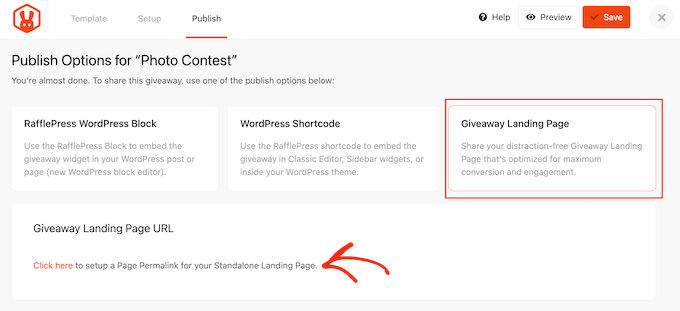
În „Permalinks pagină”, introduceți URL-ul unde doriți să publicați concursul foto.
După aceea, pur și simplu faceți clic pe butonul „Vizualizați”.
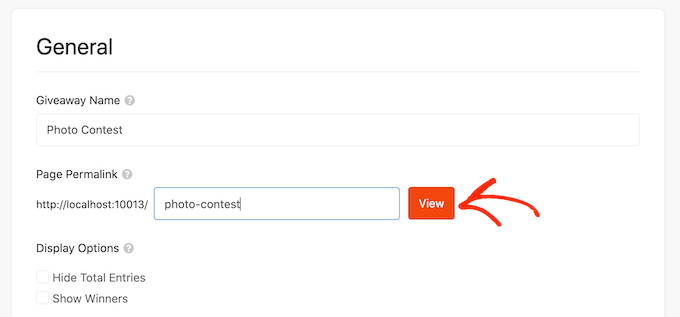
RafflePress va publica acum concursul dvs. ca o pagină de destinație.
Pasul 6: Promovează concursul tău foto cu premii
În acest pas, vă vom arăta cum să vă promovați concursul.
Ori de câte ori este posibil, este inteligent să începi promovarea unui concurs înainte de a-l publica, astfel încât să poți crea un sentiment de entuziasm și să obții o mulțime de înscrieri imediat ce lansezi concursul.
Puteți începe prin a trimite un newsletter prin e-mail subscrierilor dvs. S-ar putea să doriți să trimiteți câteva newslettere: un anunț inițial pentru a genera entuziasm, un memento pe măsură ce se apropie termenul limită și un e-mail final „ultima șansă” chiar înainte ca concursul să se încheie.
Ar trebui, de asemenea, să anunțați competiția pe profilurile dvs. de social media.
O altă opțiune este crearea unei bare plutitoare cu un link către concurs, folosind un plugin precum OptinMonster.
Puteți chiar crea un sentiment de urgență adăugând un cronometru de numărătoare inversă la bara plutitoare.
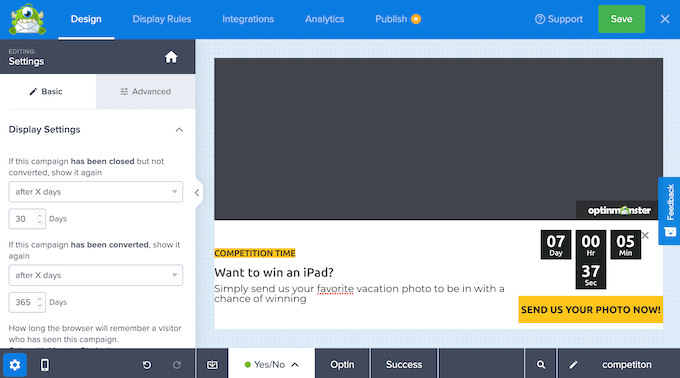
În acest fel, puteți folosi FOMO pe site-ul dvs. WordPress pentru a obține mai multe înscrieri.
Pasul 7: Anunțați câștigătorii concursului foto
Odată ce concursul tău se încheie, trebuie să alegi un câștigător norocos accesând RafflePress » Giveaways din tabloul de bord WordPress.
Puteți fie să alegeți un câștigător la întâmplare, fie să alegeți fotografia preferată. Pentru a alege un câștigător la întâmplare, pur și simplu faceți clic pe „Necesită câștigători”.
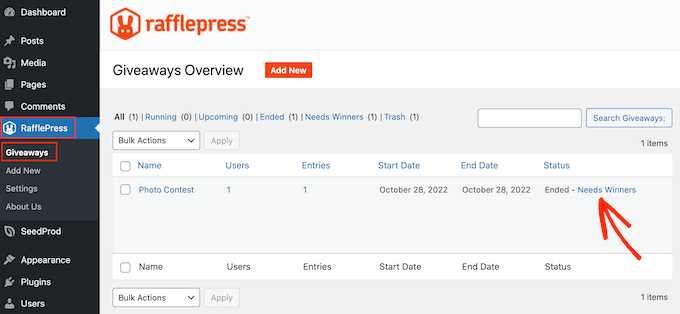
Pe pagina următoare, RafflePress va afișa toate persoanele care au participat la concursul dvs., împreună cu imaginea pe care au trimis-o.
Aici, pur și simplu introduceți numărul de câștigători pe care doriți să îi alegeți.
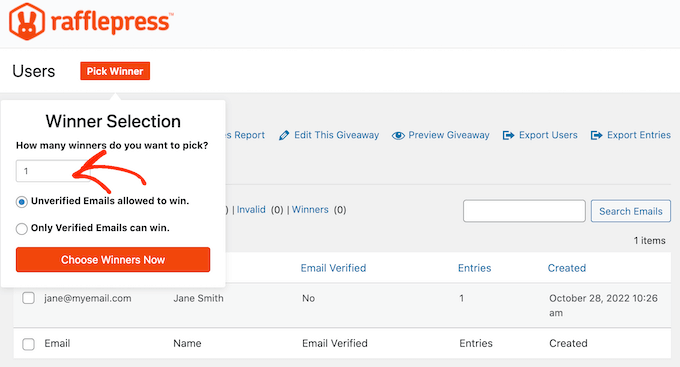
Când sunteți gata, faceți clic pe butonul „Alegeți câștigătorii acum”.
RafflePress va afișa apoi câștigătorul evidențiat în partea de sus a listei. Acum, pur și simplu trimiteți un e-mail acestei persoane pentru a o anunța vestea bună.
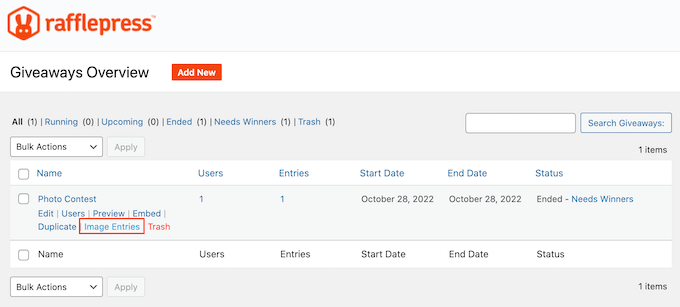
O altă opțiune este să alegeți persoana care a trimis fotografia dvs. preferată. Pentru a face acest lucru, pur și simplu treceți cu mouse-ul peste concurs, dar de data aceasta faceți clic pe linkul „Intrări imagine”.
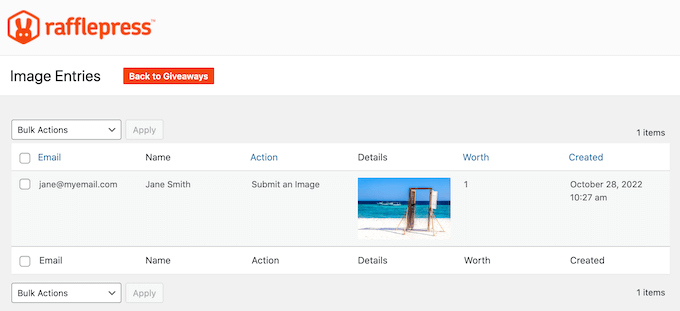
Veți vedea acum toate imaginile trimise de oameni, astfel încât să puteți alege favorita.
Pe acest ecran, veți vedea, de asemenea, informațiile tuturor participanților, inclusiv adresa lor de e-mail, astfel încât să le puteți trimite un mesaj cu informații despre cum să își revendice premiul.
Sfat Bonus: Creați o galerie de imagini pentru trimiterile foto
Deși nu toată lumea poate fi câștigătoare, poți cu siguranță să arăți apreciere tuturor concurenților tăi la concursul foto.
O modalitate de a face acest lucru este prin crearea unei galerii de imagini cu toate trimiterile. Făcând acest lucru, puteți prezenta eforturile creative ale utilizatorilor dvs. În plus, adaugă și un sentiment de comunitate pe site-ul dvs.
Dacă doriți să creați o galerie de imagini, vă recomandăm să utilizați Envira Gallery. După ce am încercat multe pluginuri de galerie, îl considerăm cel mai bun plugin pentru galerii de imagini WordPress disponibil.
Pentru mai multe detalii, consultați recenzia noastră completă despre Envira Gallery.
Cu Envira, puteți crea galerii de imagini frumoase și responsive care arată bine pe orice dispozitiv, de la desktop la mobil. De asemenea, se încarcă foarte repede, astfel încât utilizatorii nu vor trebui să aștepte mult pentru a vizualiza imaginile.
Pentru mai multe detalii, consultați articolele de mai jos:
- Cum să creați o galerie de imagini în WordPress (Pas cu Pas)
- Cum să creezi o galerie foto cu albume în WordPress
- Cum să adăugați o galerie în WordPress cu efect de lightbox
Tutorial video
Dacă nu vă plac instrucțiunile scrise, puteți consulta tutorialul nostru video despre cum să creați un concurs foto în WordPress în schimb:
Resurse bonus: Organizarea concursurilor online
Doriți să aflați mai multe despre organizarea de concursuri online de succes? Consultați aceste ghiduri utile:
- Cum să organizezi un concurs pe rețelele sociale pentru a-ți crește site-ul (Cele mai bune practici)
- Cum să adăugați un concurs Facebook în WordPress pentru a crește implicarea
- Cum să creați un concurs WooCommerce pentru a crește loialitatea și implicarea
- Cele mai bune pluginuri pentru tombole și concursuri WordPress comparate
- Cum să organizezi un concurs / tombolă în WordPress cu RafflePress
Dacă ți-a plăcut acest articol, te rugăm să te abonezi la canalul nostru de YouTube pentru tutoriale video WordPress. Ne poți găsi, de asemenea, pe Twitter și Facebook.



John
Bravo.
Adăugarea votului public și a votului privat la acest plugin va fi, de asemenea, un lucru bun.
Suport WPBeginner
Thanks for sharing that recommendation!
Admin
Chris Hechler
So, if I may ask, where is that a contest? Users simply enter a raffle by uploading images. Is there no page where all uploaded images can be seen? No vote that happens by other users?
Would be nice ot have these features to make it a real contest then
Suport WPBeginner
Aceste funcționalități sunt bune pentru opțiuni viitoare dacă doriți un concurs public prin vot și pot fi cu siguranță analizate pentru funcționalități viitoare.
This setup allows users to submit their artwork and allow you to review the entries before adding them to a page for votes to prevent spam entries or inappropriate content on your site
Admin
Sasson
Este posibil să colectați plăți cu stripe / paypal pentru fiecare înscriere?
Suport WPBeginner
Dacă doriți, ați putea adăuga acest lucru ca o cerință pentru concursul dumneavoastră.
Admin
paul
Este posibil ca participanții la concursul foto să fie cei care votează pentru câștigător?
Suport WPBeginner
Nu în acest moment cu acest plugin, acest lucru ar necesita o configurare complet diferită față de ceea ce încearcă să facă acest plugin
Admin