


În ultimii ani de administrare a site-urilor WordPress, am învățat că a vorbi limba publicului dvs. este foarte important dacă doriți ca aceștia să interacționeze cu conținutul dvs.
Acesta este un motiv pentru care echipa și cu mine am tradus WPBeginner în multe limbi diferite, cum ar fi japoneză, franceză, portugheză și spaniolă.
Deși WordPress vă permite să creați site-uri web în diferite limbi, acesta nu include funcționalități încorporate pentru gestionarea mai multor limbi pe același site. Aici intervine WPML.
După ce am testat nenumărate pluginuri de traducere, echipa mea și cu mine am constatat că WPML este cea mai fiabilă soluție pentru crearea de site-uri WordPress multilingve.
În acest ghid, vă voi arăta cum să creați un site WordPress multilingv cu WPML.
De ce să creați un site WordPress multilingv folosind WPML?
Crearea unui site web în mai multe limbi poate ajuta la extinderea audienței dvs. Când vizitatorii găsesc conținut într-o limbă pe care o înțeleg, este mai probabil să se conecteze cu conținutul și afacerea dvs. în general.
Deși orice site web poate beneficia de a fi multilingv, este deosebit de util pentru afacerile internaționale, magazinele online, site-urile de călătorii și instituțiile educaționale, deoarece acestea se adresează audiențelor din întreaga lume.
Problema este: cum puteți face site-ul dvs. WordPress multilingv fără toate aceste bătăi de cap?
WordPress este versatil, cu o mulțime de teme și pluginuri pregătite pentru traducere, dar vă limitează la o singură limbă la un moment dat.
Ați putea lua în considerare utilizarea subdomeniilor pentru diferite limbi, cum ar fi „es.yourdomain.com” pentru spaniolă și „fr.yourdomain.com” pentru franceză. Dar gestionarea actualizărilor și a backup-urilor pentru site-uri separate poate deveni rapid copleșitoare.
Pe de altă parte, WPML (WordPress Multilingual Plugin) oferă o soluție prin activarea mai multor limbi pe o singură instalare WordPress. Am testat mai multe pluginuri de traducere, dar WPML se remarcă deoarece este foarte ușor de utilizat pentru începători.
Puteți adăuga rapid traduceri și gestiona conținutul în diferite limbi. Îmi place, de asemenea, că WPML are o funcție de editare side-by-side și memorie de traducere pentru a facilita traducerea.
Cu WPML, puteți traduce postări, pagini, etichete, categorii și teme în orice număr de limbi. Funcționează bine și cu WooCommerce, astfel încât să puteți vinde produse în multe limbi și monede.
În general, WPML este plin de instrumente utile, ceea ce îl face cea mai bună alegere pentru site-uri web mari, multilingve. Pentru mai multe informații, consultați recenzia completă WPML a echipei mele.
Având în vedere acest lucru, vă voi arăta cum puteți crea un site web WordPress multilingv cu WPML în câteva minute. Iată o prezentare generală a tuturor pașilor pe care îi voi acoperi:
- Pasul 1: Instalați și activați WPML
- Pasul 2: Traduceți postările și paginile
- Pasul 4: Traduceți categoriile și etichetele
- Pasul 5: Traduceți meniurile de navigare
- Pasul 6: Traduceți teme, pluginuri și alt text cu WPML
- Sfat bonus: Optimizați-vă site-ul WordPress pentru căutare multilingvă
- Întrebări frecvente despre crearea site-urilor web WordPress multilingve
Pasul 1: Instalați și activați WPML
Primul lucru pe care trebuie să-l faceți este să instalați și să activați pluginul WPML.
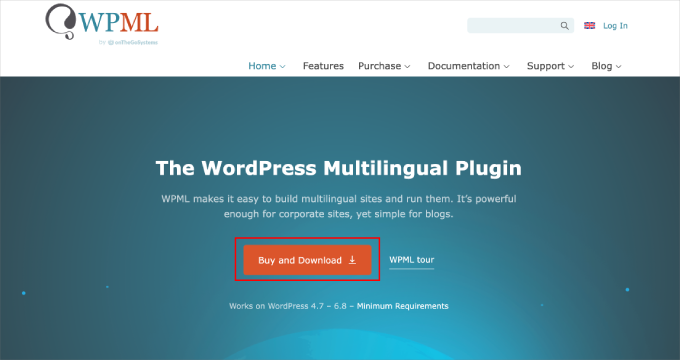
Trebuie doar să accesați site-ul WPML, să faceți clic pe butonul ‘Buy and Download’ și să urmați procesul de instalare.
Dacă aveți nevoie de ajutor, puteți consulta acest ghid pas cu pas despre cum să instalați un plugin WordPress.
📝 Notă: WPML este un plugin plătit, dar funcționalitățile sale complete și motoarele de traducere, precum DeepL, WPML AI, Google Translate și Microsoft Translator, îl fac să merite investiția.
La activare, plugin-ul va adăuga un nou element etichetat „WPML” în meniul dvs. WordPress.
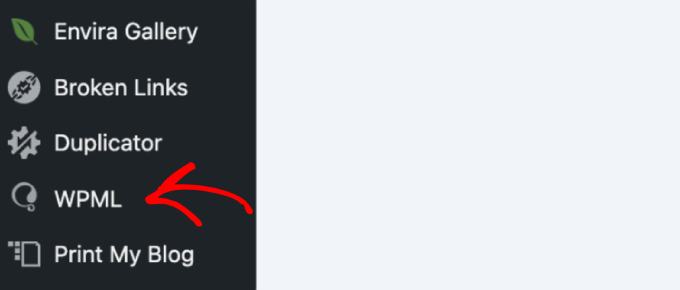
Făcând clic pe el pentru prima dată, veți fi direcționat către expertul de configurare al pluginului.
În primul pas, va trebui să configurați limbile. WPML va detecta automat limba site-ului dvs. WordPress, dar o puteți schimba aici acum.
Sub aceasta, puteți selecta alte limbi pe care doriți să le utilizați pe site-ul dvs. web. Puteți oricând să adăugați mai multe limbi mai târziu, dacă este necesar.
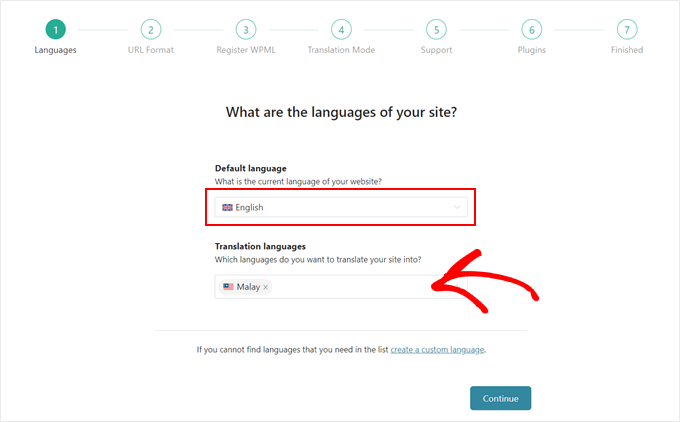
După aceea, vom face clic pe butonul „Continuare” pentru a trece la pasul următor. Apoi veți alege formatul URL-ului pentru diferite limbi.
Puteți alege o structură de directoare, puteți configura domenii sau subdomenii separate pentru fiecare limbă sau puteți adăuga limba ca parametru.

Recomand alegerea primei opțiuni, deoarece este mai prietenoasă cu SEO și funcționează cel mai bine pentru majoritatea site-urilor web.
De asemenea, puteți opta pentru subdomenii sau domenii separate, dar Google le poate considera site-uri web separate. Dacă acesta este scopul dvs. intenționat, atunci puteți alege această opțiune.
După alegerea formatului URL, să facem clic pe butonul „Continuare”.
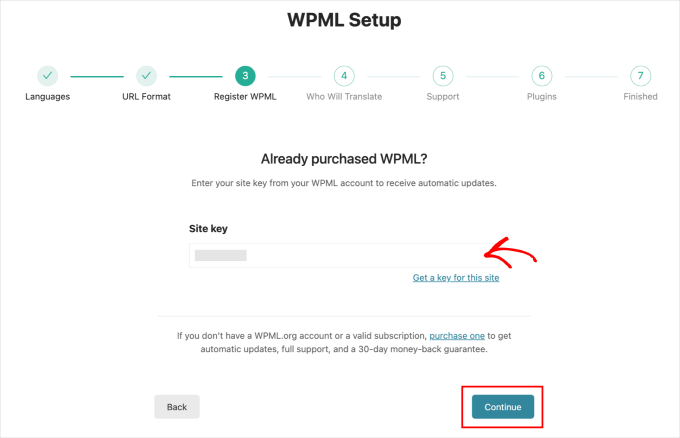
Pluginul vă va cere acum să introduceți „Cheia site-ului”. Puteți obține această cheie în contul dvs. de pe site-ul WPML.
Pe ecranul următor, va trebui să alegeți cine va traduce conținutul site-ului dvs.
Puteți adăuga singur traduceri, puteți adăuga traducători individuali, puteți alege un Serviciu de Traducere Profesională sau puteți desemna un Manager de Traducere.
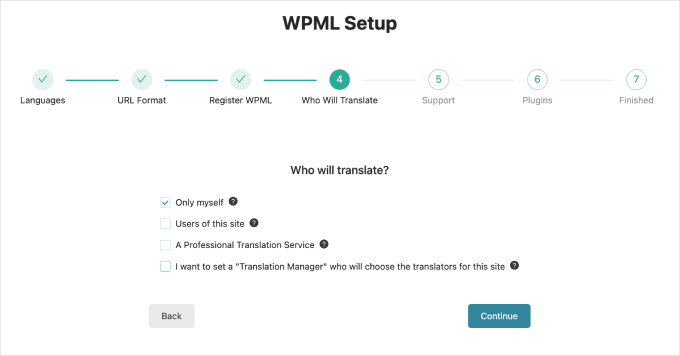
Iată o scurtă prezentare a opțiunilor:
- Doar eu. Gestionați singur toate traducerile.
- Utilizatorii acestui site. Atribuiți sarcini de traducere altor utilizatori ai site-ului. Această opțiune funcționează bine dacă aveți o echipă de conținut formată din editori sau traducători.
- Un Serviciu Profesional de Traducere. Integrați-vă cu servicii de traducere terțe pentru a gestiona traducerile profesional.
- Desemnați un Manager de Traducere. Desemnați un utilizator de pe site-ul dvs. ca Manager de Traducere. Acest lucru este ideal pentru traducerea site-ului unui client.
Indiferent de ce alegeți, puteți schimba oricând modul în care gestionați traducerile pe site-ul dvs. web.
Pe ecranul următor, puteți alege să partajați detalii despre plugin-urile și tema dvs. cu WPML. Spunând da, WPML ajută la găsirea și remedierea oricăror probleme de compatibilitate. Pentru detalii, consultați ghidul nostru despre dacă ar trebui să acordați permisiunea plugin-urilor WordPress să colecteze date.

După aceea, WPML vă va cere permisiunea de a instala alte pluginuri de suport.
Puteți face clic pe linkul ‘Skip’ deocamdată și puteți instala acele pluginuri mai târziu, dacă este necesar.
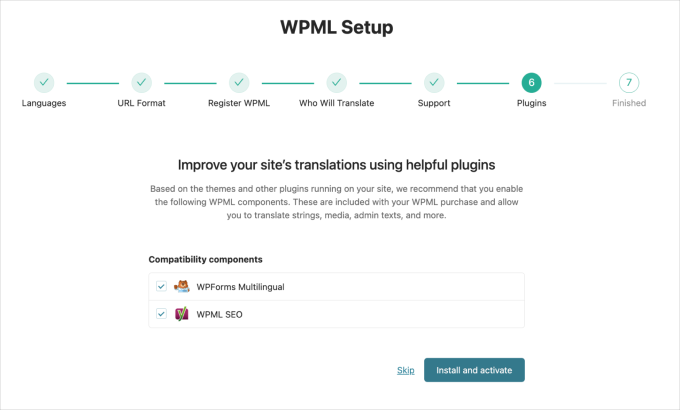
Acesta este tot! Ați configurat cu succes WPML pentru a crea și gestiona site-ul dvs. web multilingv.
În continuare, vă voi arăta cum să traduceți conținutul site-ului dvs.
Pasul 2: Traduceți postările și paginile
Să începem traducerea postărilor și paginilor dvs. Pentru a face acest lucru, trebuie să accesați WPML » Managementul traducerilor.
În partea de sus a paginii, veți vedea opțiunea „Traduceți totul automat”. Activarea butonului va activa funcția de traducere automată a WPML.

Recomandăm alegerea acestui mod de traducere automată pentru un proces mai simplu. Dar vă rugăm să rețineți că traducerea automată consumă credite.
Aceste credite funcționează ca o monedă pentru traduceri. De exemplu, traducerea în diferite limbi vă va costa credite în funcție de serviciu: Azure folosește 1 credit pe cuvânt, Google și DeepL folosesc 2 credite, iar WPML AI folosește 4 credite.
Puteți plăti pentru aceste credite în avans sau puteți alege o opțiune de plată pe măsură ce utilizați, unde veți fi facturat lunar.
După activarea butonului, va apărea o fereastră pop-up. Mai întâi, trebuie să alegeți dacă doriți să traduceți întregul site sau doar conținutul viitor.
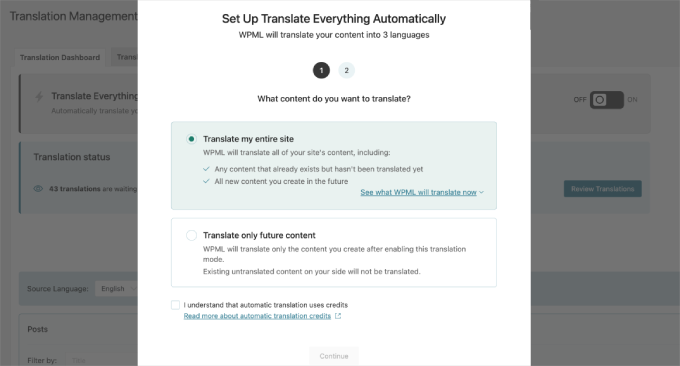
În al doilea rând, trebuie să alegeți procesul de revizuire.
Există trei opțiuni, dar o recomand cu tărie pe prima, „Așteaptă revizuirea”. Aceasta vă permite să revizuiți conținutul tradus înainte de publicare, asigurându-vă că conținutul dvs. este lipsit de erori.
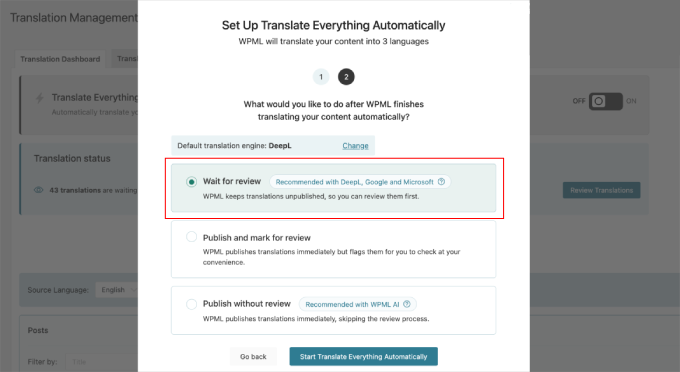
Apoi, faceți clic pe butonul „Start Translate Everything Automatically” pentru a începe procesul. În funcție de câte postări și pagini aveți, acesta va fi finalizat în câteva secunde.
Odată ce este gata, veți vedea starea traducerii actualizată. Deoarece am ales opțiunea „Așteaptă revizuirea”, există un buton pentru a revizui tot conținutul tradus.

După ce faceți clic pe buton, se va deschide pagina Coada de traduceri.
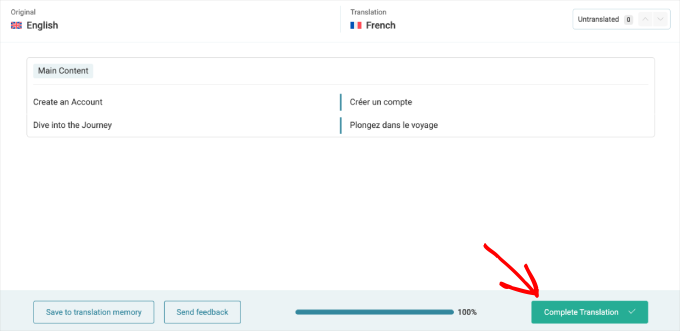
Începeți cu orice conținut doriți să revizuiți, apoi faceți clic pe butonul „Revizuire”. Aceasta va deschide pagina de revizuire, unde puteți vedea limba implicită în stânga și limba de traducere în dreapta.
Faceți toate modificările necesare aici. Apoi, faceți clic pe butonul „Finalizare traducere” din dreapta jos.
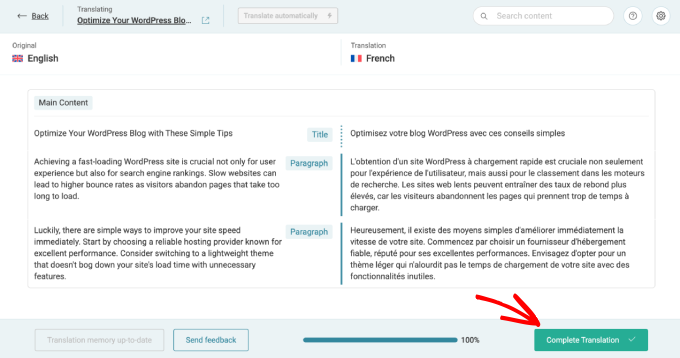
Pur și simplu repetați procesul pentru a revizui toate paginile și postările traduse.
Pasul 4: Traduceți categoriile și etichetele
Dacă doriți să traduceți categorii și etichete sau orice alte taxonomii personalizate pe care le-ați putea folosi, WPML vă acoperă.
Pentru a începe, va trebui să vizitați WPML » Traducere taxonomii și să încărcați taxonomiile personalizate pe care doriți să le traduceți.
De exemplu, aici am selectat categorii din meniul derulant. Apoi, WPML a afișat toate categoriile de pe site-ul meu demo:
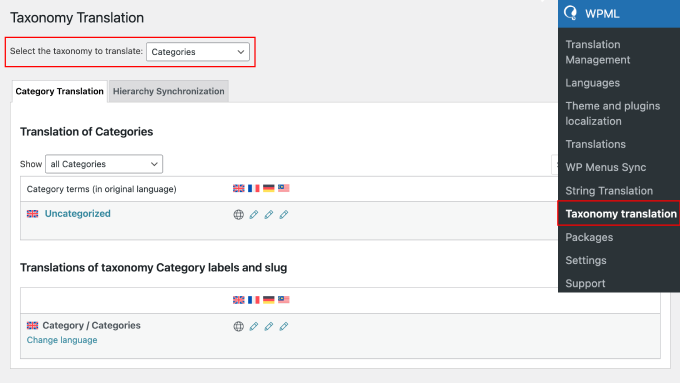
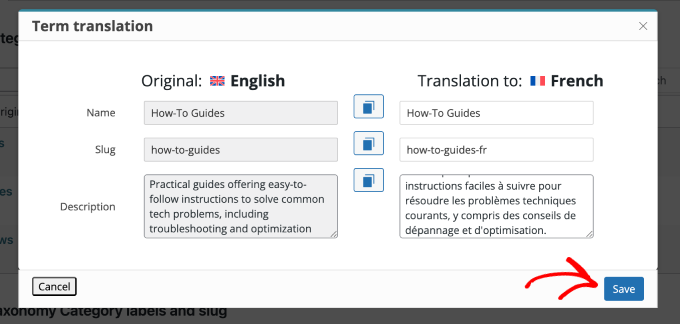
Pur și simplu faceți clic pe pictograma creionului de lângă termenul de taxonomie pentru a adăuga traducerea.
Apoi, faceți clic pe butonul „Salvare” odată ce ați terminat.
Pasul 5: Traduceți meniurile de navigare
Înainte de a începe, asigurați-vă că aveți deja un meniu de navigare configurat pe site-ul dvs. web. Dacă nu, consultați ghidul nostru despre cum să adăugați un meniu de navigare în WordPress.
WPML face ca traducerea meniurilor să fie ușoară, la fel ca postările sau taxonomiile. Dacă folosiți o temă clasică, urmați pașii de mai jos pentru traducerea meniului.
Traducerea meniurilor în temele clasice
Accesați Aspect » Meniuri din tabloul de bord WordPress. Dacă există mai multe meniuri, selectați-l pe cel care trebuie tradus.
Veți vedea linkuri în coloana din dreapta pentru a traduce meniurile în limbile activate pe site-ul dvs.
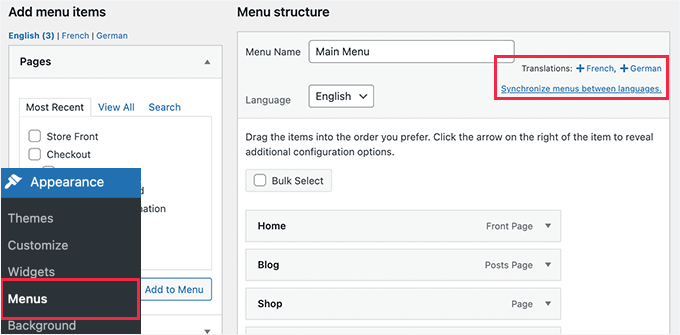
Selectarea unui link de limbă va genera un meniu nou pentru acea limbă specifică.
De exemplu, în imaginea de mai jos, traduc meniul „Top Navigation Menu” în franceză.
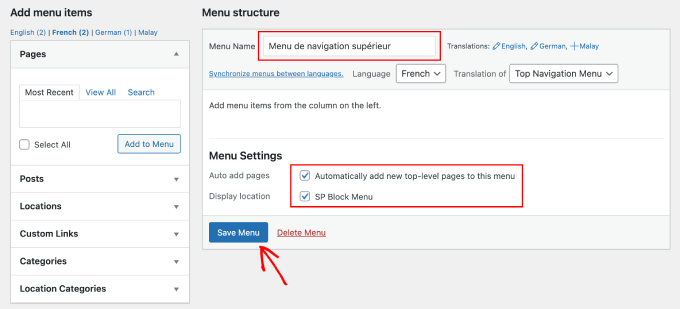
Introduceți traducerea în limba franceză în câmpul „Nume meniu” și bifați căsuțele de sub „Setări meniu”.
Apăsați „Creare meniu” pentru a salva modificările.
Pentru a menține consistența, asigurați-vă că aceleași elemente de meniu, cum ar fi pagini, postări și categorii, apar în toate versiunile lingvistice.
Pentru a facilita acest lucru, puteți utiliza funcția „Sincronizează meniurile între limbi”. Aceasta va deschide o pagină pentru a sincroniza meniurile dvs. între limbi.
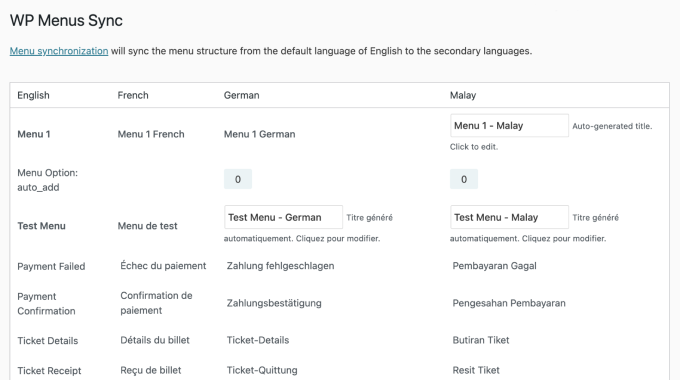
Derulați până la sfârșitul acestei pagini și faceți clic pe „Synchronize”.
Apoi puteți selecta elementele de meniu pe care doriți să le sincronizați și faceți clic pe „Apply changes” pentru a salva munca dvs.
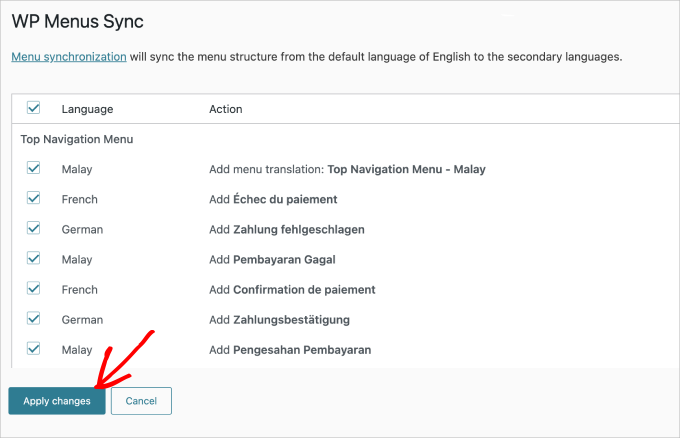
Dacă includeți postări și pagini în meniurile dvs., traduceți-le mai întâi înainte de a le adăuga din fila din stânga de pe ecranul de editare a meniului.
Nu uitați să apăsați pe „Salvează meniul” pentru a vă asigura că modificările sunt aplicate.
Traduceți meniurile în teme bloc
Dacă lucrați cu o temă bloc, atunci puteți controla traducerile în setările WPML.
Trebuie să accesați WPML » Translation Management, apoi derulați în jos până găsiți fila „Template Parts”. Aici puteți găsi toate meniurile dvs.
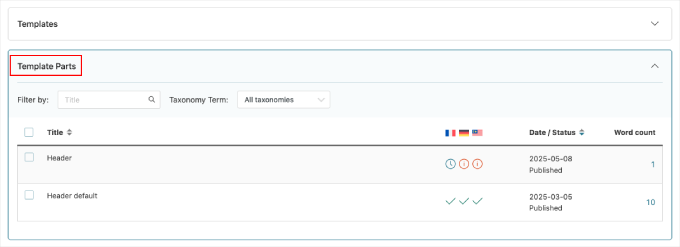
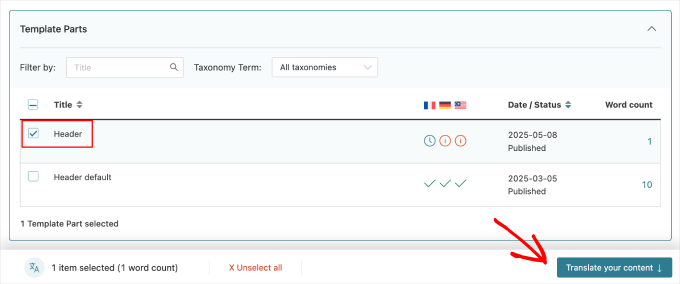
Apoi, selectați meniul pe care doriți să îl traduceți bifând căsuța de lângă el.
După ce căsuța este selectată, faceți clic pe „Traduceți conținutul”.
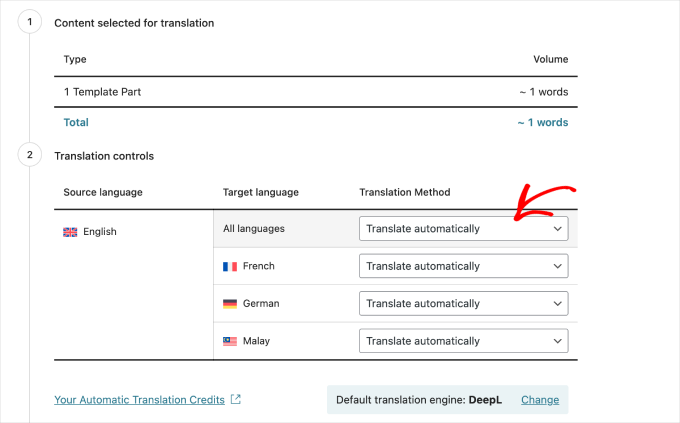
În pasul următor, veți alege metoda de traducere.
Pentru acest tutorial, voi alege opțiunea „Traduceți automat”.
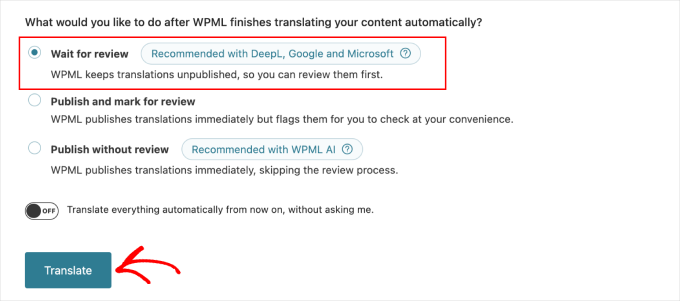
Alegerea acestei opțiuni vă permite să alegeți ce doriți să faceți după ce WPML traduce conținutul.
În acest caz, vreau să revizuiesc conținutul înainte de publicare. După aceea, faceți clic pe butonul „Traduceți”.
WPML vă va notifica când este gata pentru revizuire.
Apoi, similar cu traducerea postărilor și paginilor, faceți clic pe „Revizuire traducere” pentru a începe verificarea conținutului tradus.
Aceasta va deschide pagina Coada de traduceri.
Apoi, găsiți tipul „Template Part” și faceți clic pe butonul „Review”.
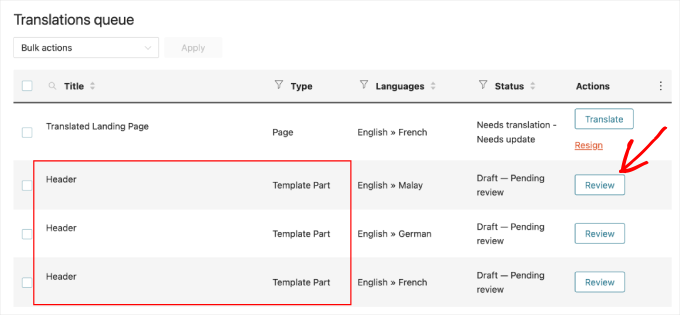
Veți fi direcționat către pagina de revizuire, unde puteți edita traducerea dacă este necesar.
Odată ce totul arată bine, faceți clic pe butonul „Finalizați traducerea” pentru a aplica modificările.
Adăugarea comutatorului de limbă pentru navigare pentru o temă bloc
Dacă utilizați o temă de tip bloc, atunci vă voi arăta acum cum să adăugați selectorul de limbă WPML în meniul de navigare folosind Editorul Complet al Site-ului (FSE).
Trebuie să accesați Aspect » Editor din tabloul de bord WordPress. De aici, accesați pagina „Navigare”.
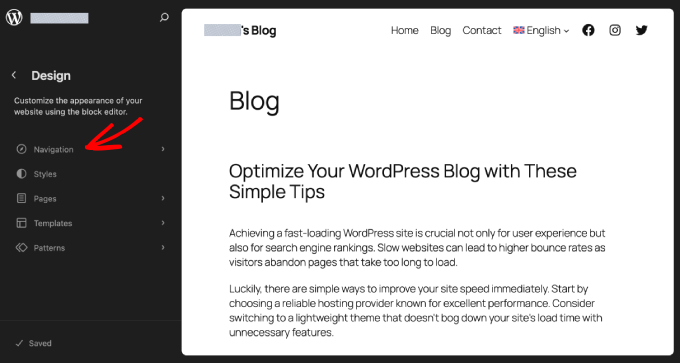
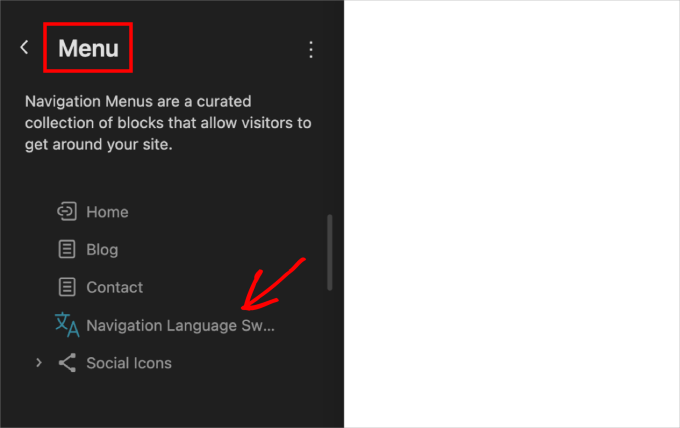
Apoi, alegeți pagina ‘Meniu’.
Aici, veți putea vedea meniul și adăuga comutatorul de limbă de navigare.
Odată adăugat, puteți comuta între limbi. Trecând cursorul peste limba implicită se va deschide lista limbilor disponibile.
De exemplu, voi alege franceza din meniul derulant.

Veți accesa automat versiunea franceză a paginii dvs.
Așa arată pagina mea.

Pasul 6: Traduceți teme, pluginuri și alt text cu WPML
În această secțiune, vă voi arăta cum să traduceți teme, pluginuri și alte texte prin String Translation de la WPML.
Pentru a începe, veți dori să accesați WPML » Themes and plugins localization. Implicit, veți vedea opțiunea de a încărca automat fișierul .mo al temei folosind load_textdomain.
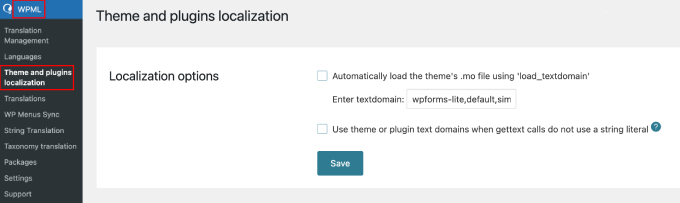
Puteți bifa această opțiune pentru a descărca fișierele de traducere ale temei.
Vă rugăm să rețineți că acest lucru funcționează numai cu temele descărcate din directorul de teme WordPress.org.
📝 Notă: Dacă anumite teme sau pluginuri nu se traduc bine, puteți activa a doua opțiune pentru a ‘Utilizați domeniile text ale temei sau pluginului.’ Acest lucru îi spune WPML să ghicească numele temei sau pluginului pentru traduceri, ceea ce poate ajuta la rezolvarea problemelor.
Recomand utilizarea modulului String Translation de la WPML pentru un control mai amănunțit asupra traducerilor dvs. Acest instrument vă permite să traduceți teme și pluginuri în mod amănunțit, asigurându-vă că totul pe site-ul dvs. este exact așa cum trebuie.
Pentru a face acest lucru, accesați WPML » Traducere șiruri de caractere.
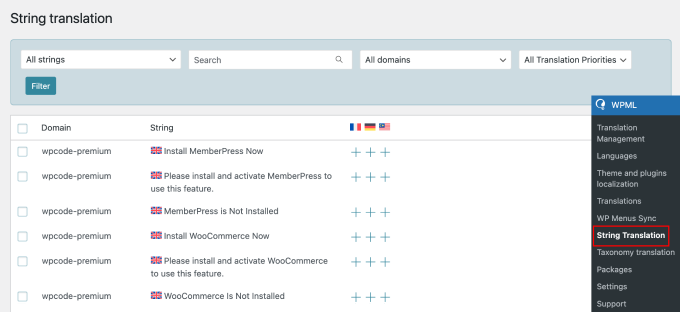
Aici veți vedea o listă a pluginurilor dvs. instalate.
Pur și simplu faceți clic pe simbolul ‘➕‘ de sub fiecare steag pentru a adăuga traducerea dvs.
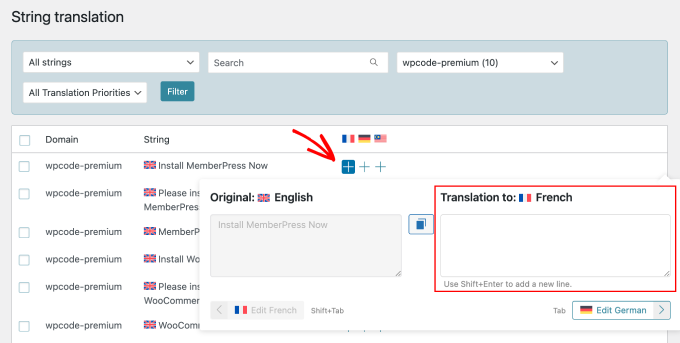
În plus, WPML vă permite să traduceți câmpurile personalizate, widget-urile și alte șiruri de caractere traductibile generate de WordPress.
💡 Sfat expert: Un sitemap WordPress multilingv ajută motoarele de căutare să găsească și să indexeze rapid toate versiunile conținutului dvs. Este important pentru SEO, mai ales dacă aveți domenii sau subdomenii diferite în mai multe limbi.
Pentru mai multe detalii, puteți consulta ghidul nostru despre cum să creați o hartă a site-ului multilingv în WordPress.
Sfat bonus: Optimizați-vă site-ul WordPress pentru căutare multilingvă
Acum că site-ul dvs. WordPress este disponibil în mai multe limbi, este important să vă asigurați că ajunge eficient la oameni din întreaga lume.
Acest lucru înseamnă configurarea site-ului dvs. pentru căutare multilingvă, astfel încât vizitatorii să poată găsi cu ușurință conținut în limba lor.
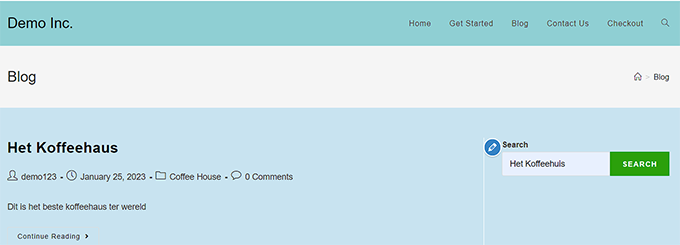
Adăugarea căutării multilingve ajută utilizatorii să găsească rapid informațiile de care au nevoie, indiferent de limba vorbită. Pentru a face acest lucru, veți dori să utilizați instrumente create pentru căutarea multilingvă.
Pentru instrucțiuni ușoare, consultați ghidul nostru despre cum să adăugați căutare multilingvă în WordPress.
Întrebări frecvente despre crearea site-urilor web WordPress multilingve
Crearea unui site web WordPress multilingv poate ridica mai multe întrebări, mai ales dacă sunteți nou în acest proces. Iată câteva întrebări frecvente pentru a vă ghida prin elementele esențiale.
Sunt permise site-urile multilingve în WordPress?
Da, WordPress vă permite să creați cu ușurință site-uri web multilingve folosind pluginuri precum WPML, permițând vizitatorilor să comute între diferite limbi.
Cum afișez mai multe limbi în WordPress?
Puteți instala un plugin multilingv pentru a afișa mai multe limbi pe site-ul dvs. WordPress.
Aceste plugin-uri oferă de obicei o funcție de selector de limbă care permite utilizatorilor să aleagă limba preferată. Această configurare asigură că vizitatorii au acces la conținutul dvs. în limbile pe care alegeți să le oferiți.
Care sunt pluginurile populare pentru site-uri multilingve pentru WordPress?
Există mai multe pluginuri multilingve disponibile pentru WordPress, cum ar fi WPML, Polylang și TranslatePress. Pentru lista completă, consultați cele mai bune pluginuri de traducere WordPress pentru site-uri web multilingve.
Aceste pluginuri oferă funcționalități diverse pentru traducerea conținutului site-ului dvs., gestionarea SEO multilingv și furnizarea de comutatoare de limbă pentru a îmbunătăți experiența utilizatorului.
Sperăm că acest articol v-a ajutat să învățați cum să creați un site WordPress multilingv cu WPML. De asemenea, ați putea dori să consultați ghidul nostru despre utilizarea administratorului WordPress în limba engleză pe un site multilingv sau selecțiile noastre experte de cele mai bune teme WordPress de la dreapta la stânga (RTL).
Dacă ți-a plăcut acest articol, te rugăm să te abonezi la canalul nostru de YouTube pentru tutoriale video WordPress. Ne poți găsi, de asemenea, pe Twitter și Facebook.




kzain
A fost puțin descurajant să abordăm funcționalitatea multilingvă, dar ghidul dvs. a făcut-o mult mai gestionabilă. WPBeginner pare să știe întotdeauna ce provocări întâmpinăm și oferă soluțiile potrivite. Vă mulțumim că ne-ați făcut mai ușor să livrăm site-uri web multilingve de înaltă calitate!
Philip Turkalj
Salut,
Sunt traducerile plugin-ului făcute pentru geolocații?
Suport WPBeginner
Nu, aceasta s-ar baza pe limbile pe care doriți să le suportați pe site-ul dvs., mai degrabă decât pe locația vizitatorilor dvs.
Admin
Ajay Kumar
se traduce automat sau manual, puteți explica cum se va traduce, unele imagini arată că trebuie să selectăm cuvântul tradus și să verificăm? vă rog să-mi spuneți, o să cumpăr asta, dacă se traduce manual cât durează.
Suport WPBeginner
WPML is for manual translation but does have the option for automatic/machine translation. If you reach out to WPML they can let you know the specifics
Admin
Keith H
Aveți exemple de site-uri care folosesc acest lucru?
Suport WPBeginner
Salut Keith,
Veți găsi multe exemple excelente pe site-ul lor oficial, în secțiunea studii de caz.
Admin
Suraj Barai
Vreau să fac site-uri web în mai multe limbi. Dar nu înțeleg cum. Îmi puteți spune cum să fac. Un site web internațional pe care oricine îl poate citi în orice limbă.
chetan
salut am o întrebare am un site web vreau să afișez navigare specifică țării pe site folosesc wordpress vă rog ajutați-mă
ahmed salah
foi util.
Dar ce se întâmplă dacă cealaltă limbă a mea este o limbă RTL, cum aș putea face ca stilul să se întoarcă la RTL la încărcarea limbii?
ahmed salah
mulțumesc!
Dar ce se întâmplă dacă cealaltă limbă a mea este o limbă RTL,
Cum aș putea încărca stilul RTL la comutarea la limba arabă?
paras
Salut
cineva îmi poate da informații, cum pot obține un răspuns API în mai multe limbi?
Sanela Tomic
Hello, i bought it today and i am disappointed i just realise that i need to translate text by myself and put it in a post. If i knew all that languages i would not buy it on first place. Its to late to regret now so can you suggest where to translate content ? Thank you all
Matilda
Nevoie de viteză! Cineva are sfaturi despre cum să crească viteza în timp ce folosește WPML? Am o problemă....
Henry Barrow
Bună ziua,
Aș dori să știu câte limbi pot adăuga pe site-ul meu?. Aș dori să adaug multe limbi pe site-ul meu, deoarece vreau să fac marketing pentru diferite naționalități.
Aș dori, de asemenea, sfatul dumneavoastră cu privire la site-ul meu. Am plătit mulți bani pentru a-mi construi site-ul pe Fiverr, dar tot ce am primit a fost un grup de persoane diferite care nu știau ce fac. Site-ul este deja construit, tot ce am nevoie sunt câteva modificări, nu am mulți bani, deoarece colectez pensia de asigurări sociale pentru a supraviețui deocamdată.
Orice sfat profesional ar fi foarte apreciat.
P.S. Am prea multe pagini pe site-ul meu de care nu am nevoie. Ar trebui să le șterg pe cele de care nu am nevoie?
Site-ul meu este:
Cu cele mai bune salutări.
Suport WPBeginner
Puteți adăuga oricâte limbi doriți. Petreceți timp învățând cum să vă gestionați și să vă actualizați site-ul web singur. Acest lucru vă va ajuta să economisiți mulți bani.
Admin
George Truijen
Cum gestionează WPML SEO? SEO „cere” titluri și URL-uri separate, iar dacă diferă doar limba, atunci SEO găsește poate doar o singură pagină.
Personal editorial
Puteți folosi Yoast SEO
Admin
Henk
Aș prefera să mă arunc în fața unui tren decât să folosesc WPML pentru orice. WPML este un software teribil care folosește tehnici ce încetinesc semnificativ site-ul dvs. Dacă aveți multe pagini, simpla instalare a WPML poate crește timpul de încărcare de la 1 secundă la 15 secunde sau mai mult. Deci, nu, mulțumesc.
Tattvavit das
Salutare echipei WPBeginner, aveți un răspuns la comentariul lui Henk? Vreau să am un site multilingv, dar dacă îmi va încetini site-ul de 15 ori, nu merită. Care este părerea voastră?
Suport WPBeginner
Nu suntem de acord. WPML funcționează perfect chiar și pe site-uri web cu mult conținut.
Admin
Amir Helzer
Îmi pare foarte rău să aud că experiența dvs. cu WPML nu a fost una bună. Luăm în serios fiecare feedback despre WPML și vreau să vă ajut cu orice probleme ați avut. Dacă există un fir de discuție pe wpml.org care explică problemele, vă rugăm să adăugați un link către acesta.
florentina
Salut Henk. Ce folosești pentru site-ul tău WP multilingv? Mulțumesc