


Un formular de rezervare poate transforma modul în care îți gestionezi afacerea. Prin automatizarea procesului de rezervare a programărilor, poți programa mai multe programări și îți poți crește profiturile. De asemenea, poate elimina o mare parte din munca administrativă consumatoare de timp care vine adesea odată cu gestionarea rezervărilor.
Cu pluginul WordPress potrivit, puteți crea cu ușurință un formular de rezervare complet personalizat pentru nevoile specifice ale afacerii dvs. Recomandăm WPForms și Formidable Forms ca opțiuni de top.
În acest articol, vom explica cum să creați un formular de rezervare în WordPress care să fie atât eficient, cât și ușor de utilizat.
De ce să creezi un formular de rezervare în WordPress?
Gândește-te la toate dățile când ai programat o întâlnire. Aceasta poate fi orice, de la o programare la medic, la programarea unui apel înapoi, rezervarea unei mese la restaurantul tău preferat, sau chiar rezervarea biletelor la un concert sau film.
Uneori, este posibil să fi făcut rezervarea sunând la afacere. Cu toate acestea, de cele mai multe ori, probabil ați rezervat online.
Din ce în ce mai mult, ne așteptăm să facem rezervări pentru tot felul de programări online, fără a vorbi vreodată cu o persoană reală.
Clienții și vizitatorii dvs. se așteaptă la acest lucru, de asemenea.
Dacă afacerea ta acceptă programări, atunci este inteligent să creezi un formular de rezervare online. Acesta este orice formular care permite vizitatorilor să rezerve o programare, să cumpere bilete la un eveniment sau să facă o rezervare online.
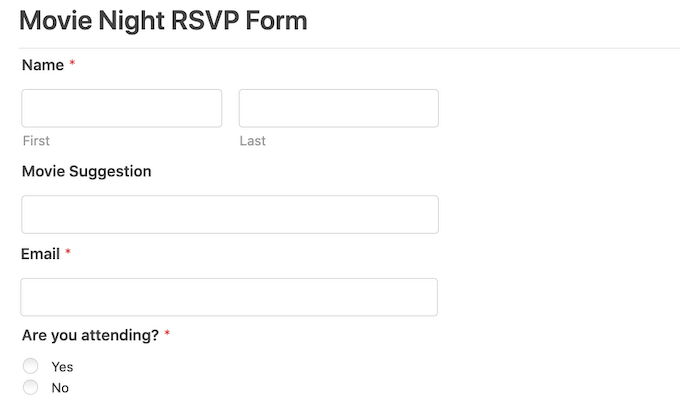
Cu un formular de rezervare, nu veți mai pierde niciodată un client doar pentru că nu ați fost prin preajmă să răspundeți la telefon.
Formularele de rezervare pot, de asemenea, automatiza o mare parte din procesul de rezervare. Aceasta include colectarea plăților și trimiterea clienților tăi de e-mailuri utile de reamintire. Acest lucru poate îmbunătăți calitatea experienței clientului. De asemenea, te poate scuti de multă muncă administrativă enervantă.
Acestea fiind spuse, să vedem cum puteți crea un formular de rezervare în WordPress. Vă vom arăta două moduri diferite de a face acest lucru, așa că pur și simplu faceți clic pe linkurile de mai jos pentru a sări la metoda preferată:
Tutorial video
Dacă preferi instrucțiuni scrise, continuă să citești.
Metoda 1. Cum să creați un formular de rezervare folosind WPForms (Recomandat)
WPForms este cel mai bun constructor de formulare pentru WordPress, utilizat de peste 6 milioane de site-uri web. Puteți adăuga rapid un formular de rezervare pe site-ul dvs. web folosind constructorul simplu drag and drop al pluginului.

Există peste 1800 de șabloane gata făcute care vă pot ajuta să începeți. Acestea includ șabloane pentru planificarea evenimentelor, formulare de feedback și șabloane de înregistrare a utilizatorilor.
Puteți chiar folosi aceste formulare gata făcute pentru a colecta donații pentru site-ul dvs. non-profit sau pentru a aranja întâlniri Zoom cu potențiali clienți noi.
În plus, WPForms se integrează cu toți furnizorii de email marketing de top. Acest lucru face ușor să trimiteți notificări și emailuri de reamintire a programărilor atât clienților dvs., cât și personalului dvs.
Pentru acest articol, vom folosi versiunea WPForms Pro, deoarece vine cu o bibliotecă completă de șabloane, add-on-uri puternice și multiple integrări cu furnizori de plăți.
Dacă sunteți în căutarea unui plugin gratuit pentru crearea de formulare, există și o versiune WPForms Lite. Acesta vă permite să creați formulare simple și să acceptați plăți Stripe, doar că nu include toate șabloanele și integrările premium.
Pentru mai multe informații, consultați recenzia noastră completă WPForms.
Mai întâi, va trebui să instalați și să activați pluginul. Dacă aveți nevoie de ajutor, consultați ghidul nostru despre cum să instalați un plugin WordPress.
După activarea WPForms, accesați WPForms » Setări în tabloul de bord WordPress. Acum puteți introduce cheia de licență. Veți găsi această cheie în contul dvs. WPForms.
Apoi, trebuie să accesați WPForms » Adăugare nou. Pentru început, dați un nume formularului dvs. de rezervare.
WPForms are multe modele diferite, astfel încât să puteți începe rapid și să creați tot felul de formulare. Deoarece creăm un formular de rezervare, are sens să selectați categoria Planificare evenimente din bara laterală.
Aici veți găsi șabloane pentru comandarea florilor de nuntă, rezervarea unei excursii școlare, angajarea unui DJ și tot ce este între ele.
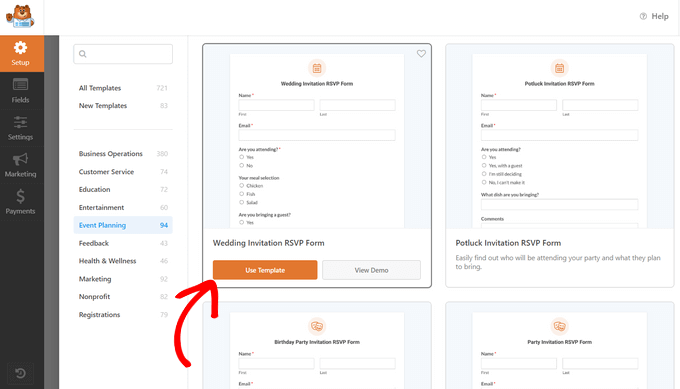
Pentru a previzualiza un șablon, faceți clic pe butonul său „Vizualizați demo”. Aceasta deschide șablonul într-o filă nouă.
Când găsiți un design pe care doriți să îl utilizați, faceți clic pe butonul portocaliu „Creează formular”. Aceasta lansează editorul glisare și fixare WPForms.
În acest tutorial, vom folosi formularul RSVP pentru înregistrarea evenimentelor online. Acest formular are câmpuri unde clienții pot introduce numele și adresa de e-mail.
De asemenea, întreabă vizitatorii cum au aflat despre evenimentul dvs. Acest lucru vă poate ajuta să identificați canalele de marketing și sursele care vă aduc cele mai multe conversii.
Puteți folosi aceste informații pentru a vă planifica viitoarele activități de marketing și pentru a atrage mai mulți oameni către formularul dvs. de rezervare. Pentru mai multe informații despre urmărirea conversiilor, consultați ghidul nostru complet despre urmărirea conversiilor în WordPress.
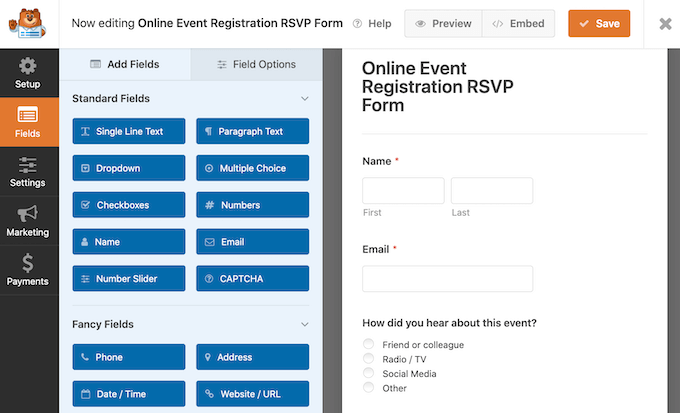
Șablonul de înregistrare evenimente online RSVP permite, de asemenea, vizitatorilor să adauge mai multe persoane la o singură rezervare. Acest lucru este perfect pentru evenimentele care atrag frecvent rezervări de grup, cum ar fi tururi sau spectacole.
În cele din urmă, clienții pot folosi meniurile derulante pentru a alege data și ora la care doresc să participe la evenimentul dvs.
Toate aceste câmpuri sunt complet personalizabile. Pentru a edita un câmp, pur și simplu faceți clic pe el. Bara laterală se va actualiza apoi pentru a afișa toate setările pentru câmpul selectat.
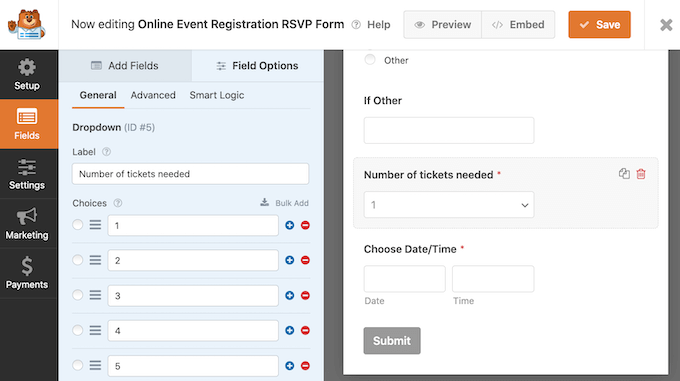
Poți, de asemenea, să adaugi mai multe câmpuri la șablonul formularului tău de rezervare. Dacă nu este deja selectat, dă clic pe fila „Adăugare câmpuri” din meniul din stânga.
Apoi, pur și simplu trage și plasează câmpul ales în locul dorit pe formularul tău de rezervare. Poți, de asemenea, să schimbi ordinea în care apar aceste câmpuri în formularul tău folosind drag and drop.
După ce ați terminat de editat formularul de rezervare, faceți clic pe butonul Salvare.
Acum că ai creat formularul de rezervare, este important să configurezi câteva notificări.
De fiecare dată când cineva completează formularul de rezervare, WPForms va trimite în mod implicit un e-mail administratorului tău WordPress. Uneori, s-ar putea să vrei să trimiți aceste e-mailuri la o adresă diferită. S-ar putea chiar să vrei să trimiți e-mailuri mai multor persoane.
Acest lucru este ușor de făcut folosind WPForms. Pentru a edita notificările prin e-mail, faceți clic pe Setări în meniul din stânga. Apoi, selectați Notificări.
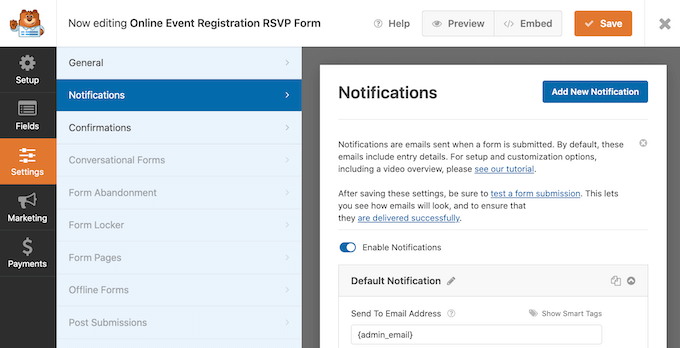
Pe acest ecran, găsiți câmpul „Trimite la adresa de e-mail”. Implicit, acesta este setat la {admin_email}. Aceasta este o valoare dinamică care spune WordPress să folosească adresa de e-mail asociată contului dvs. de administrator WordPress.
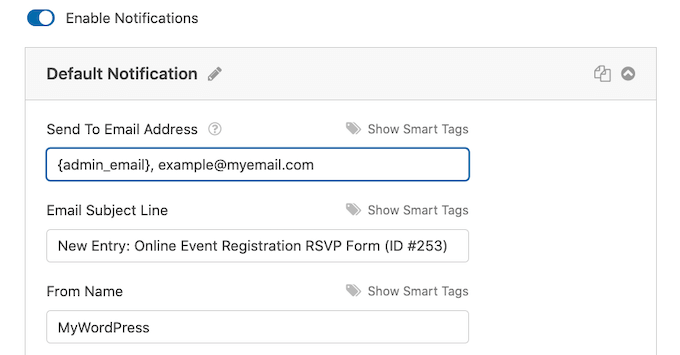
Puteți șterge acest text dinamic și îl puteți înlocui cu orice altă adresă de e-mail. Pur și simplu tastați noua adresă direct în câmpul „Trimite la adresa de e-mail”.
Dacă doriți să trimiteți e-mailuri mai multor persoane, atunci pur și simplu separați fiecare adresă cu o virgulă.
Trebuie să vă asigurați că toate e-mailurile trimise de pe site-ul dvs. ajung în inbox-ul destinatarului și nu în folderul spam. Cea mai bună modalitate de a face acest lucru este prin utilizarea unui furnizor de servicii SMTP. Pentru mai multe detalii, consultați ghidul nostru despre cum să remediați problema WordPress care nu trimite e-mailuri.
După ce ați terminat de creat formularul de rezervare WordPress, este timpul să îl publicați. Puteți fie să creați o pagină nouă, fie să adăugați acest formular la o pagină pe care ați creat-o deja.
Acestea fiind spuse, procesul este exact același. Pur și simplu deschideți pagina web unde doriți să afișați formularul de rezervare. Apoi, faceți clic pe pictograma neagră +.
WPForms are propriul bloc, așa că începeți să tastați „WPForms”.
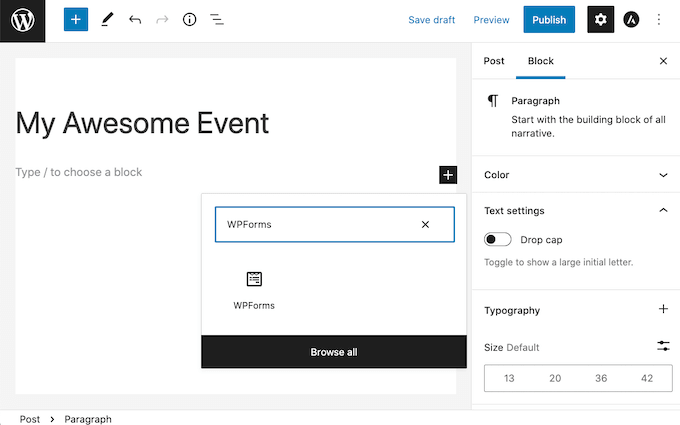
Când apare acest bloc, adăugați-l pe pagina web.
În noul dvs. bloc WPForms, faceți clic pe meniul derulant și selectați formularul de rezervare pe care tocmai l-ați creat.
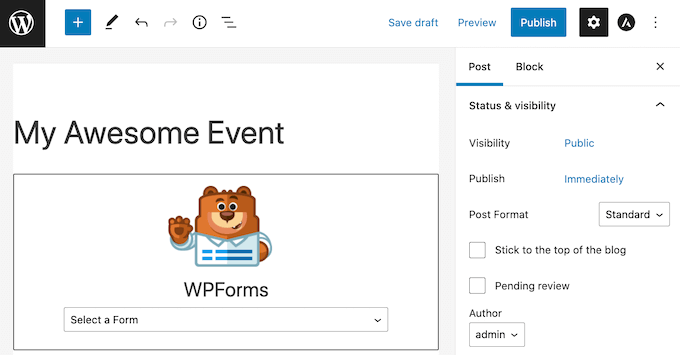
Acum puteți actualiza sau publica pagina dvs.
Asta e tot! Vizitează-ți site-ul și acum ar trebui să vezi formularul tău de rezervare în acțiune.
Metoda 2. Cum să creați un formular de rezervare folosind Formidable Forms
Formidable Forms este cel mai avansat plugin de formulare WordPress de pe piață. Puteți utiliza interfața drag and drop a Formidable Forms pentru a crea un formular de rezervare cu funcții mai avansate, cum ar fi calculele.
Formidable Forms funcționează excelent și cu alte instrumente pe care le utilizați deja, cum ar fi MemberPress, WooCommerce sau furnizorul dvs. de servicii de email.
În acest articol vom folosi Formidable Forms Pro deoarece are o selecție bună de șabloane pentru formulare de rezervare. Acest lucru face ușor să creați un formular de rezervare ușor de utilizat pentru site-ul dvs. WordPress.
Primul lucru pe care trebuie să îl faceți este să instalați și să activați Formidable Forms Lite, care este versiunea gratuită a pluginului. Formidable Forms Lite acționează ca bază pentru funcționalitățile avansate ale versiunii Pro. Pentru mai multe detalii, consultați ghidul nostru despre cum să instalați un plugin WordPress.
După ce ați făcut acest lucru, trebuie să accesați Formidable » Setări generale. Apoi, faceți clic pe linkul „Faceți clic pentru a introduce manual o cheie de licență”.
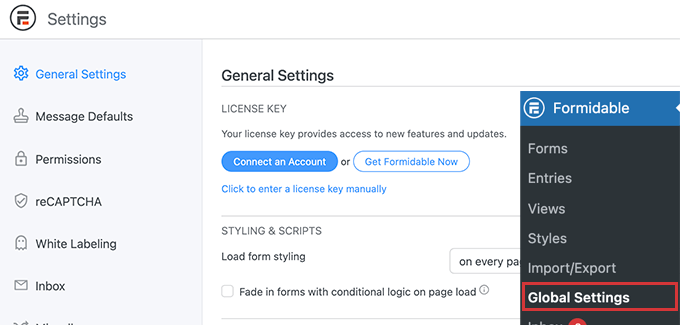
Veți găsi cheia de licență în secțiunea Descărcări a contului dvs. Formidable Forms.
Acum poți lipi cheia de licență în această casetă și poți da clic pe butonul „Salvare licență”.

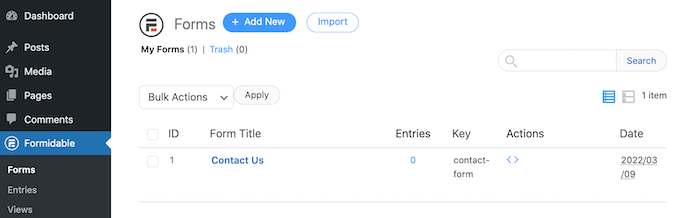
După activarea cheii de licență, selectați Formidable Forms din meniul WordPress.
Apoi, dă clic pe butonul „Adăugare nou”.
Acum puteți alege șablonul pe care doriți să îl utilizați. Deoarece creăm un formular de rezervare, este posibil să doriți să vă concentrați pe categoria Planificare evenimente.
Pentru a vizualiza toate șabloanele din această categorie, începeți să tastați „Planificare evenimente” în câmpul de căutare. Când apare categoria Planificare evenimente, dați clic pe ea.
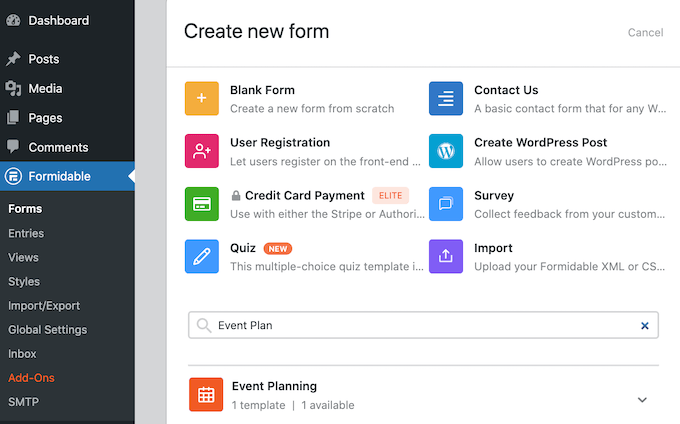
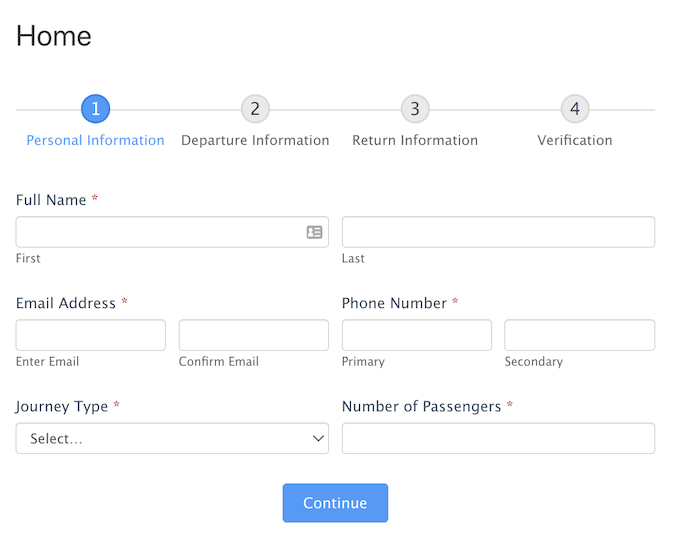
Acum puteți alege șablonul pe care doriți să îl utilizați. Folosim șablonul „Rezervare călătorie” în toate capturile noastre de ecran.
După ce ați ales șablonul, dați-i un nume și introduceți o descriere. Apoi, faceți clic pe butonul „Creare”. Aceasta lansează șablonul în editorul Formidable Forms.
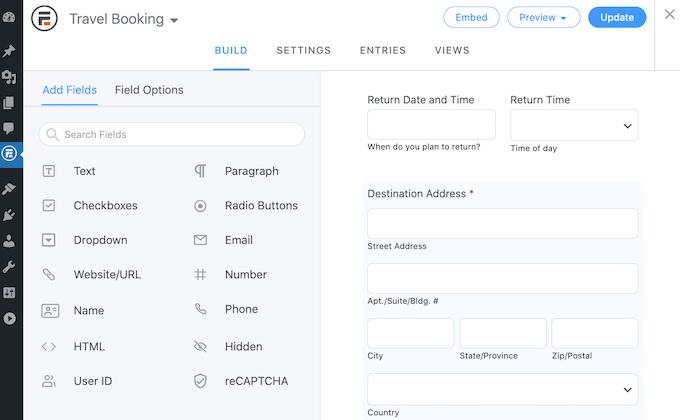
Pentru a edita un câmp, dă-i un clic. Bara laterală Formidable Forms va afișa apoi toate setările diferite pentru câmpul ales.
Această bară laterală are, de asemenea, câmpuri diferite pe care le puteți adăuga la formularul dvs. S-ar putea să doriți să utilizați aceste câmpuri pentru a colecta mai multe informații de la vizitatorii dvs. sau pentru a le oferi opțiuni. De exemplu, ați putea să le permiteți să solicite o cameră cu vedere la mare sau să întrebați despre cerințele lor dietetice.
De asemenea, puteți schimba unde apare fiecare câmp în formularul dvs. folosind glisarea și fixarea.
Odată ce sunteți mulțumit de designul dvs., faceți clic pe „Actualizare” pentru a salva modificările.
Dacă cineva completează formularul dvs. de rezervare, veți dori să știți! La fel ca WPForms, Formidable Forms trimite implicit e-mailuri administratorului dvs. WordPress.
Dacă preferați, puteți spune Formidable Forms să trimită aceste e-mailuri la orice altă adresă. Puteți chiar trimite aceste e-mailuri la mai multe conturi.
Pentru a personaliza aceste e-mailuri implicite, faceți clic pe fila Setări. Apoi, selectați „Acțiuni și notificări” din meniul din stânga.
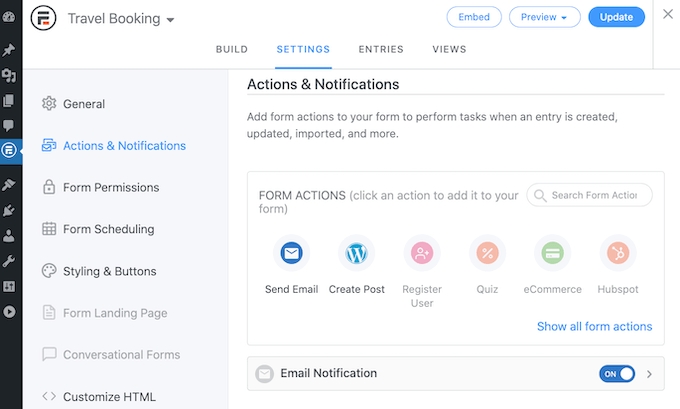
Apoi, faceți clic pe pictograma „Trimite email”. Aceasta adaugă o nouă secțiune care conține toate setările de care aveți nevoie pentru a configura notificările prin email. Aceasta include schimbarea persoanei care primește aceste emailuri sau adăugarea mai multor persoane.
Ultimul pas este adăugarea acestui formular de rezervare pe site-ul tău WordPress.
În partea de sus a ecranului, faceți clic pe butonul „Încorporare”. Aceasta deschide o fereastră pop-up unde puteți alege să adăugați acest formular la o pagină existentă sau să creați o pagină nouă.
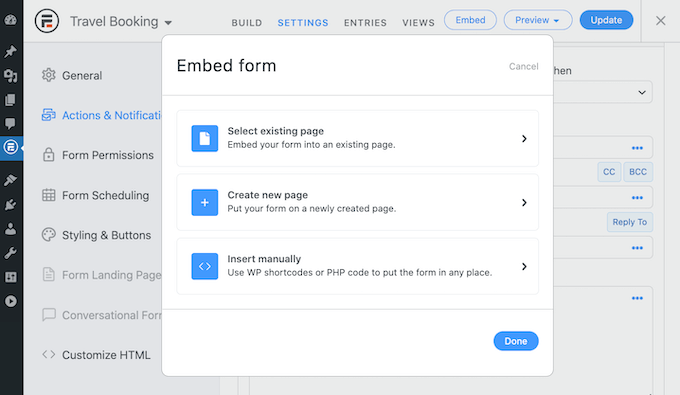
O altă opțiune este adăugarea acestui formular la un widget. Aceasta poate fi o modalitate ușoară de a afișa formularul de rezervare în bara laterală a temei dvs. sau în antet.
Dacă doriți să adăugați formularul dvs. la un widget, faceți clic pe opțiunea Insert Manually. Formidable Forms va afișa apoi un shortcode. Puteți copia acum acest cod și îl puteți lipi în orice bloc de shortcode.
Sperăm că acest articol v-a ajutat să învățați cum să creați un formular de rezervare în WordPress. S-ar putea să doriți, de asemenea, să învățați cum să creați un newsletter prin e-mail sau să consultați lista noastră cu pluginuri WordPress obligatorii pentru site-uri web de afaceri.
Dacă ți-a plăcut acest articol, te rugăm să te abonezi la canalul nostru de YouTube pentru tutoriale video WordPress. Ne poți găsi, de asemenea, pe Twitter și Facebook.



Dennis Muthomi
Îmi place acest articol despre formularele de rezervare în WordPress!
Am clienți ale căror site-uri le gestionez și uneori le explic telefonic cum funcționează site-urile lor. Foloseam Google Calendar, dar este prea complicat pentru clienții mei. Când am descoperit că se poate face folosind WPForms, sunt entuziasmat, deoarece am deja acest plugin. Cu acest ghid, sunt sigur că voi obține rezultate mult mai bune și mai funcționale decât ceea ce am acum, care este prea complicat pentru mine și pentru client.
Jiří Vaněk
Creez un site web pentru soția mea, care este specializată într-o formă specifică de psihoterapie în aer liber. Am încercat să configurez un formular de rezervare bazat pe Google Calendar, dar nu funcționează deloc bine. Când văd că se poate face folosind WPForms, sunt încântat, deoarece am deja acest plugin. Cu ajutorul acestui ghid, cred cu tărie că voi obține în cele din urmă rezultate mult mai bune și mai funcționale decât cu soluția mea actuală, care este inutil de complicată pentru ambele părți.