


Uneori, s-ar putea să vă dați seama că un anumit tip de postare nu este cel mai potrivit pentru conținutul dvs. Trecerea la un format diferit vă poate ajuta să creați o structură de site mai organizată și chiar să vă creșteți vizibilitatea în rezultatele căutării.
Tipurile de postări personalizate sunt concepute pentru a organiza și afișa conținutul în moduri unice. Prin convertirea unui tip de postare personalizată în altul, puteți simplifica structura site-ului dvs. fără bătaia de cap de a recrea postări de la zero.
În acest articol, vă vom arăta cum să schimbați cu ușurință tipurile de postări personalizate în WordPress fără a folosi niciun cod.
De ce ați putea avea nevoie să schimbați tipurile de postări în WordPress?
Tipurile de postări sunt diferitele tipuri de conținut pe care le puteți adăuga pe site-ul dvs. WordPress. Există 5 tipuri de postări implicite:
- postări
- pagini
- Atașamente
- revizii
- meniuri
De asemenea, puteți crea cu ușurință propriile tipuri de postări personalizate pentru a organiza mai bine conținutul de pe blogul dvs. De exemplu, puteți crea tipuri de postări personalizate pentru a afișa portofolii, mărturii, produse și multe altele.
Cu toate acestea, uneori, este posibil să doriți să schimbați conținutul existent într-un alt tip de postare. Acest lucru poate fi util dacă simțiți că tipul de postare existent nu mai este potrivit.
De exemplu, dacă blogul dvs. WordPress face recenzii de filme și tocmai ați creat un tip de postare personalizat pentru acesta, atunci are sens să vă schimbați conținutul din „Postări” în „Recenzii de filme”.
Similar, dacă aveți conținut pe paginile dvs. care ar fi mai potrivit pentru o postare de blog, atunci este o idee bună să îi schimbați tipul de postare pentru o mai bună vizibilitate în căutare.
Făcând acest lucru, nu numai că veți îmbunătăți experiența utilizatorului pe site-ul dvs. web, dar va ajuta și la organizarea conținutului, implicarea utilizatorilor și navigarea pe site.
Acestea fiind spuse, să vedem cum să comutați sau să convertiți cu ușurință tipurile de postări personalizate WordPress.
Cum să schimbi tipurile de postări în WordPress
Mai întâi, trebuie să instalați și să activați pluginul Post Type Switcher. Pentru instrucțiuni detaliate, consultați ghidul nostru pentru începători despre cum să instalați un plugin WordPress.
La activare, pluginul adaugă un meniu derulant simplu în editorul de blocuri, care vă permite să schimbați tipurile de postări în timp ce editați conținutul.
În plus, vă permite, de asemenea, să convertiți tipuri de postări folosind opțiunile Editare rapidă și Acțiuni în masă atunci când vizualizați toate postările.
Schimbarea tipurilor de postări în editorul de blocuri
Mai întâi, trebuie să deschideți pagina/postarea pentru a schimba tipul de postare în editorul de blocuri WordPress.
Odată ce sunteți acolo, extindeți fila „Rezumat” din panoul blocului din colțul din dreapta al ecranului.
Aici, veți observa o nouă opțiune „Tip postare” adăugată în partea de jos a tab-ului. Pur și simplu faceți clic pe linkul „Postare” de lângă opțiunea „Tip postare” pentru a deschide meniul derulant.
După aceea, selectați tipul de postare personalizat sau implicit la care doriți să vă schimbați conținutul.
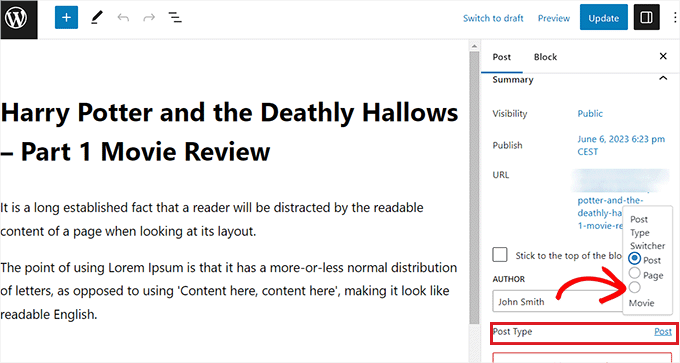
Acest lucru va afișa un mesaj de confirmare pe ecranul dumneavoastră.
După ce ați confirmat modificările, tipul postării va fi schimbat imediat în editorul de blocuri.
Comutarea tipurilor de postări utilizând opțiunea Editare rapidă
Puteți, de asemenea, edita rapid tipurile de postări folosind opțiunea Editare rapidă în timp ce vizualizați toate postările din tabloul de bord WordPress.
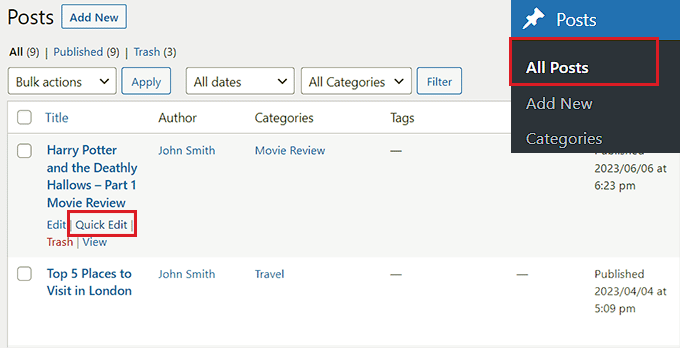
Mai întâi, trebuie să vizitați pagina Postări » Toate postările din bara laterală de administrare WordPress.
Alternativ, dacă schimbați tipul postării pentru o pagină, accesați ecranul Pagini » Toate paginile din bara laterală de administrare.
Odată ce sunteți acolo, faceți clic pe linkul „Editare rapidă” de sub titlul postării sau al paginii.
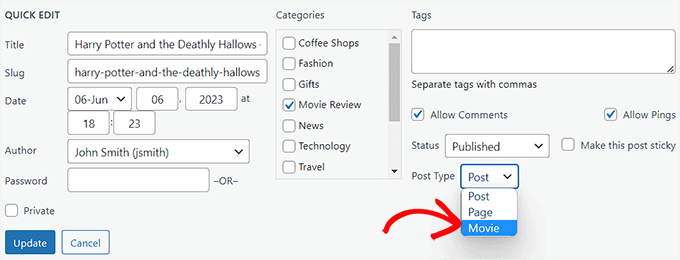
Aceasta va deschide secțiunea „Editare rapidă” pentru postare, unde vei observa un meniu derulant „Tip postare” în colțul din dreapta jos.
De aici, pur și simplu selectați tipul de postare la care doriți să comutați și apoi faceți clic pe butonul „Actualizare” pentru a salva modificările.
Schimbarea mai multor tipuri de postări cu opțiunea Acțiuni în masă
Puteți schimba, de asemenea, tipurile de postări pentru mai multe postări simultan, utilizând setarea Acțiuni în masă.
Mai întâi, trebuie să vizitați pagina Postări » Toate postările din bara laterală de administrare WordPress. Aici, selectați toate postările pentru care doriți să schimbați tipul de postare pe site-ul dvs. WordPress.
După aceea, alegeți opțiunea „Editare” din meniul derulant „Acțiuni în masă” din partea de sus. Apoi, faceți clic pe butonul „Aplicare”.
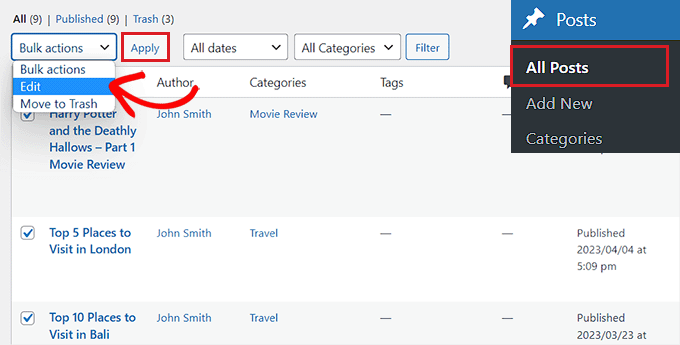
Acum, veți vedea toate postările selectate în modul „Editare în masă”.
De aici, selectați tipul de postare pe care doriți să îl aplicați conținutului dvs. din meniul derulant „Tip postare” din partea de jos.
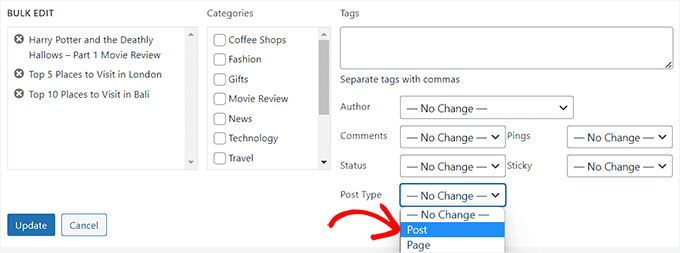
După ce ați făcut acest lucru, nu uitați să faceți clic pe butonul „Actualizare” pentru a salva modificările.
Bonus: Adaugă tipuri de postări personalizate la fluxul RSS principal WordPress
Odată ce ați comutat conținutul la noul tip de postare personalizat, veți dori, de asemenea, să atrageți trafic către acesta, permițând utilizatorilor să descopere fluxul RSS pentru conținut.
Un flux RSS este un flux web care permite utilizatorilor să primească actualizări și notificări regulate de pe un site web sau blog la alegerea lor.
Adăugând tipul de postare personalizată în fluxul RSS principal al WordPress, faci conținutul tău ușor de descoperit de către utilizatori. De asemenea, va îmbunătăți SEO-ul site-ului tău și va eficientiza procesul de gestionare și distribuire a conținutului.
Puteți adăuga tipuri de postări personalizate la fluxul RSS principal adăugând următorul cod personalizat în fișierul functions.php al temei dvs.:
function myfeed_request($qv) {
if (isset($qv['feed']))
$qv['post_type'] = get_post_types();
return $qv;
}
add_filter('request', 'myfeed_request');
Cu toate acestea, țineți cont de faptul că cea mai mică eroare la tastarea acestui cod vă poate defecta site-ul web și îl poate face inaccesibil.
De aceea recomandăm utilizarea WPCode.

Este cel mai bun plugin de fragmente de cod WordPress de pe piață, făcându-l super sigur și ușor de adăugat cod personalizat pe site-ul dvs. web.
De asemenea, vine cu o bibliotecă cloud de fragmente de cod, logică condițională inteligentă, controlul priorității codului, gestionarea sigură a erorilor și multe altele.
Pentru mai multe instrucțiuni, consultați tutorialul nostru despre cum să adăugați tipuri de postări personalizate la fluxul RSS principal WordPress.
Sperăm că acest tutorial v-a ajutat să învățați cum să schimbați sau să convertiți tipuri de postări personalizate în WordPress. De asemenea, ați putea dori să vedeți ghidul nostru pas cu pas despre cum să creezi o pagină de arhivă pentru tipuri de postări personalizate în WordPress și să învățați anatomia unei pagini de destinație cu conversie ridicată.
Dacă ți-a plăcut acest articol, te rugăm să te abonezi la canalul nostru de YouTube pentru tutoriale video WordPress. Ne poți găsi, de asemenea, pe Twitter și Facebook.




Jiří Vaněk
Aș dori să întreb dacă acest nou tip de postare va avea propria sa categorie în meniul din stânga al administrației WordPress. Asta înseamnă că în meniul din stânga am acum pagini și postări. Voi avea acest nou tip de postare ca o nouă categorie în meniul din stânga al administrației WordPress?
Suport WPBeginner
Dacă convertiți într-un tip de postare personalizat, atunci ar depinde de tipul de postare personalizat, deoarece categoriile și etichetele pot fi activate sau dezactivate la crearea lor.
Admin
Jiří Vaněk
Deci, practic, este important să alegeți această opțiune atunci când creați un tip de postare personalizat. Mi s-a părut util să am articolele separate de meniul din stânga în același timp. Mulțumesc
MULȚUMESC DUMNEZEU JONATHAN
Un articol grozav care explică ceea ce mi-a fost greu de înțeles.
Cu toate acestea, nu știu la ce folosește tipul de postare de revizuire. Îmi puteți da o idee despre asta?
Vă mulțumesc pentru postarea utilă
Suport WPBeginner
Dacă site-ul dvs. are un tip de postare de revizuire, acesta este probabil adăugat prin intermediul temei sau al unui plugin și ar depinde de ceea ce l-a adăugat pentru a determina la ce este folosit.
Admin
MULȚUMESC DUMNEZEU JONATHAN
Mulțumesc mult. Cel puțin am o idee.
Apreciez cu adevărat suportul dumneavoastră gratuit.
Moinuddin Waheed
Tipul de postare personalizat este o modalitate bună de a organiza conținutul la locul potrivit.
Oferă flexibilitatea de a verifica un anumit tip de postare personalizată și de a face modificările și actualizările necesare ori de câte ori este nevoie.
Având un slug de tip de postare personalizată, cred că îmbunătățește performanța SEO și ajută Google să claseze site-ul web.
Doresc să întreb dacă putem avea o navigare laterală în tabloul de bord pentru tipurile de postări personalizate, așa cum avem pentru pagini și postări?
Suport WPBeginner
Custom post types should create their own sections in your wp-admin area similar to posts or pages
Admin
David Eyler
Acest plugin este genial! Funcționează excelent cu tema Blocksy pentru reclasificarea Postărilor în Recenzii de Produse –
Bravo, mulțumesc!
Suport WPBeginner
Mă bucur să aud că a fost util!
Admin
Germans Frolovs
Pot dezactiva pluginul după procedură? Cu alte cuvinte, ștergerea pluginului va forța tipurile de postări să revină la starea anterioară?
Suport WPBeginner
Puteți elimina pluginul după modificarea tipurilor de postări, acestea nu vor reveni la starea inițială când pluginul este dezactivat.
Admin
sam
este o salvare. vă mulțumesc foarte mult
Suport WPBeginner
Glad our guide could help
Admin
Daniel
Dacă aș încerca să convertesc categorii în etichete cu acest plugin, ar schimba și categoria postării în eticheta nou creată?
Suport WPBeginner
Acesta este pentru modificarea postărilor în pagini sau alte tipuri de postări personalizate. Ceea ce întrebați dvs. ar fi un plugin diferit.
Admin
Tracy wilson
Salut băieți, mulțumesc pentru ajutor. Îmi place faptul că urmați tutorialul cu instrucțiuni scrise. Acest lucru este perfect pentru începători ca mine. Sunt foarte entuziasmat că a funcționat. Sunteți incredibili, sunt acum un fan pe viață și spun tuturor celor care vor să asculte cât de buni sunteți. Mulțumesc
Suport WPBeginner
You’re welcome, glad our tutorials could be helpful
Admin
Suel Pratt
Vreau doar să vă mulțumesc! Acesta este a 3-a oară când îi dau o șansă lui WP. Am fost foarte frustrat de el în trecut, dar datorită site-ului dvs. și tutorialelor video actualizate, pot în sfârșit să am site-ul WP la care am visat! Mulțumesc!!!
Suport WPBeginner
Glad our content could be helpful
Admin
Brian
Pluginul Post Type Switcher nu ar trebui dezactivat după această procedură? Am auzit că nu ar trebui să fie instalate mai mult de cinci pluginuri.
Suport WPBeginner
Bună, Brian,
Nu, este un mit comun. Puteți avea oricâte pluginuri instalate doriți. Doar asigurați-vă că acele pluginuri provin din surse de încredere și sunt recomandate de persoane respectabile.
Admin
Clifton Thrailkill
Sunt pe Planul Premium și acesta nu permite plugin-uri. Cum pot converti o pagină într-o postare fără plugin?
Suport WPBeginner
Salut Clifton,
Probabil folosești WordPress.com. Te rugăm să consulți ghidul nostru despre diferența dintre WordPress.org auto-găzduit vs. blog gratuit WordPress.com.
Admin
Isaac
Uau!!! Ești grozav! Mulțumesc!!!!
Ting Ting
Salut,
Am folosit această metodă pe pagina mea. Dar acum secțiunea de comentarii a dispărut. Cum pot remedia acest lucru?
Sper că mă poți ajuta, mulțumesc!
Mitch
Cum afectează acest lucru SEO? Am Yoast Pro, așa că presupun că Yoast îl va redirecționa 301, dar înainte de a face acest lucru, îmi puteți oferi câteva detalii despre ce se întâmplă cu linkurile?
Michael
Mi-a economisit mult timp. Mulțumesc mult.
Stuart Mackey
Am un tip de postare personalizat care nu a plasat „corpul” postării în același câmp ca postările normale, așa că atunci când îl convertesc, postarea este goală. Există o modalitate de a „remapa” acest câmp din vechiul tip de postare personalizat într-o postare normală?
Curt Stowell
Mulțumesc, foarte simplu și rapid.
pamiso
salut, mulțumesc pentru această informație, dar vreau să convertesc o pagină sau un articol într-o categorie
Vă rog să mă ajutați
Ujjwal
Salut,
Pe site-ul meu am câteva tipuri de postări personalizate, cum ar fi Servicii, Profesioniști. URL-urile pentru aceste postări încep cu website.com/servicii/titlu-postare.
Dar există unele limitări în opțiunile disponibile cu tipurile de postări personalizate. De exemplu, în tipurile de postări normale, pot avea o bară laterală, o bară de meniu, pot activa/dezactiva informațiile despre autor etc. Nu am aceste opțiuni cu tipurile de postări personalizate.
Așa că intenționez să schimb tipurile de postări personalizate în postări și pagini normale folosind un plugin. Cu toate acestea, când fac asta, pluginul schimbă și URL-ul postării. De exemplu, de la example.com/services/title-of-post la website.com/title-of-post
Puteți, vă rog, să-mi recomandați o modalitate prin care pot schimba tipul de postare personalizată fără a schimba URL-ul?
Suport WPBeginner
Tipul de postare personalizat poate avea toate opțiunile dorite. Vă rugăm să consultați tutorialul nostru despre cum să creați un tip de postare personalizat în WordPress. Dacă utilizați pluginul Custom Post Type UI, editați tipul de postare și, sub opțiunile avansate, puteți activa suportul pentru diferite funcționalități. Dacă utilizați metoda codului pentru a crea tipul de postare personalizat, consultați secțiunea alte opțiuni din codul tutorialului nostru.
Admin
Jean
Salut WPBeginner,
Căutam exact acest gen de postare și slavă Domnului că v-am găsit... și sperăm pluginul potrivit. Nu sunt sigur dacă vă pot întreba asta, dar iată problema mea:
Am importat 20 de site-uri web diferite în 1. Din 500 de pagini de pe noul site web, 450 sunt pagini, nu postări. Trebuie să convertesc toate aceste pagini în postări, deoarece șablonul site-ului web oferă un număr incredibil de opțiuni pentru postări, dar nu pentru pagini. De asemenea, dezvoltatorul spune că nu poate acorda aceleași drepturi paginilor ca și postărilor, deoarece acest lucru ar implica rescrierea aproape completă a șablonului.
Prin urmare, trebuie să convertesc 450 de pagini în postări, însă preocuparea mea este structura URL-ului atunci când trec de la pagini la postări. Mi-e teamă că îmi va încurca toate legăturile interne.
– Ceea ce aș dori să știu este dacă plugin-ul rescrie automat sau redirecționează către URL-ul corect?
ex: /parentpage/thisisagreatplugin (pagină) devine automat /thisisagreatplugin (postare), dar ce se întâmplă dacă o altă pagină se leagă la /parentpage/thisisagreatplugin? primesc o pagină 404 sau se redirecționează automat.
– Când sunt rescriși sau redirecționați, au un impact negativ asupra SEO?
Mulțumesc mult pentru răspunsul tău, dacă ai timp,
Jean
Suport WPBeginner
Redirecționările pot fi foarte complicate și vă recomandăm să verificați cu atenție dacă sunt redirecționate corect. Redirecționările corecte, de obicei, nu au niciun impact negativ asupra SEO.
Admin
Jean
Mulțumesc mult WPbeginner, voi face câteva teste, dar sună promițător!
Sam
Aș recomanda, de asemenea, adăugarea unei redirecționări 301 de la pagina veche la postare. De exemplu: Dacă convertiți de la pagină la postare:
/pagina-ta/ , http://www.yoursite.com/articles/your-post
javier Diaz
Acest plugin nu funcționează cu o locație multisite.
Orice soluție???
Echipa WPBeginner
Da, este posibil să folosiți o structură de Permalinks cu numele categoriei înainte de numele postării și apoi să creați o categorie numită review și să importați CPT-ul în acea categorie. O problemă cu această soluție este că va schimba URL-urile tuturor celorlalte postări.
O abordare mai bună ar fi să configurați o redirecționare 301 pe URL-urile dvs. vechi pentru a informa motoarele de căutare că conținutul s-a mutat la noua locație.
Jonathan Terazzi
Salut. Mulțumesc pentru acest plugin. Sunt cu adevărat un începător și trebuie să fac ceva. Am un tip de postare personalizată numit „recenzie” pe care vreau să-l transform într-o postare clasică.
Dar problema mea este că atunci când folosesc acest plugin, URL-ul meu se schimbă și nu vreau asta.
http://www.example.com/review/name-of-the-article/
la
http://www.example.com/name-of-the-article/
Este posibil să păstrați această parte /review/ ? Nu vreau ca URL-ul meu să se schimbe...
Mulțumesc!
Megan Pangan
OMG mi-ai salvat VIAȚA! TE iubesc pentru totdeauna pentru acest plugin și tutorial!!!
Severine C
Salut,
mulțumesc pentru acest tutorial.
A trebuit să o fac pe un site care folosea pluginul WPML și pur și simplu nu a funcționat...
Dacă folosiți WMPL, trebuie să faceți o manipulare suplimentară: mergeți la baza de date WP și în tabelul wp_icl_translations, schimbați câmpul element_type pentru postare pentru a converti; de exemplu, dacă treceți de la o pagină la un tip de postare personalizat numit „Rețetă”, schimbați „post_page” în „post_recipe”.
Și pentru a face acest lucru pentru un set de postări, iată comanda SQL:
UPDATE `wp_icl_translations` SET `element_type`=replace(`element_type`,’post_page’,’post_recipe’) WHERE element_id IN (….)
;
Phil
Acesta. Este. Uimitor. Mulțumesc.
Joseph Herb
Vă mulțumesc personalului editorial WP beginner pentru această postare. Sunt foarte frustrat de acest tip de cerință a clienților mei. Prima dată când mi-a spus despre acest tip de personalizare, m-am gândit cum este posibil? Apoi am căutat această problemă și am găsit blogul vostru. Respir adânc. Pluginurile Post Type Switcher & Convert post types sunt ambele minunate. M-ați ajutat să rezolv asta.
Cu stimă.