


Dacă doriți să schimbați numele expeditorului implicit și adresa de e-mail pentru e-mailurile WordPress trimise, ați ajuns la locul potrivit.
În mod implicit, WordPress folosește „WordPress” ca nume expeditor pentru toate e-mailurile de notificare WordPress trimise. Cu toate acestea, în opinia noastră de experți, acest lucru nu pare profesional.
Așadar, ați putea dori să schimbați acest lucru în numele afacerii dumneavoastră sau într-un nume personalizat la alegere. Credem că trimiterea de e-mailuri cu numele afacerii dumneavoastră poate crește ratele de deschidere și clicurile pe e-mailurile dumneavoastră.
În acest articol, îți vom arăta cum să schimbi cu ușurință numele și adresa de email implicite ale expeditorului în emailurile WordPress trimise.
De ce ar trebui să schimbați informațiile implicite ale expeditorului în WordPress?
WordPress trimite mai multe notificări prin e-mail administratorului site-ului, precum și altor utilizatori de pe site-ul dvs. web.
Aceasta include notificări importante prin e-mail, cum ar fi e-mailuri de recuperare parolă, e-mailuri de eroare și recuperare a site-ului, înregistrarea de noi utilizatori și multe altele.
Implicit, folosește „WordPress” ca nume al expeditorului și o adresă de e-mail inexistentă (wordpress@yourdomain.com) ca e-mail al expeditorului.
Mulți filtre de spam blochează e-mailurile dvs. WordPress, considerându-le spam. Uneori, nici măcar nu ajung în folderul de spam, ci sunt șterse imediat din cauza filtrelor.
Pentru mai multe informații despre acest subiect, consultați ghidul nostru despre cum să remediați problema WordPress care nu trimite e-mailuri.
Notificările prin e-mail de ieșire sunt importante și ar trebui să folosiți propria marcă și adresa de e-mail. Acest lucru crește autenticitatea mărcii dvs. și recunoașterea numelui în rândul utilizatorilor dvs.
De exemplu, dacă aveți un magazin online, ați dori ca clienții să primească notificări prin e-mail cu numele magazinului dvs. ca expeditor.
Consultați ghidul nostru despre cum să obțineți o adresă de email de afaceri gratuită pentru site-ul dvs. în 5 minute.
Acestea fiind spuse, să vedem cum să schimbăm numele și adresa de e-mail implicite ale expeditorului în notificările de e-mail WordPress trimise.
Pentru acest tutorial, am discutat mai multe metode. Puteți folosi linkurile de mai jos pentru a sări la cea preferată.
Metoda 1. Schimbarea numelui și adresei de email implicite folosind WP Mail SMTP
Această metodă este mai ușoară și recomandată pentru toți utilizatorii WordPress.
Pentru această metodă, vom folosi pluginul WP Mail SMTP Pro. Este cel mai bun plugin SMTP pentru WordPress, folosit de peste 3 milioane de proprietari de site-uri web.

Acest plugin vă permite să schimbați cu ușurință numele și adresa de e-mail implicite ale expeditorului pentru e-mailurile WordPress trimise. De asemenea, vă ajută să remediați problema de livrare a e-mailurilor WordPress.
Mai întâi, trebuie să instalați și să activați pluginul WP Mail SMTP Pro. Pentru mai multe detalii, consultați ghidul nostru pas cu pas despre cum să instalați un plugin WordPress.
La activare, vizitați WP Mail SMTP » Setări pentru a configura setările pluginului. În secțiunea „Conexiune primară”, puteți introduce pur și simplu adresa de e-mail și numele pe care doriți să le utilizați pentru trimiterea e-mailurilor WordPress.
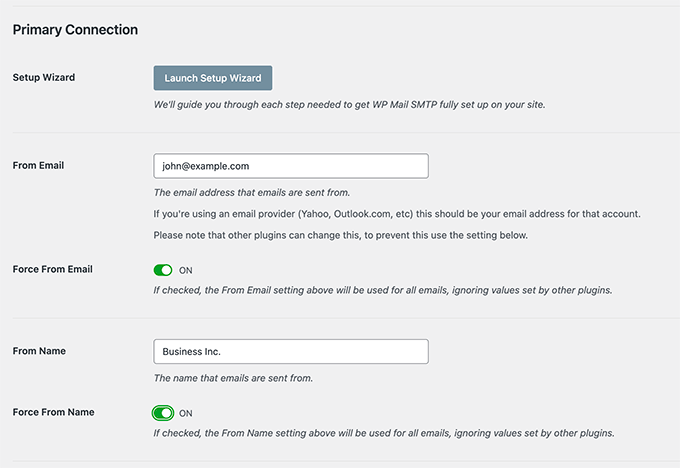
Mai jos, puteți găsi opțiunile pentru configurarea unui server SMTP pentru trimiterea e-mailurilor WordPress. Implicit, pluginul va utiliza metoda PHP furnizată de compania dvs. de hosting WordPress, care este mai puțin fiabilă.
Recomandăm utilizarea oricăruia dintre serviciile SMTP listate pentru a trimite corect e-mailurile WordPress pentru o livrare garantată mai mare.
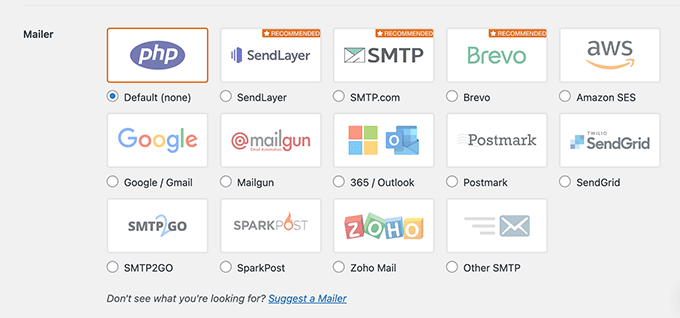
Dacă alegeți un serviciu SMTP, urmați instrucțiunile de pe ecran pentru a conecta pluginul cu furnizorul dvs. de servicii SMTP.
Nu uitați să faceți clic pe butonul „Salvare setări” pentru a salva modificările.
Testează emailurile tale WordPress
WP Mail SMTP Pro vă permite, de asemenea, să testați setările de e-mail WordPress. Pur și simplu accesați pagina WP Mail SMTP » Instrumente și comutați la fila „Testare e-mail”.
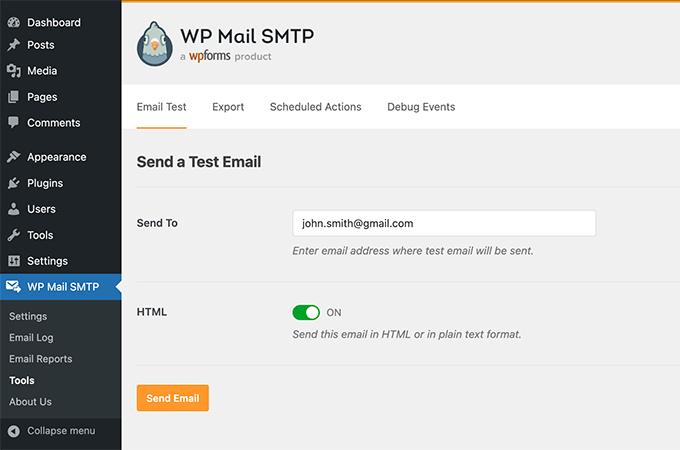
De aici, trebuie doar să furnizați o adresă de e-mail la care aveți acces și apoi să faceți clic pe butonul „Trimite e-mail”.
Plugin-ul va trimite acum un e-mail de test la adresa pe care ați furnizat-o. Puteți verifica inbox-ul pentru a vă asigura că puteți primi e-mailuri WordPress și că acestea au numele și adresa de e-mail corecte ale expeditorului.
Am testat și am constatat că WP Mail SMTP funcționează perfect cu toate pluginurile populare WordPress, cum ar fi WooCommerce, WPForms și altele.
Pentru instrucțiuni detaliate, s-ar putea să dorești să consulți articolul nostru despre cum să folosești SMTP pentru a trimite emailuri WordPress.
Metoda 2: Schimbarea numelui și adresei de expeditor implicite folosind WP Change Email Sender
Această metodă este recomandată doar dacă nu utilizați un serviciu SMTP sau dacă prima metodă nu funcționează.
Utilizarea acestei metode nu îmbunătățește livrarea e-mailurilor WordPress și nici nu facilitează depanarea problemelor legate de e-mail. Cu toate acestea, dacă e-mailurile dvs. WordPress funcționează, atunci vă va permite să schimbați numele și adresa de e-mail a expeditorului.
Mai întâi, trebuie să instalați și să activați pluginul WP Change Email Sender. Pentru mai multe detalii, consultați ghidul nostru pas cu pas despre cum să instalați un plugin WordPress.
După activare, trebuie să accesați pagina Setări » Generale din zona de administrare WordPress. Acolo, veți găsi câmpurile „Nume expeditor e-mail” și „Adresă e-mail expeditor” în partea de jos.
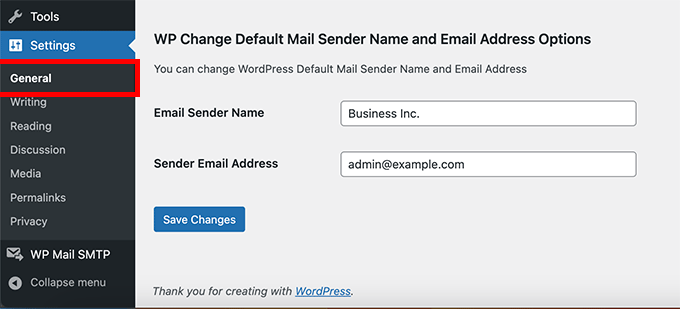
Acum puteți introduce numele și adresa de email pe care doriți să le utilizați pentru emailurile de ieșire din WordPress.
Nu uitați să faceți clic pe butonul „Salvează modificările” pentru a salva setările.
Atât. E-mailurile de notificare WordPress vor afișa acum numele și adresa de e-mail pe care le-ați introdus în setările pluginului.
Nu există nicio metodă oferită de plugin pentru a vă testa setările de e-mail. Puteți face acest lucru efectuând acțiuni care generează e-mailuri de notificare WordPress, cum ar fi crearea unui nou utilizator, solicitarea unei resetări de parolă și multe altele.
Metoda 3: Schimbarea numelui și adresei de e-mail ale expeditorului folosind WPCode
O altă modalitate excelentă de a vă schimba numele și adresa de expeditor este prin adăugarea unui fragment de cod pe site-ul dvs. WordPress.
Recomandăm WPCode, cea mai ușoară și sigură metodă de a adăuga cod în WordPress.
De obicei, trebuie să adăugați cod în fișierul functions.php, dar WPCode face simplu și ușor să adăugați acest fragment de cod cu doar câteva clicuri.
Nu numai atât, dar WPCode are multe alte fragmente disponibile pentru a te ajuta să-ți personalizezi site-ul. În plus, poți adăuga cu ușurință propriile fragmente personalizate.
Mai întâi, trebuie să instalați pluginul gratuit WPCode.
Apoi, faceți clic pe Code Snippets » Add Snippet în tabloul de bord de administrare WordPress. Pur și simplu tastați „sender” în bara de căutare și apăsați butonul „Use snippet” sub „Change Outgoing Email Sender”.
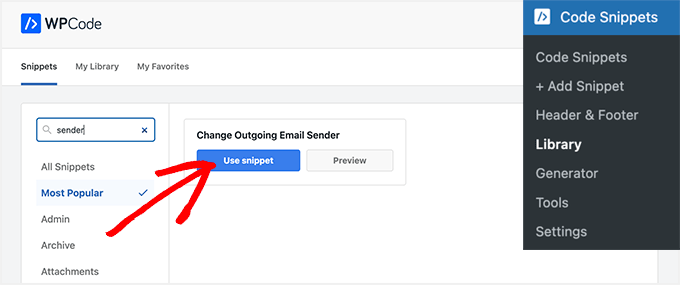
Apoi, veți fi direcționat către pagina Editare fragment.
Aici, trebuie să actualizați e-mailul și numele expeditorului în fragmentul de cod.
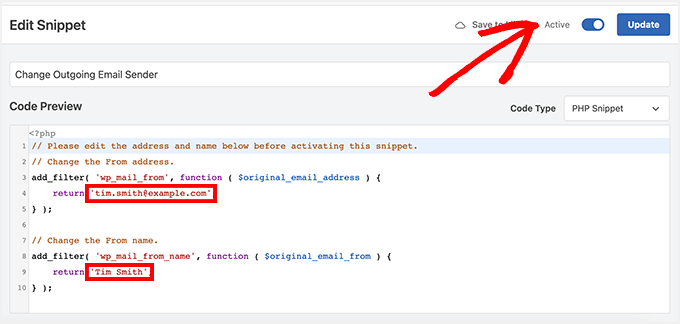
Apoi, comutați comutatorul la „Activ” și faceți clic pe butonul „Actualizare”.
Unul dintre beneficiile utilizării WPCode este că vine cu o bibliotecă plină de fragmente pre-făcute. Există o mare probabilitate să găsești unele care să înlocuiască alte pluginuri de pe site-ul tău, cum ar fi dezactivarea actualizărilor automate, permiterea încărcării fișierelor SVG sau chiar utilizarea Editorului Clasic în locul editorului de blocuri implicit.
Nici nu trebuie să folosiți biblioteca. Puteți adăuga, de asemenea, orice alt cod de care aveți nevoie selectând butonul „Add Your Custom Code (New Snippet)” în loc să căutați în bibliotecă.
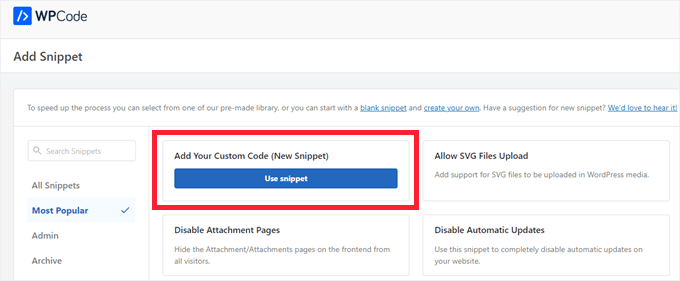
Apoi, tot ce trebuie să faceți este doar să lipiți propriul cod și să decideți unde ar trebui să ruleze pe site-ul dvs.
De exemplu, puteți copia și lipi acest fragment de cod de mai jos în fragmentul de cod personalizat al WPCode și îl puteți personaliza pentru a modifica numele și e-mailul expeditorului.
// Please edit the address and name below.
// Change the From address.
add_filter( 'wp_mail_from', function ( $original_email_address ) {
	return 'tim.smith@example.com';
} );

// Change the From name.
add_filter( 'wp_mail_from_name', function ( $original_email_from ) {
	return 'Tim Smith';
} );
Bonus: Schimbați-vă numele complet în WordPress
Pe lângă schimbarea numelui expeditorului pentru e-mailuri, puteți schimba și numele dvs. complet în WordPress. Acesta este numele care este afișat pentru postările pe care le-ați scris.
Dacă ai un nume de utilizator neprofesionist pe site-ul tău, cum ar fi „jsmith204”, acesta poate afecta negativ credibilitatea site-ului tău și poate descuraja utilizatorii să exploreze blogul tău WordPress.

În acest caz, recomandăm schimbarea numelui de utilizator în WordPress vizitând pagina Utilizatori » Profil din tabloul de bord.
Aici, derulați în jos la secțiunea „Nume” pentru a adăuga prenumele, numele de familie și porecla.
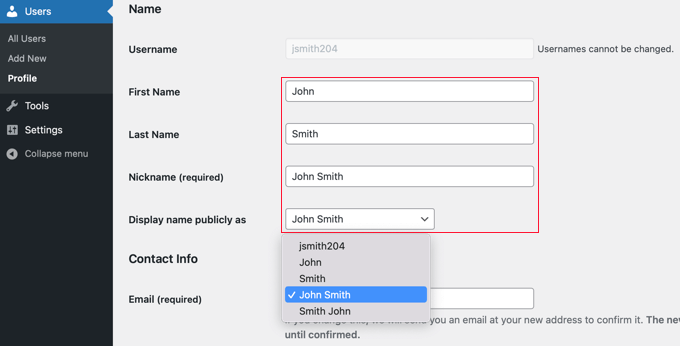
Apoi, faceți clic pe meniul derulant „Afișează numele public ca” pentru a alege un nume de utilizator nou pentru dvs.
Odată ce ați terminat, faceți clic pe butonul „Salvează modificările” pentru a salva setările. Pentru detalii, consultați tutorialul nostru despre cum să adăugați sau să schimbați numele dvs. complet în WordPress.
Sperăm că acest articol v-a ajutat să învățați cum să schimbați numele și adresa de e-mail ale expeditorului în e-mailurile WordPress trimise. De asemenea, ați putea dori să consultați celelalte ghiduri WordPress legate de setările de e-mail WordPress.
Cele mai bune ghiduri WordPress pentru setările de e-mail
- Cum să configurezi corect setările de e-mail WordPress
- Cum să restricționezi numele de utilizator și e-mailurile utilizatorilor în WordPress
- Cum să configurați notificările prin e-mail pentru actualizările WordPress
- Metode dovedite pe care le folosim la WPBeginner pentru a ne crește lista de email
- Cum să configurați urmărirea e-mailurilor în WordPress (deschideri, clicuri și multe altele)
- Cele mai bune servicii de email marketing pentru afaceri mici
- Cele mai bune constructori de pagini WordPress Drag and Drop
Dacă ți-a plăcut acest articol, te rugăm să te abonezi la canalul nostru de YouTube pentru tutoriale video WordPress. Ne poți găsi, de asemenea, pe Twitter și Facebook.



Jiří Vaněk
Timp de multă vreme, m-am chinuit să configurez corect SMTP pe site-ul meu, mai ales că am propriul meu server unde serviciile de e-mail nu rulează. După ce am citit acest articol și mai multe altele, am folosit în cele din urmă WP Mail SMTP, iar acest plugin funcționează ca prin magie. Mi-a rezolvat totul în câteva minute, iar săptămâna de chinuri cu configurarea e-mailurilor a dispărut. Acest plugin este imbatabil și am folosit inițial versiunea complet gratuită. Felicitări dezvoltatorilor pluginului.
kzain
Este uimitor cât de multă diferență poate face pluginul potrivit, nu-i așa? WP Mail SMTP este, într-adevăr, un schimbător de joc, și este fantastic că versiunea gratuită a funcționat ca prin magie pentru tine. O săptămână de frustrare a dispărut în doar câteva minute – aceasta este puterea unui plugin bine realizat! Felicitări dezvoltatorilor pentru crearea a ceva atât de eficient și ușor de utilizat.
Mrteesurez
Bine făcut, aceste sfaturi sunt grozave și utile. Când am rezolvat problema „WordPress nu trimite e-mailuri” pe site-ul meu, am descoperit că trebuia să corectez numele expeditorului pentru a reflecta numele companiei mele, WP Mail SMTP m-a ajutat să-l schimb cu succes și l-am testat trimițând un e-mail de test și a funcționat corect. Mulțumesc pentru acest ghid grozav.
kzain
Acesta este un sfat excelent pentru a adăuga o notă profesională e-mailurilor trimise! Recomandarea de a folosi pluginuri precum WP Mail Sender îl face extrem de ușor pentru oricine să schimbe numele expeditorului. Mulțumim că ați inclus și opțiunea de fragment de cod pentru utilizatorii mai avansați.
Bogdan
Mulțumesc mult. Super util!
Suport WPBeginner
Glad you found it useful!
Admin
Afshan
Its updating contact form 7 sender name and email.
How to make it only applicable for core WordPress emailing not for contact form 7?
Suport WPBeginner
Va trebui să debifați forțarea e-mailului și să contactați suportul formularului dvs. de contact pentru a afla cum să îl setați în plugin.
Admin
Ana Bella
Thank you so much! 2nd option worked and was so easy to setup!
Suport WPBeginner
Glad our guide was helpful
Admin
Sam
Am folosit metoda 3 ca un fragment… a funcționat excelent, mulțumesc!
Suport WPBeginner
Cu plăcere!
Admin
Cameron Johnson
Hei, mulțumesc pentru cod, funcționează uimitor! Există o modalitate de a schimba numele expeditorului de e-mail doar pentru e-mailul noii comenzi și de a păstra restul la fel? Mulțumesc!
Suport WPBeginner
Pentru asta, ar trebui să contactați suportul pentru pluginul de comerț electronic pe care îl utilizați, dacă au o opțiune pentru a configura acest lucru.
Admin
Pieter
Mulțumesc mult!
Am folosit metoda 3 și funcționează excelent!
Suport WPBeginner
You’re welcome, glad our guide was helpful
Admin
Jonathan
Salut, am încercat metoda de a adăuga fragmentul de cod la funcțiile mele. O problemă care a apărut este că acum site-ul meu trimite un email suplimentar fără subiect sau conținut (doar un șablon gol) pe lângă celelalte notificări. După ce am eliminat fragmentul de cod, acesta continuă să trimită aceste emailuri. După eliminarea codului, trebuie să rulez un remove_filter() sau ceva similar?
Suport WPBeginner
Ar trebui să verificați dacă nu este trimis de unul dintre celelalte pluginuri ale dvs., acest cod ar trebui să schimbe doar valorile pentru numele expeditorului. Ceea ce modifică codul ar fi eliminat atunci când eliminați codul.
Admin
Felipe
Am folosit pluginul Snippets și a actualizat adresa de expediere și numele, dar numele afișează „numele meu, Wordpress”. Aveți vreo idee ce ar putea cauza acest lucru?
Suport WPBeginner
S-ar putea să doriți să vă asigurați că setați și adresa de e-mail a expeditorului pentru a vă asigura că nu face parte din problemă.
Admin
Mrunal
Am copiat și lipit acest cod în fișierul functions.php al temei mele. Am schimbat adresa de e-mail și numele. apoi, când încerc să reîmprospătez pagina, am văzut codul afișat în partea de sus a site-ului meu. Am încercat să folosesc și pluginul. și pluginul nu a funcționat nici el. Vă rog să mă ajutați.
Suport WPBeginner
Pentru ca un cod să nu funcționeze, ar trebui să vă asigurați că codul nu se află după un ?> în fișierul functions.php. Pentru ca un plugin să nu funcționeze, ați putea contacta suportul plugin-ului pentru a verifica posibilele conflicte.
Admin
Reza Baleghi
I just pasted the code and changed it as I wanted.
It works perfectly!
Thanks for saving lots of time.
Suport WPBeginner
Glad our guide was helpful
Admin
adil
Mulțumesc mult, ești cel mai bun
Suport WPBeginner
You’re welcome
Admin
EA
Acest lucru a fost extrem de util, mulțumesc!
Suport WPBeginner
You’re welcome, glad our guide was helpful
Admin
M Asif Raza
Fantastic. Its really worked for me and I have done what I wanted in few minutes. Thanks for this Blog Post
Suport WPBeginner
Glad our guide was helpful
Admin
Syam
folosesc metoda 2, funcționează foarte bine, mulțumesc
Suport WPBeginner
Glad our recommendation was helpful
Admin
Ruth
Acest lucru funcționează perfect, dar prea bine!
Suprascrie adresa de expeditor în notificările Gravity Forms. Există o modalitate de a o aplica doar administratorului de rețea? Avem o rețea WordPress, nu un singur site.
Suport WPBeginner
Ar trebui să contactați suportul pluginului pentru a-l împiedica să suprascrie formularele dvs. pentru ceea ce pare a fi dorința dvs.
Admin
Livingstone
Codul a funcționat perfect. Mulțumesc
Suport WPBeginner
Glad our recommendation could help
Admin
Rebecca
Acest lucru a funcționat, mulțumesc!
Cu toate acestea, încă spune „via server.example.com”. Există vreo modalitate de a evita acest lucru?
Suport WPBeginner
Salut Rebecca,
Acesta este serverul utilizat pentru trimiterea e-mailului. Puteți citi articolul nostru despre cum să remediați problema WordPress care nu trimite e-mailuri și să utilizați plugin-ul WP Mail SMTP pentru a remedia aceste probleme. Acesta vă va permite să schimbați numele expeditorului și să utilizați un server SMTP adecvat pentru a trimite e-mailuri.
Admin
R
Mulțumesc, funcționează!
Patrizio Racco
This worked for me. Much appreciated
Mulțumesc
TH
Salut.
Emailurile trimise de pe site-ul meu WordPress afișează informații suplimentare pentru numele expeditorului „myemailname via msv40-sh-cicadas.mschosting.com”
Cum elimin „via msv40-sh-cicadas.mschosting.com”?
Cum pot configura emailul site-ului meu astfel încât să afișeze doar numele meu de email?
Am efectuat autentificarea prin e-mail pe cpanel.
Am dezactivat toate pluginurile pentru a verifica, dar tot la fel.
Mulțumesc pentru ajutor.
TH
Anil
Am și eu aceeași problemă. cineva mă poate ajuta
Swayam Dhawan
Mulțumesc pentru cod, în special, m-a ajutat să nu-mi măresc numărul de pluginuri.
Vaibhav Bajpai
Mulțumesc! A funcționat.
MELLOR
Salut, mulțumesc pentru includerea acestui lucru. Funcționează pentru orice nu populează aceste câmpuri, conform exemplului Gravity Forms de mai sus, dar deoarece acesta este un filtru de ieșire, modifică tot ce trimiteți către aceste valori.
Pot programa, dar nu WordPress, totuși voi lua codul șablonului de mai sus și voi introduce un test condițional pentru valorile cunoscute de WordPress...
dacă $original_email_from = „WordPress” atunci schimbați-l,
de asemenea, dacă $original_email_address = “wordpress@”, atunci schimbați-l.
Altfel, lasă lucrurile așa cum sunt.
Apoi va funcționa pentru orice plugin apelant care completează aceste câmpuri sau oricare dintre ele.
Am ales să modific codul sursă, din păcate, JETPACK pune aceste valori înapoi atunci când apelează wp_mail, așa că modificarea mea a valorii implicite a fost inutilă, deoarece acestea s-au schimbat doar dacă valorile nu erau date... lol
Pe de altă parte, FILTER-ul pe care l-ați oferit mai sus vine după tot restul, deci distruge chiar și valorile de la plugin-uri precum Gravity.
Deci, dacă cineva poate codifica instrucțiunea condițională – să schimbe doar dacă conține valorile „WordPress” (și, posibil, orice derivate), atunci acest lucru va rezolva cu siguranță toate scenariile.
Dacă nu este nimeni la îndemână, atunci probabil voi rezolva asta în curând pentru propriul meu site, astfel încât să nu pară un site de phishing ori de câte ori trimite e-mailuri... lol, deoarece numele expeditorului nu va corespunde identității sau certificatului meu SSL. Până atunci, am dezactivat JetPack.
Mulțumesc mult pentru codul de bază, mă va ajuta cu siguranță să rezolv restul.
Bryan
Salut Syed, am observat că, deși funcționează pentru alte notificări, nu a funcționat pentru e-mailul inițial de înregistrare a utilizatorului nou. Când un utilizator nou se înregistrează pe site-ul meu, acesta nu folosește încă numele și e-mailul expeditorului actualizat. Știi de ce?
Emmanuel
Grozav, a funcționat perfect. Mulțumesc
Christian
Mulțumesc. Funcționează perfect!
Joshua
Uau, funcționează…
Aurélien Denis
Folosesc această metodă de ani de zile… dar aveți grijă, nu este compatibilă cu pluginuri precum Gravity Forms, care deja modifică acest lucru.
Suport WPBeginner
Dacă folosiți un plugin de formular de contact precum WPForms sau GravityForms, atunci puteți seta numele și adresa de email a expeditorului în setările pluginului. Totuși, acest lucru este utilizat în principal de emailurile trimise de plugin și nu pentru emailurile de notificare WordPress.
Admin
plu2
Vă mulțumesc pentru acest sfat excelent.
Pentru o mai bună utilizare, ați putea lua în considerare eliminarea numerelor de linie din codul metodei 2.
Suport WPBeginner
Aceste linii sunt adăugate de pluginul pe care îl folosim pentru evidențierea sintaxei și încorporarea ușoară a codului în postările WordPress. Puteți face clic pe micuțul buton „cod” din colțul din dreapta sus al fragmentului pentru a vizualiza și copia codul brut, fără numere de linie.
Admin
Collins
A funcționat… mulțumesc mult. am căutat peste tot până când am văzut în sfârșit asta
Suport WPBeginner
Hey Collins, glad you found it helpful Don’t forget to follow us on Twitter for more WordPress tips and tutorials.
Admin
Verdi
Mulțumesc!