


Încărcarea unui lot mare de fotografii pe WordPress poate fi adesea un test de răbdare. S-ar putea să stați cu ochii pe o bară de progres lentă sau să întâmpinați limite de dimensiune a fișierelor care opresc complet procesul.
Am întâmpinat această problemă de multe ori în timp ce gestionam biblioteci media mari pentru propriile noastre site-uri web. Încărcătorul standard se luptă adesea cu mutarea a sute de fișiere odată.
Vestea bună este că puteți folosi FTP pentru a încărca totul dintr-o singură mișcare. Este mai rapid, mai fiabil și previne acele erori enervante de timeout.
În acest ghid, vă vom arăta cum să încărcați în masă fișiere media folosind FTP și să vă asigurăm că apar corect în biblioteca dvs. WordPress.
Iată o prezentare rapidă a ceea ce vom acoperi în acest ghid:
De ce să încărcați în masă fișiere media WordPress folosind FTP
De obicei, încărcătorul standard WordPress este tot ce aveți nevoie pentru a încărca fișiere în masă. Pur și simplu faceți clic pe fila „Încărcați fișiere” din biblioteca media și apoi faceți clic pe „Selectați fișiere”.
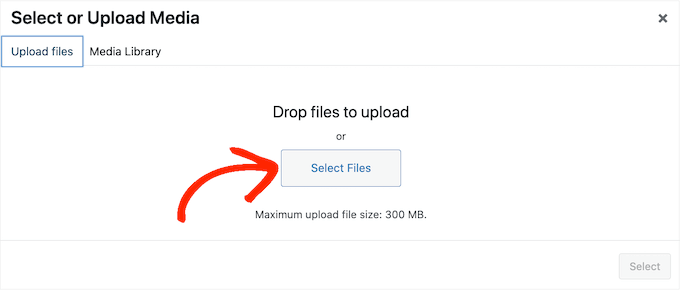
Aceasta deschide o fereastră pop-up unde poți selecta câte fișiere media dorești și apoi le poți încărca în WordPress.
O altă opțiune este să accesați Media » Adăugare Nou în tabloul de bord WordPress. Aici, puteți fie să trageți și să plasați fișiere în biblioteca media, fie să faceți clic pe „Selectați fișiere” și apoi să alegeți fotografiile, imaginile, audio sau alte fișiere pe care doriți să le încărcați.

De cele mai multe ori, acesta este tot ce aveți nevoie pentru a încărca fișiere în masă. Cu toate acestea, uneori puteți întâmpina o eroare WordPress, cum ar fi o limită a dimensiunii maxime de încărcare a fișierelor, sau fișierele media ar putea dura mult timp pentru a se încărca.
Dacă se întâmplă acest lucru, atunci puteți oricând să încărcați în masă fișiere media folosind FTP. Problema este că WordPress nu recunoaște fișierele încărcate prin FTP, astfel încât aceste fișiere media nu vor apărea în tabloul de bord WordPress.
Să vedem cum să încărcați în masă fișiere media folosind FTP și să vă asigurăm că apar corect în tabloul de bord WordPress.
Încărcarea în masă a fișierelor media în WordPress prin FTP
Mai întâi, trebuie să vă conectați la site-ul dvs. WordPress folosind un client FTP. Aceste aplicații vă permit să gestionați fișierele de pe serverul dvs. direct.
Există multe clienți FTP grozavi disponibili, dar recomandăm FileZilla, deoarece este gratuit și funcționează pe toate sistemele de operare majore. Dacă ești nou în acest domeniu, consultă ghidul nostru pentru începători despre cum să folosești FTP pentru a încărca fișiere pe WordPress.
Perspectivă de Expert: La WPBeginner, propria noastră echipă de dezvoltare se bazează pe FileZilla pentru transferul unor loturi mari de fișiere. Este un instrument fiabil și gratuit care gestionează eficient încărcările în masă, făcându-l un element esențial în fluxul nostru de lucru.
Odată ce sunteți conectat la site-ul dvs. web prin FTP, navigați la folderul /wp-content/uploads/.
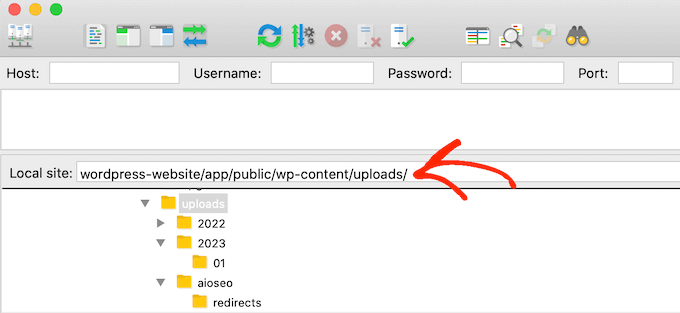
În folderul „uploads”, veți vedea subfoldere organizate pe ani și luni. Acesta este modul în care WordPress stochează fișierele media în mod implicit.
Ar trebui să încărcați fișierele în folderul pentru anul și luna curentă. Dacă un folder nu există, îl puteți crea pur și simplu. De exemplu, în interiorul folderului „2025”, ați crea un nou folder numit „11” pentru noiembrie.
Apoi, încărcați toate fișierele media în acel folder. Timpul de transfer va depinde de viteza dvs. de internet, dimensiunea fișierelor și de furnizorul dvs. de hosting WordPress.
După ce toate fișierele sunt pe serverul dvs., sunteți gata pentru pasul final: a le face vizibile în biblioteca media WordPress.
Cum să faceți vizibile încărcările media prin FTP în WordPress
În acest moment, ați încărcat cu succes fișierele media pe serverul site-ului dvs. Cu toate acestea, atunci când încărcați fișiere prin FTP, WordPress nu stochează informațiile despre fișiere în baza de date. Acest lucru înseamnă că acele fișiere media nu vor apărea în tabloul de bord WordPress.
Să rezolvăm asta.
Primul lucru pe care va trebui să îl faceți este să instalați și să activați pluginul Bulk Media Register. Pentru mai multe detalii, consultați ghidul nostru pas cu pas despre cum se instalează un plugin WordPress.
După activare, trebuie să accesați Înregistrare Media în Masă » Înregistrare în Masă. Acum puteți deschide primul meniu derulant și selecta folderul specific unde tocmai ați încărcat fișierele media.
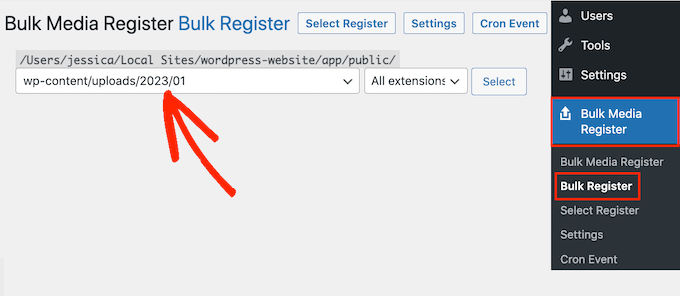
Puteți fie să lăsați al doilea meniu derulant setat la 'Toate extensiile', fie să alegeți o extensie de fișier specifică.
De exemplu, dacă doriți să importați doar fișiere media PNG, atunci puteți deschide meniul derulant și selectați „PNG”.

Cu asta făcut, faceți clic pe „Select Register”.
Pluginul va afișa acum toate fișierele media care corespund criteriilor dvs. de căutare. Pur și simplu bifați căsuța de lângă fiecare fișier pe care doriți să îl importați.
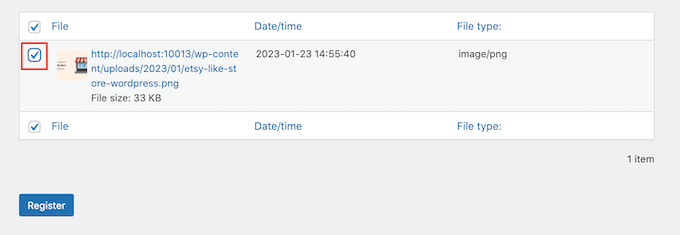
După aceea, faceți clic pe butonul „Register”. Bulk Media Register va importa apoi fișierele selectate în biblioteca dvs. media.
Dacă mergeți la Media » Bibliotecă, veți vedea toate fișierele pe care le-ați încărcat folosind FTP.
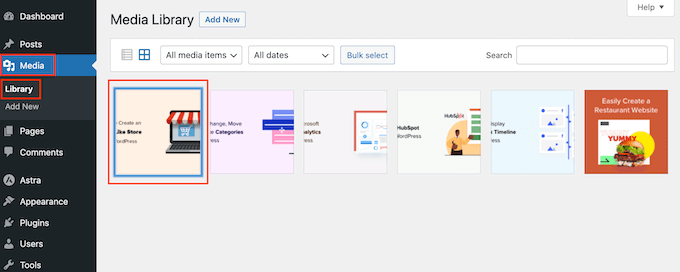
Acum puteți continua și adăuga aceste imagini, audio și alte fișiere media la postările și paginile dvs. WordPress.
Întrebări frecvente despre încărcarea în masă a media
Iată răspunsuri la unele dintre cele mai frecvente întrebări pe care le primim despre încărcarea în masă a fișierelor media în WordPress folosind FTP.
1. Pot încărca media prin FTP fără a folosi un plugin?
Deși puteți încărca fișierele direct pe serverul dvs. folosind un client FTP, WordPress nu le va vedea în biblioteca dvs. media.
Este necesar un plugin precum Bulk Media Register pentru a scana folderul și a înregistra acele fișiere în baza de date WordPress, făcându-le vizibile și utilizabile în postările și paginile dvs.
2. Încărcarea prin FTP ocolește limita maximă de dimensiune a fișierelor încărcate?
Da. Deoarece încărcați fișiere direct pe serverul dvs., nu sunteți limitat de dimensiunea maximă de încărcare care este uneori impusă prin intermediul încărcătorului media WordPress. Acest lucru face ca FTP să fie metoda ideală pentru transferul fișierelor media foarte mari.
3. Va crea WordPress diferite dimensiuni de imagini pentru fișierele mele încărcate?
Da. Când pluginul înregistrează imaginile dvs., va încerca, de asemenea, să genereze diverse dimensiuni de imagine (cum ar fi miniatură, mediu și mare) utilizate de tema dvs. Doar țineți cont că pentru loturi foarte mari, acest proces ar putea dura câteva minute.
4. Care este cel mai bun client FTP de utilizat?
Există multe opțiuni excelente, dar recomandăm FileZilla deoarece este gratuit, fiabil și funcționează pe toate sistemele de operare majore (Windows, macOS și Linux). Este instrumentul pe care propria noastră echipă îl folosește pentru aceste sarcini.
Pașii următori: Optimizarea site-ului dvs. WordPress
Sperăm că acest articol v-a ajutat să învățați cum să încărcați ușor fișiere media în bloc folosind FTP. Pentru a vă îmbunătăți și mai mult site-ul, vă recomandăm să consultați aceste resurse suplimentare:
- Ghidul complet pentru creșterea vitezei și performanței WordPress – Aflați sfaturile noastre de top pentru a face site-ul dvs. să se încarce mai rapid pentru toți vizitatorii.
- Pluginuri WordPress obligatorii pentru site-uri de afaceri – Descoperiți selecția noastră de experți pentru pluginurile esențiale de care are nevoie fiecare site de afaceri pentru creștere și securitate.
Dacă ți-a plăcut acest articol, te rugăm să te abonezi la canalul nostru de YouTube pentru tutoriale video WordPress. Ne poți găsi, de asemenea, pe Twitter și Facebook.




Mrteesurez
Ghid util, mulțumesc.
Obișnuiam să încarc mai multe fișiere prin biblioteca media implicită WordPress și de obicei dura mult timp pentru a încărca, așa cum ați spus în acest articol.
Folosirea FTP este destul de utilă și puternică chiar și pentru încărcarea altor tipuri de media.
Carlos Rangel
Thanks for this article. Just what I was looking for
Jiří Vaněk
Din fericire, găzduirile de astăzi au un timp de execuție și o dimensiune a fișierelor destul de mari pe care le puteți încărca folosind php. Datorită acestui lucru, din fericire, mulți utilizatori nu trebuie să se confrunte cu această problemă. Cu toate acestea, încărcarea datelor prin FTP este uneori foarte utilă, și nu doar pentru media. Mulțumim pentru tutorialul excelent.
Mrteesurez
Aceasta este o observație excelentă. Deși serviciile de găzduire de astăzi oferă, în general, timpi de execuție maxim și limite de dimensiune a fișierelor generoase, utilizarea FTP rămâne incredibil de utilă. De exemplu, am considerat FTP esențial la încărcarea fișierelor mari de pluginuri sau la efectuarea de încărcări de media în vrac, ocolind limitările încărcătorului WordPress. Este, de asemenea, util pentru gestionarea și depanarea directă a fișierelor atunci când apar probleme. Acest tutorial este excelent pentru înțelegerea versatilității FTP dincolo de simpla încărcare de media, subliniind rolul său în gestionarea eficientă a site-ului.
Jiří Vaněk
Da, exact. Personal, nu aș dori găzduire partajată fără acces FTP. Și da, astfel de opțiuni sunt oferite și aici, în Republica Cehă, unde includ doar un instalator de aplicații. Ori de câte ori am o problemă cu WordPress, aproape întotdeauna am nevoie de FTP, de exemplu, pentru a dezactiva un plugin care a cauzat un conflict. Deci, aveți absolută dreptate - FTP-ul este esențial, dacă nu critic, pentru un site web, iar oricine dorește să lucreze cu WordPress și să rezolve problemele mai ușor ar trebui să se familiarizeze cu el mai devreme sau mai târziu. Înțelegerea structurii fișierelor WordPress este, de asemenea, crucială pentru depanare. Personal, prefer găzduirea care oferă atât acces FTP, cât și SSH. Aceasta este o combinație cu adevărat grozavă pentru a lucra eficient.
Muhammad Rafiq
Există vreo soluție fără FTP?
Suport WPBeginner
Dacă furnizorul dvs. de găzduire are un manager de fișiere, ar trebui să puteți folosi acel manager în loc de FTP, dacă doriți.
Admin
Randy C
Începând cu mai 2022, pluginul listat nu a mai fost actualizat de peste un an, s-ar putea să nu fie compatibil cu ultimele 3 versiuni de WP și se îndreaptă spre a fi depreciat. Recomandați altul?
Suport WPBeginner
Nu avem un plugin alternativ pe care l-am recomanda în acest moment, dar pentru acel avertisment, am recomanda să consultați articolul nostru de mai jos:
https://www.wpbeginner.com/opinion/should-you-install-plugins-not-tested-with-your-wordpress-version/
Admin
Janek
Life saver! Thank you, even though the AddFromServer plugin has not been updated for a while I am running WP 5.7.2 an it worked perfectly.
Suport WPBeginner
Glad our recommendation was still helpful
Admin
Kam
Grozav, a funcționat perfect. Mulțumesc!
Suport WPBeginner
Glad our guide was helpful
Admin
Paolo
Mulțumesc pentru tutorialul tău, prietene.
M-a ajutat să depășesc limitele impuse de administratorul site-ului meu.
Suport WPBeginner
Glad our guide was helpful
Admin
James
Există vreo alternativă la aceasta? Acest plugin nu mai este suportat în versiunile ulterioare de WP și am încercat să găsesc o altă soluție.
Suport WPBeginner
Nu în acest moment, vom fi atenți la alternative.
Admin
Andrew Marks
Tocmai l-am folosit cu WordPress 5.4.2 și a funcționat bine, deși nu a putut încărca în masă cele 2.000 de imagini de produse de care aveam nevoie dintr-o dată (procesul a părut să expire). Pentru a funcționa, am încărcat imaginile în grupuri de câte 100-200.
Pluginul nu mai este întreținut, așa că nu l-aș lăsa instalat pe un site web de produs, dar este încă potrivit scopului.
Dan
Se pare că acest plugin nu mai funcționează, ceea ce este nefericit.
Iată ce obțin la instalare:
„Acest plugin nu a reușit să se încarce corect și este în pauză în timpul modului de recuperare.”
Când aveți acest lucru instalat, ca administrator nu veți putea să vă conectați, ci doar în modul de recuperare.
Acest plugin are probleme de compatibilitate atunci când este utilizat cu versiuni mai recente de WordPress.
Suport WPBeginner
Vă mulțumim că ne-ați anunțat, vom fi siguri că vom analiza actualizarea articolului atunci când vom putea
Admin
martin
Mulțumesc pentru acest articol! Exact ce îmi trebuia.
Suport WPBeginner
Glad our article was helpful
Admin
Kris
Va genera această metodă automat dimensiuni de miniatură? Încărcătorul media curent adaugă versiuni redimensionate ale imaginilor pentru dvs.
Suport WPBeginner
În mod normal, ar trebui să folosiți un plugin precum Regenerate thumbnails pentru a crea celelalte dimensiuni de către site-ul dvs.
Admin
Olagist
Întrebarea mea acum este, după importarea fișierelor în biblioteca media WordPress, ce se va întâmpla cu cel original pe care l-ați importat, va fi șters automat după importarea în biblioteca media WP
Mulțumesc.
Suport WPBeginner
Această metodă nu ar trebui să suprascrie imaginile din biblioteca media, dar le va adăuga la biblioteca media.
Admin
Mehedy
Thanks a lot. Working Perfectly
scottio
Pluginul Add-From-Server pare să fie inactiv începând cu 23 martie 2018. Continuați să spuneți că ați înlocuit pluginul. Nu văd unde se aplică acest lucru aici.
Suport WPBeginner
Salut Scottio,
Pluginul este disponibil pentru descărcare pe WordPress.org. Trebuie să fi fost o problemă temporară cea pe care ați întâlnit-o.
Admin
Yacine
Salut,
Pluginul nu mai este disponibil …
Notificarea „Acest plugin a fost închis pe 11 ianuarie 2018 și nu mai este disponibil pentru descărcare.”
Suport WPBeginner
Salut Yacine,
Vă mulțumim că ne-ați notificat. Am înlocuit pluginul.
Admin
Ken
Pluginul a fost închis și nu este disponibil pentru descărcare momentan
Suport WPBeginner
Salut Ken,
Mulțumim pentru notificarea noastră. Am înlocuit pluginul.
Admin
Sahil Malik
Mă puteți ghida cum să dezvolt un site de comparație de prețuri în WordPress? Adică un site care poate afișa prețuri diferite pentru un singur produs de pe diferite site-uri de cumpărături
Pantelis Koumelas
Mulțumesc pentru acest articol.
Mă întreb dacă creează copii diferite ale aceleiași imagini, dar cu dimensiuni diferite, așa cum se întâmplă în cazul încărcării folosind wp media.