


O funcție text to speech vă permite să adăugați o versiune audio a articolelor dvs. folosind inteligența artificială.
Acest lucru este deosebit de util pentru lecturi lungi și ajută utilizatorii care preferă să asculte conținut audio în timp ce fac exerciții fizice sau călătoresc.
În plus, face conținutul dvs. mai accesibil pentru utilizatorii care ar putea avea deficiențe de vedere. Din experiența noastră, orice măsură pe care o luați pentru a spori accesibilitatea este o modalitate excelentă de a vă crește audiența.
În acest articol, vă vom arăta cum să adăugați cu ușurință text în vorbire în WordPress.
Ce este Text to Speech în WordPress?
Text to speech este o tehnologie care utilizează inteligența artificială pentru a converti orice text în vorbire cu sunet natural. Este un serviciu bazat pe cloud oferit de mai multe companii, inclusiv Google Cloud și Amazon AWS.
Adăugarea textului la vorbire pe site-ul dvs. WordPress permite utilizatorilor să vă asculte postările de pe blog în timp ce își desfășoară activitățile zilnice, cum ar fi exercițiile fizice, gătitul și călătoriile.
Text to speech vă poate ajuta să vă extindeți audiența, făcând conținutul mai accesibil pentru persoanele cu deficiențe de vedere și persoanele cu dificultăți de citire, îmbunătățind experiența utilizatorului. În plus, îmbunătățește SEO-ul site-ului dvs., deoarece motoarele de căutare tind să claseze mai sus site-urile incluzive.
Aici intervine BeyondWords. Este o platformă populară de publicare audio bazată pe AI, care vă permite să adăugați cu ușurință o funcție text în vorbire pe site-ul dvs. web folosind un plugin WordPress.
Este un serviciu freemium care vine cu diferite planuri de prețuri. Există și un plan gratuit, care vă permite să convertiți până la 30.000 de caractere în audio în fiecare lună.
Acestea fiind spuse, hai să vedem cum poți adăuga cu ușurință text-to-speech în WordPress folosind BeyondWords, pas cu pas.
Pasul 1: Crearea unui cont BeyondWords
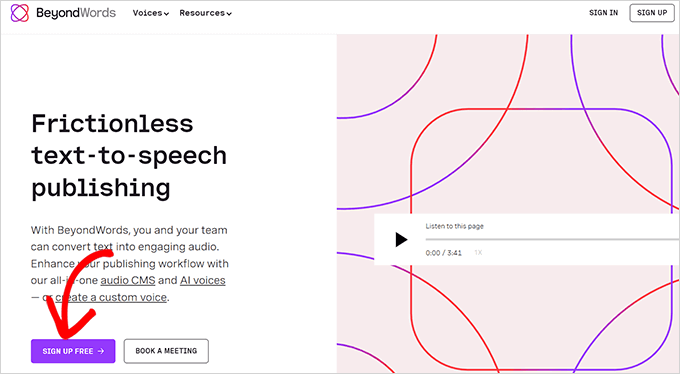
Mai întâi, trebuie să vizitați site-ul web BeyondWords și să faceți clic pe butonul „Înregistrare gratuită”.
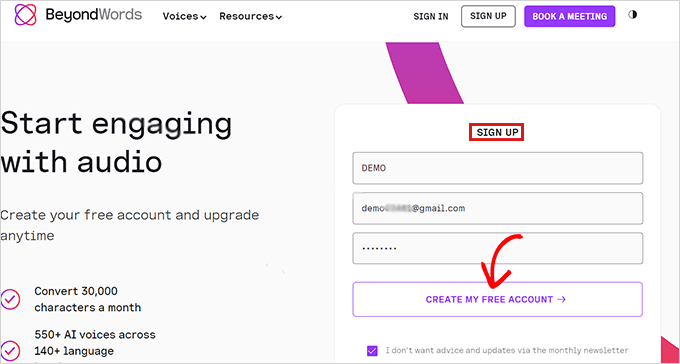
Aceasta va deschide o pagină de înregistrare („Sign Up”).
Aici, trebuie să introduceți adresa de e-mail și parola, apoi să faceți clic pe butonul „Create My Free Account”.
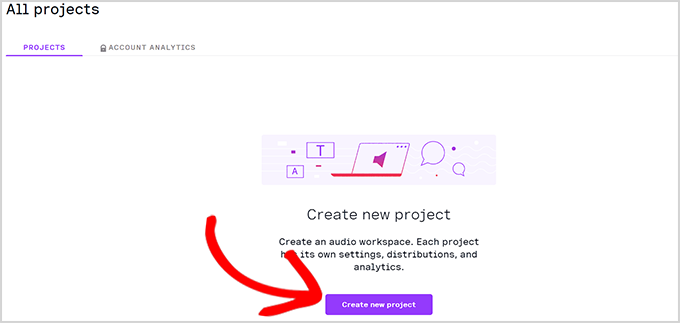
După ce ați creat un cont, veți fi direcționat către tabloul de bord BeyondWords.
De aici, faceți clic pe butonul „Create New Project” pentru a crea un spațiu de lucru audio pentru blogul dvs. WordPress.
După aceea, va apărea o fereastră de solicitare, cerându-vă să alegeți un titlu pentru proiectul dvs.
Sub aceasta, va trebui să selectați o limbă din meniul derulant. Articolele dvs. vor fi narate în limba pe care o alegeți aici.
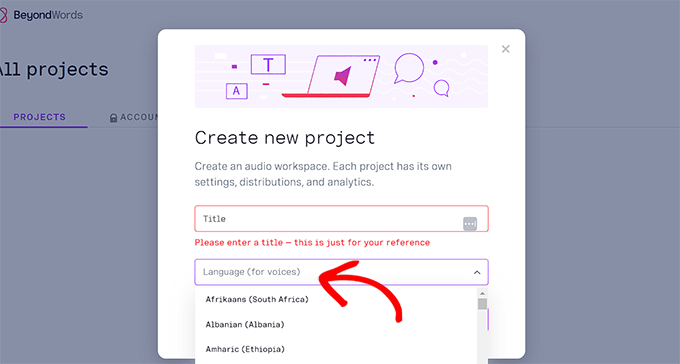
Puteți alege dintre aproximativ 143 de limbi pe care le oferă BeyondWords. Pentru acest tutorial, am selectat limba „Engleză”.
Odată ce sunteți mulțumit de alegerea dvs., pur și simplu faceți clic pe butonul „Creare” pentru a salva proiectul.
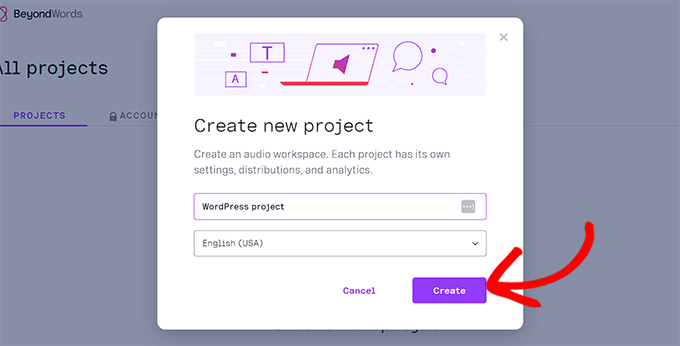
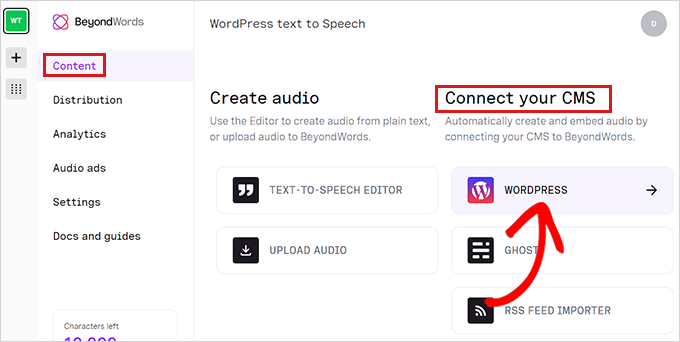
Apoi, veți fi direcționat către pagina „Content” din tabloul de bord al proiectului dvs.
Aici, apasă pur și simplu pe fila „WordPress” din coloana „Conectează-ți CMS-ul”.
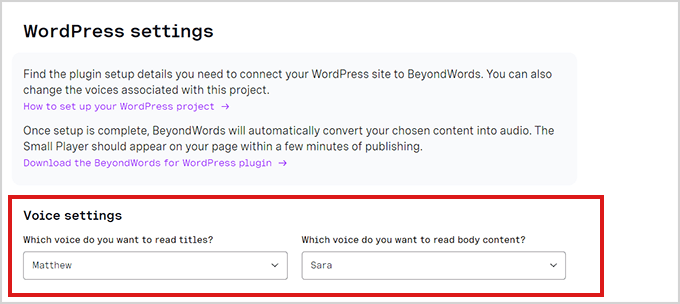
Veți fi acum direcționat către pagina „Setări WordPress”. Aici, trebuie să configurați setările vocii.
Pur și simplu accesați secțiunea „Setări voce” și selectați vocile AI pentru a citi titlul și conținutul articolului dvs. din meniurile derulante.
După aceea, nu uitați să faceți clic pe butonul „Salvare modificări” pentru a vă stoca setările.
Contul dvs. BeyondWords a fost configurat. Acum este momentul să conectați site-ul dvs. WordPress cu BeyondWords.
Pasul 2: Integrarea BeyondWords cu pluginul WordPress
Acum, trebuie să instalați și să activați pluginul BeyondWords. Este un plugin text to speech care va conecta BeyondWords cu site-ul dvs. web. Pentru mai multe instrucțiuni, vă rugăm să consultați ghidul nostru pentru începători despre cum să instalați un plugin WordPress.
La activare, vizitează pagina Setări » BeyondWords din bara laterală de administrare WordPress.
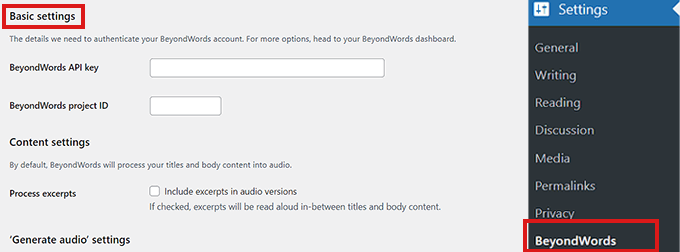
Pentru a vă integra complet contul cu WordPress, ar trebui să adăugați cheia API BeyondWords și ID-ul proiectului.
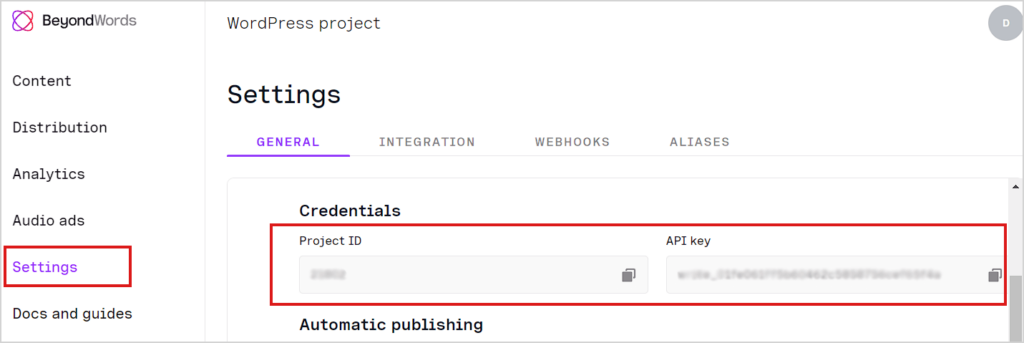
Pentru asta, accesează tabloul de bord al proiectului tău BeyondWords și mergi la Setări » General din bara laterală.
Acum, derulați în jos la secțiunea „Credentials” și pur și simplu copiați cheia API și ID-ul proiectului.
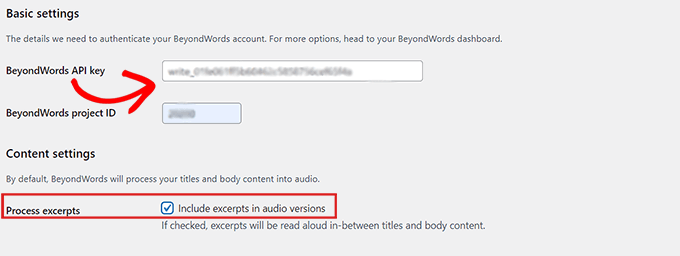
După aceea, reveniți la tabloul de bord WordPress și apoi lipiți detaliile dvs. de acreditare.
Acum, derulați în jos la secțiunea „Setări conținut”.
Dacă dorești să incluzi fragmente în versiunea audio a conținutului tău, pur și simplu bifează opțiunea „Procesează fragmente”.
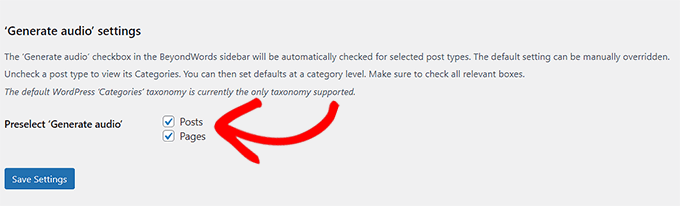
După ce faceți acest lucru, derulați în jos la secțiunea „Setări generare audio” și bifați căsuțele pentru „Postări” și „Pagini” dacă doriți să generați o voce responsivă pentru ambele.
Puteți, de asemenea, debifa oricare dintre căsuțe dacă nu doriți să generați audio pentru postări sau pagini.
Nu uitați să faceți clic pe butonul „Salvare modificări” pentru a vă stoca setările.
Pasul 3: Adăugarea textului la vorbire într-o postare
Mai întâi, trebuie să editezi postarea sau pagina unde dorești să afișezi playerul audio cu voce text-to-speech.
În editorul de blocuri, pur și simplu faceți clic pe fila BeyondWords din panoul Setări postare.
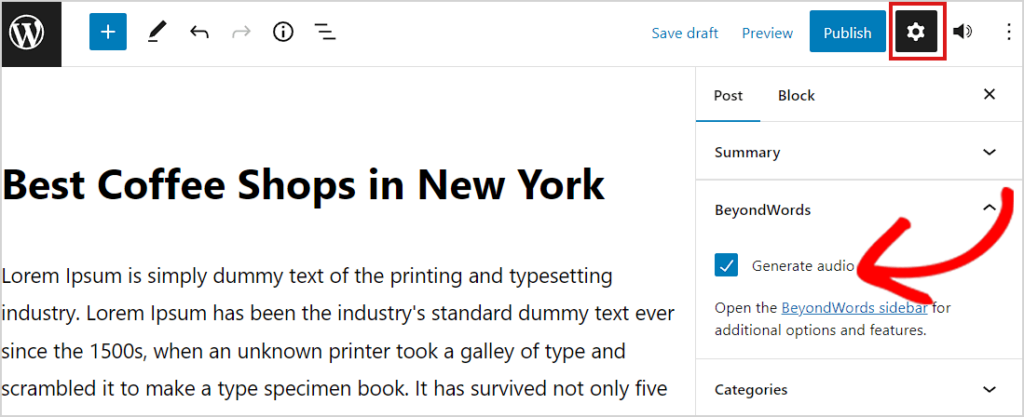
Acum, trebuie să bifați căsuța „Generare audio” și apoi să faceți clic pe butonul „Actualizare” sau „Publicare” pentru a salva modificările.
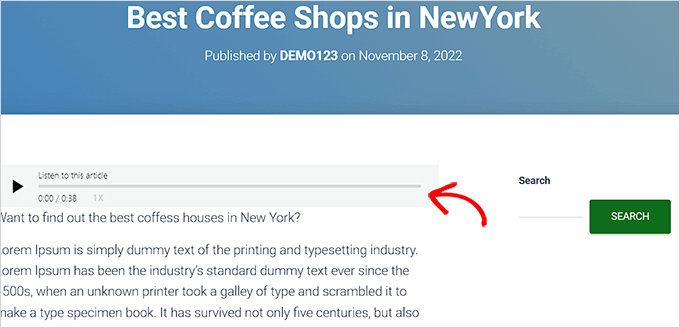
Acum puteți vizita acea postare sau pagină pentru a vedea playerul audio text to speech în acțiune.
Bonus: Adăugați funcționalitate de căutare vocală pe site-ul dvs. WordPress
Odată ce ați adăugat text to speech pentru postările dvs. de blog, puteți adăuga și căutare vocală pe site-ul dvs. web.
Acest lucru va permite utilizatorilor să caute conținut diferit pe site-ul dvs. web fără a fi nevoie să tasteze nimic. Este util și pentru utilizatorii cu deficiențe de vedere, care ar putea avea dificultăți în a citi sau a tasta și se bazează pe comenzi vocale pentru a naviga pe internet.
Pentru a adăuga această funcție, trebuie să instalați și să activați pluginul Voice Search. Pentru detalii, consultați tutorialul nostru despre cum să instalați un plugin WordPress.
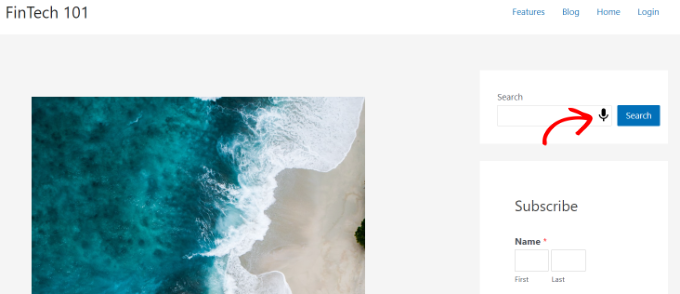
La activare, pluginul va funcționa imediat și va adăuga automat pictograma de căutare vocală la formularul dvs. de căutare.
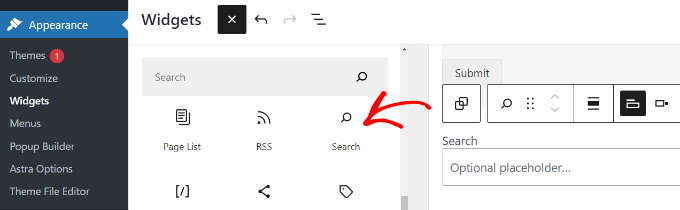
Cu toate acestea, dacă nu ați adăugat încă formularul de căutare, puteți vizita pagina Aspect » Widgeturi și puteți adăuga blocul „Căutare” din meniu.
Odată ce ați terminat, faceți clic pe butonul „Actualizare” pentru a salva setările.
Pentru mai multe informații, consultați tutorialul nostru despre cum să adăugați funcționalitate de căutare vocală în WordPress.
Sperăm că acest articol v-a ajutat să învățați cum să adăugați cu ușurință text la vorbire pe site-ul dvs. WordPress. De asemenea, ați putea dori să consultați ghidul nostru pentru începători despre cum să adăugați un chatbot în WordPress și selecțiile noastre de experți pentru cele mai bune instrumente de comunicare în echipă pentru afaceri mici.
Dacă ți-a plăcut acest articol, te rugăm să te abonezi la canalul nostru de YouTube pentru tutoriale video WordPress. Ne poți găsi, de asemenea, pe Twitter și Facebook.




Jiří Vaněk
M-am gândit adesea cum să fac blogul meu mai accesibil persoanelor cu dizabilități, cum ar fi cele cu deficiențe de vedere. Sau cum să fac blogul disponibil persoanelor care nu pot citi articolul în momentul respectiv, dar ar dori să-l asculte, de exemplu, în timp ce conduc. Conversia textului în vorbire pare o metodă absolut fantastică, pe care o folosesc ocazional cu cititorul meu de e-book și am vrut să o implementez și pe site-ul meu web. Vă mulțumesc pentru prezentarea opțiunilor și serviciilor care pot fi utilizate în acest scop și care vor genera un sunet natural și de înaltă calitate.
Dennis Muthomi
acum să spunem că activez playerul audio text-to-speech pe o postare existentă de pe blog. Apoi, mai târziu, actualizez aceeași postare cu conținut nou. Fișierul audio existent se va actualiza automat pentru a reflecta noul text? Sau va fi generat un fișier audio nou pentru conținutul postării actualizate?
Suport WPBeginner
Pentru implementarea curentă, ar trebui să verificați cu suportul pentru plugin și ei vor putea să vă informeze!
Admin
Ralph
Acest lucru este uimitor! Acum mai bine de un an, am început să-mi înregistrez articolele ca podcast pentru a face exact asta, dar urăsc asta! Durează atât de mult timp și nu-mi place cu adevărat să înregistrez sau să editez audio. După 50 de înregistrări, nu vreau să fac asta, dar am auzit că Google va lua în considerare fișierele audio pentru rezultatele SEO. Acest lucru ar putea rezolva problema mea. Mulțumesc pentru acest post.
bertha
Salut, am reușit să activez funcția text-to-speech și am configurat corect opțiunile disponibile în Amazon Polly. Cu toate acestea, nu s-a afișat în postarea mea, chiar dacă am actualizat-o și am salvat modificările de fiecare dată. Există un pas pe care l-am omis aici?
Suport WPBeginner
Doriți să vă asigurați că setările pentru pluginul de sub editorul de postări pentru postările dvs. mai vechi îl au activat.
Admin
apptikka
Am făcut tot ce s-a menționat mai sus, dar primesc acest mesaj: Verifică dacă credențialele tale AWS sunt corecte
Suport WPBeginner
Doriți să vă asigurați că cheile de acces și secretele sunt corecte.
Admin
Mohit Dwivedi
Acest lucru este uimitor! (Poate fi prea tehnic pentru unii.)
Îmi place faptul că, pe lângă oferirea unei modalități alternative vizitatorilor de a consuma conținut, ne permite să folosim fișiere audio în scopuri de link-building.