


Clienții apreciază informațiile clare și utile. De aceea, adăugarea unei secțiuni de întrebări și răspunsuri despre produse în magazinul dvs. online poate îmbunătăți semnificativ experiența de cumpărare.
Vă va ajuta să abordați întrebările frecvente direct pe paginile produselor dvs. și să permiteți clienților să pună întrebări înainte de a cumpăra un produs.
Avem mai multe magazine online pentru a vinde plugin-urile și software-ul nostru și am observat că adăugarea unei secțiuni Întrebări și răspunsuri poate ajuta cu adevărat la satisfacția clienților.
În acest articol, vă vom arăta cum să adăugați cu ușurință întrebări și răspunsuri despre produse în WooCommerce.
💡Răspuns rapid: Cum să adăugați întrebări și răspunsuri despre produse
Pentru a adăuga o secțiune de întrebări și răspunsuri în WooCommerce, recomandăm utilizarea unui plugin. Există două metode principale:
- Soluție Premium (Cea mai bună pentru funcționalități): Pluginul YITH WooCommerce Questions and Answers oferă moderare avansată, notificări prin e-mail și capacități de vot.
- Soluție Gratuită (Cea mai bună pentru buget): Pluginul Product Questions & Answers for WooCommerce vă permite să adăugați o filă simplă de întrebări și răspunsuri fără niciun cost.
De ce ar trebui să adăugați întrebări și răspunsuri despre produse în WooCommerce?
Adăugarea unei secțiuni de întrebări și răspunsuri despre produse permite clienților să pună întrebări despre un produs chiar pe pagina produsului.
Probabil ați observat secțiunea de întrebări și răspunsuri despre produse pe site-uri populare de comerț electronic precum Amazon, Target, Best Buy și altele.
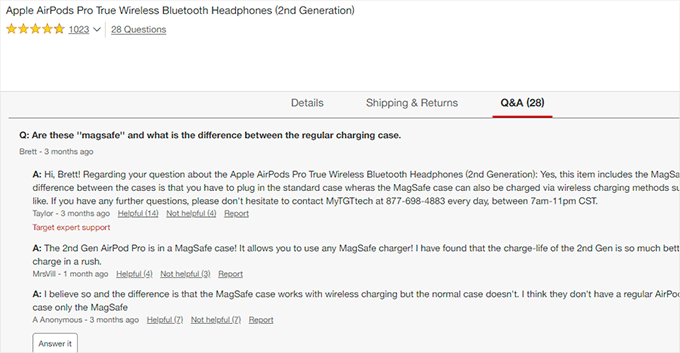
Dumneavoastră sau clienții dvs. puteți apoi răspunde la acea întrebare, iar aceasta devine vizibilă tuturor celorlalți clienți noi care ar putea avea aceeași întrebare în minte.
În timp, pagina dvs. de produs va avea propria secțiune de întrebări frecvente, ceea ce va contribui la creșterea vânzărilor și la reducerea ratelor de abandon al coșului.
Adăugarea unei secțiuni de întrebări și răspunsuri la magazinul dvs. online vă permite, de asemenea, să curatați conținutul generat de utilizatori, îmbunătățind clasamentele de căutare ale produselor dvs. WooCommerce.
Acestea fiind spuse, să vedem cum puteți adăuga cu ușurință întrebări și răspunsuri despre produse la WooCommerce.
Vă vom arăta două moduri diferite de a face acest lucru. Pluginul premium oferă funcționalități mai avansate, cum ar fi notificări prin e-mail și protecție împotriva spam-ului, în timp ce opțiunea gratuită este o alegere excelentă dacă aveți un buget redus.
Puteți alege metoda care se potrivește cel mai bine nevoilor magazinului dvs.
- Metoda 1: Adăugarea unei secțiuni de Întrebări și Răspunsuri pentru Produse Utilizând un Plugin Premium
- Metoda 2: Adăugarea unei secțiuni Întrebări și răspunsuri pentru produse folosind un plugin gratuit
- Bonus: Adăugați schema FAQ pe paginile produselor dvs.
- Întrebări frecvente despre Întrebări și Răspunsuri despre produse în WooCommerce
Metoda 1: Adăugarea unei secțiuni de Întrebări și Răspunsuri pentru Produse Utilizând un Plugin Premium
Pentru această metodă, vom folosi pluginul YITH WooCommerce Questions and Answers.
Este un plugin premium și vine cu mai multe funcționalități pentru a adăuga cu ușurință o secțiune captivantă de Întrebări și Răspunsuri (Q&A) cu o experiență de utilizare îmbunătățită.
Mai întâi, trebuie să instalezi și să activezi pluginul YITH WooCommerce Questions and Answers. Pentru mai multe instrucțiuni, te rugăm să consulți ghidul nostru pas cu pas despre cum să instalezi un plugin WordPress.
După activare, vizitați pagina YITH » Activare licență și introduceți cheia de licență. Puteți găsi aceste informații în contul dvs. de pe site-ul YITH.
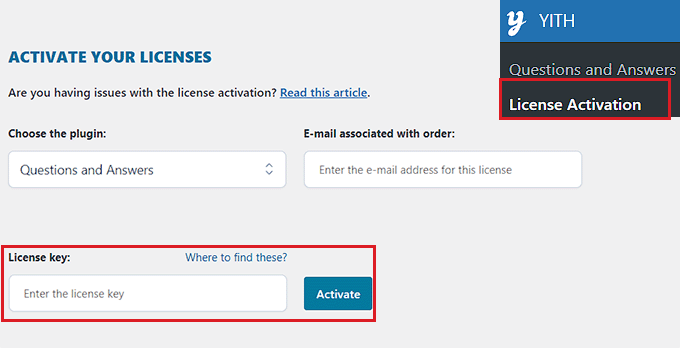
Nu uitați să faceți clic pe butonul „Activate” după introducerea cheii de licență.
Apoi, trebuie să accesați pagina YITH » Întrebări și Răspunsuri pentru a configura setările pluginului.
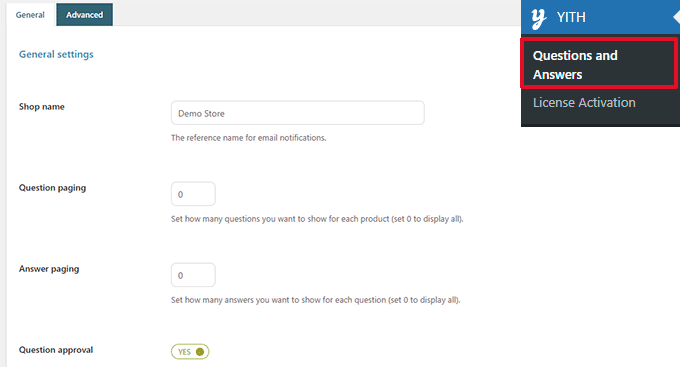
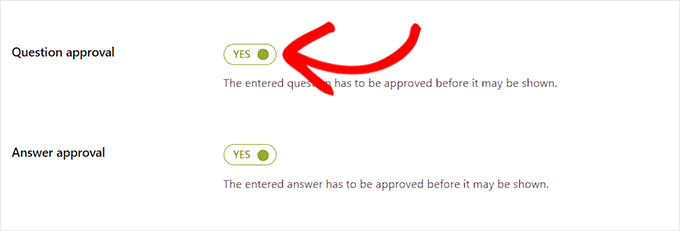
De aici, derulați în jos la opțiunea „Aprobare întrebări” și comutați comutatorul la „Da”.
Odată ce faceți acest lucru, întrebările de pe paginile produselor vor trebui aprobate de un administrator înainte de a fi afișate în magazinul dvs. WooCommerce.
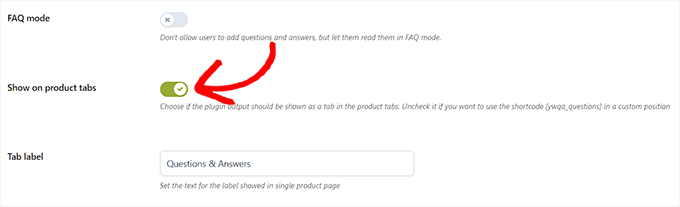
Apoi, trebuie să derulați la opțiunea „Afișare în filele produsului”.
De aici, comutați comutatorul la „Yes” pentru ca pluginul să adauge automat o secțiune „Questions and Answers” la paginile de produs.
După aceea, nu uitați să faceți clic pe butonul „Salvează opțiunile” pentru a salva modificările.
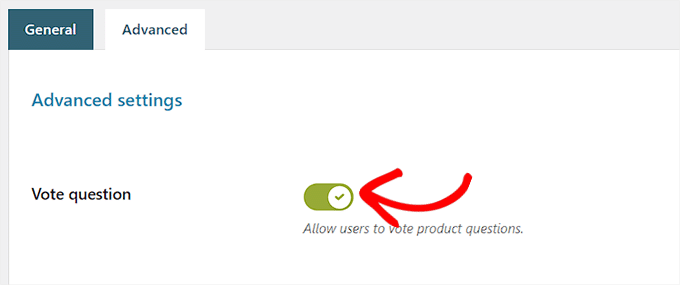
Acum, trebuie să comutați la fila „Setări avansate”. De aici, activați comutatorul „Votează întrebarea” la „Da” dacă doriți să permiteți utilizatorilor să voteze întrebările despre produse.
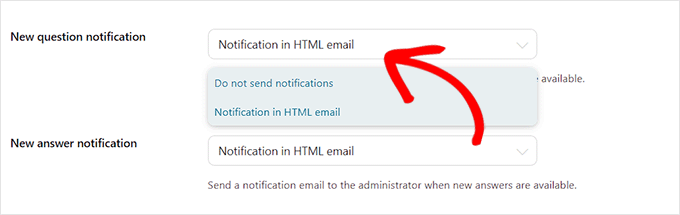
Apoi, puteți alege dacă doriți să primiți o notificare prin e-mail odată ce o întrebare este trimisă pe site-ul dvs.
Selectați pur și simplu opțiunea „Notification in HTML Email” din meniul derulant de lângă câmpul „New question notification”.
💡 Sfat: Pentru a asigura livrarea e-mailurilor, este cel mai bine să folosiți un server SMTP. Consultați ghidul nostru despre cum să remediați problema WooCommerce care nu trimite e-mailuri pentru mai multe informații.
Similar, puteți alege și opțiunea „Notificare în e-mail HTML” în câmpul „Notificare răspuns nou” dacă doriți să primiți un e-mail odată ce o întrebare este răspunsă pe site-ul dvs.
Utilizatorul tău poate primi, de asemenea, o notificare odată ce întrebarea trimisă de acel utilizator primește un răspuns.
Pentru a activa acest lucru, comutați comutatorul de lângă opțiunea „Notificare utilizator” la „Da”.
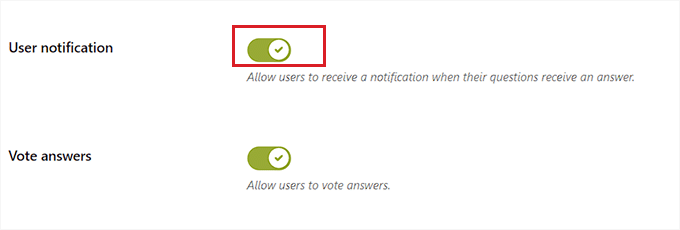
După aceea, puteți revizui alte setări. Opțiunile implicite vor funcționa pentru majoritatea site-urilor web, dar le puteți modifica dacă este necesar.
În cele din urmă, nu uitați să faceți clic pe butonul „Salvare opțiuni” pentru a salva modificările.
Acum puteți vizita site-ul dvs. pentru a vedea secțiunea Întrebări și Răspunsuri pe paginile produselor.
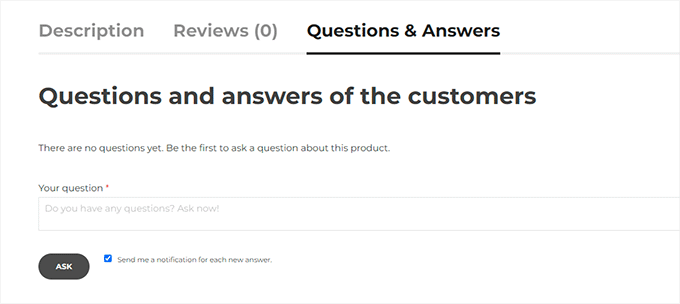
De aici, clienții dvs. pot trimite întrebările lor.
Moderarea întrebărilor și adăugarea răspunsurilor
Veți primi o notificare prin e-mail pentru întrebările noi trimise de utilizatori. Le puteți vizualiza și vizitând pagina Questions & Answers » All discussion.
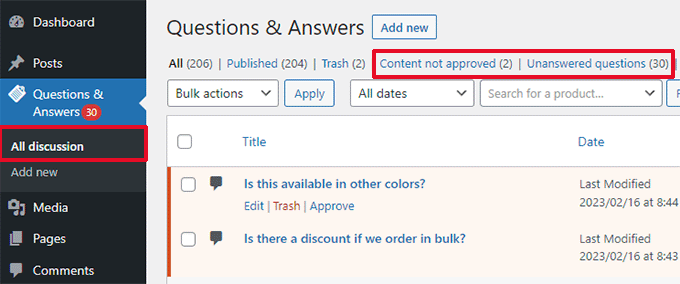
Puteți sorta intrările aici după „Conținut neaprobat” sau „Întrebări fără răspuns”.
Puteți, de asemenea, să treceți mouse-ul peste o întrebare și să faceți clic pe „Aprobă” pentru a o face publică.
Pentru a adăuga un răspuns la o întrebare, puteți face clic pe linkul „Editare” de sub acea întrebare. Pe ecranul de editare, derulați în jos la secțiunea „Răspunsul dvs.” pentru a răspunde la întrebare.
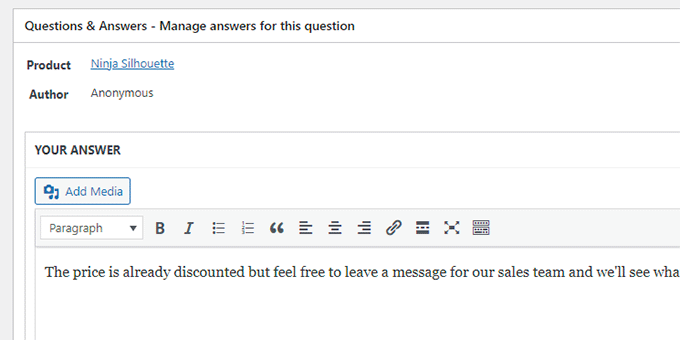
Repetați procesul dacă aveți mai multe întrebări fără răspuns.
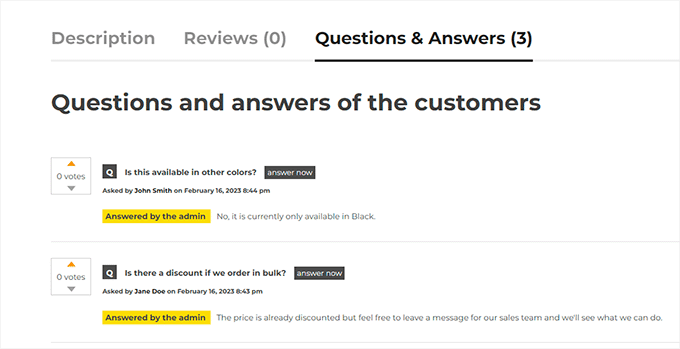
Așa arăta secțiunea de întrebări și răspunsuri despre produse în magazinul nostru demo.
Metoda 2: Adăugarea unei secțiuni Întrebări și răspunsuri pentru produse folosind un plugin gratuit
Această metodă este o alternativă excelentă dacă căutați o soluție gratuită pentru a adăuga o secțiune Î&R pe paginile produselor dvs.
Mai întâi, trebuie să instalați și să activați pluginul Product Questions & Answers for WooCommerce. Pentru mai multe detalii, consultați ghidul nostru pas cu pas despre cum să instalați un plugin WordPress.
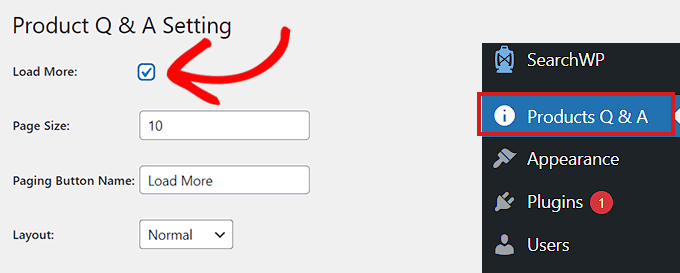
După activare, faceți clic pe meniul Întrebări și răspunsuri despre produse din bara laterală de administrare WordPress, care vă va direcționa către pagina „Setări întrebări și răspunsuri despre produse”.
De aici, bifați opțiunea „Load More” dacă doriți să adăugați un buton „Load More” la secțiunea de întrebări și răspunsuri a produsului dvs.
Adăugarea acestui buton va permite clienților să încarce întrebări mai vechi și să reducă timpul de încărcare a paginii dacă un produs primește o mulțime de întrebări.
Apoi, trebuie să alegeți o dimensiune a paginii.
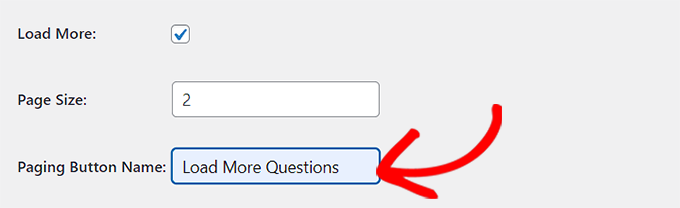
Acest lucru înseamnă că trebuie să selectați un număr implicit de întrebări care sunt afișate în secțiunea dvs. Întrebări și răspunsuri. Toate celelalte întrebări vor fi ascunse. Utilizatorii vor putea accesa acele întrebări după ce fac clic pe butonul „Load More”.
Puteți schimba, de asemenea, textul butonului „Încărcați mai multe” cu orice doriți. De exemplu, îl puteți numi „Încărcați mai multe întrebări”.
Apoi, alegeți un aspect pentru secțiunea dvs. de întrebări și răspunsuri despre produse din meniul derulant de lângă opțiunea „Aspect”.
Puteți alege opțiunea „Normal” dacă doriți să afișați secțiunea Q&A în paragrafe.
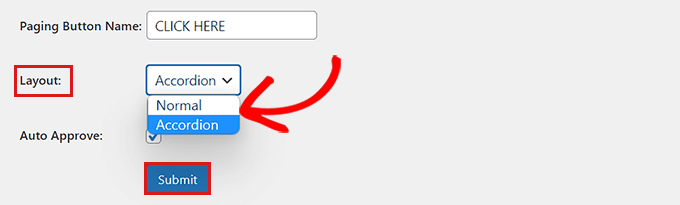
Pe de altă parte, puteți afișa și întrebările dvs. ca un meniu Acordeon. Aceasta înseamnă că utilizatorii vor trebui să dea clic pe o întrebare pentru a vedea răspunsul.
După ce ați terminat, nu uitați să apăsați butonul „Trimite” pentru a salva setările.
Gestionarea întrebărilor și răspunsurilor despre produse
După configurarea pluginului, vizitați orice pagină de produs din magazinul dvs.
Veți observa o nouă filă Î&A adăugată acolo.
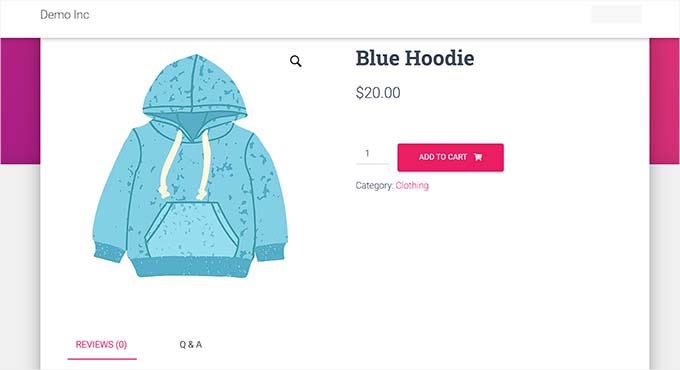
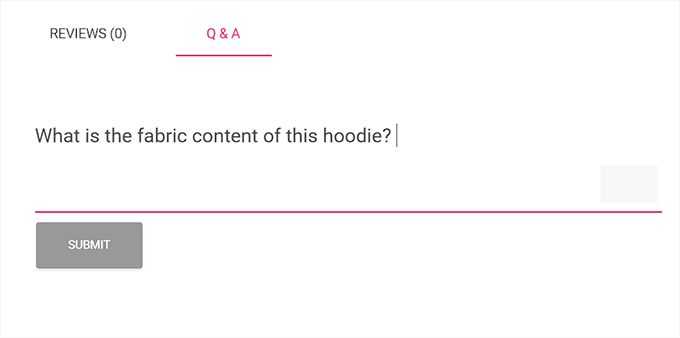
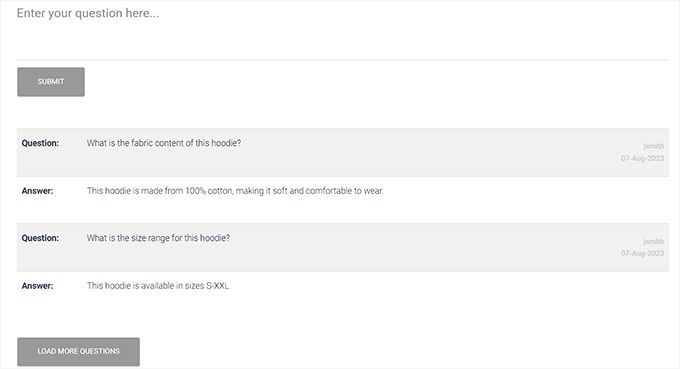
Făcând clic pe el se va afișa secțiunea „Î&R”, unde clienții pot trimite întrebările lor.
Veți primi acum și o notificare prin e-mail atunci când un utilizator trimite o întrebare.
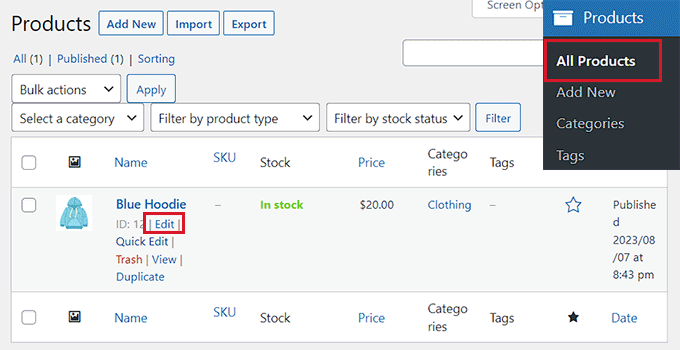
Acum, pentru a gestiona întrebările pentru un anumit articol, navigați la pagina Products » All Products din bara laterală de administrare.
Apoi, faceți clic pe linkul „Edit” de sub un produs pentru a deschide editorul produsului.
Pe ecranul „Editare produs”, derulați în jos la secțiunea „Date produs”.
Aici veți găsi o nouă filă „Întrebări și Răspunsuri despre Produs”.
În această filă, veți vedea toate întrebările trimise pentru produsul respectiv. Le puteți revizui, aproba, edita sau șterge după cum este necesar.
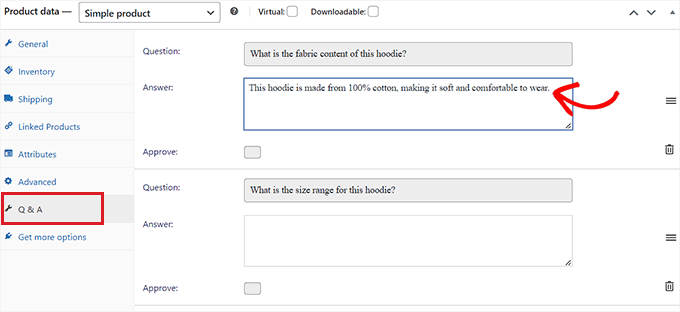
De exemplu, pentru a răspunde la interogare, poți introduce răspunsul tău în câmpul „Răspuns”.
Pentru a șterge întrebarea, deoarece este inadecvată sau irelevantă pentru produsul dvs., faceți clic pe pictograma „Șterge” din colțul din dreapta al fiecărei întrebări.
Puteți, de asemenea, debifa opțiunea „Aprobă” dacă nu doriți să afișați întrebarea pe pagina produsului.
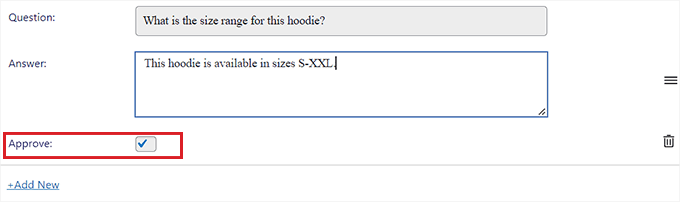
După ce ați răspuns la întrebările despre produs, mergeți în partea de sus a paginii și faceți clic pe butonul „Update” pentru a salva modificările.
Acum, puteți vizita pagina produsului pentru a vedea secțiunea Întrebări și Răspunsuri în acțiune.
Bonus: Adăugați schema FAQ pe paginile produselor dvs.
După adăugarea unei secțiuni Întrebări și Răspunsuri, puteți converti cele mai importante întrebări într-un schema FAQ. Aceasta este o modalitate puternică de a ajuta paginile produselor dvs. să iasă în evidență în rezultatele căutării Google.
Prin adăugarea de schema, motoarele de căutare pot afișa direct Q&A-urile dvs. într-un fragment bogat. Acest lucru face ca listarea dvs. să fie mai vizibilă și poate crește rata de clic.
Cel mai ușor mod de a-l adăuga este cu un plugin precum All in One SEO (AIOSEO), care se ocupă de marcajul tehnic pentru dvs.
L-am folosit la WPBeginner și am observat că ne-a ajutat articolele să se claseze mai bine în rezultatele căutării. Pentru mai multe detalii despre experiența noastră, consultați recenzia noastră completă AIOSEO.

Mai întâi, trebuie să instalați și să activați AIOSEO și apoi să deschideți o pagină de produs în tabloul de bord WordPress.
Aici, derulați în jos la secțiunea „AIOSEO Settings” și comutați la fila „Schema”.
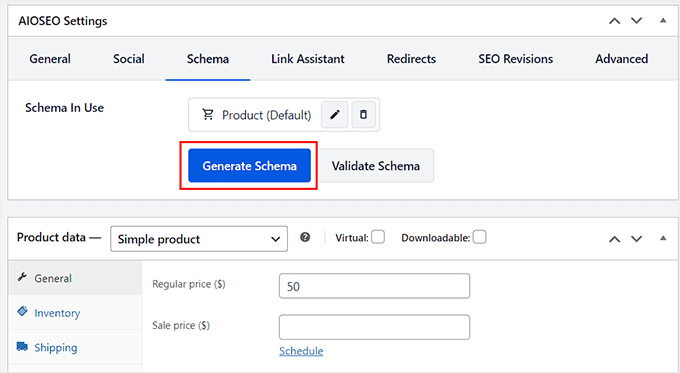
Apoi, faceți clic pe butonul „Generare schemă”.
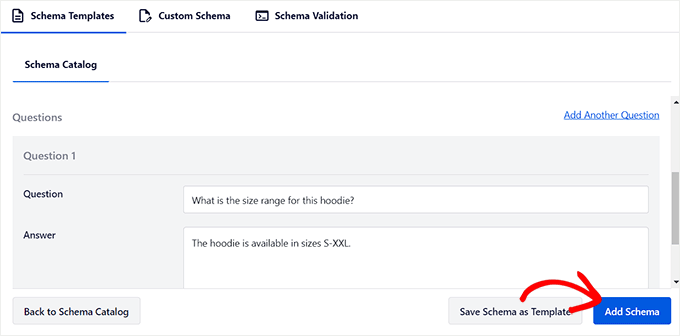
Aceasta va deschide Catalogul de Scheme pe ecran, de unde trebuie să faceți clic pe butonul „+” de lângă opțiunea „FAQ”.
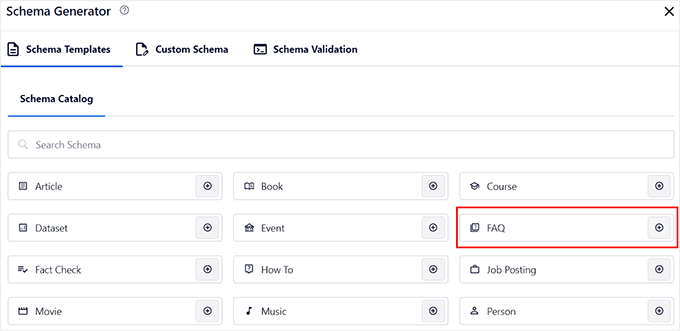
După aceea, puteți adăuga toate întrebările și răspunsurile produselor ca FAQ-uri.
Odată ce ați făcut acest lucru, nu uitați să faceți clic pe butonul „Adăugare schemă” pentru a salva setările. Acum această schemă va ajuta la creșterea clasamentului paginilor produselor dvs. în motoarele de căutare.
Pentru instrucțiuni detaliate, puteți consulta tutorialul nostru despre cum să adăugați schema markup în WordPress și WooCommerce.
Întrebări frecvente despre Întrebări și Răspunsuri despre produse în WooCommerce
Iată câteva întrebări adresate frecvent de cititorii noștri cu privire la adăugarea unei secțiuni Întrebări și răspunsuri în WooCommerce:
Pot aproba întrebările înainte ca acestea să apară pe pagina produsului meu?
Da, plugin-ul vă permite să moderați toate întrebările și răspunsurile noi.
Puteți aproba sau șterge orice trimitere din tabloul de bord WordPress, oferindu-vă control complet asupra conținutului.
Îmbunătățește adăugarea unei secțiuni de întrebări și răspunsuri SEO-ul paginii de produs?
Da, adăugarea unei secțiuni Întrebări și răspunsuri poate fi foarte benefică pentru SEO-ul dvs. Acest conținut generat de utilizatori adaugă în mod natural cuvinte cheie relevante pe pagina dvs.
De asemenea, semnalează motoarelor de căutare că pagina dvs. este o resursă utilă, ceea ce îi poate îmbunătăți autoritatea și clasamentul în timp.
Vor fi notificați clienții atunci când întrebarea lor este răspunsă?
Absolut. Pluginul are un sistem de notificare prin e-mail încorporat care alertează automat clienții atunci când întrebarea lor primește un răspuns.
Aceasta este o modalitate excelentă de a readuce cumpărătorii interesați în magazinul dvs.
Care este cea mai bună modalitate de a gestiona întrebările spam?
Cea mai bună apărare este funcționalitatea încorporată Google reCAPTCHA. O puteți activa cu ușurință în setările pluginului pentru a vă proteja formularele Q&A de roboții de spam.
Sperăm că acest articol v-a ajutat să învățați cum să adăugați întrebări și răspunsuri despre produse în WooCommerce. Puteți, de asemenea, să consultați selecția noastră de cele mai bune pluginuri WooCommerce și ghidul nostru pentru începători despre cum să limitați cantitatea de achiziție în WordPress.
Dacă ți-a plăcut acest articol, te rugăm să te abonezi la canalul nostru de YouTube pentru tutoriale video WordPress. Ne poți găsi, de asemenea, pe Twitter și Facebook.


Jiří Vaněk
Există un plugin care poate integra recenzii de la utilizatori pe lângă Î&R? Adică, astfel încât atât întrebările, cât și recenziile reale ale persoanelor care au cumpărat produsul să poată fi una lângă alta în același timp? Sau trebuie rezolvat cu mai multe pluginuri?
Suport WPBeginner
Nu că am recomanda în acest moment, în acest caz am recomanda utilizarea unui plugin pentru fiecare funcționalitate pe care doriți să o adăugați.
Admin
Jiří Vaněk
Mulțumesc pentru sfat, voi încerca să găsesc soluția necesară. Ce plugin recomandați pentru QaA și celălalt plugin pentru recenzii. Scopul meu este ca oamenii să poată atât să pună întrebări, cât și să evalueze produsele rezultate.
Comentarii WPBeginner
Vă recomandăm să consultați pluginul WP Review: https://www.wpbeginner.com/wp-tutorials/how-to-create-a-reviews-site-with-wordpress/
Jiří Vaněk
Mulțumesc pentru sfat, ești uimitor. Voi verifica și voi încerca.
Mensah
Salut,
Cum import întrebări și răspunsuri despre produse în magazinul meu Woocommerce?
Suport WPBeginner
You would want to check with the support for the plugin you’re using as each has their own methods
Admin