


Conținutul dvs. mai vechi dăunează în tăcere credibilității site-ului dvs.? Când vizitatorii ajung pe o postare care nu a mai fost actualizată de ani de zile, ei presupun adesea că informațiile sunt greșite și pleacă imediat.
La WPBeginner, prioritizăm transparența pentru a menține încrederea cititorilor. Afișăm întotdeauna data „Ultima actualizare” pe articolele noastre, astfel încât publicul nostru să știe că primește cele mai actuale sfaturi.
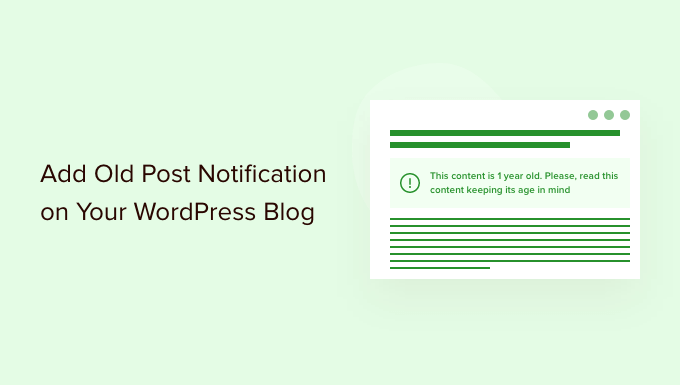
În acest ghid, vă vom arăta cum să adăugați o notificare pentru postări vechi pe blogul dvs. WordPress pentru a gestiona așteptările utilizatorilor și a îmbunătăți autoritatea site-ului dvs.
De ce să adăugați notificări pentru postări vechi la postările de pe blogul WordPress
Iată o realitate: o parte din cel mai bun conținut al dvs. ar putea dăuna credibilității site-ului dvs. web. Când vizitatorii ajung la un tutorial vechi de trei ani despre un software care a fost actualizat de cinci ori de atunci, ei nu primesc ajutorul de care au nevoie.
Conținutul învechit poate duce la utilizatori frustrați, rate de respingere mai mari și clasamente de căutare mai scăzute. Google prioritizează conținutul proaspăt și precis, iar informațiile învechite trimit semnale greșite.
Soluția ideală? Actualizați fiecare postare veche cu informații curente.
Dar să fim realiști. Dacă scrieți pe blog de ani de zile, probabil aveți sute de articole. S-ar putea să nu le puteți actualiza pe toate din cauza timpului și resurselor limitate.
Acolo unde notificările pentru postări vechi devin un compromis inteligent. Ele îi avertizează pe cititorii dvs. că vizualizează conținut mai vechi, astfel încât aceștia să poată lua decizii informate cu privire la modul în care utilizează acele informații. Este vorba despre transparență și încredere.
Multe site-uri web de succes afișează, de asemenea, data „ultimei actualizări” în loc de doar data publicării. Această abordare funcționează deosebit de bine pentru conținutul peren pe care îl reîmprospătați în mod regulat.
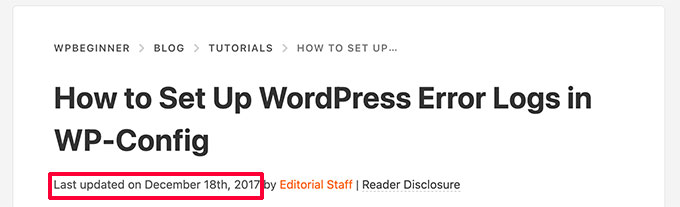
Acum să intrăm în pașii practici. Vă vom arăta cum să adăugați notificări pentru postări vechi pe site-ul dvs. WordPress și cum să afișați datele ultimei actualizări care construiesc credibilitate atât cu utilizatorii, cât și cu motoarele de căutare.
Metoda 1. Afișarea notificărilor pentru postări vechi folosind un plugin
Această metodă este mai ușoară și recomandată tuturor utilizatorilor care doresc să afișeze o notificare pentru postările vechi.
Mai întâi, trebuie să instalați și să activați pluginul DX Out of Date. Pentru mai multe detalii, consultați ghidul nostru pas cu pas despre cum să instalați un plugin WordPress.
După activare, trebuie să vizitați pagina Setări » Învechit pentru a configura setările pluginului.
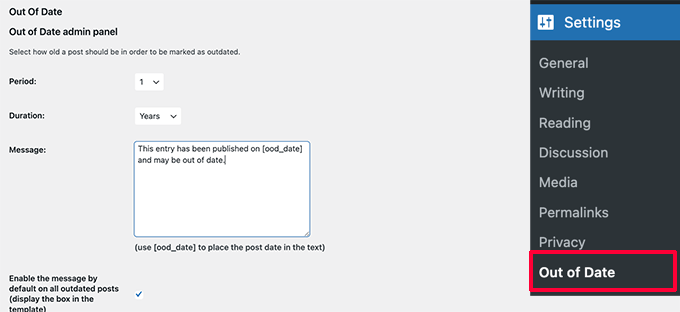
Aici, trebuie să alegeți perioada și durata. Acesta este timpul după care o postare va fi considerată veche de către plugin.
Mai jos puteți oferi un mesaj personalizat pentru a fi afișat pe postările mai vechi și puteți activa notificarea pentru toate postările vechi. Nu vă faceți griji, veți putea să o ascundeți pentru postări specifice, editându-le.
Pe pagina de setări, puteți alege, de asemenea, tipurile de postări, culorile pentru caseta de notificare și puteți adăuga CSS personalizat, dacă este necesar.
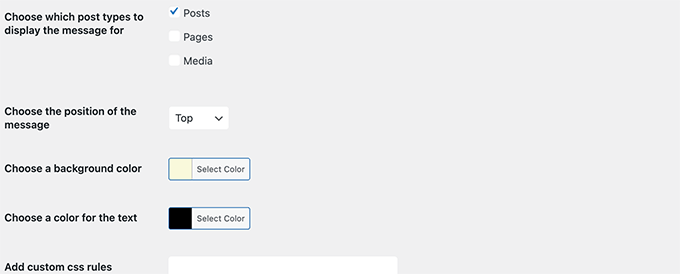
Nu uitați să faceți clic pe butonul Salvare modificări pentru a vă stoca setările.
Acum puteți vizita o postare veche de pe site-ul dvs. pentru a vedea pluginul în acțiune.
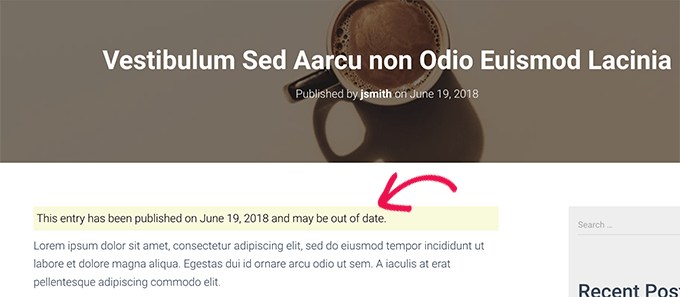
Ascunderea notificării pentru postări vechi pe postări individuale
Acum să spunem că aveți un articol mai vechi care este încă precis, actualizat și are clasamente bune în căutare. Ați putea dori să ascundeți notificarea pentru postarea veche acolo.
Similar, ce se întâmplă dacă ați actualizat o postare veche cu informații noi? Pluginul va continua să afișeze notificări pentru postări vechi, deoarece folosește data publicării postării pentru a determina vechimea acesteia.
Pentru a remedia acest lucru, editați postarea și căutați caseta „Notificare depășită” în setările editorului. Pur și simplu debifați opțiunea de notificare și salvați modificările.
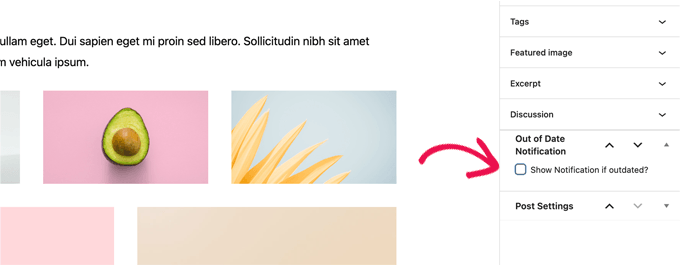
Pluginul va înceta acum să afișeze notificări despre postări vechi pe acest articol particular.
Metoda 2. Afișare data ultimei modificări pentru postările dvs.
Multe site-uri WordPress afișează data ultimei modificări pentru postările lor de pe blog. Unii înlocuiesc data publicării cu data ultimei modificări.
Avantajul acestei metode este că arată utilizatorilor când a fost actualizată ultima dată o postare, fără a afișa un mesaj despre postarea veche.
Mai întâi, trebuie să instalați și să activați pluginul WP Last Modified Info. Pentru mai multe detalii, consultați ghidul nostru pas cu pas despre cum să instalați un plugin WordPress.
După activare, accesați pagina Setări » WP Last Modified Info pentru a configura setările pluginului.
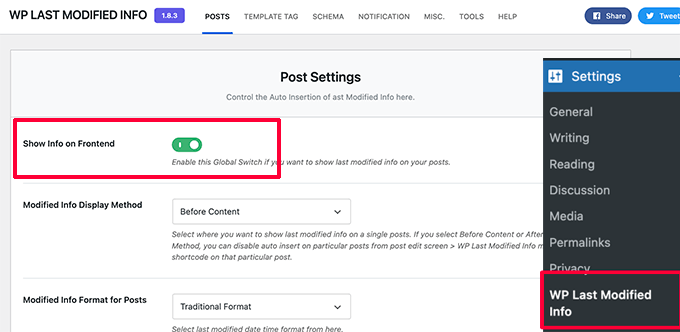
Pe pagina de setări, trebuie să activați comutatorul Global display of the last modified info. După aceea, puteți alege cum doriți să afișați data modificării.
Puteți înlocui data publicării, o puteți afișa înainte sau după conținut, sau o puteți insera manual într-o postare.
Mai jos veți găsi o mulțime de opțiuni. Dacă nu sunteți sigur, le puteți lăsa la valorile implicite.
Nu uitați să faceți clic pe butonul Salvare setări pentru a salva modificările.
Acum puteți vizita site-ul dvs. web pentru a vedea informațiile despre ultima actualizare pentru toate postările dvs. de pe blog.
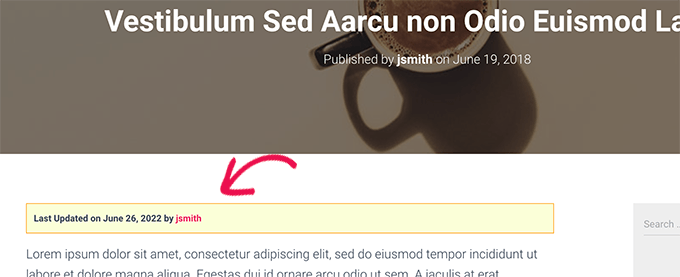
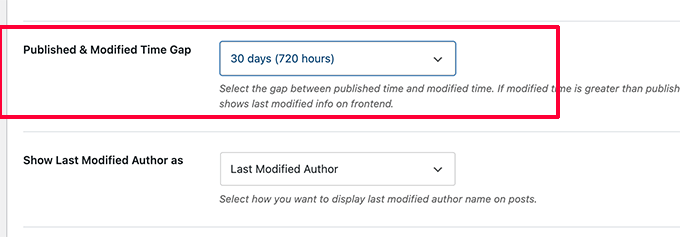
În mod implicit, acest plugin poate afișa data ultimei actualizări pe toate postările, chiar și pe cele pe care tocmai le-ați publicat. Dacă doriți să o afișați doar pe conținutul mai vechi, puteți configura setările intervalului de timp.
În setările pluginului, puteți seta un interval de timp specific (până la 30 de zile). Acest lucru asigură că data „Ultima actualizare” apare doar dacă ați modificat postarea după ce a trecut acel interval de timp specific.
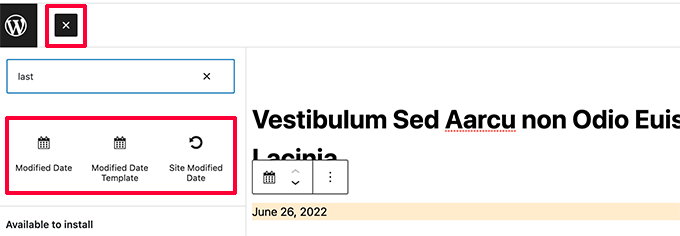
Pluginul oferă, de asemenea, trei blocuri pe care le puteți insera manual într-o postare sau pagină pentru a afișa informațiile despre ultima modificare.
Aveți, de asemenea, opțiunea de a utiliza CSS personalizat pentru a stiliza notificarea privind ultima dată de actualizare. Am folosit următorul CSS personalizat în capturile de ecran de mai sus.
p.post-modified-info {
    background: #fbffd8;
    padding: 10px;
    border: 1px solid orange;
    font-size: small;
    font-weight: bold;
}
Metoda 3. Adăugați notificarea pentru postări vechi folosind cod
Această metodă necesită adăugarea manuală de cod în fișierele temei WordPress. Dacă nu ați mai făcut acest lucru înainte, consultați ghidul nostru despre cum să adăugați fragmente de cod personalizate în WordPress.
Pur și simplu copiați și lipiți următorul cod în fișierul single.php al temei dvs.
// Define old post duration to one year
$time_defined_as_old = 60*60*24*365;

// Check to see if a post is older than a year
if((date('U')-get_the_time('U')) > $time_defined_as_old) {

$lastmodified = get_the_modified_time('U');
$posted = get_the_time('U');

//check if the post was updated after being published
 if ($lastmodified > $posted) {

// Display last updated notice
      echo '<p class="old-article-notice">This article was last updated ' . human_time_diff($lastmodified,current_time('U')) . ' ago</p>';

  } else {
// Display last published notice
echo '<p class="old-article-notice">This article was published ' . human_time_diff($posted,current_time( 'U' )). 'ago</p>';

}
}
Acest cod definește postările vechi ca fiind orice articole publicate cu cel puțin un an în urmă.
După aceea, verifică dacă o postare este mai veche de un an. Dacă este, atunci verifică dacă postarea a fost actualizată după publicare. Apoi afișează o notificare bazată pe aceste verificări.
Iată cum arăta pe site-ul nostru demo pentru o postare veche și care nu a fost niciodată actualizată.
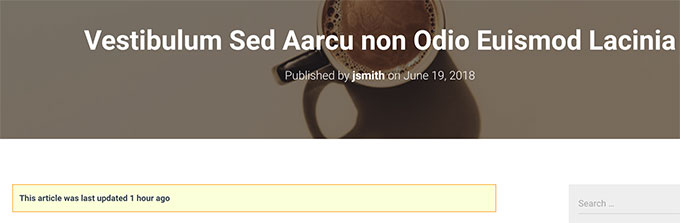
Iată cum arăta pentru o postare veche, dar care a fost actualizată după publicare.
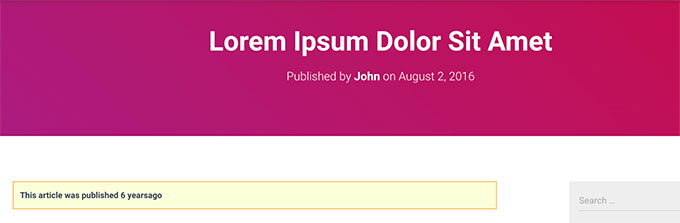
Am personalizat notificarea postării vechi cu următorul CSS personalizat.
p.old-article-notice {
    background: #fbffd8;
    padding: 10px;
    border: 1px solid orange;
    font-size: small;
    font-weight: bold;
}
Întrebări frecvente despre notificările pentru postări vechi
Am ajutat mii de utilizatori să-și gestioneze arhivele de conținut. Iată câteva dintre cele mai frecvente întrebări pe care le auzim despre gestionarea postărilor vechi în WordPress.
1. Va afecta SEO-ul meu afișarea unei notificări pentru postări vechi?
Nu, de obicei ajută. Dacă un utilizator ajunge la un articol din 2018 și crede că este actual, s-ar putea să se frustreze și să plece rapid când își dă seama că informațiile sunt depășite. Acest lucru crește rata de respingere, ceea ce este rău pentru SEO. O notificare clară gestionează așteptările și construiește încredere.
2. Ar trebui să șterg pur și simplu postările vechi de pe blog în schimb?
Nu recomandăm ștergerea postărilor decât dacă sunt dăunătoare sau complet irelevante. Postările vechi pot avea în continuare backlink-uri și trafic. În schimb, ar trebui să încercați să actualizați conținutul. Dacă trebuie să o ștergeți, asigurați-vă că redirecționați URL-ul către o postare nouă relevantă pentru a evita link-urile rupte.
3. Pot doar să schimb data publicării la data de astăzi?
Ar trebui să schimbi data doar dacă ai actualizat semnificativ conținutul pentru a adăuga valoare. Simplul fapt de a schimba data fără a îmbunătăți articolul este o experiență proastă pentru utilizator. Google poate detecta acest comportament și poate fi semnalat ca o tactică spam, afectând potențial clasamentele tale.
4. Cât de des ar trebui să-mi actualizez conținutul vechi?
Nu există o regulă fixă, dar recomandăm auditarea celor mai populare postări la fiecare 6 până la 12 luni. Dacă o postare primește mult trafic, vrei să te asiguri că rămâne proaspătă, astfel încât să nu pierzi acele clasamente în favoarea unui concurent cu informații mai noi.
Resurse suplimentare
Sperăm că acest articol v-a ajutat să învățați cum să afișați cu ușurință notificări pentru postări vechi pe blogul dvs. WordPress. S-ar putea să doriți să vedeți și aceste resurse suplimentare:
- Ghidul Suprem de SEO pentru WordPress pentru Începători (Pas cu Pas)
- Cum să elimini data din URL-urile WordPress
- Cum să evidențiezi postările noi pentru vizitatorii care revin în WordPress
- Cum să găsiți și să reparați linkurile rupte în WordPress (Pas cu Pas)
- Ar trebui să păstrați sau să ștergeți conținutul vechi în WordPress? (Opinia experților)
Dacă ți-a plăcut acest articol, te rugăm să te abonezi la canalul nostru de YouTube pentru tutoriale video WordPress. Ne poți găsi, de asemenea, pe Twitter și Facebook.


Gina Davis
Ca cititor al blogurilor, prefer blogurile care au date și îmi spun în mod specific ultima dată când au revizuit blogul pentru acuratețe. Nu doar când au făcut o actualizare. Adesea caut soluții la răspunsuri și acest tip de informații contribuie mult la acuratețea informațiilor.
Ca blogger, am inclus întotdeauna date. Și, din moment ce câteva dintre blogurile mele necesită ocazional actualizări, adaug întotdeauna când a fost privită ultima dată postarea și ce modificări, dacă au existat, au fost făcute.
Din nou, totul se reduce la tipul de conținut de pe blog. Unele conținuturi rezistă testului timpului, dar blogurile cu instrucțiuni și ghiduri sunt la fel de importante, părerea mea.