


Majoritatea proprietarilor de site-uri WordPress nu își dau seama, dar o experiență de căutare slabă poate alunga în liniște vizitatorii. Dacă pagina dvs. de rezultate ale căutării are o rată de respingere ridicată, există o mare probabilitate ca utilizatorii să fie frustrați de rezultate lente și nefolositoare.
Aici intervine căutarea Ajax live.
Căutarea Ajax live rezolvă acest lucru afișând rezultatele instantaneu pe măsură ce utilizatorii tastează, fără a reîncărca pagina. Funcționează la fel ca autocompletarea Google și face mai ușor pentru vizitatori să găsească pagini, postări sau produse mai rapid.
În acest ghid, vă vom arăta cum să adăugați căutarea Ajax live în WordPress în mod ușor. După testarea mai multor instrumente, recomandăm utilizarea SearchWP pentru cele mai bune rezultate. 🙌

De ce să adăugați căutare Ajax live la WordPress?
Căutarea Ajax live, numită și căutare instantanee, îmbunătățește căutarea încorporată WordPress prin adăugarea unei liste derulante și a unei funcții de completare automată, comune în motoarele de căutare precum Google.
Iată un exemplu de căutare Ajax live în acțiune:

Căutarea live ghicește ce caută utilizatorii pe măsură ce tastează, ceea ce îi ajută să găsească conținut relevant mai rapid. Acest lucru va îmbunătăți adesea experiența utilizatorului, va crește numărul de vizualizări ale paginilor și va reduce rata de respingere.
Cu căutarea live Ajax, puteți afișa rezultate relevante fără a reîncărca pagina. Acest lucru o face o alegere excelentă pentru magazinele de eCommerce, deoarece cumpărătorii pot vedea instantaneu produsele care corespund interogării lor de căutare.
În acest fel, căutarea instantanee vă poate ajuta să creați o căutare mai inteligentă a produselor.
Acestea fiind spuse, vă vom arăta cum să adăugați o funcționalitate de căutare live bazată pe Ajax în WordPress. Iată toate subiectele pe care le vom acoperi în secțiunile următoare:
- Pasul 1: Activați căutarea Ajax cu un plugin WordPress
- Step 2: Add the Ajax Live Search Form to Your WordPress Site
- Sfat bonus: Personalizați-vă motorul de căutare instant WordPress
- Întrebări frecvente despre adăugarea căutării AJAX live în WordPress
- Mai multe ghiduri despre îmbunătățirea căutării WordPress
Să începem!
Pasul 1: Activați căutarea Ajax cu un plugin WordPress
Cel mai ușor mod de a adăuga căutare live Ajax în WordPress este prin utilizarea SearchWP Live Ajax Search. Acest plugin gratuit adaugă automat căutare instantanee în timp real pe site-ul dvs. și funcționează perfect cu orice temă WordPress.
În plus, l-am testat extensiv și puteți afla mai multe despre el în recenzia noastră completă despre SearchWP.

Primul lucru pe care trebuie să-l faceți este să instalați și să activați plugin-ul.
Din tabloul de bord de administrare WordPress, puteți accesa Plugin-uri » Adăugare plugin nou.

Pe ecranul următor, puteți folosi bara de căutare pentru a găsi rapid pluginul.
Odată găsit, faceți clic pe butonul „Instalare acum” și apoi pe „Activare” când apare.
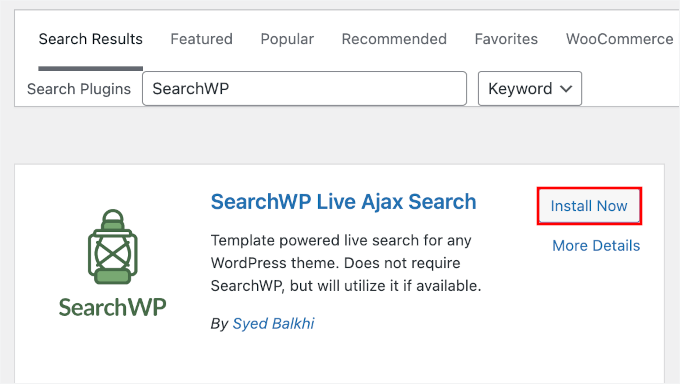
Pentru mai multe detalii, consultați ghidul nostru pas cu pas despre cum să instalați un plugin WordPress.
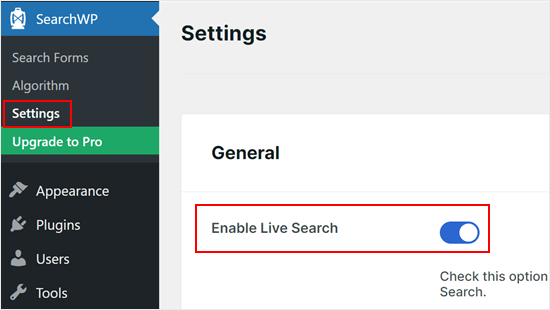
După activare, puteți accesa SearchWP » Setări și faceți clic pe comutatorul „Activare căutare live”.
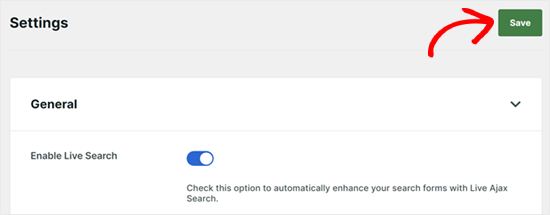
Odată făcut acest lucru, faceți clic pe „Salvare” pentru a salva modificările.
Acum, blocul dvs. de căutare WordPress implicit va avea activată căutarea Ajax live.
Pasul 2: Adăugați formularul de căutare Ajax live pe site-ul dvs. WordPress
După activarea pluginului, fiecare bară de căutare de pe site-ul dvs. va utiliza automat căutarea live Ajax, inclusiv orice formular de căutare personalizat în WordPress pe care l-ați creat.
Majoritatea temelor WordPress au o bară de căutare încorporată. Cu toate acestea, după activarea căutării Ajax live, este posibil să doriți să adăugați o bară de căutare în alte zone ale site-ului dvs. WordPress.
Adăugarea căutării Ajax live pe paginile WordPress
S-ar putea să doriți să adăugați o casetă de căutare Ajax live pe anumite pagini ale site-ului dvs. web. De exemplu, ați putea adăuga o bară pe pagina dvs. de arhive personalizate, astfel încât vizitatorii să poată căuta cu ușurință prin arhive.
Pentru a face acest lucru, va trebui să deschideți postarea sau pagina unde doriți să adăugați bara de căutare. Pentru acest exemplu, vă vom arăta cum să adăugați căutare live la o pagină WordPress, dar pașii vor fi similari pentru postări.
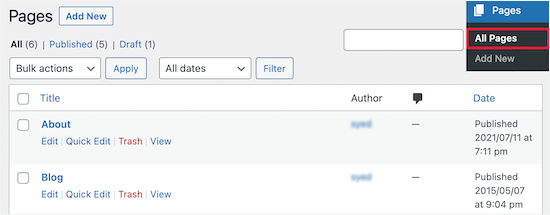
Mai întâi, accesați Pagini » Toate paginile și apoi selectați pagina pe care doriți să o editați.
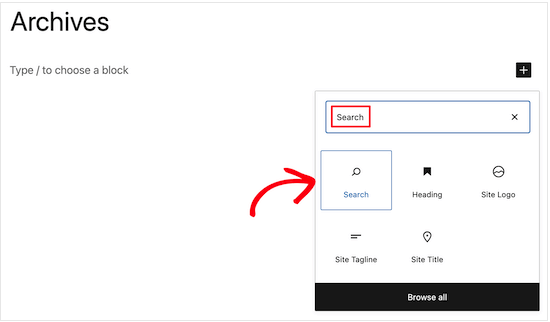
În editorul de blocuri WordPress (Gutenberg), faceți clic pe pictograma „+”.
Aceasta va deschide meniul de blocuri.

Aici, tastați „Search” în câmpul de căutare și apoi faceți clic pe blocul „Search” pentru a-l adăuga la pagina dvs.
WordPress va plasa automat bara de căutare pentru dvs.
În mod implicit, caseta are un titlu „Căutare”. Puteți schimba acest lucru tastând în câmpul etichetei sau puteți șterge complet textul titlului.
Puteți, de asemenea, să introduceți un text de substituent opțional, care este textul pe care WordPress îl va afișa înainte ca vizitatorii să înceapă să introducă interogarea de căutare. De exemplu, dacă aveți un magazin online, atunci ați putea dori să folosiți ceva de genul „Caută produse” sau „Găsește oferte grozave”.
Când sunteți mulțumit de modul în care este configurată bara de căutare, faceți clic pe butonul „Actualizare”.
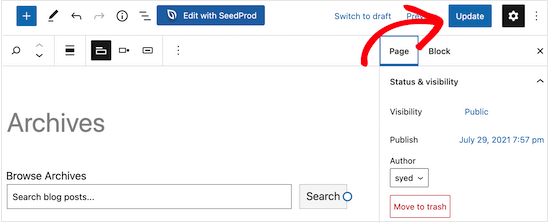
Acum, vizitatorii dvs. pot folosi bara de căutare live pentru a găsi rapid ceea ce caută.
Puteți folosi același proces pentru a adăuga o bară de căutare la orice postare sau pagină.

Adăugarea căutării live Ajax în bara laterală WordPress
Mulți proprietari de site-uri web adaugă o bară de căutare în bara laterală a site-ului lor.

Acest lucru permite vizitatorilor să efectueze o căutare indiferent unde se află pe site-ul dvs.
Pentru a adăuga widgetul de căutare în WordPress, accesați pur și simplu Aspect » Widgeturi.
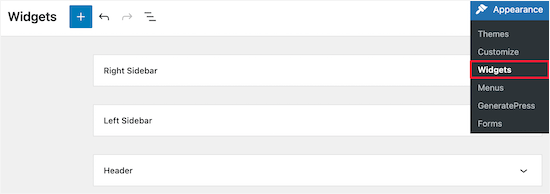
Această pagină afișează toate zonele pregătite pentru widget-uri ale temei dvs. WordPress. Opțiunile pe care le vedeți pot varia, dar majoritatea temelor vor avea o Bară laterală, Bară laterală dreaptă, Bară laterală stângă sau o secțiune similară.
Pur și simplu faceți clic pentru a extinde zona în care doriți să adăugați bara de căutare Ajax live. Apoi, faceți clic pe pictograma „+”.
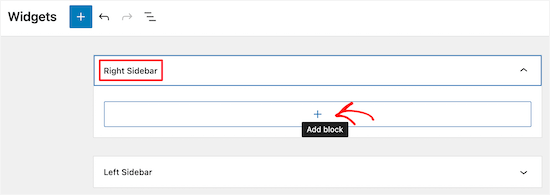
În fereastra pop-up care apare, găsiți și selectați blocul „Căutare” atunci când acesta apare.
Acest lucru va adăuga automat widgetul de căutare Ajax live în bara laterală sau într-o secțiune similară.
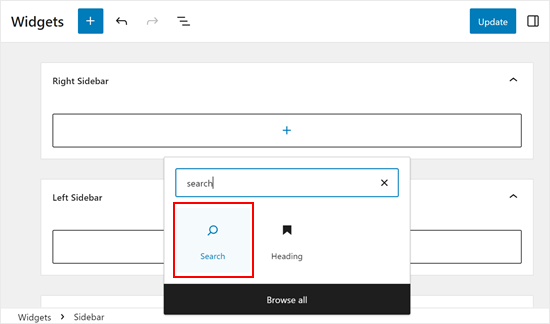
Când ați terminat, faceți clic pe butonul „Actualizare” pentru a salva modificările și a face bara de căutare Ajax live pe blogul dvs. WordPress sau pe site-ul dvs.
Acum, dacă vizitați site-ul dvs., veți vedea o bară de căutare Ajax live în bara laterală sau într-o secțiune similară.
Puteți urma același proces pentru a adăuga bara de căutare în orice altă zonă pregătită pentru widget-uri.
💡 Sfat intern: Pentru a adăuga o bară de căutare în meniul de navigare în schimb, consultați ghidul nostru despre cum să adaugi o bară de căutare în meniul WordPress.
Adăugarea căutării live în bara laterală WordPress folosind editorul de site
Dacă utilizați o temă bazată pe blocuri cum ar fi ThemeIsle Hestia Pro, atunci puteți adăuga o căutare Ajax live în orice zonă a temei dvs. folosind editorul complet al site-ului.
Puteți chiar să adăugați o bară de căutare în zone pe care nu le puteți edita folosind editorul de conținut standard WordPress. De exemplu, puteți adăuga un câmp de căutare la șablonul paginii dvs. 404.
Pentru a începe, accesați Aspect » Editor în tabloul de bord WordPress.

În mod implicit, editorul complet al site-ului afișează șablonul de pagină principală al temei dvs., dar puteți adăuga un bloc de căutare în orice șablon.
Pentru a vedea toate opțiunile disponibile, selectați „Șabloane” în meniul din stânga.
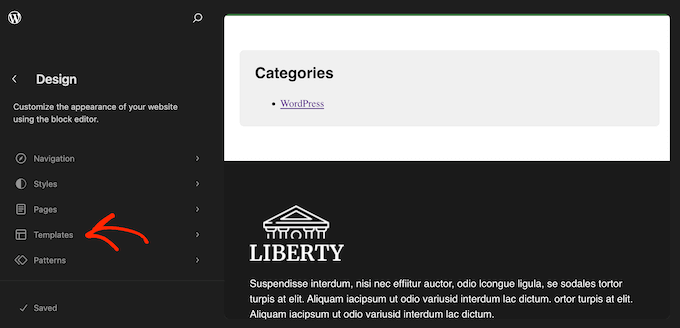
Acum puteți face clic pe șablonul unde doriți să adăugați căutarea Ajax live.
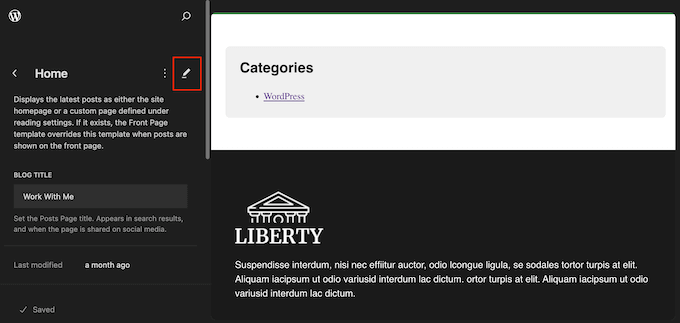
WordPress va afișa o previzualizare a designului și a oricăror setări de pagină pe care le puteți edita. Pentru a continua și a edita acest șablon, faceți clic pe mica pictogramă creion și deschideți editorul de blocuri.
După ce ați terminat, faceți clic pe pictograma albastră „+”.
În panoul care apare, tastați „Search”.
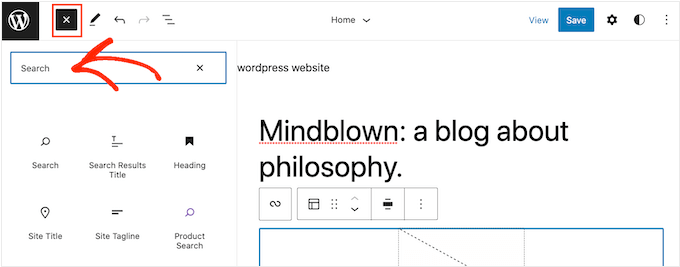
Când apare blocul „Search”, trageți-l în zona în care doriți să afișați câmpul.
Pentru a personaliza titlul blocului sau textul de tip placeholder, pur și simplu tastați noul mesaj în blocul de căutare.
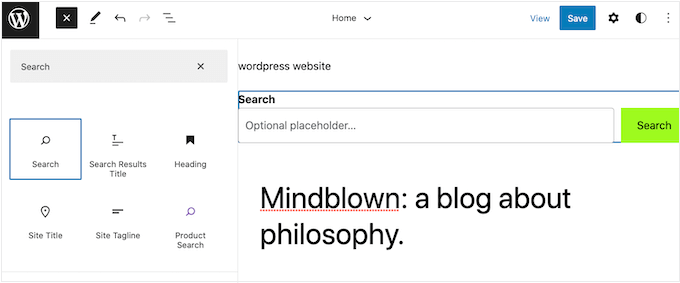
Când sunteți mulțumit de aspectul blocului, faceți clic pe „Salvare” pentru a activa bara de căutare Ajax.
Sfat bonus: Personalizați-vă motorul de căutare instant WordPress
SearchWP Live Ajax Search se integrează perfect cu căutarea încorporată WordPress. Cu toate acestea, această căutare implicită este destul de limitată și nu este bună la afișarea rezultatelor precise ale căutării.
Aici intervine SearchWP. Este cel mai bun plugin de căutare WordPress de pe piață, utilizat de peste 30.000 de site-uri web.
Acest plugin permite vizitatorilor să caute conținut pe care WordPress îl ignoră în mod implicit, inclusiv:
- câmpuri personalizate
- fișiere text
- Documente PDF
- Produse WooCommerce
- tipuri de postări personalizate și multe altele.
Prin instalarea SearchWP, puteți personaliza complet noua funcție de căutare instantanee a site-ului dvs. fără a scrie niciun cod.
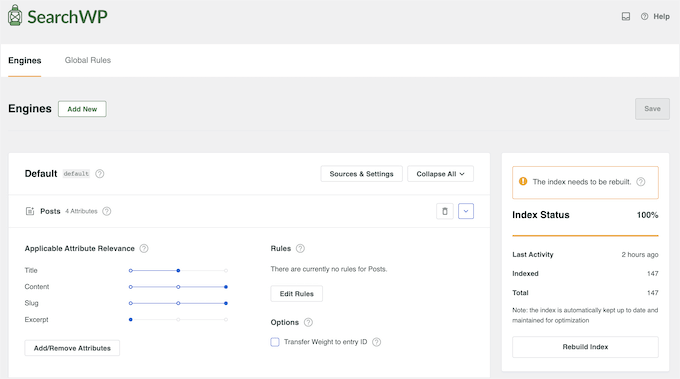
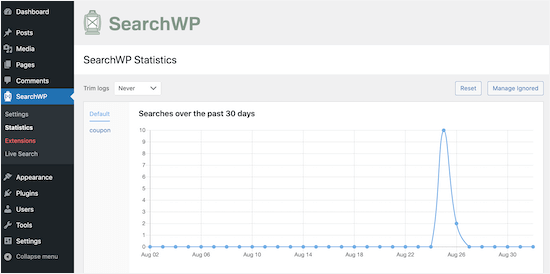
SearchWP are, de asemenea, analize și statistici avansate care vă permit să vedeți ce caută vizitatorii dvs.
Puteți folosi aceste informații pentru a ajusta modul în care este configurată căutarea pe site-ul dvs. și pentru a identifica cel mai popular conținut de pe site-ul dvs. Acest lucru vă poate ajuta să generați noi idei de postări de blog pe baza a ceea ce vizitatorii caută deja.
Pentru mai multe informații, puteți consulta aceste ghiduri:
- Cum să îmbunătățiți căutarea WordPress cu SearchWP (Rapid și ușor)
- Cum să personalizați pagina de rezultate a căutării în WordPress
Întrebări frecvente despre adăugarea căutării AJAX live în WordPress
Încă aveți întrebări? Aceste FAQ acoperă puncte cheie despre adăugarea căutării AJAX live pe site-ul dvs. WordPress.
Ce este căutarea bazată pe Ajax și cum beneficiază site-ul meu WordPress?
Căutarea bazată pe Ajax oferă rezultate în timp real pe măsură ce utilizatorii introduc interogările în bara de căutare. Acest lucru îmbunătățește experiența utilizatorului, oferind acces mai rapid la conținutul relevant, fără a fi necesară reîncărcarea paginilor.
Poate fi utilizată căutarea Ajax live cu pluginuri eCommerce precum WooCommerce?
Da, căutarea Ajax live poate fi integrată cu pluginuri eCommerce precum WooCommerce pentru a oferi capabilități de căutare instantanee a produselor. Acest lucru poate ajuta cumpărătorii să găsească produsele rapid și ușor.
Cum pot urmări ce caută utilizatorii?
Majoritatea pluginurilor de căutare WordPress oferă analize integrate care vă permit să vedeți ce caută vizitatorii, pe ce rezultate dau clic și ce interogări nu returnează rezultate. Aceste date vă pot ajuta să descoperiți lacune de conținut, să îmbunătățiți structura site-ului dvs. și să optimizați experiența generală a utilizatorului.
Pentru mai multe informații, puteți consulta ghidul nostru despre cum să vedeți analizele de căutare în WordPress.
Mai multe ghiduri despre îmbunătățirea căutării WordPress
Sperăm că acest articol v-a ajutat să învățați cum să adăugați căutare Ajax live pe site-ul dvs. WordPress.
Rețineți, acest plugin gratuit schimbă modul în care arată căutarea (liste derulante live). Dacă doriți să îmbunătățiți ce rezultate apar (cum ar fi căutarea conținutului PDF, atributele WooCommerce sau câmpurile personalizate), ar trebui să consultați pluginul premium SearchWP.
Iată câteva ghiduri care vă vor ajuta să începeți:
- Cum să excluzi paginile din rezultatele căutării WordPress
- Cum să adăugați indexarea și căutarea PDF în WordPress
- Cum să faci comentariile postărilor de blog să fie căutabile în WordPress
- Cum să faceți câmpurile personalizate căutabile în WordPress
- Cum să folosești mai multe formulare de căutare în WordPress
Dacă ți-a plăcut acest articol, te rugăm să te abonezi la canalul nostru de YouTube pentru tutoriale video WordPress. Ne poți găsi, de asemenea, pe Twitter și Facebook.




Jiří Vaněk
Am întâlnit pentru prima dată pluginul Search WP când am dorit să implementez funcționalitatea de căutare în comentarii, și cu cât aflu mai multe despre el, cu atât îl iubesc mai mult. Funcția de autocompletare, similară cu cea a Google, este fantastică. Deoarece folosesc acest plugin în principal pentru a căuta prin comentarii, voi încerca cu siguranță și căutarea Ajax live. Arată grozav și adaugă o notă de profesionalism site-ului web.
Mrteesurez
Mulțumesc pentru acest post.
Îmi place căutarea Ajax, deoarece permite utilizatorilor să caute și să găsească conținutul în timp real. Recomand acest lucru tuturor blogurilor pentru a-l implementa.
De asemenea, susțin adăugarea unui câmp de căutare ajax pe o pagină 404, utilizatorul care a ajuns pe pagină poate pur și simplu să caute și să găsească o postare legată de ceea ce caută.
Eric Malta
Salut, după activarea acestei funcții de comentarii în ajax, utilizarea CPU a serverului meu a crescut, așa că a trebuit să o termin. Cred că acest lucru este pentru servere de hosting mari.
Suport WPBeginner
Sadly, any ajax solution will increase your CPU usage but thank you for sharing this for anyone who has concerns for their hosting CPU usage
Admin