


Adăugarea unui Google Calendar pe site-ul dvs. WordPress este o modalitate excelentă de a afișa evenimente, programări sau agende viitoare, astfel încât vizitatorii dvs. să știe întotdeauna ce urmează. 📆
Este o soluție simplă pentru site-uri web de afaceri, portaluri școlare, organizații non-profit sau orice site care are nevoie de o modalitate ușoară de a informa oamenii.
Am testat personal această abordare și, odată ce calendarul dvs. este conectat, se întreține singur. De fiecare dată când adăugați sau actualizați un eveniment în Google Calendar, acesta apare automat pe site-ul dvs. web.
În acest tutorial, vă voi arăta două modalități fiabile de a adăuga Google Calendar în WordPress fără nicio linie de cod.
💡Răspuns rapid: Metodele mele recomandate pentru a adăuga Google Calendar în WordPress
Recomand să folosiți una dintre următoarele metode, în funcție de cât control și automatizare doriți:
- Metoda 1: Folosiți codul de încorporare Google Calendar (gratuit și ușor): Pur și simplu copiați codul de încorporare Google Calendar și lipiți-l în WordPress.
- Metoda 2: Folosiți Sugar Calendar (Recomandat pentru integrare completă): Aceasta vă permite să conectați Google Calendar la WordPress cu sincronizare automată, gestionarea evenimentelor și afișare pe frontend, fără nicio linie de cod.
Mai târziu, voi explica ambele metode, astfel încât să puteți alege cea mai bună pentru site-ul dvs.
De ce să adăugați un Google Calendar pe site-ul dvs. web?
Adăugarea unui Google Calendar pe site-ul dvs. WordPress vă ajută să vă păstrați toate evenimentele organizate și vizibile într-un singur loc.
În loc să actualizați manual evenimentele, le puteți gestiona în Google Calendar și acestea vor apărea automat pe site-ul dvs. Acest lucru le facilitează vizitatorilor dvs. să vadă ce urmează și să rămână informați fără a fi nevoie să vă contacteze.
Iată cum vă poate ajuta site-ul dvs.:
- Vă menține site-ul actualizat automat – Orice modificare pe care o faceți în Google Calendar se sincronizează instantaneu cu site-ul dvs., astfel încât să nu fie nevoie să editați evenimentele de două ori.
- Vă afișează programul într-un mod clar și profesional – Vizitatorii dvs. pot verifica rapid disponibilitatea, cursurile sau evenimentele viitoare direct de pe site-ul dvs.
- Vă economisește timp – În loc să răspundeți la e-mailuri sau mesaje în care se întreabă despre date și ore, calendarul dvs. oferă toate detaliile.
- Funcționează pentru multe tipuri de site-uri – Este util pentru antrenori care partajează intervale de rezervare, biserici care listează slujbe săptămânale, organizații nonprofit care promovează evenimente și afaceri mici care afișează orele de funcționare sau programările.
- Încurajează implicarea – Când oamenii pot vedea cu ușurință programul dvs., sunt mai predispuși să rezerve, să se înregistreze sau să participe la evenimentul dvs.
În general, adăugarea Google Calendar în WordPress îi menține pe vizitatorii dvs. informați și creează o prezență online mai profesională și mai fiabilă.
Înainte de a începe: Ce veți avea nevoie
Înainte de a trece la adăugarea Google Calendar în WordPress, este util să vă asigurați că aveți pregătite câteva elemente de bază. Acest lucru va face procesul mai fluid și vă va ajuta să configurați totul fără întreruperi.
Iată de ce aveți nevoie:
- Un cont Google cu un Calendar activ: Veți folosi Google Calendar pentru a crea și gestiona evenimentele. Puteți folosi un calendar existent sau puteți crea unul nou doar pentru site-ul dvs. web.
- Acces la tabloul de bord WordPress: Trebuie să fiți conectat la site-ul dvs. WordPress pentru a vă conecta calendarul folosind oricare dintre metode.
- 10–15 minute pentru a finaliza ambele metode: Configurarea este simplă. Veți copia în mare parte linkul calendarului Google și îl veți lipi în WordPress folosind metoda preferată.
Acum că totul este gata, următorul pas este să faceți calendarul Google public, astfel încât să poată fi afișat pe site-ul dvs. WordPress.
Pas important de configurare: Faceți calendarul public
Înainte ca calendarul Google să poată apărea pe site-ul dvs. WordPress, trebuie să ajustați o setare pentru a-l face vizibil publicului. Acest lucru permite WordPress să vă afișeze evenimentele corect.
Când am încercat asta prima dată, calendarul meu nu a apărut decât după ce l-am făcut public, așa că nu săriți peste acest pas.
Pentru a începe, deschideți Google Calendar și faceți clic pe pictograma Setări (roată dințată) din partea de sus.
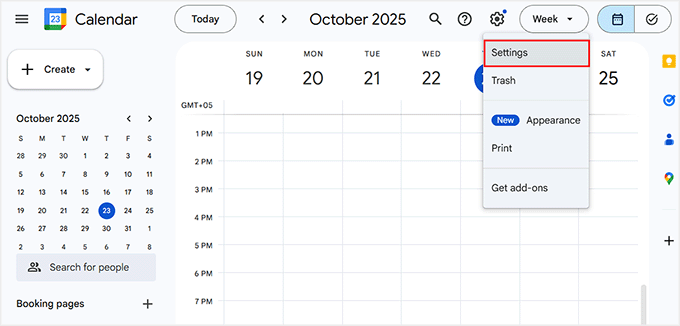
Acest lucru vă va duce la o nouă pagină unde trebuie să găsiți secțiunea „Setări pentru calendarele mele” din stânga. Aici veți vedea o listă cu toate calendarele pe care le-ați creat.
Pur și simplu faceți clic pe calendarul pe care doriți să îl utilizați pe site-ul dvs. WordPress. Odată ce îl selectați, setările sale se vor deschide în partea dreaptă.
Acum, găsiți secțiunea „Permisiuni de acces pentru evenimente” și bifați caseta pe care scrie „Fă-l disponibil publicului”. Apoi, asigurați-vă că „Vezi toate detaliile evenimentului” este, de asemenea, activat.
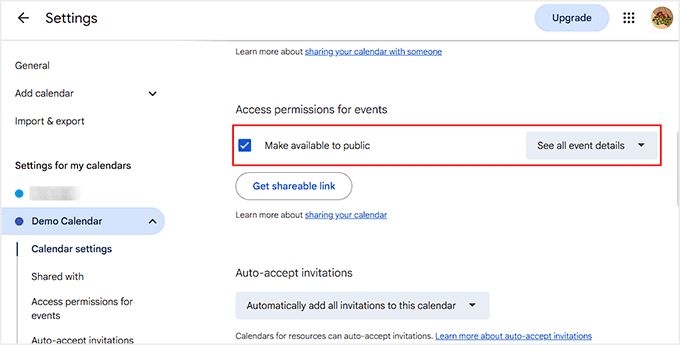
Acest lucru permite vizitatorilor site-ului dvs. să vadă corect evenimentele dvs.
Atenție: Când faceți un calendar public, tot ce se află pe el devine vizibil. Pentru a vă păstra programările personale private, recomand cu tărie crearea unui nou calendar Google separat, doar pentru site-ul dvs.
În acest fel, partajați doar evenimentele pe care doriți ca vizitatorii dvs. să le vadă.
Acum că calendarul dvs. este gata și accesibil public, site-ul dvs. are permisiunile corecte pentru a prelua și afișa evenimentele dvs. Acesta este un pas esențial care permite funcționarea corectă atât a metodei de încorporare, cât și a celei de sincronizare.
Să vedem cum să adăugați cu ușurință un Google Calendar pe site-ul dvs. WordPress.
Puteți folosi linkurile de mai jos pentru a sări la metoda preferată:
- Method 1: Add Google Calendar Using the Custom HTML Block (Beginner-Friendly)
- Method 2: Add Google Calendar Using Sugar Calendar (Best for More Control)
- Cele mai bune practici pentru utilizarea Google Calendar în WordPress
- Bonus: Cum să adăugați automat evenimente în Google Calendar folosind un formular
- Întrebări frecvente despre Google Calendar
- Aflați mai multe modalități de a vă îmbunătăți site-ul WordPress
Metoda 1: Adăugați Google Calendar folosind blocul HTML personalizat (ușor pentru începători)
Dacă doriți o modalitate rapidă și ușoară de a afișa Google Calendar în WordPress, această metodă este cea mai bună opțiune.
Folosește un bloc WordPress încorporat, deci nu trebuie să instalați niciun plugin și nici să vă faceți griji că încetiniți site-ul.
Tot ce trebuie să faci este să copiezi codul de încorporare pe care îl oferă Google și să îl lipești în blocul HTML personalizat din interiorul editorului de blocuri WordPress.
Odată ce îți actualizezi pagina, calendarul tău va apărea instantaneu pe site-ul tău – complet interactiv și sincronizat cu contul tău Google.
Pasul 1: Obține codul de încorporare Google Calendar
Mai întâi, deschide Google Calendar și dă clic pe pictograma Setări (roată dințată) din partea de sus. Acest lucru te va duce la pagina de setări a calendarului.
Acum, în stânga, sub „Setări pentru calendarele mele”, vei vedea o listă cu toate calendarele pe care le-ai creat.
Pur și simplu dă clic pe calendarul pe care vrei să îl încorporezi, iar setările sale vor apărea sub numele calendarului. Din această listă, selectează opțiunea „Integrare Calendar”.
Odată ce faci acest lucru, setările de integrare pentru acel calendar vor apărea în partea dreaptă a ecranului. Aici vei vedea mai multe linkuri, ID-uri și formate diferite.
Nu-ți face griji cu privire la celelalte opțiuni – cea de care ai nevoie este codul de încorporare, care începe cu <iframe>.

Copiază acest cod și salvează-l într-un blocnotes sau în orice editor de text deocamdată. Acest mic fragment este ceea ce vei folosi pentru a afișa calendarul pe site-ul tău WordPress.
Pasul 2: Personalizează-ți calendarul (Opțional)
Personalizarea calendarului tău este complet opțională. Dacă ești mulțumit de aspectul implicit, poți sări peste acest pas.
Dar dacă doriți ca calendarul dvs. să se potrivească mai bine stilului site-ului dvs., faceți clic pe „Personalizare” de lângă codul de încorporare. Veți vedea mai multe opțiuni pentru a ajusta modul în care apare calendarul dvs.
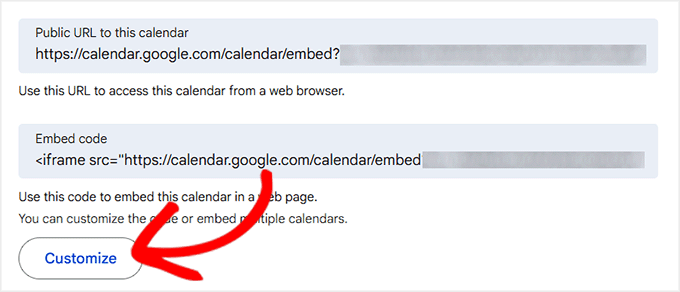
Puteți alege să afișați titlul în partea de sus, să activați butoanele de navigare pentru a permite vizitatorilor să comute între luni sau săptămâni și să afișați data.
Puteți adăuga, de asemenea, o pictogramă de imprimare pentru vizitatorii care doresc o copie fizică și să afișați un meniu Vizualizare, astfel încât aceștia să poată comuta între vizualizări lunare, săptămânale sau de agendă.
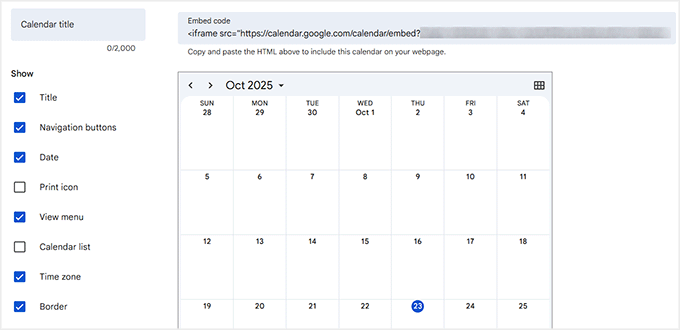
Asigurați-vă că fusul orar al calendarului dvs. este corect, astfel încât evenimentele dvs. să apară la ora potrivită.
Puteți ajusta, de asemenea, marginea, lățimea și înălțimea pentru a se potrivi paginii dvs.
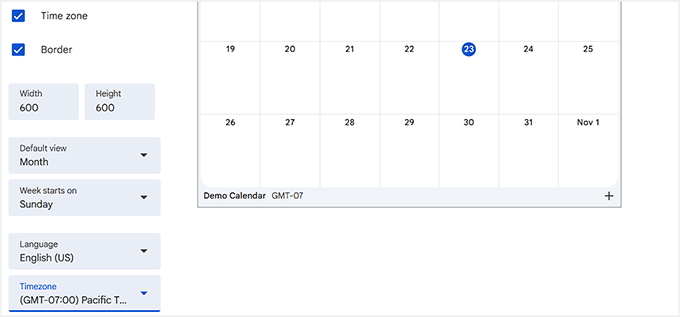
Nu trebuie să schimbați totul – doar ajustați setările care contează cel mai mult pentru site-ul dvs. Eu de obicei ajustez lățimea, înălțimea și vizualizarea implicită și las restul așa cum este.
Rețineți că orice modificări pe care le faceți aici vor actualiza codul dvs. de încorporare. După personalizare, pur și simplu copiați codul actualizat din câmpul din partea de sus.
Pasul 3: Adăugați calendarul dvs. în WordPress
Acum că aveți codul de încorporare, este timpul să adăugați calendarul pe site-ul dvs. WordPress.
Începeți prin a merge la Pagini » Adăugare Nouă sau deschideți o pagină existentă unde doriți să apară calendarul. Apoi, faceți clic pe butonul „+” pentru a deschide meniul de blocuri.
De aici, localizați și selectați blocul „HTML personalizat”. Aici veți lipi codul de încorporare pe care l-ați copiat din Google Calendar.
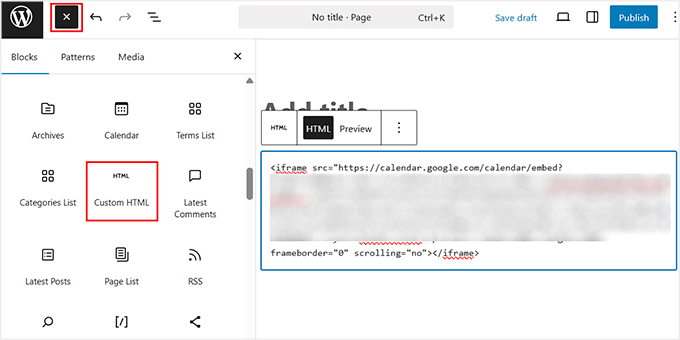
După aceea, faceți clic pe „Previzualizare” din bara de instrumente a blocului pentru a vedea cum arată calendarul dvs. pe pagină.
Dacă nu vă place cum arată, puteți oricând să reveniți, să vă personalizați Google Calendar și să lipiți codul de încorporare actualizat.
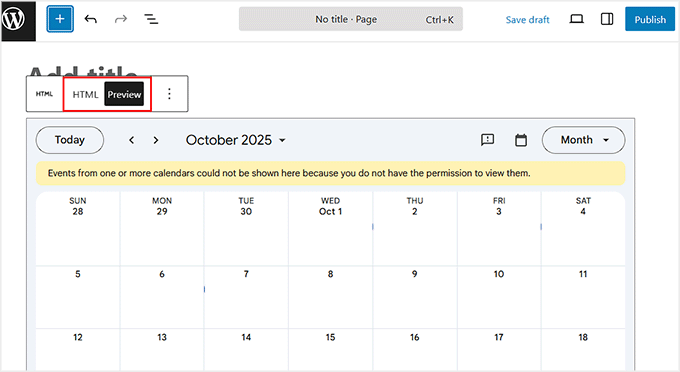
Odată ce totul arată bine, faceți clic pe butonul „Publicare”.
Google Calendar-ul dvs. este acum live și vizibil pentru vizitatorii dvs.
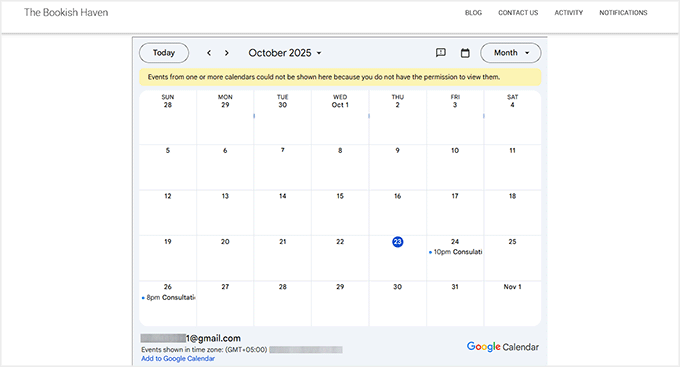
Metoda 2: Adăugați Google Calendar utilizând Sugar Calendar (Cel mai bun pentru mai mult control)
Dacă doriți mai mult control asupra afișării, personalizării și integrării calendarului dvs., atunci această metodă este pentru dvs.
Sugar Calendar este cel mai bun plugin pentru calendarul de evenimente pentru WordPress. Vă permite să importați cu ușurință calendarul Google pe site-ul dvs. și să îl gestionați din tabloul de bord WordPress.
Este important să știți că acest plugin folosește o sincronizare unidirecțională. Aceasta înseamnă că orice actualizare pe care o faceți în Google Calendar va apărea automat pe site-ul dvs. WordPress.
Cu toate acestea, modificările făcute în WordPress nu vor fi trimise înapoi în Google Calendar.
Odată ce calendarul dvs. este importat, puteți adăuga și edita evenimente, puteți vizualiza totul în backend și îl puteți afișa pe frontend pentru vizitatorii dvs. — totul cu doar câteva clicuri.
De asemenea, puteți include detalii suplimentare pentru fiecare eveniment, cum ar fi descrieri, locații și linkuri, pentru a oferi utilizatorilor dvs. o experiență mai bogată.
Am testat temeinic Sugar Calendar și l-am găsit fiabil, ușor și ușor de utilizat. Este pluginul pe care îl recomand personal oricui dorește să afișeze calendare Google. Dacă doriți mai multe informații despre funcționalitățile pluginului, consultați recenzia noastră despre Sugar Calendar.
Pasul 1: Instalați și activați Sugar Calendar
Primul pas este să instalați și să activați pluginul Sugar Calendar. Dacă nu știți cum să faceți acest lucru, avem un ghid complet despre instalarea unui plugin WordPress pentru a vă ajuta.
📌Notă: Sugar Calendar oferă o versiune gratuită, dar pentru a importa calendarul Google, veți avea nevoie de planul Pro.
După activare, accesați pagina Evenimente » Setări din tabloul de bord WordPress.
Aici, va trebui să introduceți cheia de licență pentru a debloca funcționalitățile Pro.
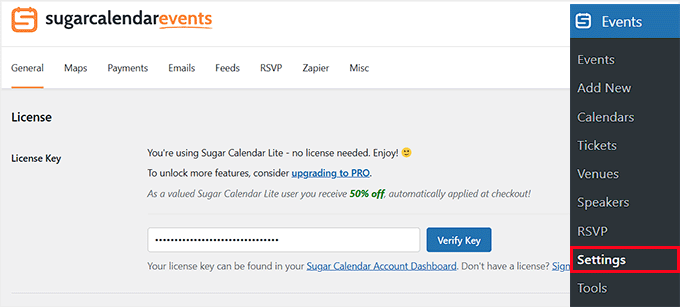
Puteți găsi aceste informații în contul dvs. de pe site-ul Sugar Calendar. Odată ce licența este activată, sunteți gata să începeți importarea calendarului Google.
Pasul 2: Importați calendarul Google în WordPress
Acum, este timpul să conectați Google Calendar pentru ca evenimentele dvs. să se sincronizeze automat cu site-ul dvs. WordPress. Din fericire, Sugar Calendar face acest proces foarte simplu.
Mai întâi, deschideți Google Calendar într-o filă nouă și faceți clic pe pictograma Setări (roată dințată) din partea de sus.
Veți fi direcționat către un nou ecran. În partea stângă, accesați secțiunea „Setări pentru calendarele mele” și faceți clic pe calendarul pe care doriți să îl afișați în WordPress.
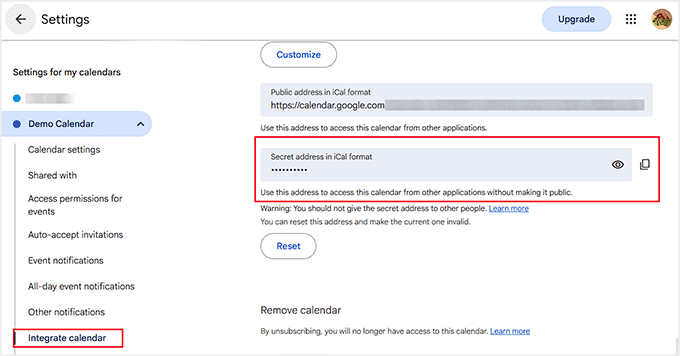
Aceasta va deschide mai multe opțiuni. De aici, faceți clic pe „Integrare calendar” pentru a vizualiza setările de partajare și încorporare ale calendarului dvs.
Sub această secțiune, veți vedea două linkuri iCal diferite: „Adresă publică în format iCal” și „Adresă secretă în format iCal”.
Pentru ca Sugar Calendar să poată prelua corect evenimentele dvs. și să le mențină sincronizate, trebuie să copiați „Adresa secretă în format iCal”. Acesta este un URL securizat, unic, conceput pentru integrări cu aplicații precum Sugar Calendar.
Este cea mai fiabilă opțiune, așa că mergeți mai departe și copiați această adresă pentru a continua.
Apoi, reveniți la tabloul de bord WordPress și accesați pagina Evenimente » Instrumente. Aici veți vedea opțiuni pentru a importa un calendar fie prin încărcarea unui fișier, fie prin utilizarea unui URL iCal.
Deoarece doriți ca Google Calendar să rămână sincronizat automat, ar trebui să lipiți URL-ul pe care l-ați copiat anterior în câmpul „Import iCalendar (ICS)”.
După aceea, faceți clic pe butonul „Import”.
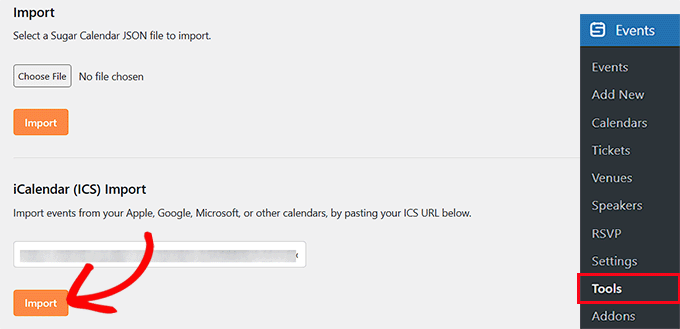
Sugar Calendar va prelua acum evenimentele dvs. și le va menține actualizate automat, astfel încât orice modificare pe care o faceți în Google Calendar va apărea pe site-ul dvs. WordPress.
Rețineți că sincronizarea are loc de obicei periodic, deci poate dura până la o oră pentru ca evenimentele noi sau modificate să apară pe site-ul dvs.
Pasul 3: Vizualizați și gestionați Google Calendarul sincronizat în WordPress
Odată ce importul este complet, accesați pagina Evenimente din tabloul de bord WordPress. Veți vedea acum Google Calendarul dvs. listat acolo, împreună cu toate evenimentele sincronizate, inclusiv programări, întâlniri, rezervări sau consultații.
Este important de reținut că acest calendar este vizibil doar pentru dvs. și pentru membrii echipei dvs. care au acces la zona de administrare WordPress.
Nu va apărea încă pe partea frontală a site-ului dvs., deoarece îl vizualizați în prezent în backend pentru a-l gestiona.
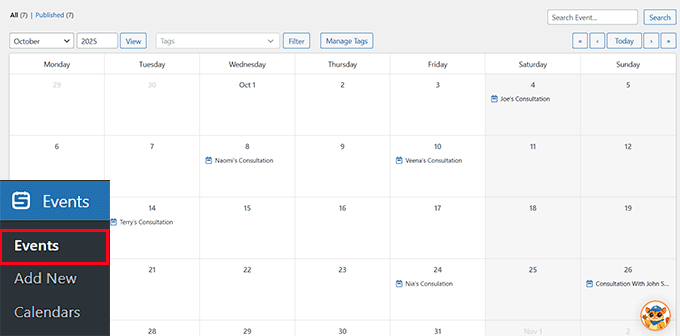
De aici, Sugar Calendar facilitează navigarea prin evenimentele dvs. Puteți comuta între diferite luni sau ani, puteți sări la o anumită dată sau puteți utiliza etichete și filtre pentru a vă organiza calendarul.
Există, de asemenea, o bară de căutare încorporată, care este perfectă pentru a localiza rapid un eveniment.
De exemplu, dacă căutați o întâlnire specifică cu un client, tastați pur și simplu numele acestuia, iar Sugar Calendar îl va afișa instantaneu.
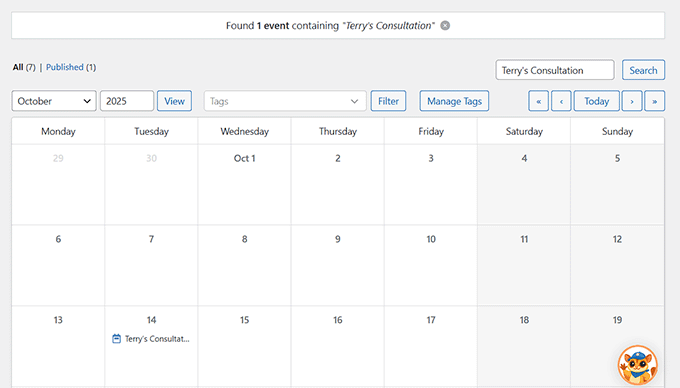
Acest lucru vă oferă control complet și vizibilitate asupra calendarului dvs. Google direct în WordPress.
Pasul 4: Adăugați sau editați evenimente în Sugar Calendar
Unul dintre motivele pentru care îmi place cu adevărat să folosesc Sugar Calendar este că vă oferă control complet asupra evenimentelor dvs. direct din tabloul de bord WordPress.
De exemplu, puteți începe să adăugați evenimente noi sau să editați evenimente existente direct de pe site-ul dvs. web.
Este important să înțelegeți cum funcționează sincronizarea. Orice eveniment pe care îl adăugați sau îl actualizați în Google Calendar va apărea automat în Sugar Calendar. Cu toate acestea, sincronizarea nu funcționează invers.
Acest lucru înseamnă că, dacă adăugați sau editați un eveniment în Sugar Calendar, acesta va apărea doar în calendarul dvs. WordPress și nu în calendarul dvs. original Google.
De fapt, găsesc acest lucru util, deoarece îmi permite să adaug evenimente interne sau anunțuri specifice site-ului web, fără a-mi afecta programul principal Google.
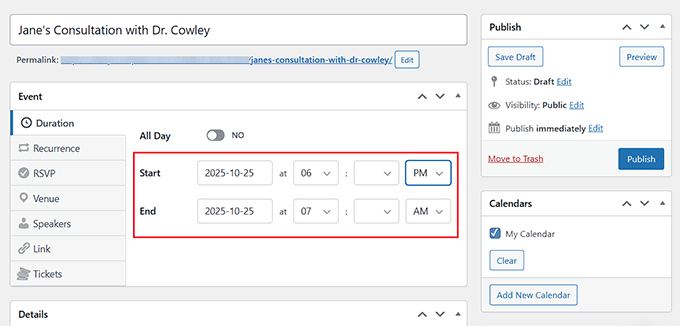
Pentru a crea un eveniment nou, accesați pagina Evenimente din tabloul de bord WordPress și faceți clic pe butonul „Adăugare eveniment nou”.
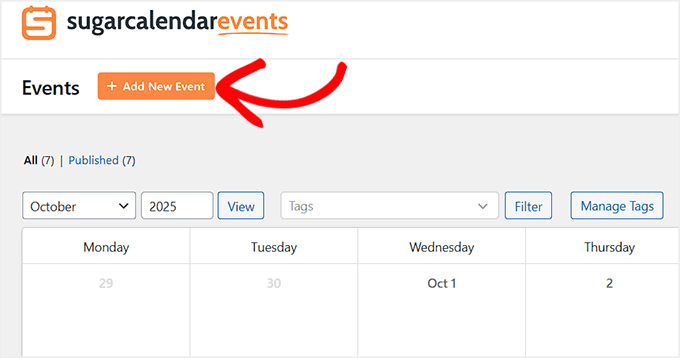
Aceasta va deschide editorul de evenimente, unde puteți introduce un nume clar și relevant pentru eveniment. Recomand să folosiți un nume ușor de recunoscut, cum ar fi „Consultația Janei cu Dr. Cowley”.
După aceea, alegeți data și ora de începere și configurați orice alte setări de care aveți nevoie, cum ar fi opțiunile RSVP sau detaliile evenimentului.
Pentru instrucțiuni pas cu pas, consultați tutorialul nostru despre cum să creați un calendar simplu de evenimente în WordPress.
Când faceți clic pe butonul „Publicare”, evenimentul va fi adăugat imediat în vizualizarea calendarului WordPress.
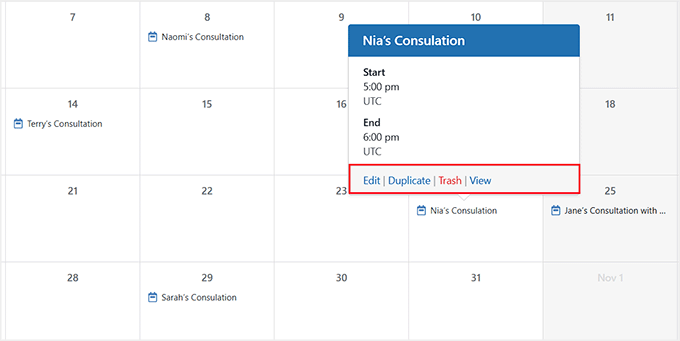
Puteți edita, de asemenea, evenimentele importate din Google Calendar. Pur și simplu faceți clic pe eveniment în calendar, iar o fereastră pop-up va apărea cu detaliile sale.
De acolo, puteți face clic pe linkul „Editați” pentru a face orice modificări.
Aceste actualizări vă vor ajuta să vă organizați mai bine calendarul în WordPress, fără a afecta programul original din contul Google.
Pasul 5: Afișați Google Calendar pe site-ul dvs.
Acum că ați conectat și gestionat cu succes Google Calendar în WordPress, este timpul să îl afișați pe site-ul dvs. web, astfel încât vizitatorii să poată vedea evenimentele viitoare.
Pentru a face acest lucru, pur și simplu deschideți pagina sau postarea unde doriți să apară calendarul. Faceți clic pe butonul „+ Adăugați bloc” și, în bara de căutare a blocurilor, tastați „Calendar evenimente”.
Când apare blocul, faceți clic pe el pentru a insera calendarul în pagina dvs.
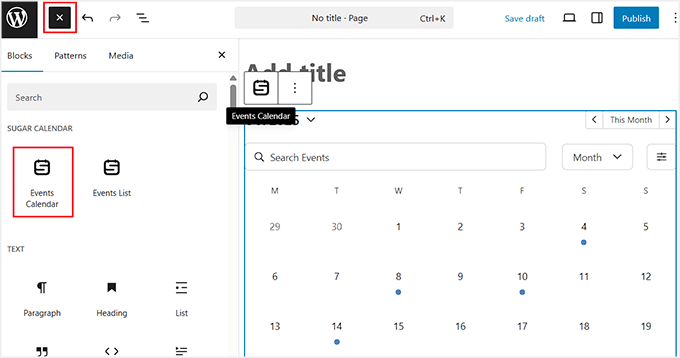
Veți vedea instantaneu o previzualizare a calendarului dvs. chiar în editor. Odată ce sunteți mulțumit de plasare, faceți clic pe butonul „Actualizați” sau „Publicați” din partea de sus pentru a salva modificările.
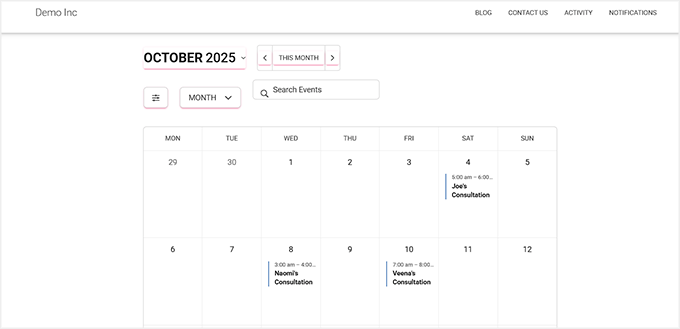
După aceea, vizitați frontend-ul site-ului dvs. și veți vedea Google Calendar frumos afișat și sincronizat automat.
Cele mai bune practici pentru utilizarea Google Calendar în WordPress
Pentru a vă asigura că totul funcționează perfect pe site-ul dvs., vă recomand să urmați aceste bune practici.
Acestea vă vor ajuta să vă păstrați calendarul organizat, securizat și ușor de utilizat pentru vizitatori:
- Utilizați un Calendar Separat Pentru Afișare Publică: Acest lucru vă ajută să vă protejați confidențialitatea, păstrând evenimentele personale sau interne separate de ceea ce este afișat pe site-ul dvs. web.
- Mențineți Evenimentele Actualizate în Mod Regulat: Vizitatorii se bazează pe calendarul dvs. pentru informații precise, așa că asigurați-vă că programul dvs. este întotdeauna actual.
- Utilizați Codificarea prin Culori a Google Calendar pentru a Organiza Evenimentele: Atribuiți culori diferite categoriilor precum întâlniri, cursuri sau ateliere online pentru a face calendarul dvs. mai ușor de scanat.
- Creați o pagină dedicată pentru evenimente sau programări: Adăugarea calendarului dvs. pe o pagină independentă ajută vizitatorii să găsească rapid disponibilitatea sau evenimentele viitoare, fără nicio confuzie.
Urmând aceste sfaturi, puteți crea un sistem profesional de gestionare a evenimentelor, ușor de utilizat și de întreținut.
Bonus: Cum să adăugați automat evenimente în Google Calendar folosind un formular
Până acum, ați adăugat Google Calendar în WordPress, iar utilizatorii pot vedea evenimentele dvs. pe interfața publică.
Dar ce-ar fi dacă ați putea permite vizitatorilor să se înregistreze la un eveniment pe site-ul dvs. și acesta să apară automat în Google Calendar?
Exact asta puteți face cu WPForms, folosind integrarea sa cu Google Calendar.
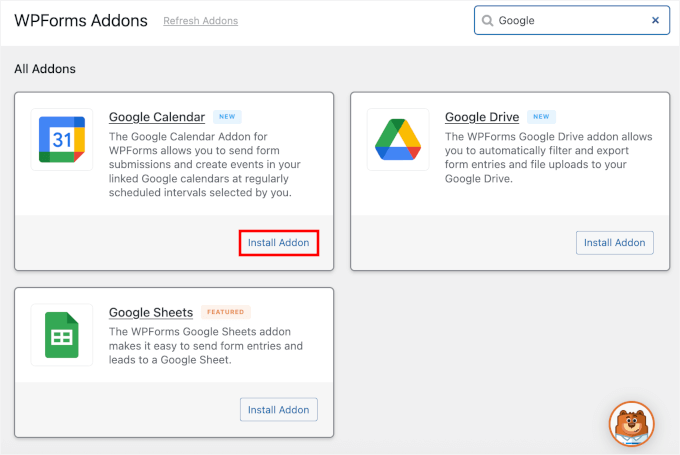
Odată conectat, plugin-ul trimite automat fiecare trimitere de formular în Google Calendar ca un nou eveniment.
Indiferent dacă cineva rezervă o consultație, se înregistrează la un curs sau se înscrie la un atelier, toate detaliile (cum ar fi numele, ora, emailul și notele) vor apărea imediat în calendarul dvs. – fără copiere și lipire.

Acest lucru este perfect dacă:
- Doriți să automatizați procesul de programare.
- Aveți un site web bazat pe servicii sau pe programări.
- Organizați evenimente, webinarii sau cursuri.
- Aveți nevoie de o modalitate fiabilă de a rămâne organizat, fără introducerea manuală a datelor.
Am folosit eu însumi această configurație, și transformă calendarul dvs. dintr-o simplă afișare într-un sistem puternic de rezervări și programări.
Dacă sunteți interesat, puteți urma ghidul nostru pas cu pas despre cum să adăugați evenimente din Google Calendar de pe site-ul dvs. WordPress folosind un formular de contact.
Întrebări frecvente despre Google Calendar
Înainte de a încheia, vreau să răspund rapid la unele dintre cele mai frecvente întrebări pe care cititorii le pun atunci când integrează Google Calendar cu WordPress.
Acestea vă vor ajuta să evitați confuzia și să vă asigurați că totul continuă să funcționeze fără probleme.
Pot adăuga mai mult de un Google Calendar în WordPress?
Da, puteți adăuga cu ușurință mai multe calendare în WordPress. Le puteți fie să le îmbinați într-o singură vizualizare în Google Calendar, fie să încorporați fiecare calendar separat pe diferite pagini sau secțiuni ale site-ului dvs.
Am nevoie de Google Workspace pentru a crea un Google Calendar?
Nu, un cont Gmail gratuit obișnuit funcționează perfect. Google Workspace este necesar doar dacă aveți nevoie de funcții de partajare în echipă sau de controale administrative avansate.
Vor apărea automat actualizările din Google Calendar pe site-ul meu?
Da, dar nu întotdeauna instantaneu. Când utilizați un plugin precum Sugar Calendar, sincronizarea se întâmplă periodic, deci poate dura până la o oră pentru ca modificările să apară.
Dacă ați folosit metoda de încorporare, actualizările ar trebui să apară mult mai repede, de obicei după reîmprospătarea paginii.
Adăugarea unui Google Calendar în WordPress este compatibilă cu dispozitivele mobile?
Da — atât metodele de încorporare, cât și cele bazate pe pluginuri sunt complet responsive.
Calendarul dvs. se va ajusta pentru a se potrivi smartphone-urilor, tabletelor și ecranelor desktop, astfel încât vizitatorii să vă poată vedea întotdeauna programul clar.
Aflați mai multe modalități de a vă îmbunătăți site-ul WordPress
Acum că ați automatizat calendarul de evenimente, de ce să nu duceți site-ul dvs. WordPress la următorul nivel?
Consultați aceste articole utile pentru a vă îmbunătăți strategia și eficiența de blogging:
- Cum să programezi postările tale în WordPress (Pas cu Pas)
- Cum să adăugați cronologii frumoase ale evenimentelor în WordPress (2 metode)
- Când este cel mai bun moment pentru a publica un blog (+ Cum să îl testezi)
- Cum să gestionezi eficient seriile de postări în WordPress
- Ar trebui să păstrați sau să ștergeți conținutul vechi în WordPress? (Opinia experților)
- Cum să afișați evenimente viitoare în WordPress (Metoda ușoară)
- Cum să creezi un calendar de evenimente trimise de utilizatori în WordPress
Dacă ți-a plăcut acest articol, te rugăm să te abonezi la canalul nostru de YouTube pentru tutoriale video WordPress. Ne poți găsi, de asemenea, pe Twitter și Facebook.




Phil
Doresc să folosesc această integrare, dar... am înțeles corect că pentru a crea un API Google (Proiect) pe Google Cloud se percepe o taxă lunară/anuală?
Suport WPBeginner
În mod implicit, API-ul nu are un cost, ci doar o limită de utilizare.
Admin
Mrteesurez
Vreau să implementez acest lucru, dar am întrebări:
1) Calendarul este conectat la propriul meu calendar atașat contului meu Google sau doar la un calendar Google?
2) În ceea ce privește evenimentele, unde le voi adăuga eu sau utilizatorii?
3) Sau este doar pentru un calendar online?
Mulțumesc.
Comentarii WPBeginner
Adăugarea unui calendar Google adaugă un calendar online pe site-ul dvs. Calendarul ar fi conectat la contul dvs. Google.
În mod normal, ar trebui să adaugi evenimentele singur, dar pentru a trimite evenimente dintr-un formular de contact către Google Calendar, consultă: https://www.wpbeginner.com/wp-tutorials/how-to-add-google-calendar-events-from-your-wordpress-contact-form/
Simon Adams
*Vă rugăm să rețineți – eroare în instrucțiuni*
Salutare tuturor
Sper că pot economisi oamenilor orele multe pe care le-am petrecut încercând să fac acest lucru să funcționeze. În instrucțiuni se vorbește despre restricționarea API-ului la „Google Cloud APIs”. Dacă faceți acest lucru, nu veți primi nicio intrare în calendar.
Răspunsul este evident și mi s-a părut ciudat la momentul respectiv (dar am presupus că instrucțiunile erau corecte! În schimb, ar trebui să restricționezi API-ul la „Google Calendar API”.
Suport WPBeginner
Vă mulțumim că ați distribuit acest lucru, vom analiza și instrucțiunile și le vom actualiza după cum este necesar!
Admin
Mike McNamara
Sunt confuz, este pentru paginile WordPress.org sau pentru paginile WordPress.com?
Suport WPBeginner
Ghidurile noastre sunt pentru site-urile WordPress.org, puteți vedea diferențele dintre WordPress.com și WordPress.org în articolul nostru de mai jos!
https://www.wpbeginner.com/beginners-guide/self-hosted-wordpress-org-vs-free-wordpress-com-infograph/
Admin
Elizabeth
Instrucțiunile au fost clare și am reușit să introduc calendarul meu pe site-ul web, dar nu apar evenimente pe calendarul site-ului pe care le introduc în calendarul meu Google. Am făcut calendarul public. Aveți sugestii?
Suport WPBeginner
Dacă evenimentele nu apar, vă recomandăm să contactați suportul pluginului, iar aceștia vă pot analiza și asista cu acele erori. De asemenea, ați putea încerca să dezactivați celelalte pluginuri pentru a verifica dacă există un conflict cu unul dintre ele.
Admin
Elizabeth
Mulțumesc, voi încerca.
Adriana
salut, mulțumesc pentru acest ghid! l-am adăugat cu succes pe site-ul meu. întrebarea mea este, este posibil să ofer oamenilor opțiunea de a sincroniza calendarul nostru cu al lor?
mulțumesc!
Suport WPBeginner
Unless we hear otherwise, not the entire calendar at the moment but if you check with the plugin’s support and they can look to add that feature
Admin
Anna
Salut
Există o modalitate de a crea un Schema de Eveniment pentru acest calendar?
Mulțumesc anticipat
Anna
Suport WPBeginner
Nu în acest moment, dezvoltatorul pluginului ar putea lua în considerare adăugarea acestui marcaj în viitor.
Admin
Lindsay Braud
Pluginul pentru Simple Calendar nu a mai fost actualizat de 9 luni și nu a fost testat pe ultimele trei actualizări majore de WordPress. Sunteți sigur că aceasta este încă cea mai bună opțiune? Ar fi mai bine să faceți un embed?
Suport WPBeginner
Deși pluginul ar trebui să funcționeze în prezent, îl vom analiza cu siguranță; pentru acel avertisment „ne testat”, acoperim ce să ne așteptăm când îl vedeți în articolul nostru de mai jos:
https://www.wpbeginner.com/opinion/should-you-install-plugins-not-tested-with-your-wordpress-version
Admin
Vik
Puteți dezactiva „Vezi mai multe detalii” pentru evenimente individuale?
Am încercat să șterg codul scurt [link newwindow=”yes”]Vezi mai multe detalii[/link] și să salvez calendarul, dar nu funcționează.
Trebuie să recreez un calendar nou, să elimin codul scurt de mai sus și să-l public de la zero?
Suport WPBeginner
Dacă nu există modificări, atunci ați dori să vă asigurați că memoria cache nu este cauza problemei, precum și să verificați cu suportul plugin-ului pentru a vedea dacă modul în care doriți să îl configurați este acceptat sau dacă ar necesita cod personalizat.
Admin
Aprilie
Pentru oricine care, ca și mine, a avut nevoie de instrucțiunile acestui articol, dar a constatat că Google și-a actualizat platforma Cloud și acest articol nu este actualizat pentru a corespunde, iată cum am reușit să funcționeze (08.11.2021):
Urmați instrucțiunile articolului prin: „Aici, trebuie să faceți clic pe opțiunea „Activați API-urile și serviciile”.
Următorul: Derulați în jos până vedeți „Google Calendar API” sub Google Workspace și activați-l.
– Ar trebui să fiți pe pagina de prezentare generală și va exista un buton în partea dreaptă pe care scrie „creați credențiale”. Faceți clic pe el.
– Ce API folosești? > API Google Calendar
– La ce date vei avea acces? > Datele aplicației (dacă, ca mine, încerci să faci vizibil un Google Calendar public și nu colectezi nicio informație despre utilizator)
– Plănuiți să utilizați acest API cu Compute Engine, Kubernetes Engine, App Engine sau Cloud Functions? > Da.
– Apăsați pe următorul (va spune că nu aveți nevoie de altceva), apoi finalizați.
– Veți fi pe pagina de credențiale și va exista o nouă cheie API. Numiți-o cum doriți. Apoi faceți clic pe pictograma creion/editare din dreapta ei (text la hover: Editare cheie API).
– Restricții aplicație > Niciuna
– Restricții API > Nu restricționa cheia
– Trimiteți și veți fi redirecționat înapoi la pagina de credențiale. Faceți clic pe butonul „copiere cheie API” pentru a copia în clipboard.
– Continuați să urmați instrucțiunile de pe această pagină de la: „Trebuie să copiați acest text și să-l lipiți în editorul dvs. de text preferat.”
Sper că acest lucru vă va economisi timpul pe care l-am petrecut eu încercând să-mi dau seama!
Joelene Mills
Ar exista un tutorial actualizat pentru acest widget/plugin? Am încercat să urmez, dar Google s-a schimbat ATÂT de mult – nu am reușit să-mi dau seama.
Suport WPBeginner
We work on keeping our content as up to date as we can, we’ll be sure to look at updating this article as we are able
Admin
Leonie
Nu pot găsi pluginul Simple Calendar – Google Calendar. Ce plugin poate fi folosit pentru a sincroniza Google Calendar cu site-ul meu WordPress?
Suport WPBeginner
Acesta este un articol mai vechi, dar în articol în sine am inclus un link unde puteți descărca pluginul, acolo unde menționăm pluginul Simple Calendar.
Admin
Wanda Lancaster
Calendarul meu Google nu se mai afișează pe site-ul meu. Se afișează în backend, dar nu pe site. Există un plugin, în afară de Simple Calendar, pe care îl pot folosi pentru a afișa calendarul Google al clientului meu?
Suport WPBeginner
Dacă nu primesc altfel, în prezent nu avem o alternativă recomandată, dar vom fi atenți la alternative pe care le-am recomanda.
Admin
Annie Sloan
Există o modalitate de a importa mai multe calendare Google pentru a fi utilizate pe pagini diferite? Mă uit la acest plugin pentru a fi folosit de o școală care are calendare separate care trebuie afișate pe pagini diferite. Vă rog să-mi spuneți dacă este posibil. Mulțumesc!
Suport WPBeginner
Dacă nu aud altfel, ar trebui să puteți încorpora mai multe calendare cu aceasta.
Admin
Kathleen Mathieu
Am adăugat Simple Google calendar pe site-ul meu în bara laterală. Totul funcționează ok, cu excepția faptului că fiecare element afișează o bulină, apoi elementul pe linia următoare. Mai multe evenimente în aceeași zi afișează o bulină, o linie nouă și descrierea pentru fiecare eveniment. Dacă îl pun în widget-ul de subsol, bulinele nu apar. Cum pot scăpa de buline pentru a-l face mai compact?
Suport WPBeginner
Acest lucru pare a fi o problemă de stil, fie de la tema dvs., fie de la pluginul în sine. Dacă contactați suportul pluginului, aceștia ar trebui să vă poată spune cum să le eliminați.
Admin
Alberto
Bună ziua, configurația API-ului Google este complet diferită acum. Puteți actualiza ghidul?
Suport WPBeginner
We will certainly take a look at updating the article
Admin
carlos
salut
Am nevoie de un plugin care să permită utilizatorilor (folosind un formular) să aleagă o dată pentru a face o întâlnire în datele disponibile din calendarul meu.
Știi ceva de genul ăsta?
Suport WPBeginner
Ați dori să consultați pluginurile de programări și rezervări pe care le prezentăm în articolul nostru aici: https://www.wpbeginner.com/plugins/5-best-wordpress-appointment-and-booking-plugins/
Admin
Rachel
Există o modalitate de a adăuga o funcție de căutare în Simple Calendar pe site-ul meu WordPress? Am citit ceva despre o funcție de interogare de căutare, dar nu am văzut cum pot adăuga această funcție.
Marie
Ați primit vreodată feedback despre asta? Sunt, de asemenea, interesat să învăț cum să adaug o căutare în WordPress pentru calendarul meu Google.
Fay
Nu pot naviga înapoi pentru a vizualiza lunile anterioare din calendar. Există o setare pe care o pot schimba pentru a permite acest lucru?
Abrahim
Calendarul meu simplu a încetat să se sincronizeze acum ceva timp. Nu mai pot să-l fac să funcționeze.
Aveți sugestii?
Youssef
Salut,
Există o modalitate de a adăuga un eveniment direct din panoul de administrare WordPress (cu sincronizare cu Google Calendar) sau ar trebui să adaug toate evenimentele în Google Calendar? Mulțumesc.
Javier
Nu funcționează. Aveți vreo sugestie?
Eroare la apelarea GET https://www.googleapis.com/calendar/v3/calendars (...) (400) Bad RequestVă rugăm să vă asigurați că atât ID-ul Google Calendar, cât și cheia API sunt valide și că Google Calendar pe care doriți să îl afișați este public.
Laura
Nu sunt sigur de ce nu funcționează. Instrucțiunile par atât de ușoare. AȘ VREA să fie atât de ușor... Frustrant!!!
Kelly
Am configurat calendarul pe pagina mea web și arată grozav. Singura problemă este că nu pot derula la o altă lună. Când dau clic pe săgeți, nu se întâmplă nimic. Presupun că este un simplu clic pe un buton în setările mele pe care îl omit?
Tina
Am configurat totul pentru Google Calendar și se afișează pe site-ul meu. Când adaug un eveniment nou în Google Calendar, acesta nu se actualizează pe site. Ce îmi lipsește?
Julian Cleak
Am instalat Calendarul fără probleme, dar încerc să atașez un fișier din Google Drive. Calendarul este public și fișierul.pdf este vizibil, dar când dau clic pe el mi se cere să mă autentific în contul meu Google. Încerc să fac acest fișier public și am setat totul să fie partajat public, dar se pare că nu funcționează. Orice sfat ar fi apreciat.
Richard Moore
Am adăugat calendarul Google corect, l-am testat și arată bine, am copiat shortcode-ul la ultimul pas pe o pagină nouă, așa cum a fost instruit, și afișează doar „Placeholder Calendar”
Richard Moore
Nu sunt sigur ce am greșit sau cum să remediez. Am verificat de două ori și calendarul este setat la public.
Suport WPBeginner
Salut Richard,
Vă rugăm să verificați dacă calendarul pe care încercați să-l adăugați este public.
Admin
Fernando
Totul este instalat și funcționează, cu excepția faptului că bulele mele nu funcționează consecvent. Dacă comut între vizualizarea listă/grilă, le pot face să funcționeze în modul de previzualizare, dar nu și atunci când accesez pagina web.
Tom Rodeck
Tutorial grozav! L-a făcut foarte ușor de instalat!
Lisa
Am implementat Simple Calendar și funcționează excelent. Cu toate acestea, aș dori să extrag informații din mai mult de un calendar la un moment dat. Există o modalitate de a afișa evenimente din mai mult de un calendar în aceeași pagină/widget?
Lin Sakai
Am urmat instrucțiunile de configurare de mai multe ori, dar câmpul „ID calendar” nu apare după ce fac clic pe „Google Calendar” în setările calendarului. Ajutor! Mulțumesc!
Nathalie
Am pluginul „simple calendar” de la Google funcțional. Cum îl sincronizez cu Google Calendar-ul meu și, de asemenea, aspectul calendarului pe site-ul meu WordPress este mult prea mic. Cum îl fac mai mare?
Lauren H
Am adăugat cu succes calendarul Google pe site-ul meu WordPress, yey! Totuși, fontul este foarte mic pe calendarul propriu-zis... există vreo modalitate de a mări fontul sau de a schimba culoarea?
Stuart
Adăugați acest lucru în foaia dvs. de stil
.simcal-default-calendar-grid ul.simcal-events { font-size: 1em; }
Jen
Părea suficient de ușor, dar primesc această eroare.
Eroare la apelarea GET …
Am verificat de două ori că calendarul meu este public și am creat un nou API și obțin același rezultat.
Brooke Jackson
Foarte informativ! Totuși, nu am o pictogramă de plugin pe bara din stânga când sunt în tabloul de bord. De fapt, nu pot găsi opțiunea Plugin nicăieri sub autentificarea mea de administrator.
Ajutor?
Suport WPBeginner
Probabil folosești WordPress.com. Te rugăm să consulți ghidul nostru despre diferența dintre WordPress.org auto-găzduit vs. blog WordPress.com gratuit.
Admin
Barry Goldstein
Am instalat aplicația și, desigur, la început nu a funcționat. Pentru ID-ul calendarului am instalat URL-ul – fără ghilimele. Dar asta e greșit! Eram prea tehnic când tot ce era nevoie era numele general – în cazul nostru
Pagina arată grozav – mult superioară inserării codului HTML din calendarul Google.
Acest lucru va oferi clientului un început excelent. Ulterior, sunt sigur că vor face upgrade la versiunea pro. Multe mulțumiri
Judy
Există o modalitate de a elimina câmpul „creat de” atunci când se imprimă vizualizarea agendei dintr-un Google Calendar încorporat?
Maggie
Am urmat toți pașii și a funcționat perfect, dar evenimentele sunt afișate extrem de mic, aproape ilizibile. Există o modalitate de a schimba asta? Mulțumesc!
jane
nu pot accesa g google calandar sub setări
Heather
Unele dintre evenimentele mele apar în ziua/ora greșită pe site-ul meu, chiar dacă sunt corecte pe Google.
Kami
Am adăugat pluginul și am configurat calendarul Google urmând aceste instrucțiuni. Nu cred că am omis ceva. Totuși, evenimentele adăugate în calendarul public Google nu apar pe pagina mea web. Aveți sugestii?
Paul Appleby
Kami, probabil este o problemă de cache. Consultați pagina „De ce evenimentul pe care tocmai l-am adăugat într-un Google Calendar nu apare în Simple Calendar?” la adresa:
Deci, orice evenimente pe care le adăugați sau editați nu vor apărea în Calendarul Simplu până când nu a expirat timpul setat în opțiunea de cache a pluginului.
Sper că acest lucru ajută.
Samuel
a ajutat mult, mulțumesc!
apropo, dacă cineva îmi poate spune cum să schimb ziua de început a calendarului de luni în duminică, ar fi grozav!
Steven Sanchez
Nu sunt sigur dacă ați găsit răspunsul, dar am avut aceeași problemă. Pe tabloul dvs. de bord, dacă mergeți la setări-generale-derulați în jos până la sfârșit și veți vedea „săptămâna începe cu”, atunci îl puteți schimba în duminică sau orice doriți. Am crezut că este în setările pluginului, dar este în setările generale WP.
stephie
Your tutorial helps me but I just one step left to complete to share to my readers!
Couldn’t get the “add calendar” button at the page
Aceeași problemă
Tocmai m-am lovit de aceeași problemă. Am găsit soluția! În meniul principal, accesați Calendare->Setări-> fila „Calendare” -> Atașați calendare. Selectați „Pagini” și butonul va apărea magic, așa cum este descris în acest tutorial.
Niki
Vă mulțumesc mult pentru soluția alternativă! Eram pe punctul de a renunța la disperare după ce am reușit să fac tot restul să funcționeze! Mă bucur că m-am gândit să verific comentariile!
Malak
Cum să adăugați evenimentul în calendarul local al utilizatorului?
Carlos
Chiar am vrut să folosesc această aplicație, deoarece mențin un calendar Google complet.
Dar de fiecare dată când încerc să o activez, îmi dă o eroare de server și nu mai pot accesa paginile mele de pluginuri din tabloul de bord. Dacă intru în cpanel și elimin pluginul, lucrurile se rezolvă, dar nu am nicio idee de ce s-ar întâmpla asta…
Păreri?
Suport WPBeginner
Vă rugăm să contactați autorul pluginului prin fila de suport de pe pagina pluginului.
Admin