


Adăugarea de emoji la conținutul nostru pe WPBeginner a fost o modalitate distractivă și eficientă de a face postările noastre mai captivante.
Ele fac instantaneu postările de pe blog să pară mai prietenoase și mai accesibile și pot ajuta la spargerea blocurilor lungi de text pentru a îmbunătăți lizibilitatea.
Emoji-urile funcționează deosebit de bine pentru utilizatorii de mobil și ne-au ajutat să creăm un ton mai conversațional la care cititorii răspund cu adevărat. În plus, sunt perfecte pentru a evidenția punctele cheie și pentru a adăuga personalitate conținutului dvs.
Fie că adăugați doar un zâmbet aici și acolo sau construiți o strategie de conținut bogată în emoji-uri, am testat toate cele mai bune metode.
În acest ghid, vă vom arăta cele mai ușoare moduri de a utiliza emoji-uri pe site-ul dvs. WordPress.
💡Răspuns rapid: Cum să adăugați emoji în WordPress
Iată o listă cu cele mai ușoare moduri de a adăuga emoji în WordPress:
- Windows: Apăsați tastele
Windows+.(punct) simultan. - Mac: Apăsați
Command+Control+Spațiusau tastaFn / Globe. - Mobil: Utilizați tasta emoji nativă de pe tastatura dvs. iOS sau Android.
- Plugin: Instalați pluginul Insert Special Characters pentru a adăuga un buton emoji în bara de instrumente a editorului.
Ce sunt emoji-urile?
Emoji-urile sunt pictograme minuscule de imagine care pot fi utilizate în rând cu textul pentru a exprima emoții și alte expresii.
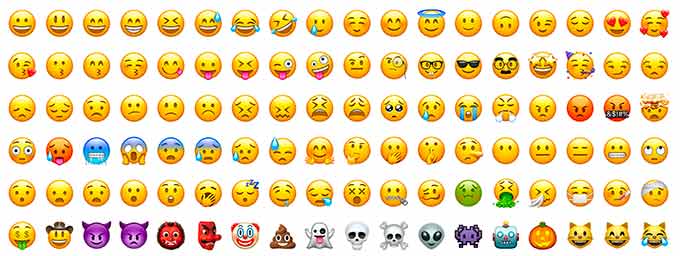
Emoji provin din reprezentarea textuală a expresiilor faciale în comunicațiile online. În primele zile ale internetului, textul și punctuația erau folosite pentru a reprezenta expresiile faciale, iar acestea se numeau smileys.
Treptat, aceasta a evoluat în reprezentări grafice ale acelor expresii. Ele au fost numite mai multe nume: Emoticoane, Emoji, Twemojis și altele.
Ele există de la sfârșitul anilor '90 și au fost adaptate treptat de diferite platforme pe web și pe dispozitive mobile.
WordPress a adăugat suport pentru caractere emoji moderne în WordPress 4.2. Înainte de aceasta, aveați nevoie de un plugin separat pentru emoji-uri WordPress pentru a adăuga emoji pe site-ul dvs. WordPress.
Acestea fiind spuse, să vedem cum să adăugăm emoji-uri în WordPress. Puteți utiliza linkurile rapide de mai jos pentru a sări la subiectul preferat:
- Cum să folosiți emoji în WordPress pe Windows
- Cum să folosiți emoji-uri în WordPress pe Mac
- Cum să folosiți emoji în WordPress pe iOS și iPadOS
- Cum să utilizați emoji-uri în WordPress pe Android
- Alternativă: Instalați pluginul Insert Special Characters
- Cum să dezactivați emoji-urile în WordPress
- Întrebări frecvente despre emoji în WordPress
Cum să folosiți emoji în WordPress pe Windows
Dacă utilizați un computer cu Windows, atunci puteți folosi o scurtătură specială pentru a accesa și adăuga emoji-uri.
Editați pur și simplu postarea sau pagina WordPress unde doriți să inserați emoji. În editorul de conținut WordPress, faceți clic pe o zonă de text și apoi apăsați tastele rapide Windows + . (Punct) de pe tastatură.
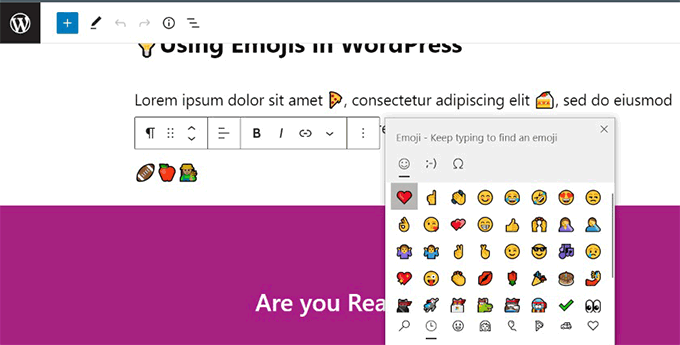
Aceasta va afișa o fereastră pop-up cu emoji-uri. Puteți căuta emoji-urile pe care doriți să le utilizați sau le puteți răsfoi.
Odată ce ați găsit emoji-ul pe care doriți să îl folosiți, faceți clic pentru a-l insera în zona de text.
Cum să folosiți emoji-uri în WordPress pe Mac
Utilizatorii de Mac pot folosi, de asemenea, o scurtătură specială pentru a accesa și adăuga emoji-uri.
Din nou, trebuie să editați postarea, pagina sau orice altă zonă de editare a textului de pe blogul dvs. WordPress. Faceți clic pentru a vă asigura că cursorul este în interiorul unei zone de text, apoi apăsați tastele Command + Control + Space împreună.
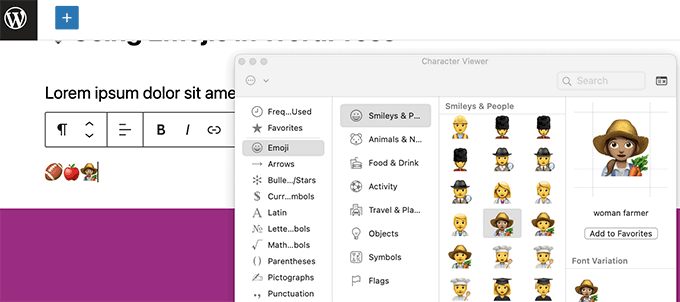
Aceasta va deschide o fereastră pop-up unde puteți naviga și căuta emoji-uri. Odată ce ați găsit emoji-ul pe care doriți să îl utilizați, va trebui să faceți dublu clic pentru a-l insera în textul dvs.
Cum să folosiți emoji în WordPress pe iOS și iPadOS
Dacă lucrați la site-ul dvs. WordPress folosind un iPhone sau iPad, atunci puteți comuta cu ușurință la tastatura emoji de pe dispozitivul dvs. pentru a adăuga emoji-uri.
Pur și simplu conectați-vă la WordPress pe dispozitivul dvs. iOS sau iPad. Editați postarea sau pagina unde doriți să utilizați emoji-uri și atingeți o zonă de text. Veți vedea acum tastatura nativă apărând pe ecran.
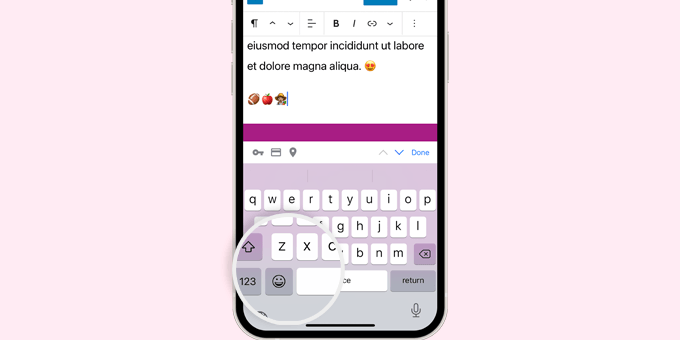
Acum atingeți butonul Emoji pentru a comuta la tastatura Emoji.
Dispozitivul dvs. va afișa emoji-uri pe care le puteți adăuga.
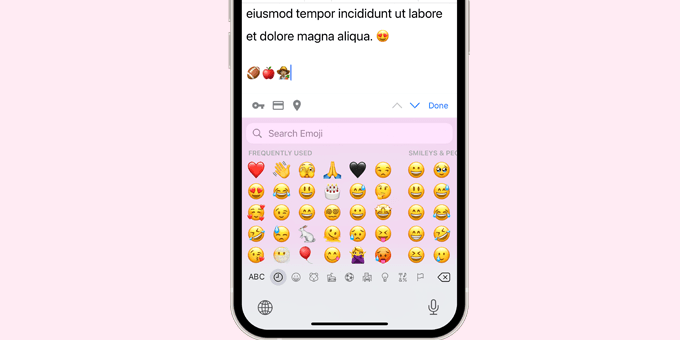
Puteți răsfoi emoji-urile pe categorii sau puteți căuta o pictogramă emoji. Odată ce ați găsit emoji-ul, pur și simplu atingeți-l pentru a-l insera în postarea dvs.
Puteți apoi apăsa pe butonul ABC pentru a reveni la tastatura text.
Cum să utilizați emoji-uri în WordPress pe Android
Telefoanele și tabletele Android vin, de asemenea, cu suport încorporat pentru emoji-uri.
Pur și simplu editați postarea sau pagina WordPress unde doriți să utilizați emoji-uri. Pe ecranul de editare, atingeți o zonă de text și tastatura nativă a dispozitivului dvs. va apărea.
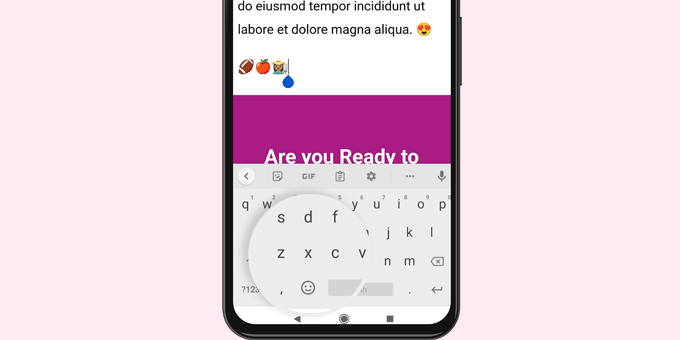
Pe tastatură, atingeți butonul Emoji pentru a comuta la tastatura Emoji.
Veți vedea acum tastatura emoji unde puteți căuta sau răsfoi pentru a găsi emoji-ul pe care doriți să îl adăugați.
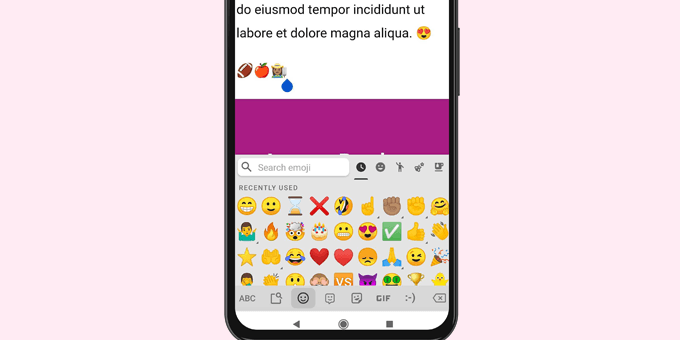
Pur și simplu atingeți emoji-ul pentru a-l adăuga la postarea dvs. WordPress.
Puteți reveni la tastatura text apăsând butonul ABC.
Alternativă: Instalați pluginul Insert Special Characters
Dacă nu vă deranjează să folosiți un plugin pentru a adăuga emoji-uri la postările și paginile dvs. WordPress, atunci puteți utiliza pluginul Inserare caractere speciale.
Acest plugin adaugă un buton „Caractere speciale” la bara de instrumente a blocului Paragraf și include emoji-uri în colecția sa de caractere.
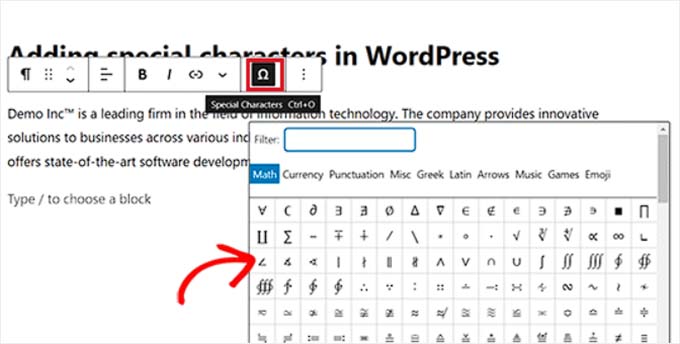
Pentru mai multe informații, puteți consulta ghidul nostru despre cum să adăugați caractere speciale în postările WordPress.
Cum să dezactivați emoji-urile în WordPress
Pot exista cazuri în care doriți să dezactivați suportul pentru emoji-uri în WordPress. În acest caz, puteți citi articolul nostru despre cum să dezactivați emoji-urile în WordPress.
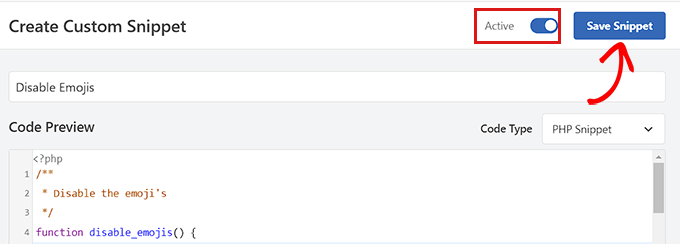
Acest articol vă va arăta cum să faceți acest lucru folosind cod personalizat prin WPCode și un plugin.
Descoperiți mai multe sfaturi și trucuri pentru conținutul dvs. WordPress
Acest articol a explorat lumea distractivă a adăugării de emoji-uri la scrierea dvs., dar există multe alte trucuri pentru a capta atenția cititorilor dvs.
Să începem cu fonturile. Doriți să adăugați un stil unic conținutului dvs.? Luați în considerare utilizarea fonturilor personalizate. Acestea pot diferenția site-ul dvs. de mulțime și pot oferi scrierii dvs. o notă mai personală.

Uneori, simplitatea este cheia. WordPress formatează automat textul în anumite moduri, dar acest lucru poate fi uneori prea mult. Dezactivarea formatării automate vă poate oferi mai mult control asupra aspectului conținutului dvs.
Ați luat vreodată în considerare utilizarea pictogramelor în conținutul dvs.? Fonturile cu pictograme oferă o selecție vastă de pictograme pe care le puteți integra cu ușurință în scrierea dvs. Aceasta poate fi o modalitate excelentă de a adăuga interes vizual și de a sparge blocuri lungi de text.
Nu vă fie teamă să personalizați aspectul textului dvs. Schimbarea culorii unor texte specifice sau a unor fraze le poate face să iasă în evidență și să sublinieze informații importante.
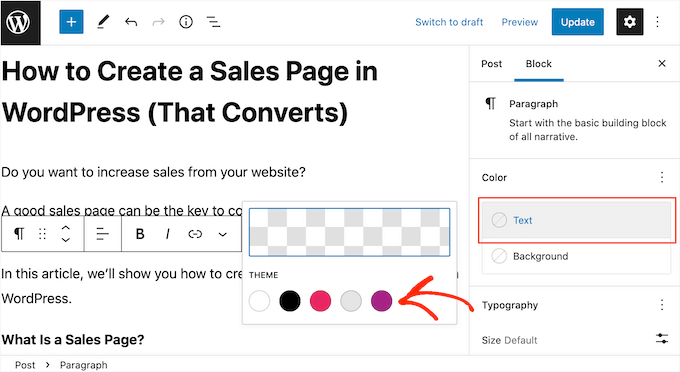
În cele din urmă, evidențierea textului este un instrument puternic pentru a atrage atenția asupra punctelor cheie. Acest lucru poate asigura că cititorii dvs. nu ratează detalii cruciale.
Întrebări frecvente despre emoji în WordPress
Iată câteva întrebări pe care cititorii noștri le-au adresat frecvent despre utilizarea emoji pe site-urile lor:
Cum obțin emoji pe blogul meu WordPress?
Puteți adăuga emoji direct folosind tastatura nativă a dispozitivului sau tastele de comandă rapidă. WordPress a suportat emoji nativ încă de la versiunea 4.2, deci, de obicei, nu sunt necesare pluginuri suplimentare pentru a le afișa.
Care este tasta de comandă rapidă pentru emoji?
Pe Windows, apăsați tastele Windows + . (punct) simultan. Pe un Mac, apăsați Command + Control + Spațiu sau tasta Fn / Globe pentru a deschide selectorul de emoji.
Cum obțin pictograme în WordPress?
Pentru a adăuga pictograme vectoriale profesionale, ar trebui să utilizați un plugin precum Font Awesome sau un plugin de blocuri precum Spectra. În timp ce emoji funcționează ca caractere text, pictogramele sunt grafice scalabile utilizate pentru elemente de design.
Ar trebui să folosesc emoji în postările de pe blog?
Da, emoji pot crește implicarea și pot face tonul dvs. să pară mai prietenos și mai conversațional. Cu toate acestea, ar trebui să le utilizați simplu și să vă asigurați că se potrivesc cu vocea mărcii dvs.
Unde pot găsi widget-uri în WordPress?
Puteți găsi widgeturi sub Aspect » Widgeturi sau adăugând blocuri în Editorul de site. Puteți adăuga emoji la orice widget bazat pe text din bara laterală sau din zona subsolului, utilizând metodele din acest ghid.
Sperăm că acest articol v-a ajutat să învățați cum să utilizați suportul pentru emoji-uri în WordPress. De asemenea, ați putea dori să consultați ghidul nostru pentru începători despre scurtăturile de tastatură WordPress sau să vedeți selecțiile noastre pentru cele mai bune pluginuri de creare a paginilor drag-and-drop pentru WordPress.
Dacă ți-a plăcut acest articol, te rugăm să te abonezi la canalul nostru de YouTube pentru tutoriale video WordPress. Ne poți găsi, de asemenea, pe Twitter și Facebook.
Dacă ți-a plăcut acest articol, te rugăm să te abonezi la canalul nostru de YouTube pentru tutoriale video WordPress. Ne poți găsi, de asemenea, pe Twitter și Facebook.




Jiří Vaněk
Folosesc computere cu sistemul de operare Windows, iar scurtătura Windows + . este o descoperire grozavă pentru mine. Obișnuiam să tastez emoticoane manual, sperând că sistemul de operare le va converti automat în formă grafică, ceea ce nu se întâmpla întotdeauna. Acest lucru îmi va face munca mult mai ușoară!
Adewale Mudasiru
Încerc să fac exact același lucru pe blogul meu WordPress, însă de fiecare dată când adaug un emoji într-o postare, nu reușesc să salvez sau să public decât dacă elimin emoji-ul. Nu știu cauza și pare să funcționeze bine pe celălalt blog al meu. Aveți vreo idee ce ar putea fi greșit?
Suport WPBeginner
It may be a theme or a plugin conflict, we would recommend starting with troubleshooting following our guide below
https://www.wpbeginner.com/beginners-guide/beginners-guide-to-troubleshooting-wordpress-errors-step-by-step/
Admin
Regina O Mize
Încerc să folosesc emoticoane pentru a insera pictograma de marcă înregistrată, dar când apăs Windows + . (Punct), nu se întâmplă nimic. Am încercat, de asemenea, să dau clic dreapta și să selectez meniul emoji (care este modul în care l-am adăugat întotdeauna în trecut), dar nici asta nu funcționează. Știți dacă există vreo altă setare care ar putea cauza nefuncționarea meniului de scurtătură? Mulțumesc.
Suport WPBeginner
Pentru caractere speciale precum marca înregistrată, am recomanda să consultați articolul nostru de mai jos!
https://www.wpbeginner.com/beginners-guide/how-to-add-special-characters-in-wordpress-posts/
Admin
Sunny Singh
Tutorial grozav! Adăugarea de emoji-uri pe blogul meu WordPress a fost o joacă de copil cu instrucțiunile dvs. ușor de urmat. Mulțumesc că ați făcut totul simplu pentru toate dispozitivele!
Suport WPBeginner
Mă bucur să aud că ghidul nostru a fost util!
Admin
CARL R D'Agostino
Am linux ubuntu. pot folosi emogis pe blogul meu wp de pe această platformă?
Suport WPBeginner
Sistemul dvs. de operare nu determină dacă puteți folosi emoji-uri pe site-ul dvs. Site-ul dvs. ar putea avea emoji-uri indiferent de sistemul dvs. de operare.
Admin
Katie
Am urmat sfatul dvs. uimitor și am instalat pluginul. Am adăugat fețe zâmbitoare mici pe pagina mea „Despre mine”. Și nu funcționează corect. Ele apar doar mari. Și le vreau mai mici.
Știi cum aș putea remedia asta.
Pagina pe care se află este:
Mulțumesc,
Katie
mrCong
Mulțumesc mult.
Jennifer Wang
Grozav! Cu siguranță le voi folosi ヽ(^。^)丿 Până acum am folosit gif-uri ca 'emoticoane', dar chiar și aceste imagini mici îmi strică complet spațierea liniilor.
govertz
Postare foarte drăguță, mulțumesc.
Nu am folosit niciodată emoticoane pe blogul meu și nici nu voi folosi Emoji, dar asta se datorează naturii blogului meu.
Dar pe blogul potrivit, le pot vedea ca pe un atu.