


Paginile de conectare și înregistrare utilizatori WordPress sunt adesea ținte principale pentru hackeri, spammeri și atacuri de tip brute-force.
Una dintre cele mai bune modalități de a preveni aceste amenințări este prin adăugarea CAPTCHA, care blochează spambots și ajută la securizarea site-ului dvs. de acces neautorizat.
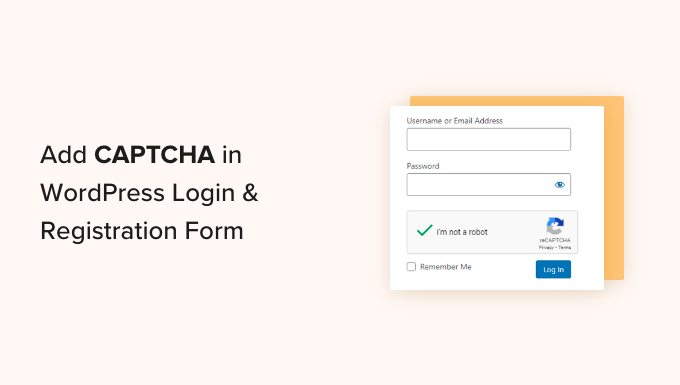
La WPBeginner și la mărcile noastre partenere, folosim CAPTCHA pe toate formularele noastre. Este o simplă căsuță de bifat care cere utilizatorilor să confirme: „Nu sunt un robot.” 🤖
În plus, configurarea este rapidă și ușoară, oferind formularelor dvs. de conectare și înregistrare un strat suplimentar de protecție.
În acest articol, vă vom arăta cum să adăugați CAPTCHA la formularele de conectare și înregistrare WordPress.
Ce este CAPTCHA?
Un CAPTCHA este un program de calculator care poate distinge dacă un utilizator este uman sau un utilizator automatizat. Acest lucru se realizează prin prezentarea unui test care ar fi destul de ușor pentru un utilizator uman să-l treacă, dar aproape imposibil pentru scripturi automate sau boți să-l rezolve corect.
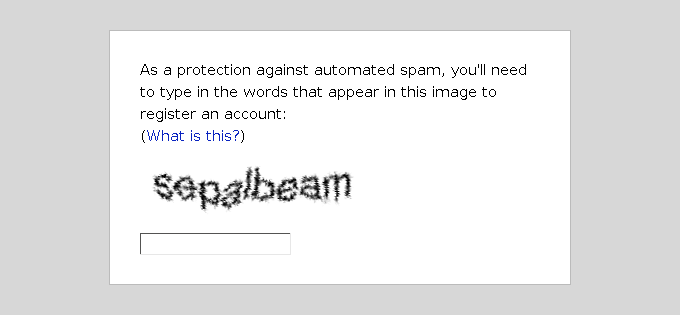
În zilele timpurii ale CAPTCHA, utilizatorilor li se cerea să introducă textul pe care îl vedeau într-o imagine. Această imagine afișa litere, cuvinte sau numere aleatorii într-un stil distorsionat.
Mai târziu, a fost introdusă o tehnologie mai nouă numită reCAPTCHA.
Afișa cuvinte aleatorii ca provocare și a folosit introducerea utilizatorului pentru a ajuta la digitizarea cărților.
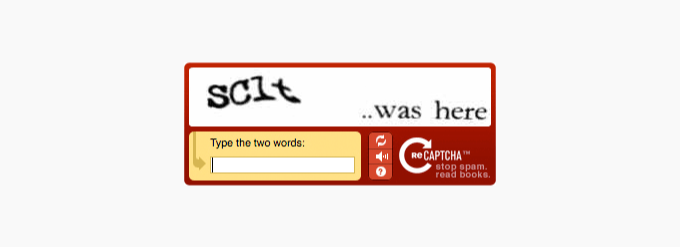
Google a achiziționat această tehnologie în 2009. De atunci, a ajutat la digitizarea a mii de cărți și a completat arhivele New York Times.
Cu toate acestea, aceste noi CAPTCHA-uri erau încă enervante și adesea stricau experiența utilizatorului pe site-uri web.
Pentru a rezolva acest lucru, Google a introdus „No CAPTCHA reCAPTCHA”, care utilizează inteligența artificială (AI) și interacțiunile utilizatorilor pentru a prinde spambots.

Afișează o casetă de selectare mai ușoară pe care utilizatorii umani să o poată bifa. Pentru alt trafic suspect, va afișa un CAPTCHA mai dificil, cum ar fi identificarea obiectelor în imagini.
De ce să folosiți CAPTCHA pentru conectarea și înregistrarea WordPress?
Utilizarea CAPTCHA pe formularele de autentificare și înregistrare WordPress ajută la blocarea roboților și a atacurilor automate care încearcă să ghicească parolele sau să creeze conturi false. Acesta adaugă o provocare simplă pentru oameni, dar creează o barieră puternică împotriva spam-ului și a autentificărilor prin forță brută.
Paginile de conectare și înregistrare WordPress sunt o țintă ușoară pentru spammeri, hackeri amatori și atacuri de tip brute force.
Acest lucru se datorează faptului că WordPress este cel mai popular constructor de site-uri web din lume, ceea ce îl face o țintă comună pentru încercări malițioase.
Motivația atacatorului este adesea de a obține acces neautorizat la zona de administrare WordPress pentru a distribui malware. În alte cazuri, atacatorul poate bloca întreaga rețea de site-uri web găzduite la o anumită companie de găzduire web pentru a colecta o răscumpărare.
Cea mai ușoară soluție pentru a-ți proteja site-ul WordPress este să folosești un plugin de firewall pentru WordPress precum Sucuri. Acesta va bloca traficul rău înainte să ajungă pe site-ul tău și va preveni accesul neautorizat.
O altă soluție este să adăugați un strat secundar de protecție prin parolă pe paginile de autentificare și înregistrare WordPress. Cu toate acestea, problema cu această metodă este că va trebui să partajați acea parolă secundară cu fiecare utilizator, iar acest lucru pur și simplu nu este scalabil pentru bloguri mari cu mai mulți autori sau site-uri de membri.
CAPTCHA oferă o alternativă mai ușoară la aceste soluții. Utilizează tehnologiile AI ale Google pentru a detecta vizitatorii autentici și a prezenta provocări CAPTCHA utilizatorilor suspectați.
Formular de autentificare și înregistrare WordPress implicit vs. personalizat
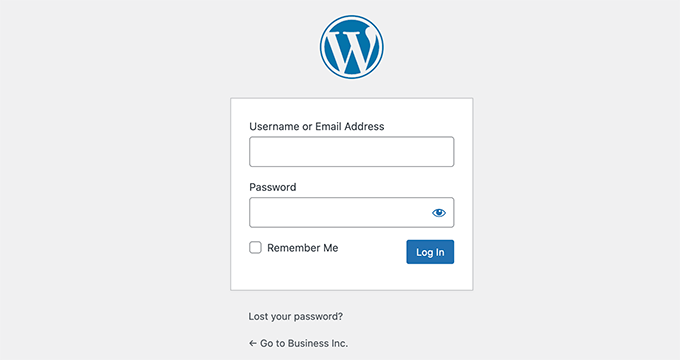
Formularul implicit de conectare și înregistrare WordPress oferă un set de bază de funcționalități.
Pagina de autentificare permite utilizatorilor să acceseze partea de backend a site-ului dvs. conform rolurilor și permisiunilor de utilizator respective.
Formularul de înregistrare WordPress implicit le permite vizitatorilor să creeze un cont pe site-ul dvs. Odată înregistrați, aceștia se pot autentifica și în zona de administrare a site-ului dvs. web și pot efectua sarcini specifice permise de rolul lor de utilizator.
Mulți proprietari de site-uri doresc să personalizeze pagina implicită de conectare și înregistrare WordPress cu propriile logo-uri, stiluri și multe altele. Ei folosesc unul dintre numeroasele pluginuri pentru a crea propria pagină personalizată de conectare și înregistrare pentru a le înlocui pe cele implicite.
Indiferent dacă utilizați paginile implicite sau pagini personalizate, noi vă acoperim.
În acest ghid, vă vom arăta cum să configurați reCAPTCHA atât pentru paginile de autentificare, cât și pentru cele de înregistrare, implicite și personalizate, în WordPress. Puteți face clic pe linkurile de mai jos pentru a sări la orice secțiune:
Cum să adăugați reCAPTCHA în formularele implicite de conectare și înregistrare WordPress
Primul lucru pe care trebuie să-l faceți este să instalați și să activați pluginul CAPTCHA 4WP. Pentru mai multe detalii, consultați ghidul nostru pas cu pas despre cum să instalați un plugin WordPress.
Odată ce pluginul este activat, trebuie să vizitați pagina CAPTCHA 4WP » Configurare CAPTCHA din panoul dvs. de administrare.
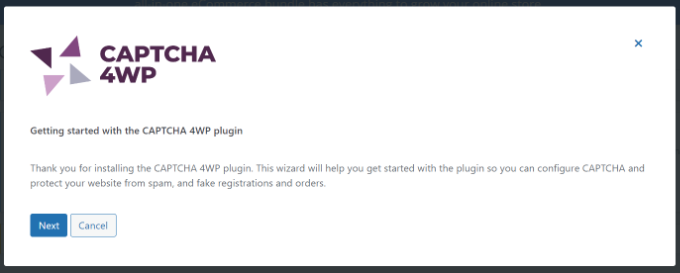
Veți vedea apoi un expert de configurare. Pur și simplu faceți clic pe butonul „Următorul” pentru a continua.
După aceea, va trebui să selectezi tipul de reCAPTCHA pe care dorești să îl folosești. Există trei tipuri din care poți alege.
Versiunea 2 este căsuța familiară „Nu sunt robot”. reCAPTCHA invizibil v2 funcționează în fundal și afișează o provocare doar utilizatorilor suspectați.
Versiunea 3 funcționează și invizibil, dar folosește un sistem de scor pentru a identifica boții fără nicio interacțiune a utilizatorului.
Pentru acest tutorial, vom selecta tipul „Versiunea 2 (Utilizatorii trebuie să bifeze căsuța „Nu sunt robot””).
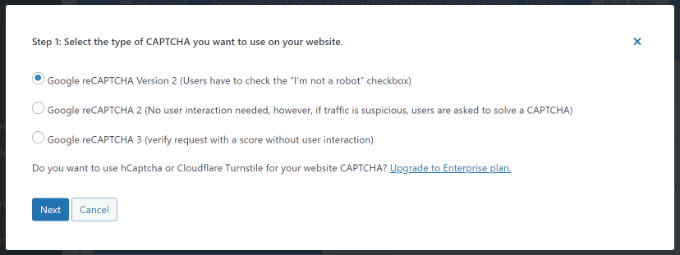
Odată ce acest lucru este făcut, faceți clic pe butonul „Următorul”.
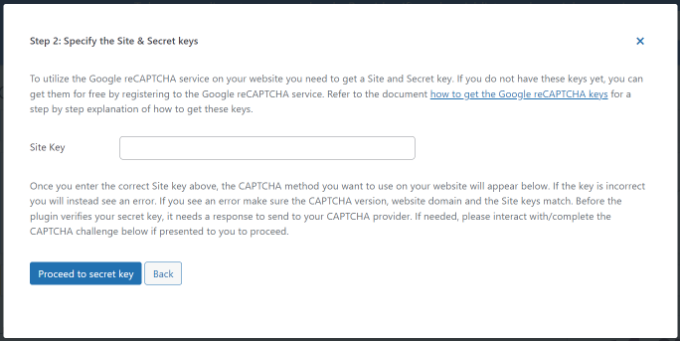
Pe ecranul următor, va trebui să introduceți cheia site-ului Google reCAPTCHA.
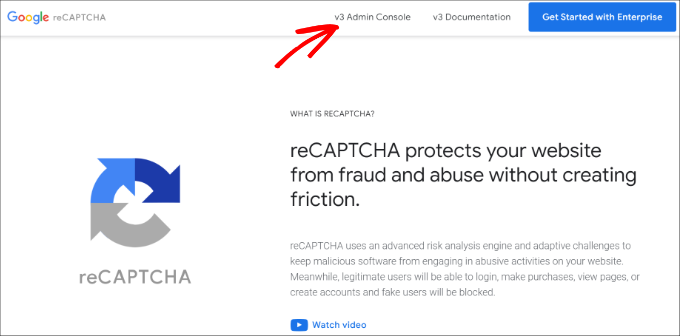
Pentru a obține aceste chei API Google reCAPTCHA, trebuie să vizitați site-ul reCAPTCHA.
Apoi, faceți clic pe opțiunea „v3 Admin Console” din partea de sus.
Nu vă îngrijorați că scrie „v3”, deoarece acesta este tabloul de bord corect pentru gestionarea tuturor versiunilor de reCAPTCHA, inclusiv v2.
Pe ecranul următor, Google îți va cere să te autentifici în contul tău. Odată ce te-ai autentificat, vei vedea pagina Înregistrare site nou.
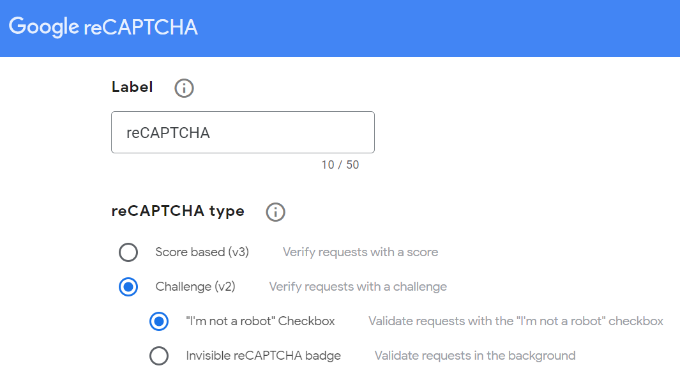
Mai întâi, trebuie să introduceți numele site-ului dvs. web în câmpul „Etichetă”. După aceea, trebuie să selectați un tip de reCAPTCHA. De exemplu, vom alege caseta de selectare reCAPTCHA v2 „Nu sunt robot”.
Apoi, trebuie să introduceți numele domeniului dvs. în secțiunea „Domenii”.
Asigurați-vă că introduceți numele domeniului dvs. fără partea „https://www”
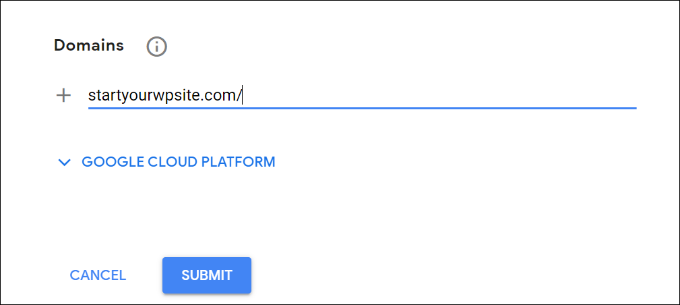
Odată terminat, faceți clic pe butonul „Trimite”.
Apoi, veți vedea un mesaj de succes împreună cu cheia site-ului și cheia secretă pe care le puteți folosi pe site-ul dvs. WordPress.
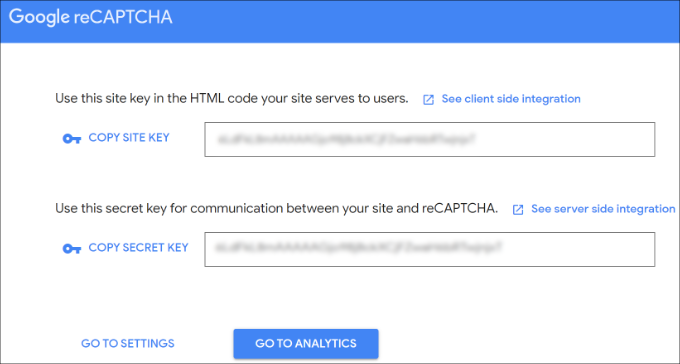
Puteți copia cheile de site și secrete.
Apoi, va trebui să reveniți la fila sau fereastra browserului unde este deschis expertul de configurare CAPTCHA 4WP. De aici, puteți introduce cheia site-ului Google CAPTCHA.
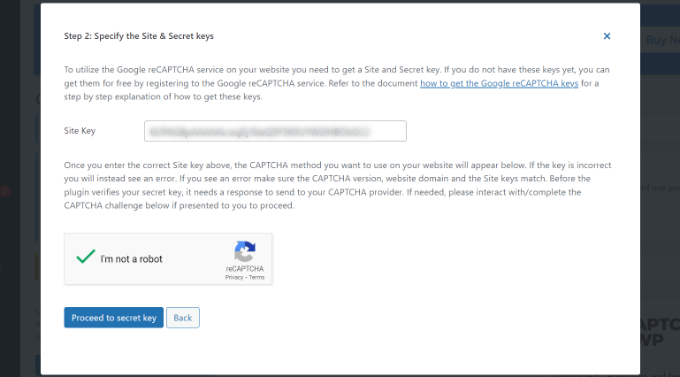
După ce ați terminat, va trebui să bifați căsuța „Nu sunt robot” și să faceți clic pe butonul „Continuare la cheia secretă”.
Apoi, puteți introduce cheia Secretă și faceți clic pe butonul „Validate & proceed”.
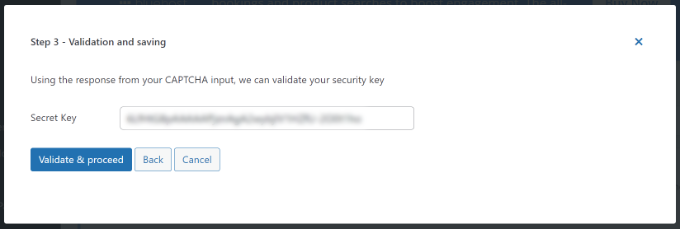
Apoi, vei vedea un mesaj de succes.
Pur și simplu faceți clic pe butonul „Finalizare”.
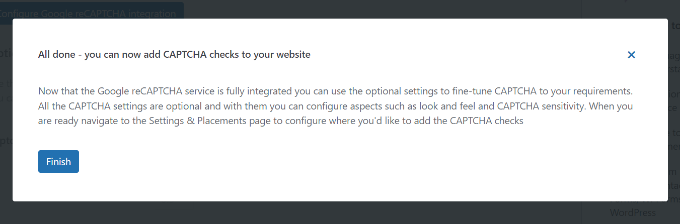
După aceea, puteți configura setări suplimentare CAPTCHA 4WP.
De exemplu, există opțiuni pentru a schimba limba, a edita mesajul de eroare, a selecta o temă și multe altele.
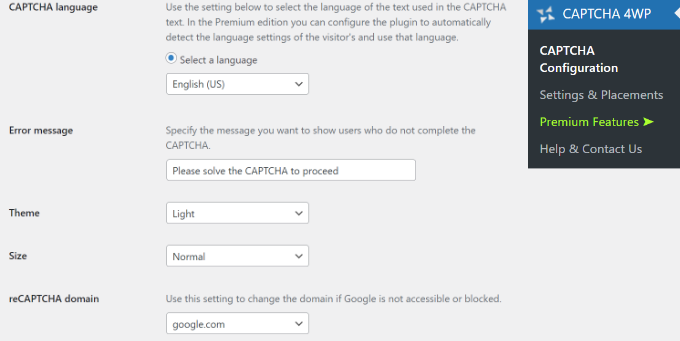
Când ați terminat, pur și simplu faceți clic pe butonul „Salvează modificările”.
Gata! Ați adăugat cu succes reCAPTCHA la formularul implicit de conectare și înregistrare WordPress.
Pentru a previzualiza, poți deschide URL-ul de autentificare WordPress în browserul tău. De exemplu, www.exemplu.com/wp-login.php.
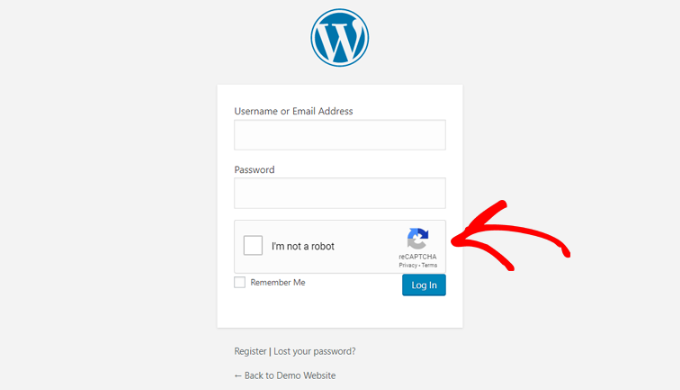
Dacă vrei să verifici reCAPTCHA în formularul de înregistrare, atunci pur și simplu dă clic pe linkul „Înregistrare” de sub formularul de autentificare. După aceea, se va deschide formularul de înregistrare WordPress și vei putea vedea cum funcționează reCAPTCHA.
Cum să adăugați reCAPTCHA în formularele personalizate de autentificare și înregistrare WordPress
Așa cum am menționat anterior, formularele personalizate de conectare și înregistrare WordPress oferă opțiuni de membru mai prietenoase pentru membrii și vizitatorii site-ului dvs. web.
Mai întâi, utilizarea acestor formulare WordPress permite utilizatorilor să se înregistreze sau să se autentifice pe site-ul dvs. web de pe partea frontală. Acest lucru îmbunătățește experiența utilizatorului și vă permite să păstrați aceeași experiență de design generală pe întregul site web.
Apoi, puteți adăuga logo-ul site-ului dvs. și puteți personaliza paginile de conectare și înregistrare în stilul dvs.
În plus, crearea unui formular personalizat de autentificare WordPress și a unui formular de înregistrare a utilizatorilor este ușoară cu cel mai ușor de utilizat plugin de formulare WordPress, WPForms. Este cel mai bun plugin de formulare de contact pentru WordPress.

La WPBeginner, îl folosim pentru a crea formulare și a le securiza cu funcția CAPTCHA încorporată. Pentru a afla mai multe, consultați recenzia noastră detaliată despre WPForms.
Notă: Pentru acest tutorial, vom folosi versiunea WPForms Pro deoarece include addon-ul User Registration și mai multe opțiuni de personalizare. Cu toate acestea, există și o versiune gratuită WPForms Lite pe care o puteți folosi pentru a începe.
Pentru a începe, trebuie să instalați și să activați pluginul WPForms pe site-ul dvs. WordPress. Pentru mai multe detalii, consultați ghidul nostru pas cu pas despre cum să instalați un plugin WordPress.
După activare, accesează pagina WPForms » Setări pentru a introduce cheia de licență WPForms. Poți obține această cheie din zona contului tău de pe site-ul WPForms.

După aceea, faceți clic pe fila „CAPTCHA” din partea de sus pentru a configura reCAPTCHA pentru formularele dvs. WordPress create personalizat.
Mai întâi, trebuie să alegeți un tip de CAPTCHA. Continuați și faceți clic pe opțiunea „reCAPTCHA”.
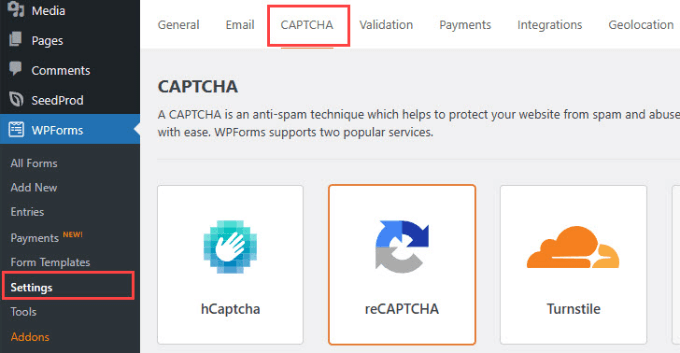
Deoarece am ales v2 mai devreme, vom alege reCAPTCHA v3 în acest exemplu, astfel încât să puteți vedea diferitele opțiuni.
Cu toate acestea, recomandăm în continuare utilizarea v2. Căsuța de selectare simplă oferă o acțiune clară pentru utilizatori și este foarte fiabilă, în timp ce scorarea în fundal a v3 poate fi uneori imprevizibilă.
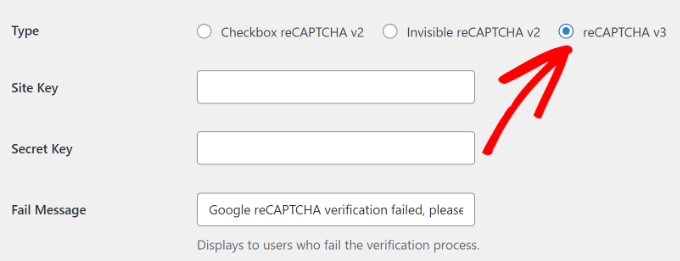
După aceea, veți vedea câmpurile cheie de site și cheie secretă. Pentru a obține aceste chei, trebuie să vă înregistrați site-ul pe site-ul Google reCAPTCHA.
Accesați pur și simplu site-ul Google reCAPTCHA și apoi faceți clic pe butonul „v3 Admin Console” din colțul din dreapta sus.
Acesta este tabloul de bord principal pentru toate versiunile reCAPTCHA, deci este locul potrivit chiar dacă configurați v2.
După aceea, Google vă va cere să vă conectați la contul dvs. Odată finalizat, veți vedea pagina „Înregistrați un site nou”.
Apoi, puteți introduce numele site-ului dvs. și apoi selectați „Bazat pe scor (v3)” din tipurile de reCAPTCHA.
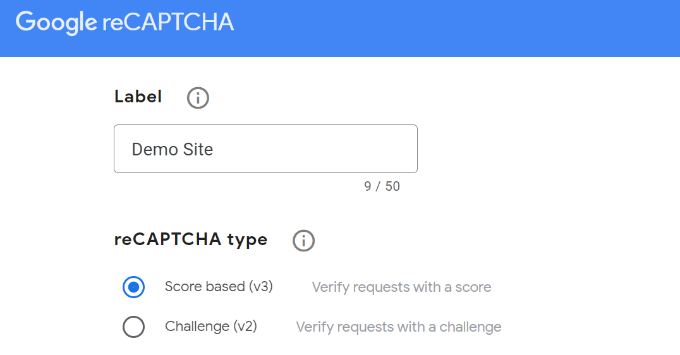
Apoi, trebuie să introduceți numele domeniului dvs. (fără https://www.), așa cum se arată în captura de ecran de mai jos.
Odată terminat, pur și simplu faceți clic pe butonul „Trimite”.
După aceea, Google va afișa un mesaj de succes împreună cu cheia site-ului și cheia secretă pentru a adăuga reCAPTCHA pe site-ul dvs.
Continuați și copiați aceste chei.
Acum că aveți cheile API Google reCAPTCHA, trebuie să reveniți la fila sau fereastra browserului unde sunt deschise setările WPForms reCAPTCHA.
Apoi, pur și simplu accesați fila reCAPTCHA și introduceți cheia site-ului și cheia secretă. Odată ce acest lucru este făcut, puteți salva setările.
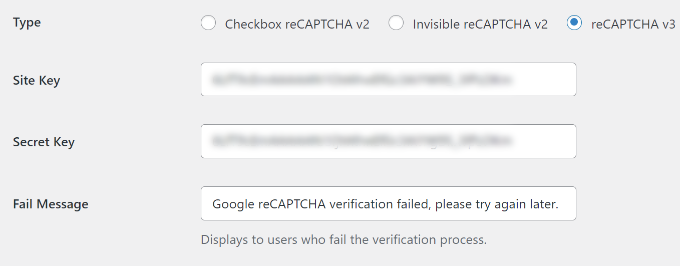
Acum că ați adăugat cu succes reCAPTCHA la WPForms, puteți activa cu ușurință reCAPTCHA în formularul dvs. de conectare personalizat, formularul de înregistrare a utilizatorilor sau orice formular creat cu WPForms.
Acum, să creăm un formular de înregistrare WordPress personalizat.
Mai întâi, trebuie să vizitați pagina WPForms » Addons și să găsiți Addon-ul de înregistrare a utilizatorilor. De aici, faceți clic pe butonul „Instalați Addon”.

După aceea, WPForms va descărca și instala addon-ul. Odată ce vedeți că starea Addon-ului de înregistrare utilizator este „Activ”, sunteți gata să adăugați un nou formular de înregistrare utilizator.
Acum trebuie să accesați WPForms » Adăugare Nou pentru a lansa WPForms Builder. Pe pagina de configurare WPForms, selectați șablonul „Formular de înregistrare utilizator” și introduceți un nume pentru formularul dvs.
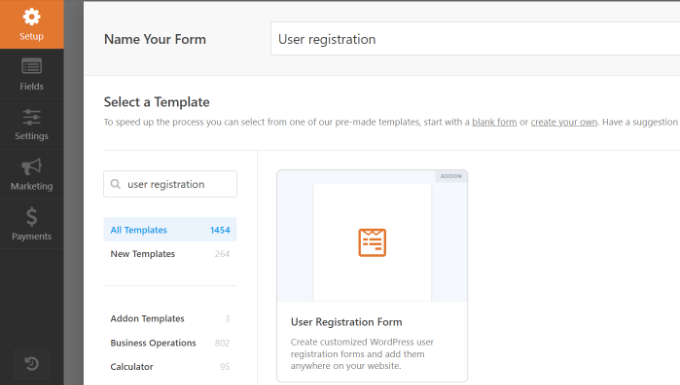
Odată ce selectezi un șablon, acesta va lansa constructorul de formulare drag-and-drop WPForms.
După aceea, WPForms va construi automat un formular personalizat de înregistrare a utilizatorilor și va deschide pagina de configurare a formularului.
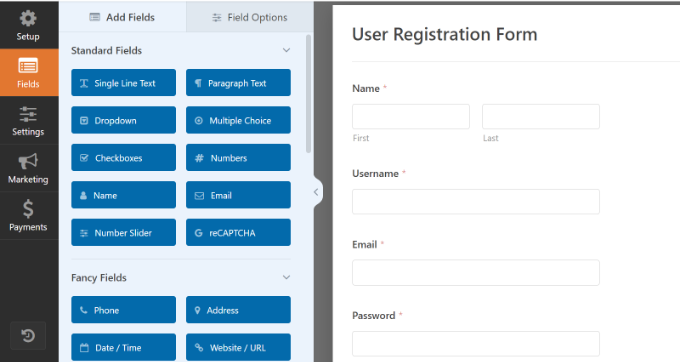
Acum, puteți personaliza formularul adăugând câmpuri noi sau editând opțiunile câmpurilor. Dacă vă place formularul implicit, atunci îl puteți folosi fără a face nicio modificare.
În continuare, trebuie să accesați fila „Setări” din meniul din stânga pentru a configura setările formularului. Apoi comutați la setările „Protecție anti-spam și securitate” și activați Google v3 reCAPTCHA.
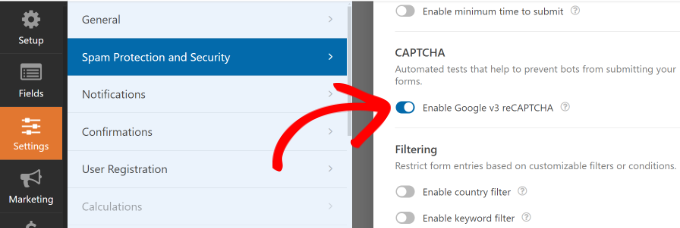
Odată ce acest lucru este făcut, pur și simplu faceți clic pe butonul „Salvare” din colțul din dreapta sus.
Gata! Ați creat un formular personalizat de înregistrare a utilizatorilor WordPress și i-ați adăugat și reCAPTCHA.
Următorul lucru pe care trebuie să-l faceți este să adăugați formularul personalizat de înregistrare a utilizatorilor pe site-ul dvs. web. Puteți face acest lucru făcând clic pe butonul „Încorporare” din constructorul de formulare.
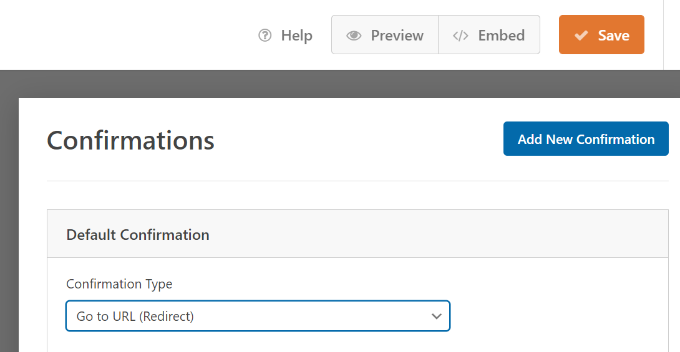
Apoi, va trebui să selectezi o pagină existentă sau să creezi una nouă pentru a încorpora formularul.
Pentru acest tutorial, vom folosi opțiunea „Creare pagină nouă”.

După aceea, puteți introduce un nume pentru noua dvs. pagină.
Odată ce acest lucru este făcut, pur și simplu faceți clic pe butonul „Să mergem”.
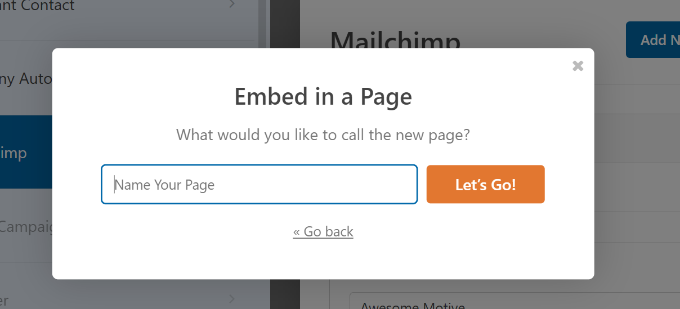
Apoi, veți vedea o previzualizare a formularului dvs. de înregistrare în editorul de conținut.
Alternativ, puteți folosi și blocul WPForms pentru a adăuga formularul dvs.

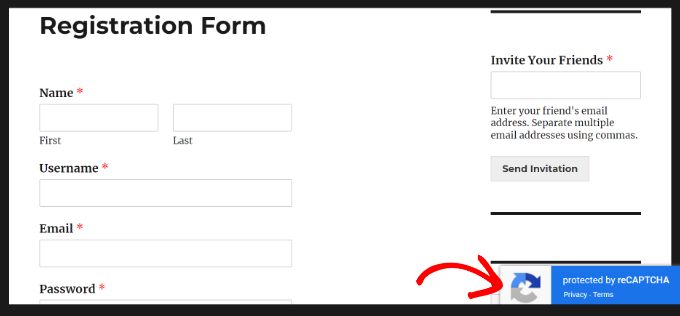
Acum, puteți publica pagina și o puteți vizita în browserul dvs. web pentru a vedea formularul personalizat de înregistrare a utilizatorilor cu Google reCAPTCHA în acțiune.
Deoarece am ales reCAPTCHA v3 în acest exemplu, nu veți vedea o căsuță de bifat Google reCAPTCHA precum „Nu sunt un robot.” Acest lucru se datorează faptului că reCAPTCHA v3 funcționează în fundal, dar veți vedea totuși o mică insignă în colțul din dreapta jos.
Procesul de creare a unui formular de autentificare personalizat este aproape același.
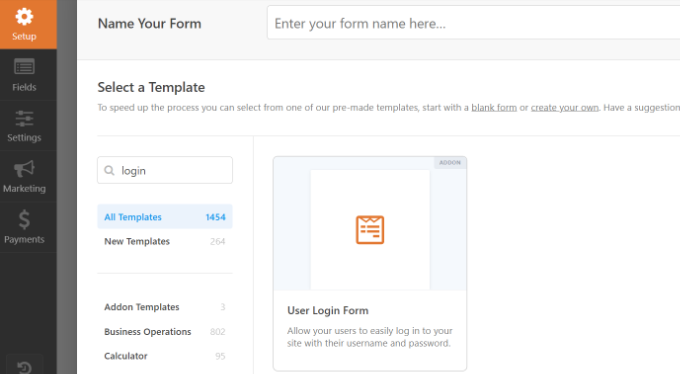
Singura diferență este că trebuie să alegeți șablonul Formular de Autentificare Utilizator de pe pagina de configurare WPForms.
Pentru mai multe detalii, puteți consulta ghidul nostru despre cum să creezi o pagină de autentificare personalizată în WordPress.
Întrebări frecvente despre adăugarea CAPTCHA în WordPress
Iată câteva întrebări pe care cititorii noștri le pun frecvent despre adăugarea CAPTCHA în WordPress:
Care este cel mai bun plugin CAPTCHA pentru WordPress?
Pentru paginile implicite de autentificare și înregistrare WordPress, CAPTCHA 4WP este o alegere excelentă. Este ușor de configurat și se integrează direct cu formularele de bază WordPress.
Dacă utilizați formulare personalizate, recomandăm WPForms. Addon-urile sale pentru formulare de înregistrare și autentificare a utilizatorilor au suport încorporat pentru Google reCAPTCHA, făcând simplă protejarea oricărui formular de pe site-ul dvs.
Este Google reCAPTCHA gratuit de utilizat?
Da, Google reCAPTCHA este gratuit. Ai nevoie doar de un cont Google pentru a-ți înregistra site-ul și a obține cheile API necesare pentru a-l adăuga pe site-ul tău WordPress.
Am nevoie de CAPTCHA dacă am deja un firewall?
Da, este o idee excelentă să le folosiți pe amândouă. Un firewall precum Sucuri sau Cloudflare ajută la blocarea traficului malițios înainte ca acesta să ajungă la site-ul dvs. CAPTCHA oferă un strat suplimentar de securitate, conceput special pentru a proteja formularele dvs. de roboții automați care ar putea trece.
Poate CAPTCHA încetini site-ul meu?
Versiunile moderne de reCAPTCHA, precum v2 Invisible și v3, sunt concepute pentru a avea un impact minim asupra vitezei site-ului dvs. Ele funcționează în fundal și prezintă o provocare doar dacă un utilizator pare suspect, astfel încât experiența să fie fluidă pentru majoritatea vizitatorilor.
Sperăm că acest articol v-a ajutat să învățați cum să adăugați CAPTCHA la formularele de conectare și înregistrare WordPress. De asemenea, ați putea dori să consultați lista noastră de cele mai bune pluginuri pentru pagina de conectare WordPress și tutorialul nostru despre cum să redirecționați utilizatorii după o conectare reușită în WordPress.
Dacă ți-a plăcut acest articol, te rugăm să te abonezi la canalul nostru de YouTube pentru tutoriale video WordPress. Ne poți găsi, de asemenea, pe Twitter și Facebook.




Ayanda Temitayo
Acesta este cu adevărat un ghid pas cu pas. Tocmai mi-am creat propriul formular captcha cu acest ghid. Mulțumesc wpbeginner pentru că oferiți mereu articole fantastice. Cu toate acestea, am observat că majoritatea pluginurilor necesită versiunea pro pentru a utiliza captcha. Există vreun plugin de formular gratuit care permite captcha?
Și dacă vreau să folosesc captcha pe un alt site web, trebuie să creez un alt Google recaptcha?
Suport WPBeginner
Cu excepția cazului în care au existat modificări ale cerințelor, puteți fie să creați o cheie nouă, fie să o folosiți pe cea existentă, în funcție de nevoile dvs.
Admin
Mrteesurez
Articol bun.
Adăugați aceste forme de securitate, în special pentru un site Wordpress, par să fie mai sigure pentru mine decât utilizarea doar a unui plugin Akismet sau utilizarea ambelor împreună.
Pot folosi aceleași chei captcha pe toate celelalte site-uri web pe care le am??
Suport WPBeginner
Cu excepția cazului în care Google își modifică termenii, puteți folosi aceeași cheie pentru mai multe domenii.
Admin
Logan Cale
De ce sunt atât de multe dintre imaginile dvs. de captură de ecran atât de neclare? Aș dori să cred că în 2024 putem avea în sfârșit doar imagini clare pe paginile web…
Suport WPBeginner
Singurele neclarități ar trebui să fie cheile noastre secrete, dar vom arunca o privire și vom actualiza orice imagini care ar putea fi neclare.
Admin
Ralph
Nu am nicio problemă cu nimeni care încearcă să se înregistreze pe site-ul meu, dar recent mulți spammeri folosesc formularul meu de contact și trimit prostii pe e-mailul meu. Aveți un tutorial despre cum să setați captcha pentru formularele de contact?
Suport WPBeginner
Puteți consulta ghidul nostru despre prevenirea spamului din formularele de contact mai jos!
https://www.wpbeginner.com/plugins/how-to-block-contact-form-spam-in-wordpress/
Admin
Frankie
Am adăugat reCAPTCHA pe site-ul meu de test. Caseta reCAPTCHA este aliniată la stânga. Prefer să fie centrată. Există o modalitate de a realiza acest lucru?
Mulțumesc anticipat.
Suport WPBeginner
Ar depinde de metoda pe care ați folosit-o pentru a adăuga reCAPTCHA pe site-ul dvs., ar trebui să puteți folosi inspect element urmând ghidul nostru de mai jos pentru a găsi și schimba alinierea:
https://www.wpbeginner.com/wp-tutorials/basics-of-inspect-element-with-your-wordpress-site
Admin
Farhan
Mulțumesc mult! Mi-ați economisit cu adevărat timp.
Suport WPBeginner
You’re welcome
Admin
Kenny Sawyer
Am mai multe site-uri web și se pare că trebuie să folosesc chei Google reCAPTCHA diferite pe fiecare site web folosind versiunea WPForms Lite… Nu pot folosi aceleași chei în mod repetat, deoarece fiecare set de chei este asociat cu un anumit site. Este corect?
Suport WPBeginner
Corect
Admin
s sah
Mulțumesc mult pentru articolele grozave.
am adaugat captcha pe site-ul meu prin prima metoda.
Suport WPBeginner
You’re welcome, glad our recommendation was helpful
Admin