


Mulți dintre noi suntem curioși să înțelegem designul unui site web fără riscul de a face modificări permanente.
Instrumentul Inspect Element este o funcție a browserului creată în acest scop, permițându-vă să faceți modificări temporare direct în browser. De asemenea, ajută dezvoltatorii să depaneze codul și să rezolve probleme de performanță.
Mulți dintre utilizatorii noștri începători ne-au spus că găsesc dificilă editarea HTML/CSS. Întotdeauna recomandăm acestor utilizatori să experimenteze cu instrumentul de Inspecție.
Este simplu și ușor de utilizat, iar rezultatele modificărilor dvs. pot fi văzute instantaneu. Îl folosim tot timpul pentru a previzualiza modificări, de la editări minore de text la transformări complete ale aspectului.
Acest ghid vă va ghida prin pașii necesari pentru a utiliza eficient instrumentul Inspect Element pe site-ul dvs. WordPress, ajutându-vă să dați viață ideilor de design în mod sigur și eficient.
Ce este instrumentul Inspect?
Răspuns rapid
Inspect Element este un instrument de dezvoltator al browserului care vă permite să vizualizați și să editați temporar codul HTML și CSS al unui site web. Ajută utilizatorii să depaneze probleme de design și să testeze modificări fără a afecta site-ul live. Scurtătură: Ctrl + Shift + I (Windows) sau Cmd + Option + I (Mac).
Instrumentul Inspect (sau Instrumente pentru dezvoltatori) este o funcție încorporată în browserele web moderne, cum ar fi Google Chrome, Firefox, Safari și Microsoft Edge, care vă permite să vizualizați și să manipulați codul din spatele oricărei pagini web.
Ne-am bazat pe aceste instrumente de nenumărate ori pentru a depana și a experimenta cu modificări ale site-ului web.
Aceste instrumente afișează codul HTML, CSS și JavaScript al unei pagini, arătând în același timp cum îl procesează browserul. Pentru noi, este ca și cum am încerca codurile noastre de trișare fără a afecta site-ul web real.
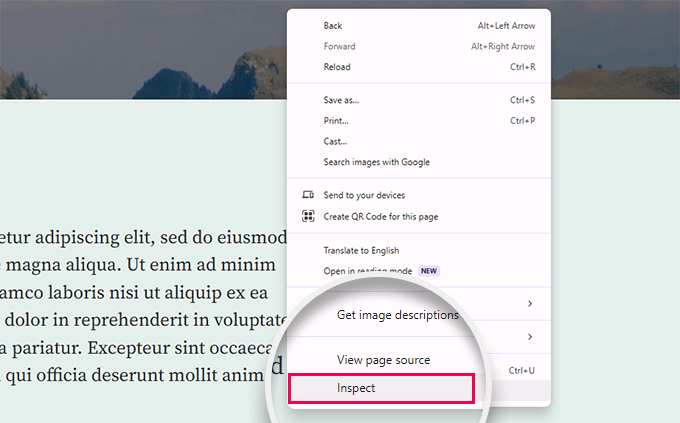
Puteți accesa aceste instrumente pentru dezvoltatori pe orice pagină, făcând clic dreapta și selectând „Inspect” din meniu. Este una dintre acțiunile noastre preferate atunci când testăm modificări de design sau depanăm o problemă.
Cu instrumentul Inspect, puteți edita temporar codul HTML, CSS sau JavaScript și puteți vedea modificările în direct pe ecran. L-am folosit pentru a previzualiza totul, de la mici ajustări de stil la idei complete de aspect. (Vă vom arăta cum mai târziu în acest articol.)
Partea cea mai bună? Aceste modificări nu afectează pagina web reală. Odată ce reîncărcați pagina sau închideți browserul, totul revine la normal. Acest lucru îl face un instrument sigur și fiabil pentru testarea ideilor.
Am considerat că este deosebit de util pentru proprietarii de site-uri web și dezvoltatorii DIY care au nevoie de o modalitate rapidă de a testa sau depana. Iată doar câteva cazuri de utilizare:
- Aplicați noi stiluri CSS și vedeți imediat cum arată pe site-ul dvs.
- Scriitorii tehnici pot edita HTML pentru capturi de ecran, pot ascunde informații sensibile sau pot personaliza textul vizibil.
- Dezvoltatorii îl folosesc adesea pentru a identifica erori comune WordPress, pentru a depana probleme JavaScript sau pentru a rezolva erori 404.
Și asta este doar o mică parte. Aceste instrumente sunt incredibil de versatile, făcându-le un favorit pentru oricine lucrează cu site-uri web.
În acest ghid, ne vom concentra pe instrumentul Inspect din Google Chrome, deoarece este cel mai popular browser printre cititorii noștri. Cu toate acestea, Firefox, Safari și Microsoft Edge au instrumente similare accesibile prin opțiunile lor de Inspectare.
Gata să începi? Folosește linkurile de mai jos pentru a sări la orice secțiune a articolului și a urmări:
- Lansarea instrumentului Inspect și localizarea codului
- Editarea și depanarea codului în Inspect Element
- Găsiți ușor erori pe site-ul dvs.
- Cum să previzualizați layout-uri mobile folosind Inspect Element
- Cum să aplici modificările Inspect Element permanent în WordPress
- Cele mai bune practici la utilizarea Inspect Element
- Întrebări frecvente despre Inspect Element
- Tutorial video
- Aflați mai multe despre personalizarea WordPress
Lansarea instrumentului Inspect și localizarea codului
Pentru a începe depanarea sau vizualizarea codului, puteți lansa instrumentul de inspectare apăsând CTRL + Shift + I (Windows) sau Command + Option + I (Mac) pe tastatură.
De asemenea, puteți face clic oriunde pe o pagină web și selectați „Inspect” din meniul browserului.
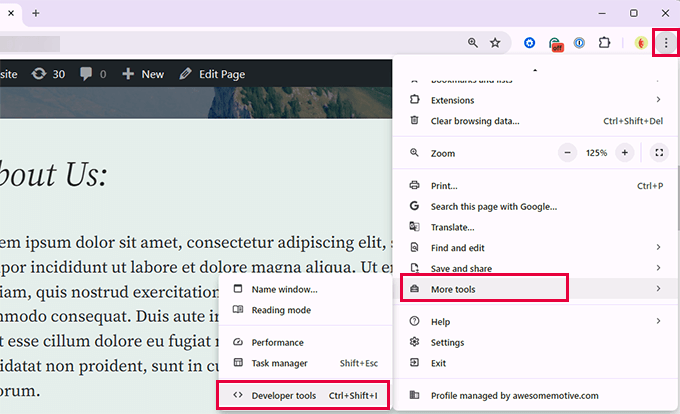
Alternativ, puteți accesa instrumentul din meniul principal al browserului.
În Google Chrome, faceți clic pe meniul cu trei puncte din colțul din dreapta sus și apoi derulați în jos la Mai multe instrumente » Instrumente pentru dezvoltatori.
Fereastra browserului dvs. se va împărți în două.
Pe o parte, veți vedea pagina pe care o vizualizați. Pe cealaltă parte, veți vedea codul HTML și regulile CSS.
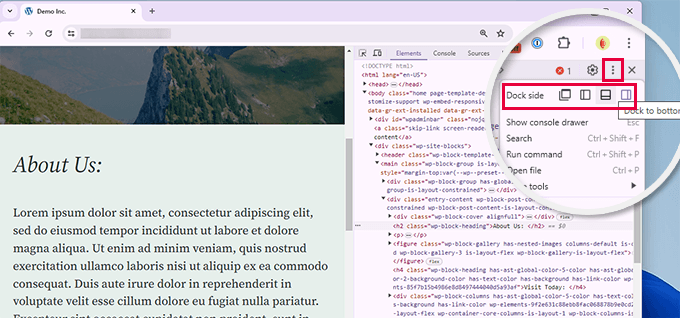
Poziția panoului Inspect variază, dar o puteți schimba făcând clic pe meniul cu trei puncte și selectând „Marginea panoului”. Puteți vedea pictograma pe care să faceți clic în imaginea de mai sus.
Mutarea mouse-ului peste sursa HTML va evidenția zona afectată pe pagina web.
Veți observa, de asemenea, că regulile CSS se modifică pe măsură ce faceți clic pe un element din codul HTML.
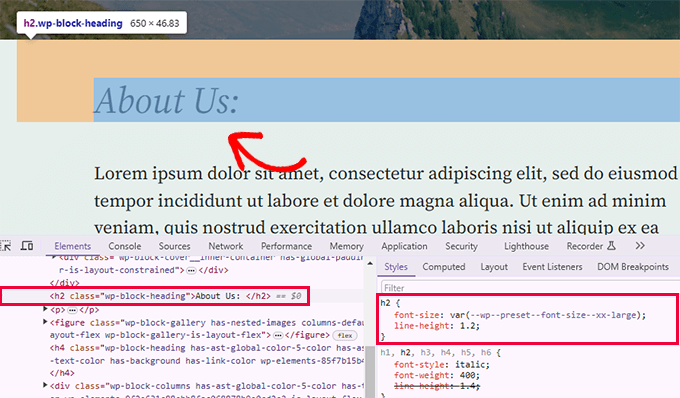
De asemenea, puteți duce indicatorul mouse-ului la un element de pe pagina web, faceți clic dreapta și selectați instrumentul „Inspect”. Elementul va fi evidențiat în codul sursă.
Editarea și depanarea codului în Inspect Element
Atât HTML-ul, cât și CSS-ul din fereastra Inspect Element sunt editabile.
Puteți face dublu clic oriunde în codul sursă HTML și edita codul după cum doriți.
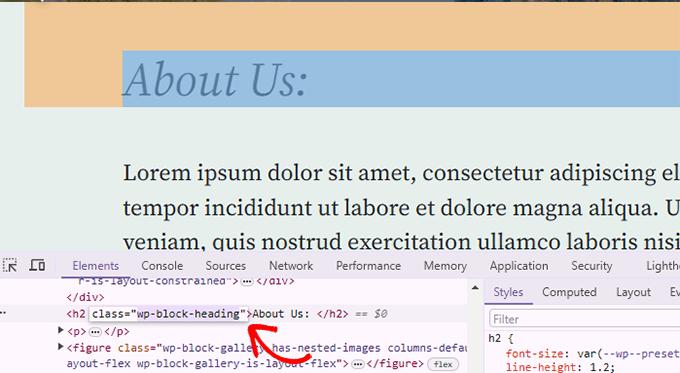
Poți, de asemenea, să dublu-clici și să editezi orice atribute și stiluri în panoul CSS.
Pentru a adăuga o regulă de stil personalizată, faceți clic pe pictograma + din partea de sus a panoului CSS.
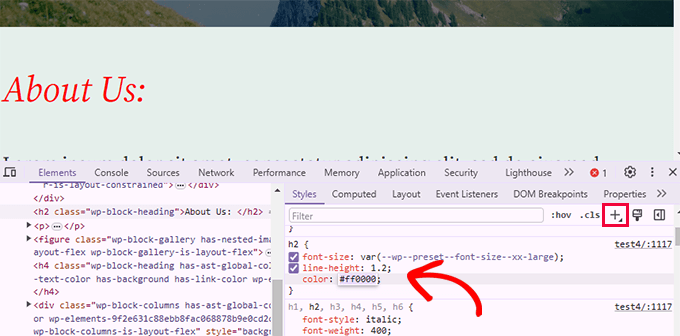
Pe măsură ce faceți modificări la CSS sau HTML, acele modificări vor fi reflectate instantaneu în browser.
Aceste modificări vor fi salvate în memoria temporară a browserului dvs. și nu vor afecta site-ul dvs. web.
Pentru a aplica aceste modificări, va trebui să adăugați CSS personalizat la tema dvs. sau să editați șablonul relevant pentru a adăuga modificările pe care doriți să le salvați.
Înainte de a începe să editați tema WordPress existentă folosind instrumentul Inspect Element, asigurați-vă că creați o copie de rezervă WordPress.
Găsiți ușor erori pe site-ul dvs.
Consola este o filă specifică în instrumentele Inspect Element care înregistrează erorile JavaScript, avertismentele de securitate și cererile de rețea. Afișează erorile care au apărut în timpul încărcării paginii.
Când încercați să depanați o eroare sau solicitați asistență de la autorii de plugin-uri, este întotdeauna util să verificați aici pentru a vedea dacă există erori sau avertismente.
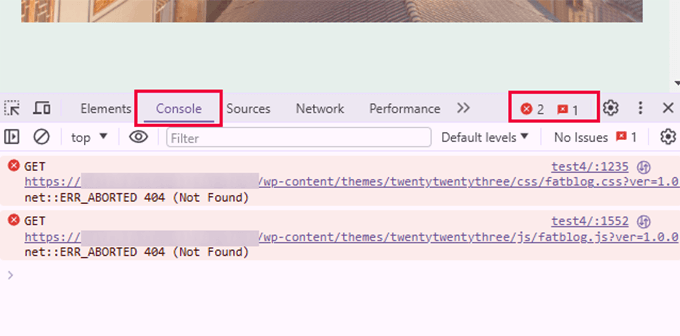
Folosind fila Consola, puteți depana mai multe probleme comune. De exemplu, acestea sunt doar câteva lucruri pe care le puteți face cu consola de inspecție:
- Aflați de ce o imagine pe care ați adăugat-o nu este afișată.
- Vedeți de ce un plugin sau o temă nu funcționează corect.
- Vedeți ce plugin sau extensie de browser ar putea cauza conflictul.
Chiar și utilizatorii non-tehnici îl pot privi pentru a găsi indicii despre sursa unei probleme.
De exemplu, dacă sunteți un client OptinMonster și vă întrebați de ce optin-ul dvs. nu se încarcă, atunci puteți găsi cu ușurință problema: „Slug-ul paginii dvs. nu se potrivește.”
Utilizarea unor instrumente precum consola Inspect Element vă poate ajuta să colectați detalii tehnice utile atunci când ceva nu funcționează corect pe site-ul dvs. Partajarea acestor informații – cum ar fi mesajele de eroare sau resursele lipsă – poate facilita echipele de suport pentru plugin-uri sau teme să înțeleagă și să rezolve problema mai rapid.
Cum să previzualizați layout-uri mobile folosind Inspect Element
Opțiunile pentru dezvoltatori nu sunt activate implicit în browserele mobile, deoarece producătorii presupun că majoritatea utilizatorilor de dispozitive mobile nu le-ar folosi.
Cea mai ușoară modalitate de a depana și de a utiliza instrumentul de inspectare pentru problemele mobile este să utilizați funcția de emulare mobilă din browserul dvs. desktop (Chrome DevTools sau Safari Web Inspector).
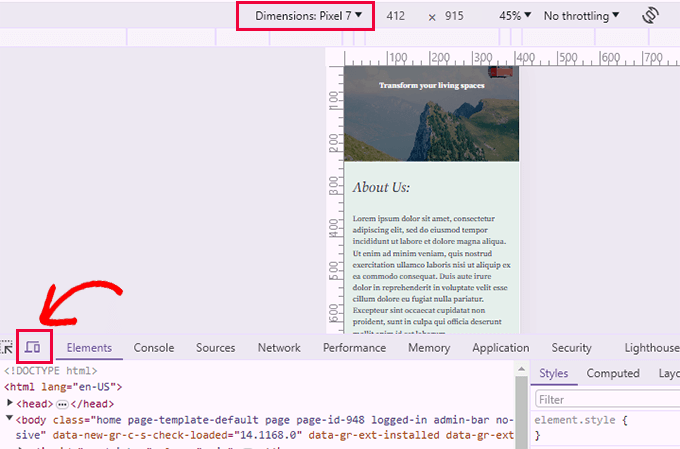
Puteți apoi alege un dispozitiv din partea de sus sau dimensiunile ecranului. Chrome va emula apoi acea dimensiune a ecranului pentru dvs.
Cum să aplici modificările Inspect Element permanent în WordPress
Când lucrați cu Inspect Element, s-ar putea să vă întrebați cum puteți face ca modificările pe care le-ați testat să devină permanente. În această secțiune, vom explica cum să faceți acest lucru pe site-ul dvs. WordPress.
Mai întâi, identificați modificările pe care doriți să le păstrați și copiați-le într-un fișier text folosind o aplicație precum Notepad sau TextEdit. Apoi, puteți încerca una dintre metodele de mai jos.
| Metodă | Cel mai bun pentru |
|---|---|
| Editor site | Ajustări simple de CSS (Culori, Fonturi, Margini) |
| WPCode | Snippet-uri avansate de CSS, HTML, JavaScript și gestionare mai ușoară |
1. Adăugați modificări CSS pe site-ul dvs. WordPress folosind Editorul de site

Odată copiat, accesați tabloul de bord WordPress. Dacă utilizați o temă bazată pe blocuri, accesați Aspect » Editor pentru a lansa editorul de site.
Dacă utilizați o temă clasică, accesați Aspect » Personalizare » CSS suplimentar.
Faceți clic pe fereastra de previzualizare pentru a începe editarea site-ului dvs.
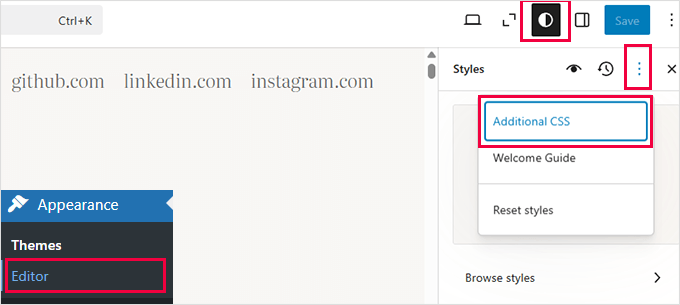
În interiorul editorului, faceți clic pe butonul Stil din partea de sus, apoi faceți clic pe meniul cu trei puncte și selectați „CSS suplimentar”.
Aceasta deschide panoul CSS suplimentar, unde puteți pur și simplu să lipiți CSS-ul pe care doriți să îl salvați.
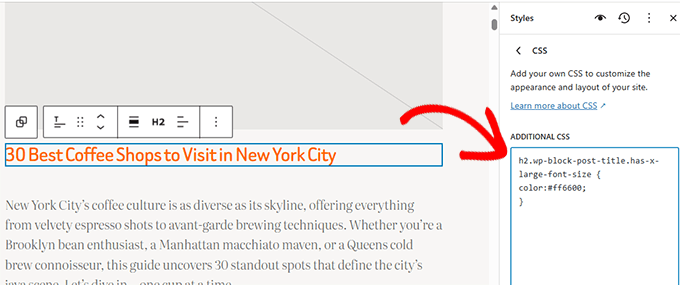
Este posibil să vedeți modificările aplicate instantaneu în fereastra de previzualizare. Nu uitați să faceți clic pe „Salvare” pentru a publica modificările.
2. Adăugați CSS personalizat pe site-ul dvs. folosind WPCode
Dacă aveți nevoie de o modalitate mai ușoară de a adăuga CSS personalizat pe site-ul dvs., atunci această metodă este pentru dvs.
Pentru această metodă, vom folosi WPCode. Este cel mai bun manager de fragmente de cod WordPress și vă permite să adăugați cod personalizat, HTML și CSS pe site-ul dvs. fără a edita tema.
Notă: Există și o versiune gratuită a WPCode pe care o puteți utiliza. Cu toate acestea, recomandăm actualizarea la un plan plătit pentru a-i debloca întregul potențial.
Folosim WPCode pe propriile noastre site-uri, deoarece facilitează gestionarea codului. Mai important, are o protecție încorporată care dezactivează codul dvs. dacă returnează o eroare. Pentru detalii, consultați recenzia noastră completă despre WPCode.
Mai întâi, trebuie să instalați și să activați plugin-ul WPCode. Dacă aveți nevoie de ajutor, consultați tutorialul nostru despre cum să instalați un plugin WordPress pentru instrucțiuni.
După activare, pur și simplu accesați Fragmente de cod » + Adăugați nou din tabloul de bord de administrare WordPress.
Apoi, puteți trece cu mouse-ul peste opțiunea „Adăugați codul dvs. personalizat (Snippet nou)” din biblioteca de fragmente de cod și faceți clic pe „+ Adăugați un fragment personalizat”.

După aceea, trebuie să selectați „Fragment CSS” ca tip de cod din lista de opțiuni care apar pe ecran.

În continuare, în partea de sus a paginii, puteți adăuga un titlu pentru fragmentul dvs. CSS personalizat. Acesta poate fi orice vă ajută să identificați codul.
După ce ați introdus un titlu, puteți scrie sau lipi CSS-ul personalizat în caseta „Previzualizare cod”.
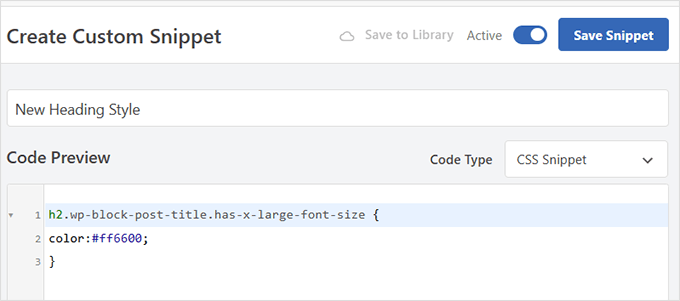
După ce ați adăugat codul CSS personalizat, faceți clic pe butonul „Salvare fragment” și apoi pe comutatorul de stare la „Activ”.
3. Adăugați un fragment HTML pe site-ul dvs. WordPress
Pentru a adăuga modificări HTML pe site-ul dvs., trebuie să le lipiți în fișierul de șablon corect din tema dvs.
Pentru a afla ce fișier de temă să editați, consultați ghidul nostru despre cum să găsiți fișierele de editat într-o temă WordPress.
Va trebui să utilizați un client FTP sau aplicația de gestionare a fișierelor din contul dvs. de hosting pentru a edita fișierele temei dvs.
Alternativ, dacă doriți să adăugați elemente HTML noi (cum ar fi un banner sau o insignă) pe site-ul dvs., puteți folosi WPCode. Pur și simplu adăugați un nou fragment de cod și selectați HTML ca tip de fragment.
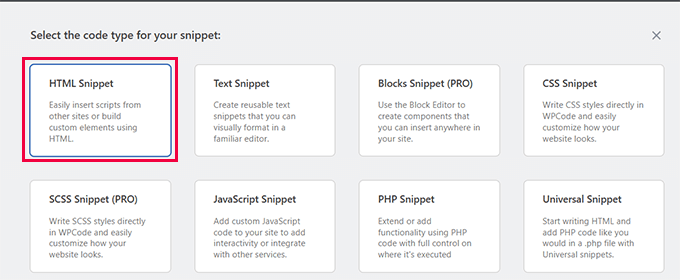
După aceea, oferiți un titlu pentru fragmentul dvs. HTML care vă ajută să îl identificați.
Sub aceasta, adaugă codul HTML personalizat în caseta de previzualizare.
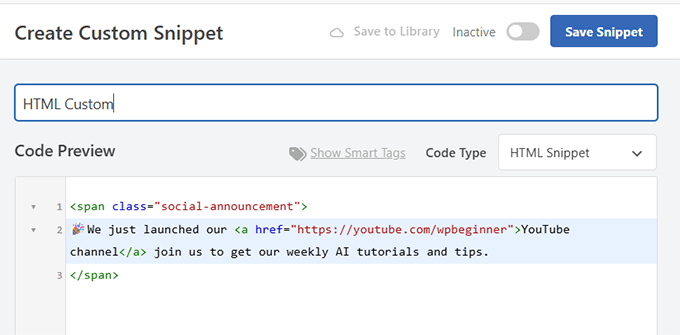
WPCode vă permite să alegeți unde doriți să inserați orice fragment de cod.
Derulați în jos la zona „Inserare” și faceți clic pe „Locație” pentru a vizualiza opțiunile disponibile.
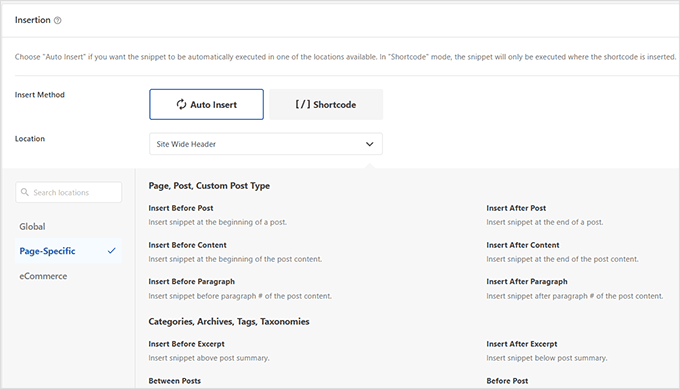
După selectarea unei locații, nu uitați să faceți clic pe „Salvare” și să comutați starea fragmentului la Activ.
Puteți vizita acum site-ul dvs. pentru a-l vedea în acțiune.

Doriți să personalizați fără cod?
SeedProd este cel mai bun constructor de site-uri web AI pentru WordPress. Dacă găsiți inspectarea codului prea dificilă, SeedProd vă permite să construiți teme personalizate și pagini de destinație vizual, fără a scrie o singură linie de CSS sau HTML.
Este alternativa perfectă pentru utilizatorii DIY care doresc rezultate profesionale rapid. Încercați SeedProd astăzi 👉
Cele mai bune practici la utilizarea Inspect Element
Utilizarea instrumentului Inspect poate părea ca deschiderea unei ferestre secrete în designul web.
Dar pentru a profita la maximum de el, iată câteva bune practici, utile mai ales dacă abia începi:
- Începeți explorând în siguranță: Orice modificări faceți în Inspect Element sunt temporare. Așa că nu ezitați să experimentați fără teamă – nimic nu se strică permanent.
- Încercați diferite stiluri și aspecte: Testați culorile, fonturile, spațierea sau poziționarea pentru a vedea ce arată bine înainte de a aplica modificări temei sau foii de stil actuale.
- Păstrați notițe despre ce funcționează: Dacă vă place o modificare, copiați CSS-ul și lipiți-l într-un fișier text sau într-o aplicație de notițe, astfel încât să nu-l pierdeți.
- Testați pe browsere: O ajustare de design care arată grozav în Chrome s-ar putea să arate ciudat în Firefox sau Safari, așa că verificați întotdeauna de două ori.
- Păstrați organizarea: Păstrați o evidență a tuturor modificărilor pe care le-ați făcut și de ce. Acest lucru ajută dacă vreodată va trebui să anulați ceva sau să depanați probleme mai târziu.
- Nu editați site-uri live la întâmplare: Dacă învățați, este mai bine să exersați pe un site de staging sau într-un mediu de testare pentru a evita probleme accidentale pe site-ul dvs. live.
Întrebări frecvente despre Inspect Element
Următoarele sunt câteva dintre cele mai frecvente întrebări adresate de utilizatorii noștri despre utilizarea instrumentului Inspect.
1. Pot folosi instrumentul Inspect pe orice site web sau doar pe al meu?
Da, puteți folosi instrumentul de inspectare pe orice site web. Pur și simplu faceți clic dreapta și selectați instrumentul Inspectați din meniul browserului pentru a vedea codul din spatele oricărui site web. Studierea codului de pe alte site-uri web este o modalitate rapidă de a învăța și de a vă îmbunătăți propriile abilități CSS/HTML.
2. De ce nu găsesc instrumentul Inspect în browserul meu?
Google Chrome poate ascunde opțiunea Inspect din meniul clic-dreapta, în special atunci când mai multe extensii adaugă propriile opțiuni la meniul clic-dreapta.
În plus, funcția de clic dreapta poate fi dezactivată folosind JavaScript, ceea ce poate ascunde opțiunea „Inspect”. În astfel de cazuri, puteți deschide în continuare Instrumentele pentru dezvoltatori folosind scurtătura de la tastatură Ctrl + Shift + I (sau Cmd + Option + I pe Mac) sau navigând la Meniu » Mai multe instrumente » Instrumente pentru dezvoltatori.
3. Pot vedea modificările în diferite browsere?
Da, Inspect Element este disponibil în browserele majore, permițându-vă să testați și să observați modificări în Chrome, Firefox, Safari și Edge.
4. Cum poate Inspect Element ajuta la depanarea JavaScript?
Inspect Element include o filă Console unde puteți vedea erori și avertismente JavaScript. Acest instrument este incredibil de util atunci când trebuie să înțelegeți ce nu funcționează corect cu scripturile de pe site-ul dvs. Este ca și cum ați avea o linie directă către procesul de gândire al browserului, permițându-vă să identificați rapid problemele.
5. Poate Inspect Element să afecteze securitatea site-ului meu?
Nu, utilizarea Inspect Element nu va afecta securitatea site-ului dvs. Este un instrument de browser care modifică temporar modul în care site-ul apare sau se comportă pe mașina dvs. locală, fără a altera datele backend sau integritatea acestora.
Tutorial video
Aflați mai multe despre personalizarea WordPress
Dacă doriți să explorați mai departe cum puteți utiliza instrumentul Inspect pentru a face mai multe lucruri pe site-ul dvs. WordPress, următoarele resurse vor fi un bun punct de plecare:
- Cum să vă personalizați tema WordPress – Acest ghid pentru începători arată cum să vă personalizați tema WordPress pas cu pas.
- Cum să adăugați corect CSS personalizat în WordPress – Acest tutorial arată mai multe moduri de a adăuga cu ușurință CSS-ul dvs. personalizat în WordPress.
- Cum să optimizați livrarea CSS în WordPress – Prea multe fișiere CSS individuale pot degrada performanța. Acest tutorial arată cum să optimizați livrarea CSS pentru a crește viteza WordPress.
- Fișă de referință CSS generată implicit de WordPress – Acest ghid util vă va arăta multe clase CSS pe care WordPress le adaugă implicit diferitelor elemente. Puteți apoi folosi acele clase CSS în codul dvs. CSS personalizat pentru a schimba aspectul acelor elemente.
Sperăm că acest articol v-a ajutat să învățați elementele de bază ale Inspect Element și cum să-l utilizați cu site-ul dvs. WordPress.
Dacă v-a plăcut acest articol, atunci vă rugăm să vă abonați la Canalul nostru de YouTube pentru tutoriale video despre WordPress. Ne puteți găsi, de asemenea, pe Twitter și Facebook.





Dennis Muthomi
Funcționalitatea de emulare mobilă este cel mai bun instrument; chiar zilele trecute, încercam să înțeleg de ce site-ul meu nu se afișa bine pe iPhone-uri. Funcționalitatea de emulare mi-a permis să diagnostichez rapid că un element nu se scala corect.
Posibilitatea de a depana vizual problemele de responsivitate pe diverse dispozitive, fără a fi nevoie să testez pe dispozitive fizice, economisește atât de mult timp.
Dayo Olobayo
Aveți ideea corectă. Emularea mobilă este foarte utilă pentru verificări de bază. Este important să rețineți, totuși, că emulatoarele nu pot replica perfect fiecare combinație de dispozitiv și browser. Testarea pe câteva dispozitive fizice ori de câte ori este posibil este încă o practică bună.
Mrteesurez
Da, sunt complet de acord, funcționalitatea de emulare mobilă schimbă jocul. Am avut o experiență similară în care site-ul meu arăta perfect pe desktop, dar avea probleme pe anumite dispozitive mobile. Folosind emularea, am identificat rapid că meniul meu de navigare se strica pe ecrane mai mici. Această funcționalitate nu numai că m-a scutit de bătaia de cap de a testa pe mai multe dispozitive fizice, dar mi-a permis și să rezolv problema în timp real. Este un instrument indispensabil pentru oricine este serios în legătură cu designul responsiv, asigurând că site-ul tău arată grozav, indiferent unde este vizualizat.
Mulțumesc pentru împărtășirea experienței tale.
Mrteesurez
Acest lucru este util, nu știam că se poate edita codul și vedea modificările în timp real.
Întrebarea mea:
1) Pot folosi instrumentul de inspecție pentru a vedea codul PHP sau orice cod backend ??
2) Există vreo modalitate de a folosi instrumentul de inspecție pe mobil ??
Suport WPBeginner
Nu ați folosi instrumentul de inspecție pentru a vedea PHP, acesta este folosit în mod normal pentru a verifica HTML, CSS și JavaScript. Pentru mobil, nu este disponibil în mod implicit, dar există aplicații pentru a adăuga această funcționalitate pe mobil.
Admin
Mrteesurez
Grație suportului, pe scurt, instrumentul de inspecție este doar pentru verificarea codurilor frontend, ok.
Ce aplicație pot folosi pentru a adăuga posibilitatea pe mobil de a putea inspecta pe mobil?
Comentarii WPBeginner
Cea mai bună opțiune poate fi utilizarea unui instrument de testare cross-browser, cum ar fi unele dintre cele enumerate în acest ghid: https://www.wpbeginner.com/wp-tutorials/how-to-test-a-wordpress-site-in-different-browsers-cross-browser-testing-made-easy/
Pentru inspecții simple, ați putea chiar să folosiți un browser pe un desktop și să utilizați vizualizarea mobilă: https://www.wpbeginner.com/beginners-guide/how-to-preview-the-mobile-layout-of-your-site/
Jiří Vaněk
Mulțumesc pentru acest ghid. Acum îmi este mult mai ușor să găsesc clasa CSS în cod pentru a face orice modificări. Codul CSS poate fi generat de AI pentru mine, deoarece nu sunt bun la codare, iar restul îl pot găsi în instrumentele de inspectare. Asta e tot ce am nevoie.
hossam ismail
Hei!
Nu pot schimba dimensiunea fontului titlului în versiunea mobilă.
De exemplu,
Dimensiunea fontului titlului pe desktop este de 24px
însă este tot 24px și pe mobil ??
Această problemă apare în special la titluri, cum pot remedia asta?
Suport WPBeginner
Dacă contactați suportul temei dvs., aceștia ar trebui să vă poată spune cum au configurat CSS-ul pentru mobil.
Admin
Esmeraldo Lleshi
Cum pot face ca HTML-ul pe care l-am editat să rămână permanent?
Suport WPBeginner
Ar depinde de ce a fost editat, dacă este CSS, atunci ați adăuga CSS sub Aspect>Personalizare>CSS suplimentar. Dacă este mai mult o modificare HTML, atunci ar trebui să verificați cu suportul temei dvs., deoarece temele WordPress sunt construite cu șabloane, pentru mai multe informații despre asta ați dori să consultați pagina noastră de glosar aici: https://www.wpbeginner.com/glossary/template/
Admin
Milan
După ce fac modificări, cum pot salva pagina actualizată/editată? De fiecare dată când o închid, revine la versiunea anterioară.
Suport WPBeginner
Inspect element este pentru testarea modificărilor, dacă editați CSS-ul, ați dori să copiați CSS-ul pe care l-ați adăugat și să-l lipiți sub Aspect>Personalizare>CSS suplimentar
Admin
Kristina
Dilema mea este că, odată ce inspectez un element, aș dori să știu pe ce PAGINĂ din tema mea apare acest element. Deci, există un element care apare ca parte a temei mele, pe tot site-ul meu, și când inspectez elementul, pot vedea codul, dar nu pot determina ce porțiune a temei îl conține, astfel încât să îl pot schimba permanent în tema copil. Am încercat să editez o pagină, direct din panoul de inspectare a elementului, dar imediat ce am ieșit și am revenit, modificarea mea a dispărut și s-a "revenit la normal".
Există vreo modalitate de a inspecta elementul și de a determina unde îl pot găsi în fișierele temei mele?
Mulțumesc.
Suport WPBeginner
Bună Kristina,
Puteți încerca să ghiciți fișierul șablonului în funcție de locul în care apare codul în aspectul paginii. De exemplu, dacă este în secțiunea antet, atunci puteți căuta în fișierul header.php. De asemenea, puteți descărca toate fișierele temei dvs. prin FTP și apoi utilizați un instrument care vă permite să căutați text în mai multe fișiere simultan. O astfel de aplicație este Notepad++ (pentru Windows), deschideți aplicația și apoi mergeți la Căutare > Căutare în fișiere.
Admin
stephanie
Acesta este un conținut grozav, mulțumesc mult pentru partajare.
Mică problemă pentru mine, nu se întâmplă nimic când dau clic pe 'inspect element' în browserul meu Chrome. Orice ajutor sau sugestii?
Suport WPBeginner
Salut Stephanie,
Dacă utilizați extensii de browser, dezinstalați-le pe toate. Dacă problema persistă, încercați să reinstalați Google Chrome.
Admin
avinash
Domnule,
De fapt, sunt nou în WordPress, îmi puteți spune de unde pot edita elementul HTML și unde
pot găsi element.style în tema WordPress.
Isaac Anim
Acesta este un post foarte grozav pe care îl ai aici. Dar trebuie să-ți atrag atenția asupra unui lucru.
Nu știu dacă ați observat, dar acest articol în particular a fost furat. Se pare că infractorul doar caută pe web furând conținut. În timp ce scriu acest comentariu, el a copiat aproximativ 5 dintre articolele mele.
Site-ul nici măcar nu este în Căutarea Google. Verificam doar cum arată site-ul meu în rezultatele căutării Yandex și am dat peste acest hoț.
Iată linkul către articolul furat
Suport WPBeginner
Vă mulțumim că ne-ați notificat, vom lua măsurile corespunzătoare.
Admin
Ethan
Sunt curios, de ce site-ul dvs. nu este optimizat pentru mobil?
Saviour Sanders
Mă întrebam același lucru.
Sila Mahamud
Personalizarea WordPress pentru utilizatorii DIY și ați subliniat, de asemenea, Ce este Inspect Element sau Developer Tools? Ați oferit, de asemenea, un tutorial video despre elementele de bază ale inspectării elementelor. Pentru a fi sincer, acesta este un conținut grozav oriunde l-ați partaja cu noi. Mulțumim mult pentru că ați împărtășit acest conținut cu noi.
Suport WPBeginner
Mă bucur că a fost util. Nu uitați să ne urmăriți pe Facebook pentru mai multe tutoriale WordPress.
Admin