


Ați observat vreodată cât de frustrant este când trebuie să căutați pagina de autentificare pe un site web? Un formular simplu de autentificare în bara laterală poate rezolva această problemă pe site-ul dvs. WordPress, permițând oamenilor să se autentifice de oriunde.
Pentru magazinele eCommerce, aceasta poate însemna mai multe achiziții finalizate. Pentru cursurile online, poate ajuta studenții să revină mai des. Și pentru orice site, creează o experiență mai fluidă și mai captivantă.
La WPBeginner, am ajutat mulți proprietari de site-uri să plaseze formularele lor de autentificare exact unde trebuie. Unele teme includ deja această opțiune, dar când nu o fac, un plugin precum WPForms face ușor să-ți construiești propriul formular și să-l afișezi oriunde dorești.
În acest tutorial, vă vom ghida prin procesul de adăugare a unui formular de autentificare personalizat în bara laterală WordPress.
Când și de ce aveți nevoie de un formular de autentificare personalizat în WordPress?
Dacă aveți un site web de membru, un magazin online sau vindeți cursuri online, atunci probabil că aveți nevoie ca utilizatorii dvs. să se autentifice pentru a efectua anumite acțiuni.
Deoarece bara laterală apare pe tot parcursul unui site web, face ca formularul de autentificare să fie mai vizibil și ușor accesibil de pe fiecare pagină a site-ului.
Adăugarea unui formular de autentificare în bara laterală WordPress facilitează conectarea rapidă a utilizatorilor la conturile lor. Acest lucru crește implicarea, oferă o experiență mai bună utilizatorului și mărește conversia formularelor.
Acestea fiind spuse, să vedem cum puteți adăuga ușor un formular de autentificare în bara laterală WordPress. Vă vom arăta cum să adăugați formularul de autentificare implicit în bara laterală și cum să creați un formular de autentificare personalizat.
Puteți face clic pe linkurile de mai jos pentru a sări la secțiunea preferată:
Metoda 1: Adăugarea formularului de autentificare WordPress implicit în bara laterală
Puteți afișa formularul implicit de autentificare WordPress în bara laterală a site-ului dvs. Acest lucru face extrem de ușor pentru utilizatori să introducă numele de utilizator și parola pentru a accesa zona de administrare WordPress.
Pentru acest tutorial, vom folosi tema Hestia. Reține că opțiunile pot varia în funcție de tema WordPress pe care o folosești.
Pentru a începe, trebuie să accesați Aspect » Widgeturi din tabloul de bord WordPress.
De aici, puteți face clic pe butonul „+”, derulați la secțiunea „Temă” și faceți clic pe blocul widget „Autentificare/Deconectare” pentru a-l adăuga în bara laterală.
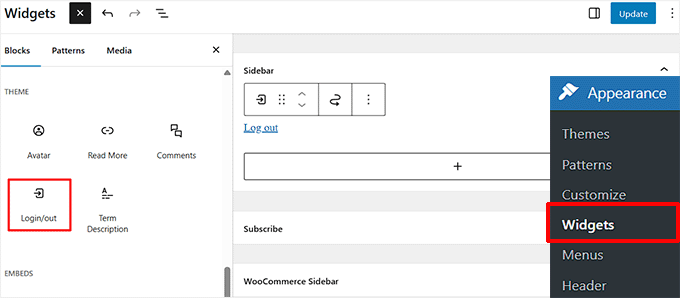
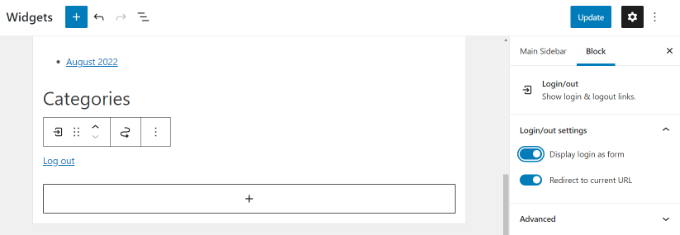
Apoi, veți vedea blocul „Autentificare/Deconectare” în zona dvs. de widgeturi. Puteți apoi activa opțiunile pentru a afișa autentificarea ca formular.
Când ați făcut modificările, faceți clic pe butonul „Actualizare” din partea de sus.
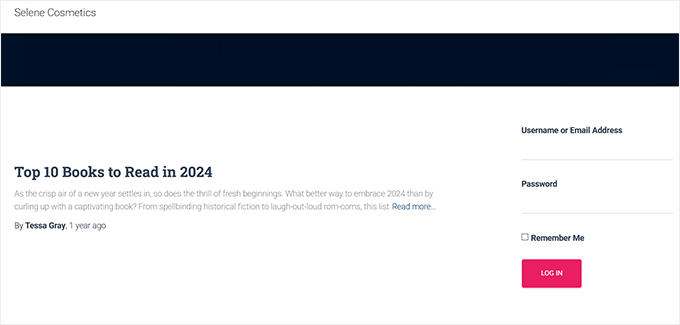
După aceea, puteți vizita site-ul dvs. WordPress pentru a vedea formularul implicit de conectare WordPress în acțiune.
Rețineți că veți fi autentificat dacă verificați imediat formularul. Pur și simplu deconectați-vă de pe site pentru a vedea cum va apărea formularul membrilor dvs.
Metoda 2: Adăugarea unui formular de autentificare personalizat folosind pluginul WPForms
Formularul implicit de autentificare WordPress oferă doar un câmp pentru nume de utilizator și parolă. În schimb, recomandăm crearea unui formular de autentificare personalizat care să se potrivească cu brandingul site-ului dvs. și să includă funcționalități suplimentare.
Cea mai bună modalitate de a face acest lucru este folosind WPForms cu Addon-ul său de înregistrare a utilizatorilor, care vă permite să creați formulare personalizate de autentificare și înregistrare cu câmpuri personalizate.
L-am folosit, de asemenea, pentru a crea formulare de contact și sondaje anuale și am avut o experiență excelentă. Pentru a afla mai multe despre experiența noastră, consultați recenzia noastră detaliată despre WPForms.
Primul lucru pe care trebuie să-l faceți este să instalați și să activați pluginul WPForms. Pentru mai multe detalii, consultați ghidul nostru pas cu pas despre cum să instalați un plugin WordPress.
La activare, trebuie să vizitați pagina WPForms » Setări pentru a introduce cheia de licență. Puteți obține cheia de licență din contul dvs. WPForms de pe site-ul lor.

După verificare, trebuie să accesați pagina WPForms » Addons.
De aici, derulați în jos la „User Registration Addon” și faceți clic pe butonul „Install Addon”.
Nu-ți face griji, chiar dacă se numește addon de înregistrare, este și ceea ce vei folosi pentru a crea formularul tău personalizat de autentificare.

Addon-ul se va instala și activa automat pe site-ul dvs. web.
Acum sunteți gata să creați un formular de autentificare WordPress personalizat. Pur și simplu vizitați pagina WPForms » Adăugare Nou pentru a lansa constructorul WPForms.
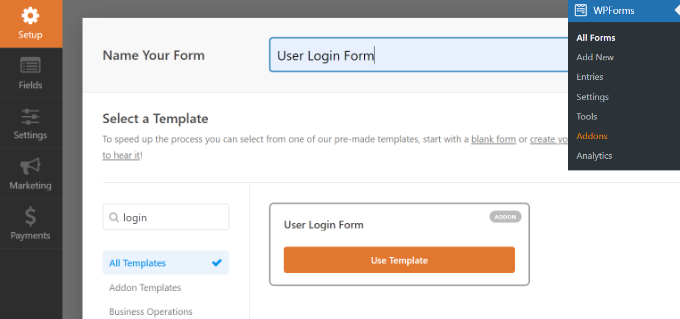
Mai întâi, trebuie să introduceți un nume pentru formular în partea de sus și apoi să selectați șablonul încorporat „Formular de autentificare utilizator”. Pur și simplu treceți cursorul peste el și faceți clic pe butonul „Utilizați șablonul”.
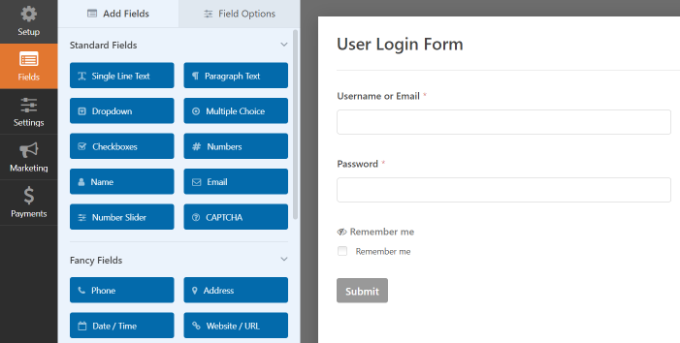
Acesta va afișa câmpurile de autentificare pre-încărcate în formularul dvs. Puteți face clic pe un câmp pentru a-l edita sau pentru a adăuga câmpuri noi din coloana din stânga.
WPForms oferă multiple câmpuri de formular pe care le puteți adăuga folosind constructorul drag-and-drop. De exemplu, puteți adăuga un câmp CAPTCHA pentru a îmbunătăți securitatea sau pentru a personaliza textul butonului de trimitere.
Ulterior, accesați fila „Setări” și faceți clic pe secțiunea Confirmare.
Aici trebuie să definiți ce se întâmplă odată ce un utilizator se autentifică cu succes pe site-ul dvs.
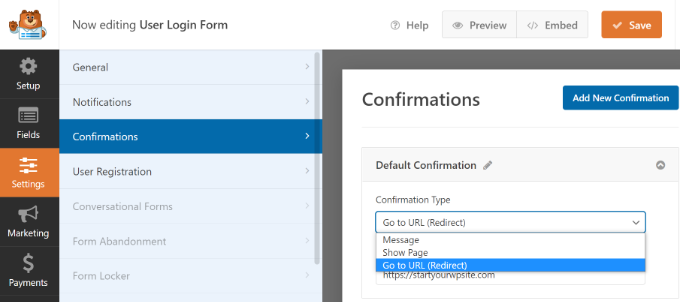
Opțiunile includ un mesaj, o pagină personalizată sau un URL de redirecționare către orice pagină de pe site-ul dvs. Vă recomandăm să redirecționați utilizatorii către o pagină mai utilă.
Trimiterea lor către o pagină personalizată, cum ar fi un tablou de bord pentru membri sau un portal pentru clienți, oferă o experiență mult mai bună utilizatorului decât pagina implicită de profil WordPress.
De asemenea, îi puteți redirecționa către pagina dvs. de pornire sau către orice altă pagină importantă. Apoi, puteți face clic pe butonul „Salvare” din partea de sus și ieșiți din constructorul de formulare.
Formularul dvs. de autentificare este acum gata. De aici, îl puteți adăuga în bara laterală WordPress.
Pur și simplu vizitați pagina Aspect » Widgeturi din zona de administrare WordPress. Pe această pagină, adăugați blocul widget „WPForms” în zona widgeturilor din bara laterală a site-ului dvs.
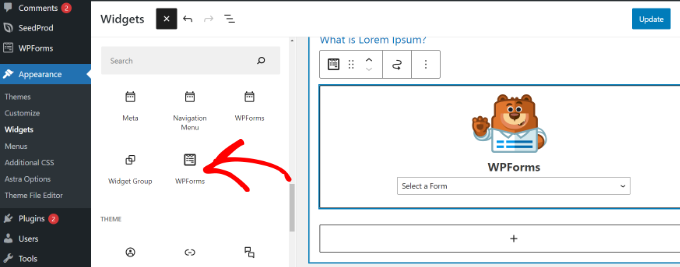
Apoi, puteți selecta formularul de autentificare a utilizatorului din meniul derulant.
Puteți vizualiza mai multe opțiuni în panoul de setări din dreapta. De exemplu, există opțiuni pentru a afișa titlul și descrierea formularului.
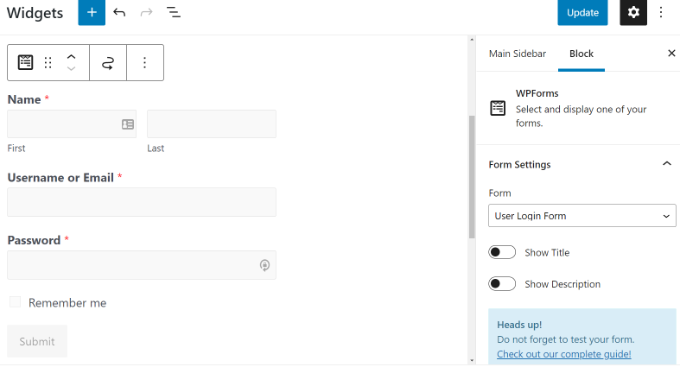
Nu uitați să faceți clic pe butonul „Actualizare” când ați terminat.
Acum puteți vizita site-ul dvs. pentru a vedea funcționalitatea WordPress a formularului de autentificare personalizat.
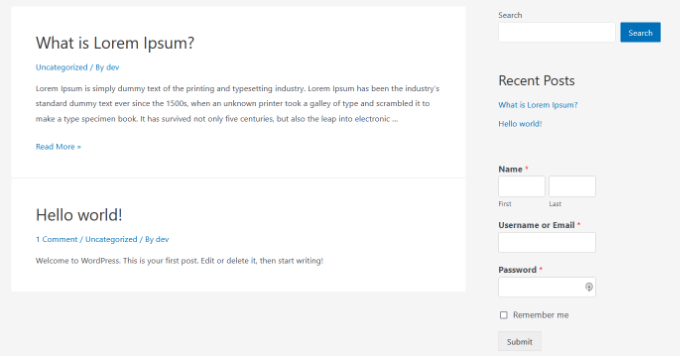
Puteți folosi, de asemenea, WPForms pentru a crea un formular personalizat de înregistrare a utilizatorilor cu funcții anti-spam.
Întrebări frecvente despre adăugarea unui formular de autentificare în bara laterală
Iată câteva întrebări care sunt frecvent adresate de cititorii noștri despre adăugarea unui formular de autentificare în bara laterală WordPress.
Pot personaliza aspectul formularului meu de autentificare din bara laterală?
Da, poți. Dacă folosești un plugin precum WPForms, ai acces la opțiuni de stilizare pentru a schimba aspectul formularului. Pentru modificări mai avansate, poți folosi CSS personalizat pentru a-l potrivi perfect cu designul temei tale. Cu toate acestea, widgetul implicit de autentificare WordPress oferă opțiuni de personalizare foarte limitate.
Este sigur să plasezi un formular de autentificare în bara laterală?
Absolut. Locația formularului de autentificare nu afectează securitatea site-ului tău. Siguranța site-ului tău depinde de utilizarea parolelor puternice, de menținerea actualizată a nucleului WordPress, a temelor și a pluginurilor, și de utilizarea unui plugin bun de securitate WordPress.
Pot adăuga opțiuni de autentificare socială în formularul meu din bara laterală?
Da, puteți adăuga autentificări sociale (cum ar fi Google sau Facebook) pentru a facilita și mai mult autentificarea utilizatorilor. Acest lucru necesită, de obicei, un plugin separat de autentificare socială care se integrează cu sistemul dvs. de înregistrare a utilizatorilor.
Ce se întâmplă dacă tema mea nu are o bară laterală?
Dacă tema dvs. nu are o bară laterală, puteți plasa widgetul formularului de autentificare în alte zone disponibile, cum ar fi subsolul. Alternativ, puteți pur și simplu să adăugați un link „Autentificare” în meniul principal de navigare, care direcționează utilizatorii către pagina dvs. standard de autentificare.
Sperăm că acest articol v-a ajutat să învățați cum să adăugați un formular de autentificare în bara laterală a WordPress. De asemenea, ați putea dori să consultați ghidul nostru pas cu pas despre cum să permiteți înregistrarea utilizatorilor în WordPress și cel mai bun plugin pentru pagina de autentificare WordPress.
Dacă ți-a plăcut acest articol, te rugăm să te abonezi la canalul nostru de YouTube pentru tutoriale video WordPress. Ne poți găsi, de asemenea, pe Twitter și Facebook.


Paul Jurado
Pluginul Sidebar Login mai funcționează? Site-ul pluginului arată că nu a mai fost actualizat de 3 ani și, prin urmare, ar putea avea probleme de compatibilitate. Vă rugăm să ne informați.
Suport WPBeginner
Pluginul pare să funcționeze în prezent, dar cu siguranță vom analiza alternative.
Admin
Hafsa
Salut,
Ați putea să-mi spuneți, vă rog, dacă pot crea un formular de autentificare personalizat pentru utilizatori fără a fi nevoie de înregistrare??
Suport WPBeginner
Salut Hafsa,
Da, puteți.
Admin
Zion Oyemade
Doar o idee, autentificarea în bara laterală WordPress nu a mai fost actualizată de doi ani. Mă întreb dacă a fost o omisiune, având în vedere că această postare de blog a fost actualizată recent.