


Doriți să adăugați o secțiune de glosar sau dicționar pe site-ul dvs. WordPress?
Dacă un client nu este sigur de un termen specializat sau o abreviere, atunci un glosar îi poate oferi informațiile necesare. În acest fel, puteți ajuta vizitatorii să înțeleagă mai bine subiectele din industrie și să vă prezentați ca un expert în domeniul dvs.
În acest articol, vă vom arăta cum să adăugați un glosar sau un dicționar pe site-ul dvs. WordPress.
Ce este un glosar sau un dicționar?
Un glosar sau un dicționar listează termeni specializați în ordine alfabetică și apoi oferă o definiție.
Ca un dicționar fizic, un glosar online poate ajuta vizitatorii să găsească sensul oricărui termen, expresii sau abrevieri despre care nu sunt siguri, cum ar fi Glosarul WordPress WPBeginner.
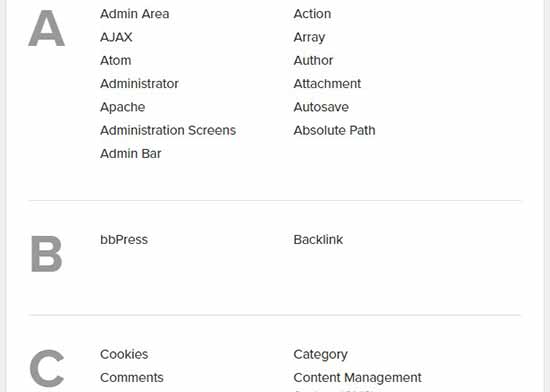
Acest lucru poate ajuta potențialii clienți să înțeleagă postările dvs. de pe blog, ghidurile, tutorialele și alte resurse. Acest lucru îi menține adesea mai mult timp pe site-ul dvs., ceea ce poate crește numărul de vizualizări ale paginilor și să reducă rata de respingere în WordPress.
Prezentându-vă ca un expert accesibil și util în industrie, puteți încuraja, de asemenea, vizitatorii să revină. Dacă vindeți produse sau servicii online, atunci această încredere și respect vă pot ajuta chiar să obțineți mai multe vânzări.
Acestea fiind spuse, să vedem cum puteți adăuga cu ușurință o secțiune de glosar sau dicționar pe site-ul dvs. WordPress.
Tutorial video
Dacă nu doriți să vizionați tutorialul video, puteți continua să citiți versiunea text.
Adăugarea unui glosar sau dicționar pe site-ul dvs. WordPress
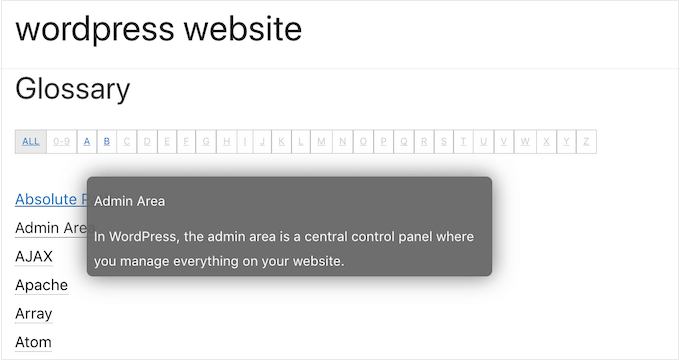
Cel mai simplu mod de a adăuga un glosar sau un dicționar pe site-ul dvs. WordPress este utilizând pluginul CM Tooltip Glossary. Acest plugin vă permite să organizați toți termenii și abrevierile dvs. specializate într-o listă și apoi să afișați fiecare definiție într-un tooltip.
Primul lucru pe care trebuie să-l faceți este să instalați și să activați CM Tooltip Glossary. Pentru mai multe detalii, consultați ghidul nostru pas cu pas despre cum să instalați un plugin WordPress.
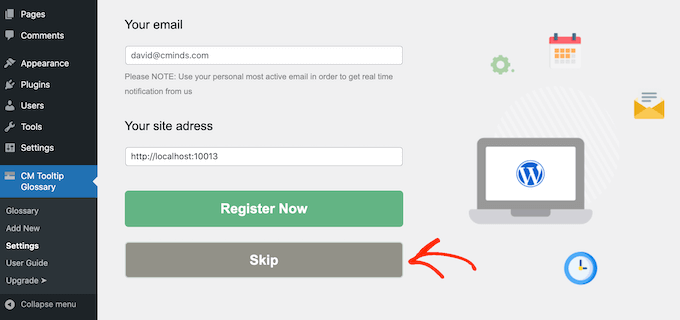
La activare, vi se va cere să înregistrați pluginul tastând adresa dvs. de e-mail.
Dacă nu doriți să vă alăturați listei de e-mail CM Tooltip Glossary, atunci pur și simplu faceți clic pe „Skip”. Puteți folosi în continuare toate funcțiile plugin-ului.
După aceea, faceți clic pe fila „Setări generale”.
Aici puteți adăuga glosarul pe orice pagină deschizând meniul derulant „ID pagină index glosar” și alegând o pagină din listă.
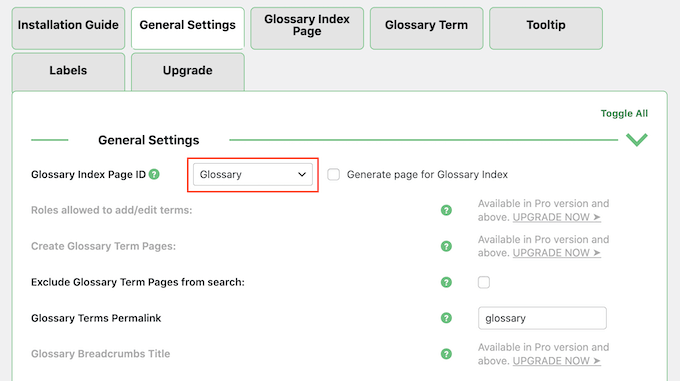
Dacă preferați, puteți crea o pagină nouă pentru glosarul dvs. bifând căsuța de lângă „Generează pagină pentru Indexul Glosarului”.
Apoi, găsiți câmpul „Permalink Termeni Glosar” și introduceți slug-ul URL pe care doriți să îl utilizați pentru noua pagină. Glosarul dvs. este o pagină importantă, deci este o idee bună să folosiți un slug descriptiv.
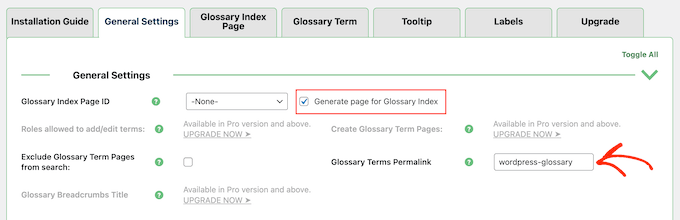
Dacă nu adăugați un URL, atunci pluginul va folosi pur și simplu /glossary.
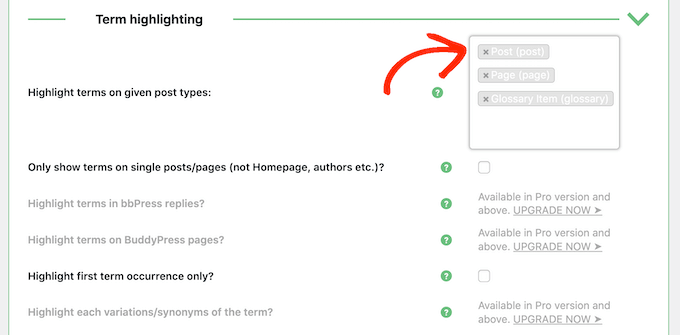
Implicit, CM Tooltip Glossary evidențiază termenii din glosar atunci când apar pe paginile, postările și în glosarul în sine.
Dacă doriți să modificați aceste setări, derulați la secțiunea „Evidențierea termenilor”.
Acum puteți șterge oricare dintre opțiunile din „Evidențiază termenii pe anumite tipuri de postări”. De asemenea, puteți introduce orice alte zone unde doriți să evidențiați termeni din glosar, cum ar fi orice tipuri de postări personalizate pe care le-ați putea folosi.
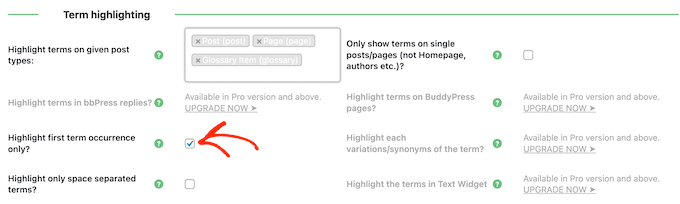
După aceea, puteți alege dacă să evidențiați un termen din glosar de fiecare dată când apare pe o pagină sau doar prima dată.
Dacă este un cuvânt comun, recomandăm să-l evidențiați doar la prima apariție pentru a evita să vă distrageți cititorii.
Cu toate acestea, dacă cuvântul sau definiția este complicată, vizitatorii ar putea aprecia posibilitatea de a accesa glosarul de fiecare dată când acel cuvânt apare pe site-ul dvs.
Pentru a face această modificare, bifați sau debifați caseta de lângă „Evidențiază doar prima apariție a termenului”.
De asemenea, este posibil să doriți să evidențiați termenii din glosar doar pe postări și pagini individuale. Prin activarea acestei opțiuni, CM Tooltip Glossary va ignora pagina dvs. de pornire personalizată, paginile autorilor și alte pagini legate de taxonomie.
Când sunteți mulțumit de modul în care este configurat glosarul, derulați în josul ecranului și faceți clic pe „Salvare modificări”.
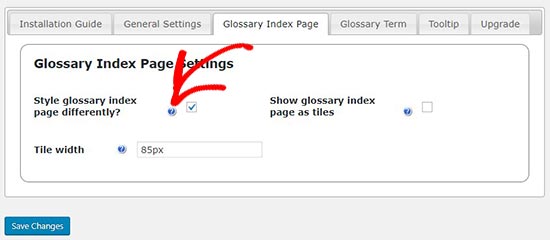
După aceea, puteți face clic pe fila „Pagina indexului glosarului” și puteți configura setările de afișare a glosarului. De exemplu, puteți utiliza un aspect cu dale pentru pagina glosarului și puteți modifica lățimea dalelor.
Majoritatea acestor setări sunt simple. Totuși, dacă aveți nevoie de mai multe informații despre o opțiune, pur și simplu plasați cursorul mouse-ului peste pictograma sa ‘?’ pentru a vedea ce face acea opțiune specifică.
Apoi, puteți verifica setările linkurilor pentru glosar selectând fila „Termen din glosar”.
Aici, puteți personaliza cum arată linkurile glosarului schimbând culoarea linkului, adăugând o subliniere și creând stări de hover.
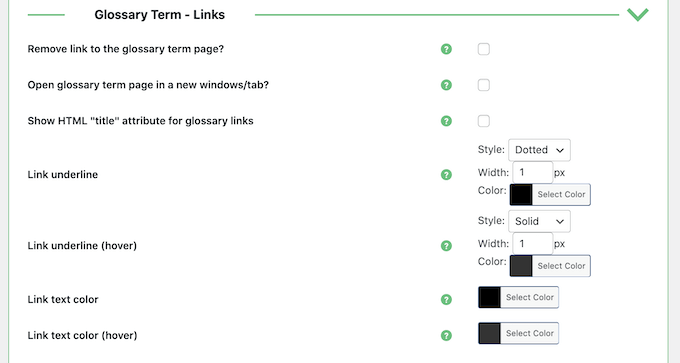
Aveți, de asemenea, opțiunea de a selecta „Deschide pagina termenului din glosar într-o fereastră/tab nouă”. Aceasta poate fi o alternativă bună la tooltip-ul WordPress implicit WordPress tooltip dacă doriți să afișați multe informații despre fiecare termen din glosar.
Adăugarea unui nou termen în glosar
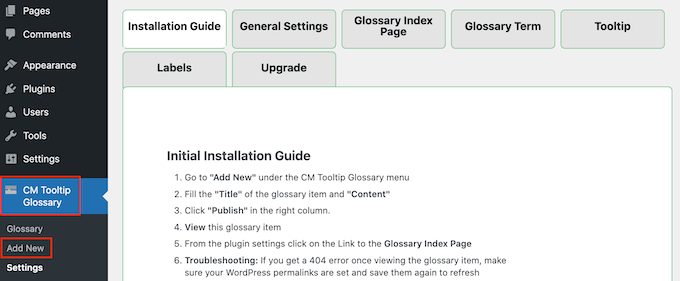
Când sunteți mulțumit de modul în care este configurat glosarul, sunteți gata să începeți să adăugați termeni și definiții accesând CM Tooltip Glossary » Adăugare Nou.
Adăugarea unui nou termen în glosar este similară cu scrierea unui articol de blog excelent. Pur și simplu introduceți un titlu, care va apărea în lista de pe pagina glosarului.
Apoi, introduceți o definiție în editorul principal de blocuri WordPress. Acest text va apărea în tooltip sau într-un tab nou, în funcție de dacă ați selectat „Deschide pagina termenului din glosar într-o fereastră/tab nouă” în setările pluginului.
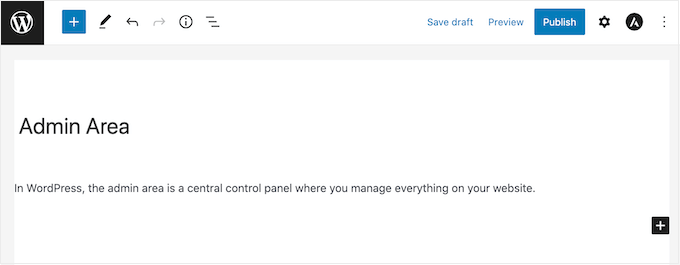
Când sunteți gata, pur și simplu faceți clic pe butonul „Publică”.
Puteți adăuga oricâți termeni de glosar doriți, iar pluginul îi va aranja automat în ordine alfabetică. După ce ați adăugat câțiva termeni, puteți vizita blogul dvs. WordPress sau site-ul web pentru a vedea pagina de glosar în acțiune.
Notă: Veți găsi pagina glosarului la URL-ul ‘Glossary Terms Permalink’, așa cum este definit în setările pluginului.
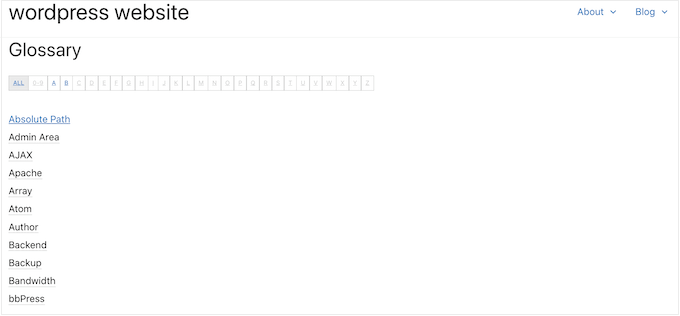
După crearea unui glosar, veți dori să ajutați vizitatorii să îl găsească. Acest lucru poate însemna adăugarea lui în meniul de navigare al site-ului dvs. sau în antetul WordPress.
Sperăm că acest articol v-a ajutat să învățați cum să adăugați un glosar sau un dicționar pe site-ul dvs. WordPress. De asemenea, ați putea dori să consultați ghidul nostru despre cum să creați o pagină personalizată în WordPress sau selecția noastră de experți a celor mai bune pluginuri pentru postări populare.
Dacă ți-a plăcut acest articol, te rugăm să te abonezi la canalul nostru de YouTube pentru tutoriale video WordPress. Ne poți găsi, de asemenea, pe Twitter și Facebook.





Sibusisiwe
Salut
Mulțumim pentru articolul dvs., acesta este doar un avertisment că pluginul CM Tooltip afișează acest mesaj: Acest plugin a fost închis începând cu 10 iulie 2024 și nu este disponibil pentru descărcare. Această închidere este temporară, în așteptarea unei revizuiri complete.
Suport WPBeginner
Thank you for letting us know, that message can be brought up when am issue is found with the plugin and can be a temporary error waiting for feedback from the plugin’s author for it to be resolved. We’ll keep an eye on this and if it is not resolved then we will look for a replacement plugin
Admin
kzain
Doresc de mult timp să creez o secțiune dedicată definirii termenilor tehnici pe site-ul meu, iar acest articol a apărut la momentul perfect. Ideea de a folosi tooltip-uri cu pluginul CM Tooltip Glossary (fără a-l numi direct) sună grozav, păstrează aspectul paginii curat, oferind în același timp acces ușor la definiții.
Jiří Vaněk
Am un dicționar creat în Elementor și, pe măsură ce se adaugă tot mai multe subiecte, devine un pic greoi, mare și lent la încărcare. Caut un plugin ușor pentru a înlocui soluția actuală cu ceva mai rapid și mai puțin solicitant pentru performanță. Mulțumesc pentru demonstrația acestui plugin, îl voi include cu siguranță ca opțiune și voi fi bucuros să îl încerc.
Bello
Bună, există posibilitatea de dicționare diferite pentru fiecare pagină?
Suport WPBeginner
Ar trebui să verificați cu suportul plugin-ului în legătură cu ceea ce doriți să faceți, deoarece aceasta este o situație de utilizare destul de nișată.
Admin
Gigi
Salut, mulțumesc pentru postarea ta, este foarte utilă. Am o întrebare, vreau să am dicționare diferite, este posibil? Mulțumesc mult
Suport WPBeginner
Versiunea pro permite glosare multiple pentru ceea ce doriți.
Admin
Jenna
Vreau să creez un glosar pe site-ul meu, dar intenționam să folosesc ancore și acordioane. Este benefic pentru SEO sau UX ca intrările să fie pe pagini separate, în loc să le păstrez pe toate pe o singură pagină? Mulțumesc anticipat.
Suport WPBeginner
În funcție de cât de mult conținut aveți, poate fi mai ușor pentru vizitatorii dvs. să navigheze pe mai multe pagini, dar dacă este configurat corect, nu ar trebui să existe o diferență mare.
Admin
ahmed
ce fel de plugin folosești pe site-ul tău, cred că este doar categorie și sub. de la a la z este corect
Suport WPBeginner
Al nostru este un design personalizat pe care l-am făcut pentru site-ul nostru, mai degrabă decât un plugin specific.
Admin
Godwin
Salut, după crearea glosarului folosind CM tooltip, poate cineva să-mi dea o idee cum pot converti site-ul meu într-o aplicație offline? Vă rog să mă ajutați.
Suport WPBeginner
Dacă nu aud altfel, asta ar necesita o muncă semnificativă pentru a transforma site-ul dvs. într-o aplicație offline, pentru a-l transforma într-o aplicație, în general, puteți consulta articolul nostru aici:
https://www.wpbeginner.com/showcase/best-plugins-to-convert-wordpress-into-mobile-app/
Admin
Damith
Nu am idee de ce branduri mari precum wpbeginner promovează pluginuri precum CM Tooltip Glossary, care a fost deja șters din directorul oficial WordPress. Nu este bine.
Suport WPBeginner
Salut Damith,
Autorii pluginului au lansat o versiune actualizată, care este acum complet compatibilă cu ghidurile de plugin-uri wp.org.
Admin
Jonathan Polley
Doar ca să știți, plugin-ul pe care îl recomandați în acest articol este închis și nu mai este disponibil pentru descărcare.
Reducerea acestui articol la inutilitate (nu este vina dvs.) există și alte pluginuri de glosar cu aceeași funcționalitate?
Suport WPBeginner
Salut Jonathan,
Pluginul este din nou online.
Admin
Jonathan Polley
Excelent,
Mulțumesc!
manish
salut,
aceasta este o informație foarte bună.
Mulțumesc.