


Dacă încă folosești PowerPoint pentru prezentările tale de afaceri, probabil petreci prea mult timp luptându-te cu formatarea în loc să te concentrezi pe mesajul tău.
Am observat cum prezentările se strică adesea în timpul partajării, formatarea se încurcă între diferite versiuni, iar actualizările simple devin sarcini consumatoare de timp.
WordPress a schimbat totul pentru noi. Ca o echipă care a construit multiple site-uri web de succes, am descoperit că crearea prezentărilor direct în WordPress nu este doar posibilă – este de fapt mai ușoară și mai eficientă decât software-ul tradițional de prezentare.
În acest ghid, vom împărtăși metodele exacte pe care le folosim pentru a crea prezentări captivante în WordPress. Am testat aceste tehnici noi înșine și funcționează indiferent dacă sunteți un începător complet sau un profesionist experimentat.
De ce să creați prezentări de tip slideshow pe blogul dvs. WordPress?
Din experiența noastră, există multe cazuri în care crearea de prezentări în WordPress poate fi benefică.
Să spunem că aveți un blog educațional. Adăugarea unei prezentări în WordPress poate face conținutul dvs. mai captivant, mai ales pentru începători. Acest lucru poate trimite semnale pozitive motoarelor de căutare, ceea ce poate îmbunătăți SEO-ul WordPress.
Dacă aveți un site pentru afaceri mici și doriți să vă prezentați cel mai recent raport din industrie sau un set de diapozitive pentru vorbitori, atunci poate fi mai ușor de utilizat și mai interesant să îl afișați într-o prezentare.
Sigur, ați putea încorpora prezentări Google Slides sau Microsoft PowerPoint pe site-ul dvs. web. Cu toate acestea, în testele noastre, nu există nicio garanție că prezentarea finală va arăta bine pe site-ul dvs. WordPress. În plus, unele programe independente costă bani.
Vestea bună este că puteți crea cu ușurință prezentări frumoase în WordPress folosind un plugin WordPress. Am încercat mai multe soluții și vă vom arăta metoda noastră preferată pentru a crea prezentări în stil PowerPoint în WordPress.
Simțiți-vă liber să utilizați aceste linkuri rapide pentru a naviga prin pași:
Pasul 1: Instalați Smart Slider 3 și Alegeți un Șablon
Cel mai simplu mod de a crea și încorpora prezentări de tip PowerPoint în WordPress este prin utilizarea Smart Slider 3.
Acest plugin gratuit funcționează cu orice temă WordPress și este optimizat pentru SEO. De asemenea, vine cu diapozitive, animații și șabloane predefinite, astfel încât să puteți crea prezentări frumoase rapid.
🌟 Notă: Pentru a afla mai multe despre Smart Slide 3, consultați articolul nostru despre cele mai bune plugin-uri de slider WordPress.
Mai întâi, va trebui să instalați și să activați Smart Slider 3. Dacă aveți nevoie de ajutor, vă rugăm să consultați ghidul nostru despre cum să instalați un plugin WordPress.
După activare, accesați Smart Slider » Dashboard și apoi faceți clic pe „Go To Dashboard”.
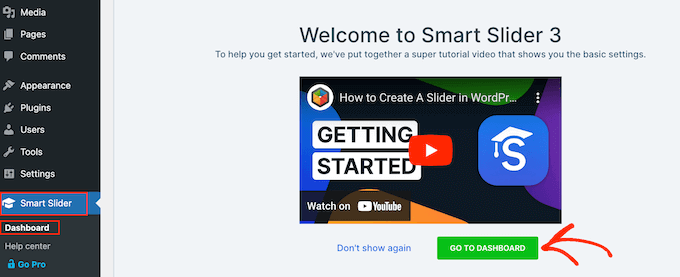
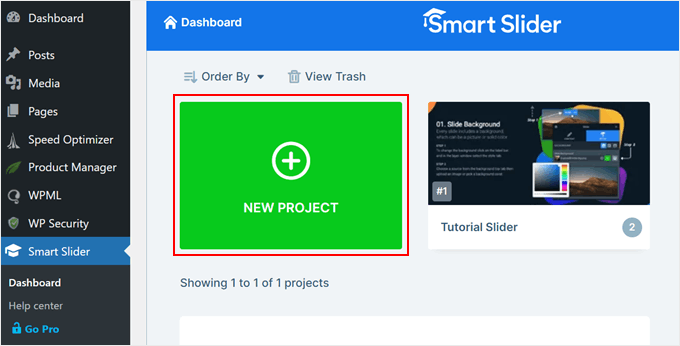
Veți ajunge acum la tabloul de bord al pluginului unde puteți vizualiza toate proiectele dvs.
Aici, pur și simplu faceți clic pe „Proiect nou”.
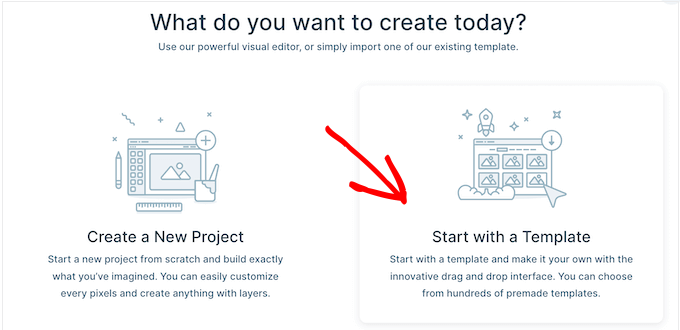
În acest moment, puteți decide dacă începeți cu o pagină goală sau folosiți unul dintre șabloanele de prezentare gata făcute ale Smart Slider.
Dacă doriți să creați rapid o prezentare cu design profesional, atunci recomandăm să selectați „Începeți cu un șablon”.
Smart Slider va afișa acum toate șabloanele disponibile.
Pentru a privi mai atent un design, plasați cursorul mouse-ului peste el și apoi faceți clic pe pictograma ochi atunci când apare. Aceasta deschide șablonul de prezentare într-o filă nouă.
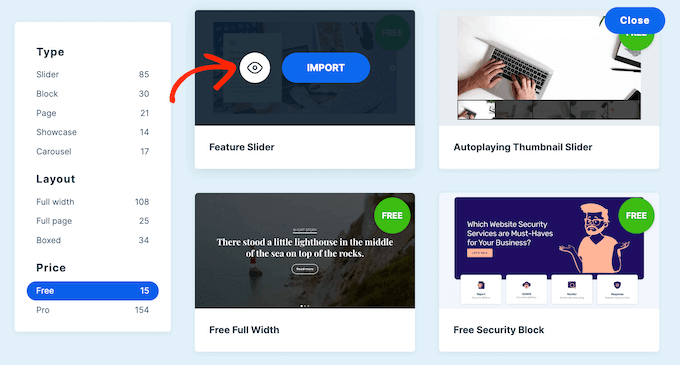
Când găsiți un șablon pe care doriți să îl utilizați, pur și simplu treceți cursorul peste el și apoi faceți clic pe butonul „Import”.
Aceasta va deschide șablonul ales în editorul Smart Slider.
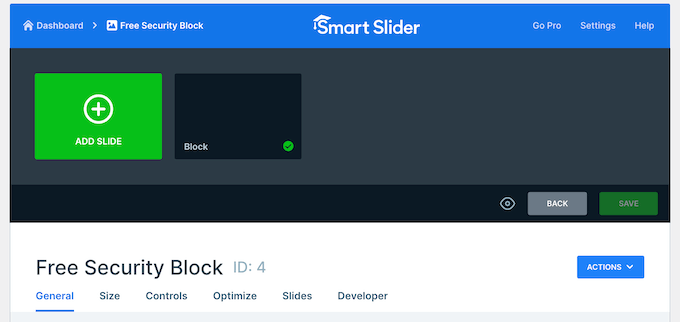
Pasul 2: Configurați prezentarea dvs. WordPress în stil PowerPoint
După alegerea unui șablon, este o idee bună să configurați setările prezentării. Opțiunile pe care le vedeți pot varia în funcție de șablonul dvs., dar vom acoperi toate setările majore.
De asemenea, dacă descoperiți că trebuie să reconfigurați aceste setări după ce creați prezentarea, puteți oricând să reveniți la acest pas.
Configurați setările generale și de dimensiune
În tab-ul „General”, puteți da un nume prezentării tastând-o în câmpul „Nume”.
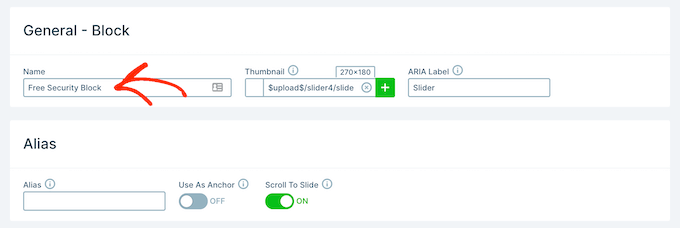
Puteți adăuga, de asemenea, o miniatură, care poate fi vizibilă vizitatorilor, în funcție de modul în care configurați prezentarea.
Pur și simplu faceți clic pe pictograma „+” de lângă „Miniatură” și apoi alegeți o imagine din biblioteca media WordPress sau încărcați un fișier nou de pe computer.

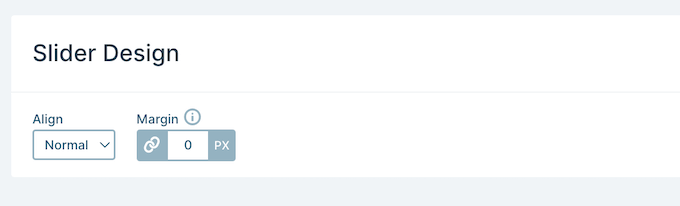
Cu asta făcut, trebuie să derulați la secțiunea „Slider Design”.
Aici puteți modifica alinierea glisorului și puteți adăuga o margine pentru a crea mai mult spațiu în jurul diapozitivelor dvs.
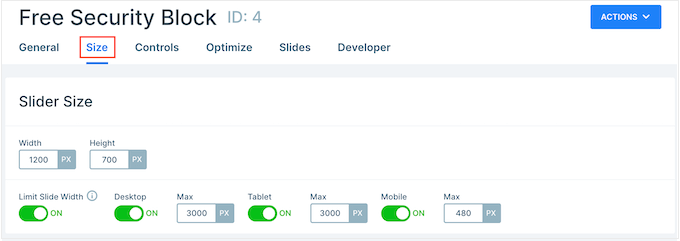
Apoi, este posibil să doriți să măriți sau să micșorați diapozitivele selectând fila „Dimensiune”.
Aici, puteți seta diferite dimensiuni maxime pentru utilizatorii de tabletă, mobil și desktop. Făcând acest lucru, puteți fi sigur că prezentarea va arăta grozav pe toate dispozitivele.
Pentru a seta aceste dimensiuni maxime, pur și simplu faceți clic pentru a activa glisoarele Desktop, Mobil și Tabletă și apoi introduceți un număr în câmpul „Max”.
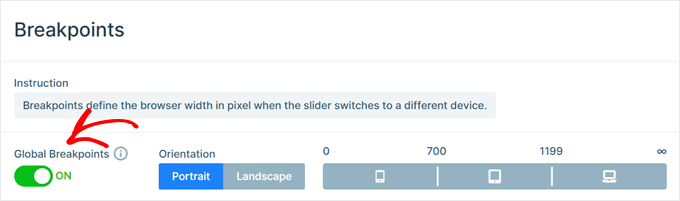
Coborând, veți găsi secțiunea „Puncte de întrerupere”. Aceasta vă ajută să controlați cum arată prezentarea dvs. pe diferite dispozitive.
De exemplu, prezentarea dvs. se poate comuta de la vizualizarea desktop la vizualizarea tabletă dacă lățimea ecranului este între 768 și 1199 de pixeli.
Puteți, de asemenea, să activați Punctele de rupere globale pentru a utiliza aceleași setări în toate prezentările dvs. Acest lucru economisește timp dacă creați mai multe slideshow-uri și doriți ca acestea să se comporte consecvent pe diferite dispozitive.
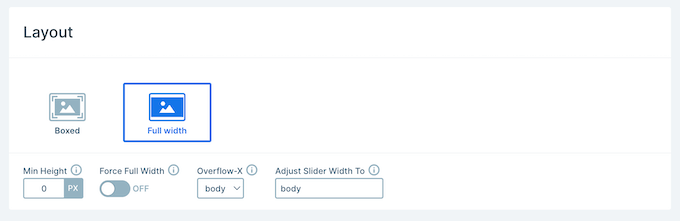
Derulând în jos la „Aspecte”, puteți alege dacă prezentarea ar trebui să umple întreaga lățime a browserului („Lățime completă”) sau să se potrivească containerului în care este plasată („Încadrat”).
Implicit, prezentarea se va scala automat în sus și în jos pentru a se potrivi ecranului vizitatorului. De obicei, veți dori să lăsați aceste setări activate, dar s-ar putea să doriți să setați o înălțime minimă tastând-o în caseta „Înălțime minimă”.
Configurați setările de control și animație
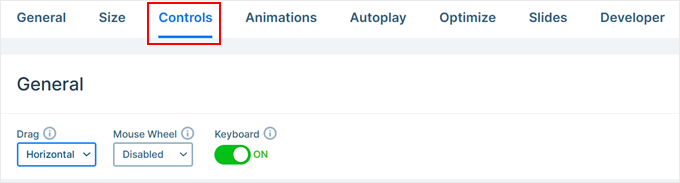
După aceea, faceți clic pe fila „Controale”. Aici puteți schimba modul în care vizitatorii se deplasează între diferitele diapozitive. De exemplu, în secțiunea „General”, puteți schimba direcția de glisare, puteți activa rotița mouse-ului și puteți activa navigarea cu tastatura.
Setările implicite ar trebui să fie potrivite pentru majoritatea blogurilor WordPress și site-urilor web, dar s-ar putea să doriți să schimbați aspectul săgeților.
De exemplu, puteți schimba culoarea săgeților și a inserției, care controlează unde apar săgețile pe diapozitiv.
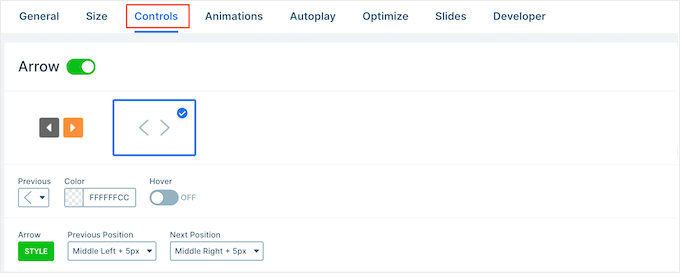
Pe măsură ce faceți modificări, s-ar putea să doriți să previzualizați cum vor arăta săgețile în prezentarea dvs.
Pentru a face asta, pur și simplu faceți clic pe pictograma ochi din bara de instrumente.
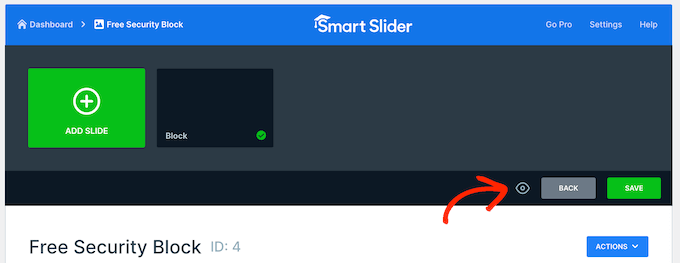
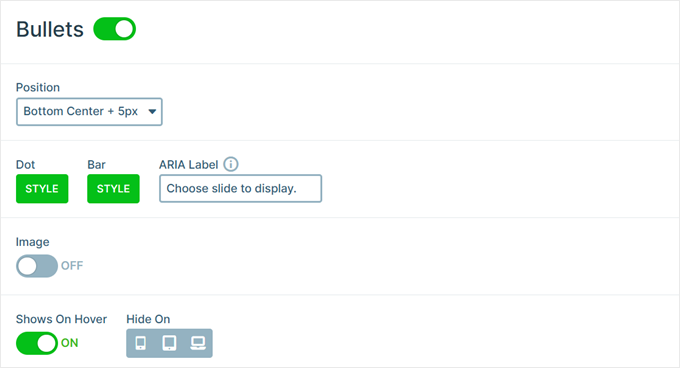
Cu asta făcut, derulați pur și simplu la „Butoane”.
Aici, puteți personaliza pictogramele punctate care permit vizitatorilor să se deplaseze între diferitele diapozitive. Puteți încerca diferite stiluri de glonț, puteți schimba raza colțului și multe altele.
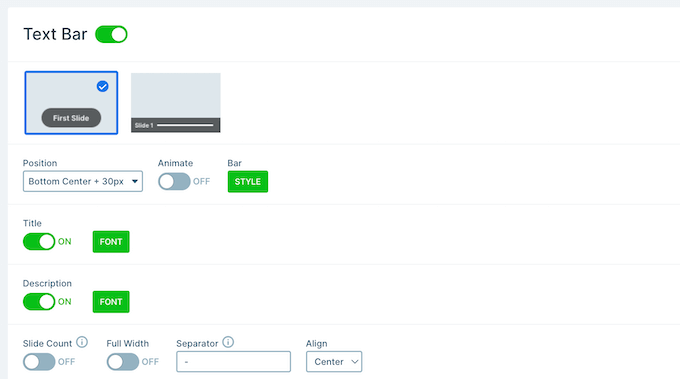
Dacă doriți să afișați titlul fiecărui diapozitiv, atunci faceți clic pentru a activa comutatorul „Bară de text”.
Aici, puteți personaliza aspectul barei de text, unde să o poziționați, alinierea acesteia și așa mai departe.
O altă opțiune este afișarea miniaturilor fiecărui diapozitiv, ceea ce oferă vizitatorilor o altă modalitate de a se deplasa între diapozitive.
Pentru a face acest lucru, trebuie să activați comutatorul „Miniatură”. Acum veți avea acces la setări suplimentare pentru a ajusta aspectul miniaturilor.
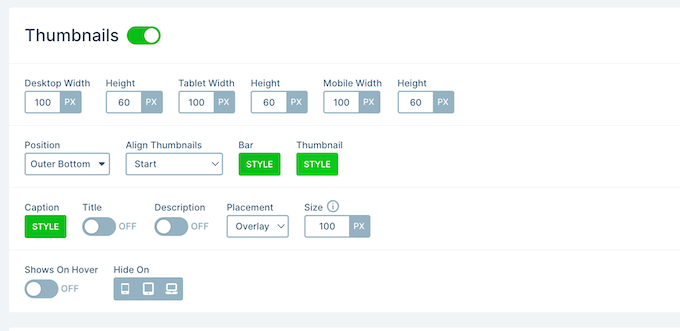
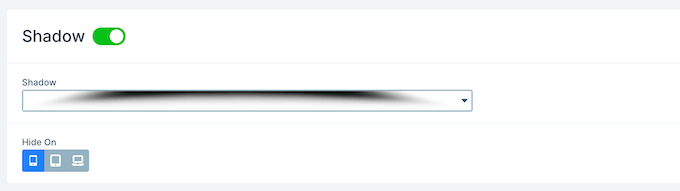
În cele din urmă, este posibil să doriți să adăugați o umbră în partea de jos a prezentării dvs. glisante, făcând clic pe comutatorul „Umbră”.
După aceea, puteți deschide meniul derulant și alege între diferitele stiluri de umbră.
Animațiile CSS sunt o modalitate excelentă de a atrage atenția vizitatorului și de a-l încuraja să interacționeze cu prezentarea dvs. Smart Slider vine cu animații încorporate, așa că asigurați-vă că faceți clic pe fila „Animații” pentru a le configura.
Aici, deschideți meniul derulant „Animație principală” și alegeți efectul pe care Smart Slider îl va reda la comutarea între diapozitive. Puteți, de asemenea, să modificați durata animațiilor tastând un număr în câmpul „Durată”.
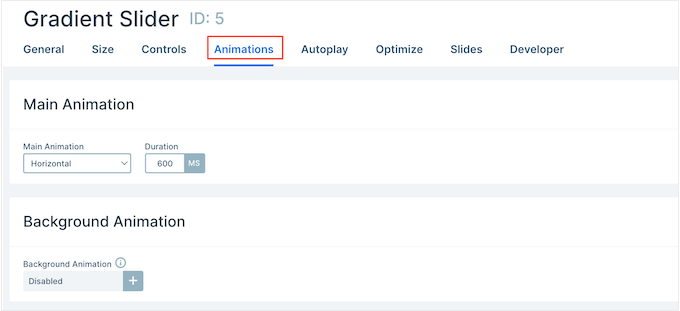
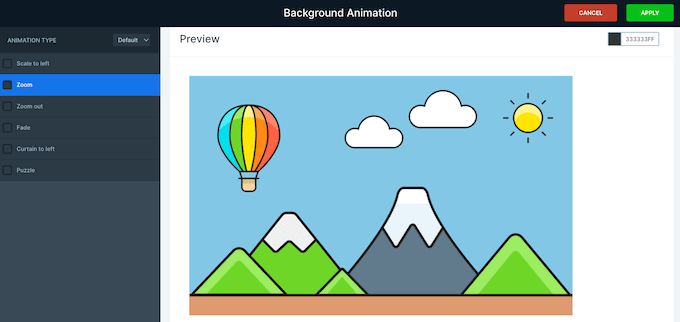
În funcție de șablonul pe care îl utilizați, este posibil să vedeți și o opțiune „Animație de fundal”. Aceasta vă permite să animați imaginea de fundal și culorile diapozitivului.
Doar fiți conștienți că animațiile de fundal nu funcționează pe videoclipuri sau pe orice prezentări care utilizează derulare parallax.
Pentru a examina mai atent animațiile de fundal ale Smart Slider, faceți clic pe pictograma „+”. Aceasta deschide un editor unde puteți încerca diferite animații pentru a vedea ce efecte puteți crea.
Configurați setările de redare automată
Următorul tab este „Autoplay”.
Implicit, vizitatorii vor trebui să se deplaseze manual între diapozitivele dvs. Dacă doriți ca prezentarea să ruleze automat, faceți clic pentru a activa glisorul „Redare automată”.
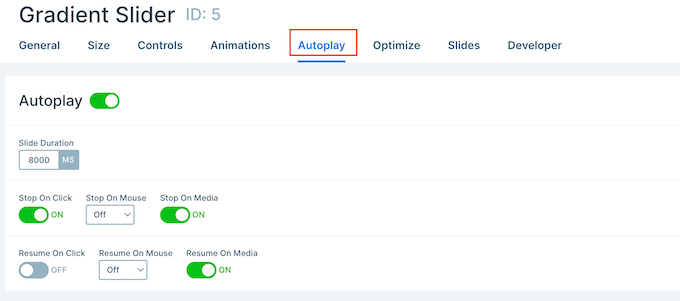
Dacă activați această opțiune, veți avea acces la câteva setări suplimentare unde puteți schimba cât timp prezentarea afișează fiecare diapozitiv și cum pot vizitatorii să oprească prezentarea de diapozitive.
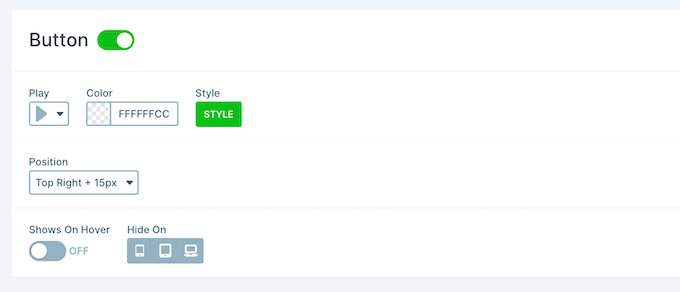
Adaugă, de asemenea, o secțiune „Butoane”, unde puteți personaliza butonul „Redare” al prezentării.
Optimizați-vă prezentarea
După aceea, selectați fila „Optimize”. Aici veți găsi setările pentru încărcarea lentă a Smart Slider.
Implicit, glisorul se încarcă imediat, ceea ce este o alegere bună dacă prezentarea este primul lucru pe care oamenii îl văd când vizitează pagina.
Totuși, dacă intenționați să plasați prezentarea mai jos pe pagină, vă recomandăm să deschideți meniul derulant „Tip de încărcare” și să alegeți „După încărcarea paginii”.
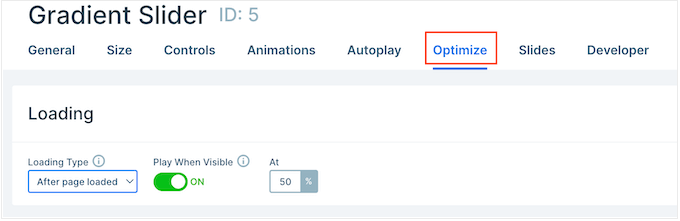
Acest lucru poate crește viteza și performanța WordPress, pe lângă îmbunătățirea experienței vizitatorilor prin încărcarea restului paginii mai întâi.
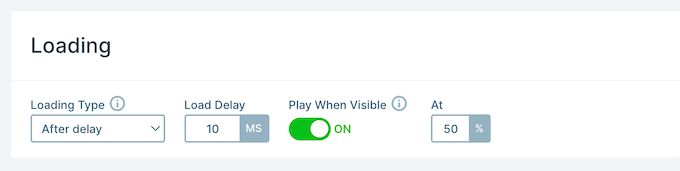
O altă opțiune este „După întârziere”, care vă permite să setați o întârziere de încărcare pentru glisor.
Configurează setările diapozitivului
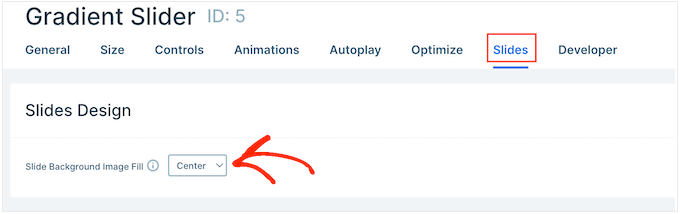
Implicit, imaginile vor acoperi întregul diapozitiv, chiar dacă Smart Slider trebuie să decupeze imaginea pentru a se potrivi. Acest lucru funcționează de obicei bine pentru majoritatea prezentărilor, dar puteți schimba această setare implicită selectând fila „Diapozitive”.
Aici, pur și simplu deschideți meniul derulant „Umplere imagine de fundal diapozitiv” și alegeți o altă opțiune din listă, cum ar fi întindere, centrare sau potrivire blur.
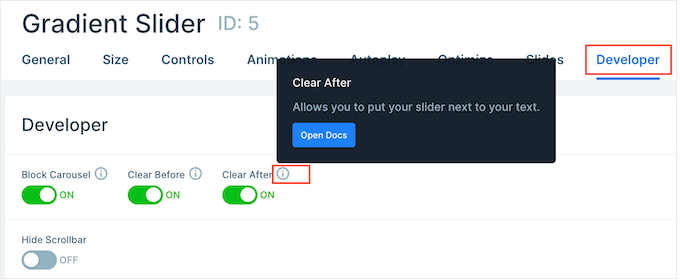
Tab-ul „Dezvoltator” are câteva setări avansate, inclusiv o zonă unde puteți adăuga CSS personalizat prezentărilor dvs.
Majoritatea proprietarilor de site-uri web nu vor avea nevoie să utilizeze aceste setări. Cu toate acestea, dacă doriți să aflați mai multe despre oricare dintre opțiunile „Dezvoltator”, pur și simplu treceți cu mouse-ul peste mica pictogramă „i”. Aceasta va afișa un tooltip cu mai multe informații, plus un link către documentația Smart Slider.
Pasul 3: Creați diapozitive pentru prezentarea dvs. în stil PowerPoint
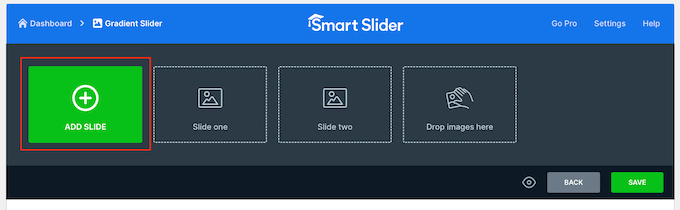
Când sunteți mulțumit de modul în care este configurată prezentarea, este timpul să începeți să creați diapozitive.
Pur și simplu faceți clic pe butonul „Adăugare diapozitiv” pentru a începe.
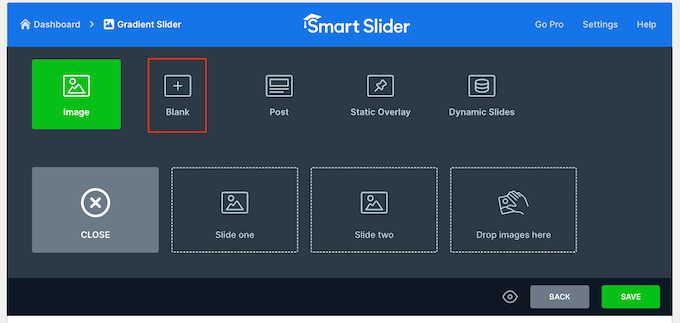
Smart Slider vă permite să creați câteva tipuri diferite de slide-uri. Are chiar și o opțiune „Post”, care vă permite să încorporați o postare WordPress într-un slide.
Puteți experimenta cu diferitele opțiuni, dar în acest ghid vom folosi designul „Blank” ca exemplu.
După ce ați ales un tip de diapozitiv, veți vedea miniatura diapozitivului în partea de sus a ecranului.
Pur și simplu treceți mouse-ul peste miniatura și apoi faceți clic pe butonul „Editare” atunci când apare.
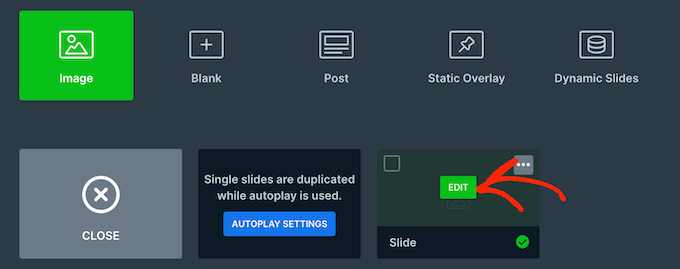
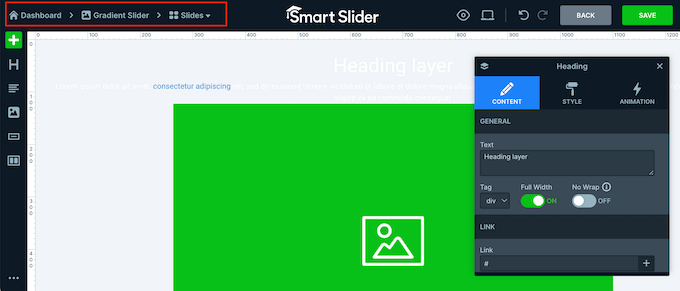
Aceasta deschide editorul Smart Slider.
De-a lungul părții de sus a ecranului se află o bară de navigare tip „breadcrumb” unde vă puteți deplasa între diferitele diapozitive din prezentare.
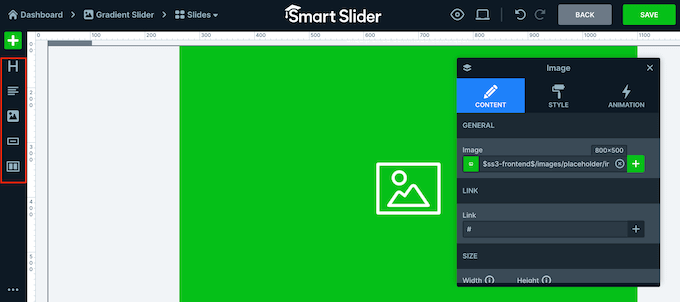
Pe partea stângă a ecranului se află toate straturile care compun diapozitivul. Puteți pluti cursorul mouse-ului peste orice pictogramă pentru a vedea numele stratului respectiv, cum ar fi Imagine sau Rând.
Pentru a edita un strat, pur și simplu faceți clic pe el în meniul din stânga. Aceasta deschide o fereastră pop-up cu toate setările pe care le puteți utiliza pentru a personaliza acel strat.
Puteți, de asemenea, să selectați un strat făcând clic pe el în previzualizarea live. De exemplu, pentru a înlocui o parte din textul implicit cu propriul mesaj, pur și simplu faceți clic pentru a selecta acel strat.
În fereastra pop-up care apare, introduceți mesajul în câmpul „Text”.
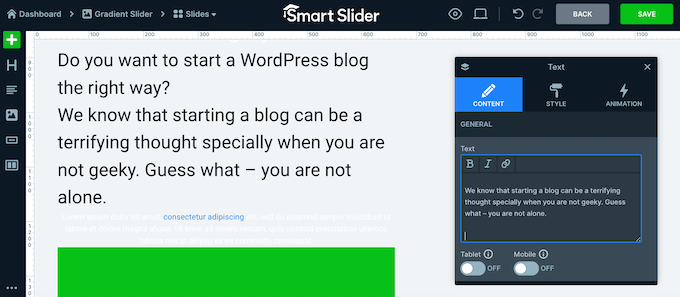
Puteți schimba, de asemenea, aspectul textului făcând clic pe fila „Stil”.
Aici, puteți schimba culoarea textului, fontul, dimensiunea și multe altele.
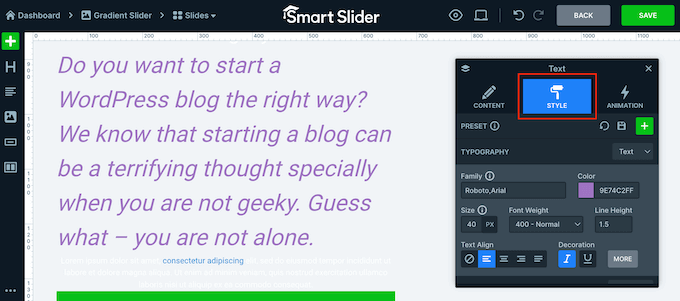
Pentru a personaliza diapozitivul, pur și simplu faceți clic pe diferitele straturi și apoi faceți modificările în fereastra pop-up care apare.
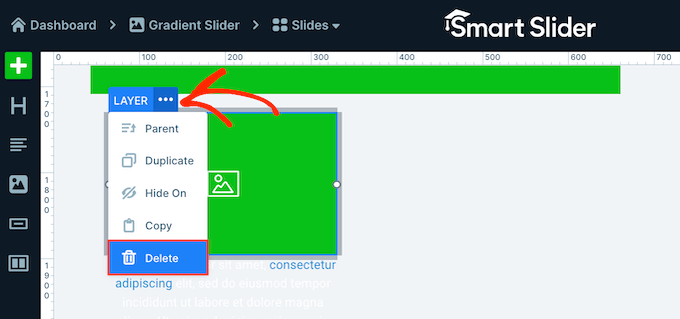
Dacă doriți să ștergeți un strat, pur și simplu plasați cursorul mouse-ului peste el și apoi faceți clic pe pictograma punctată. În meniul derulant, trebuie să selectați „Ștergere”.
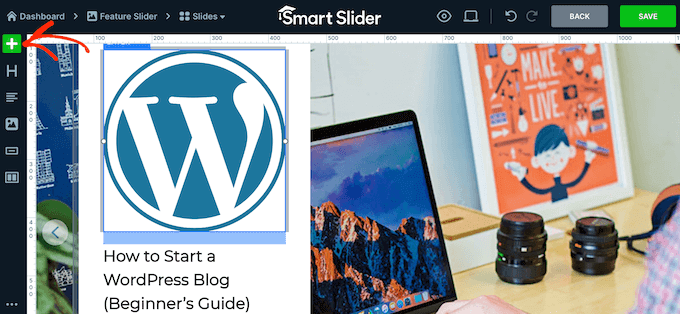
Doriți să adăugați mai multe straturi la diapozitiv?
Pur și simplu faceți clic pe pictograma verde „+” din meniul din stânga.
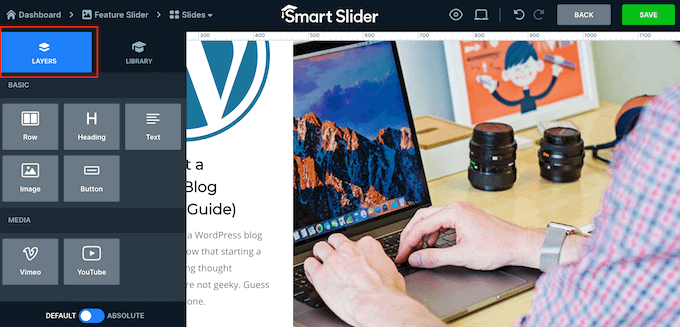
Fila „Straturi” afișează câteva straturi de bază, cum ar fi imagini, butoane și text.
Puteți adăuga oricare dintre aceste straturi la diapozitiv folosind glisare și fixare.
Smart Slider are, de asemenea, o bibliotecă de diapozitive prefabricate pe care le puteți adăuga la prezentarea dvs.
Pentru a vizualiza aceste opțiuni, faceți clic pe fila „Bibliotecă”.
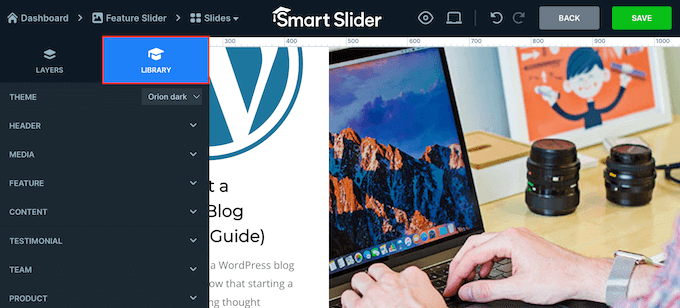
Acum puteți continua să lucrați la acest diapozitiv adăugând straturi și personalizându-le cu propriul conținut și setări.
Când sunteți mulțumit de modul în care este configurat diapozitivul, faceți clic pe butonul „Salvare”.
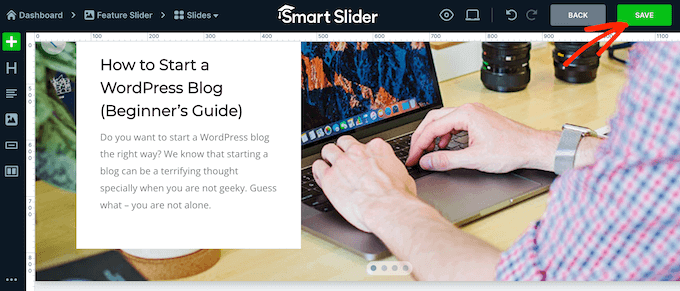
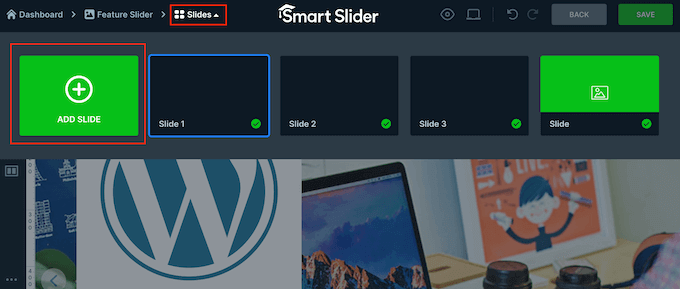
Pentru a începe să lucrați la următorul diapozitiv, trebuie să faceți clic pe „Diapozitive” din bara de instrumente.
Apoi, selectați „Adăugare diapozitiv”.
Pasul 4: Încorporați diapozitivele prezentării dvs. în WordPress
Când ați terminat de lucrat la prezentare, faceți clic pe „Înapoi” pentru a reveni la tabloul de bord principal Smart Slider.
În mod implicit, Smart Slider publică toate diapozitivele dvs., dar merită verificat dacă există o bifă verde lângă fiecare diapozitiv pe care doriți să îl afișați pe site-ul dvs.
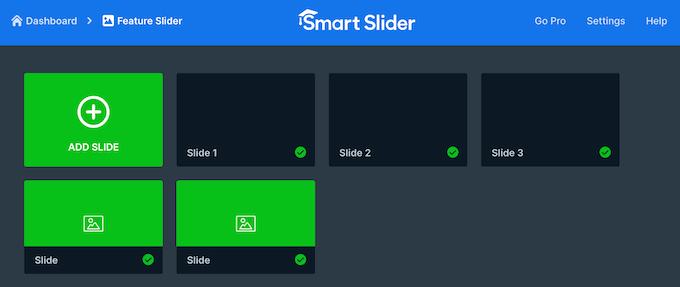
Dacă vedeți un „x” lângă un diapozitiv, înseamnă că diapozitivul nu este publicat. Va trebui să faceți clic pe „x” pentru a-l transforma într-o bifă verde, ceea ce face diapozitivul live.
După aceea, sunteți gata să adăugați prezentarea direct în magazinul dvs. online, site-ul web sau blogul dvs. Pur și simplu deschideți orice postare sau pagină în editorul de blocuri Gutenberg și apoi faceți clic pe pictograma „+”.
Apoi, trebuie să tastați „Smart Slider 3” în fereastra pop-up și să selectați blocul corect atunci când apare în editorul de blocuri.
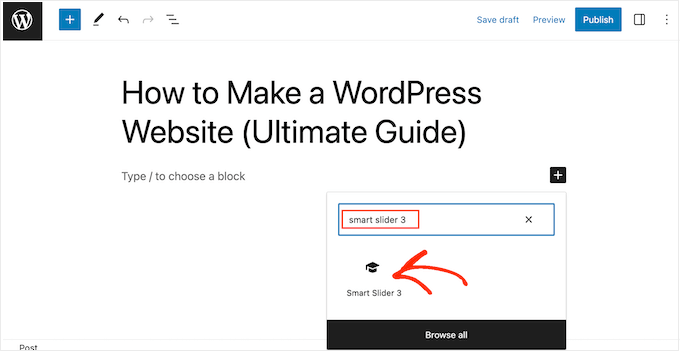
Aceasta adaugă un bloc de prezentări slideshow WordPress de la Smart Slider 3 pe pagină.
Apoi, continuați și faceți clic pe butonul „Selectați glisorul”.
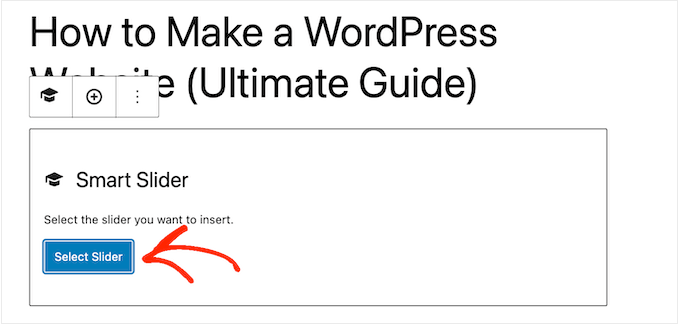
Aceasta deschide o fereastră pop-up care arată toate prezentările pe care le-ați creat.
Pur și simplu faceți clic pe prezentarea pe care doriți să o utilizați și apoi selectați „Insert.”
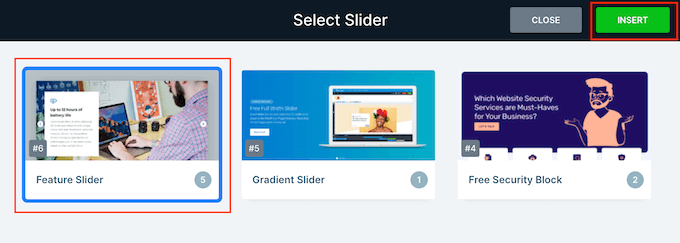
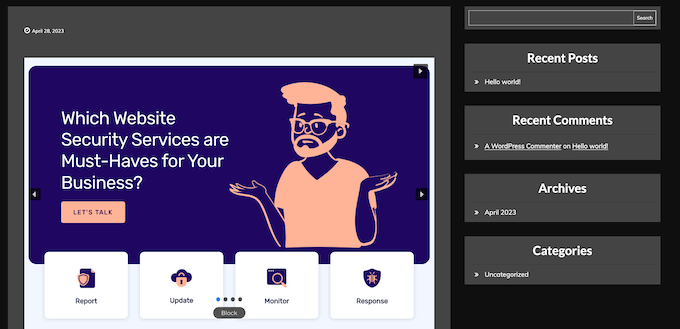
Aceasta adaugă prezentarea pe site-ul dvs. Acum puteți fie să faceți clic pe butonul „Actualizare” sau „Publicare” pentru a face prezentarea live.
Acum, dacă vizitați site-ul dvs. web, veți vedea prezentarea în stil PowerPoint în acțiune.
Învață cum să creezi conținut de blog mai captivant
Adăugarea unei prezentări de tip slideshow este doar o modalitate de a-ți menține cititorii implicați. Iată alte idei pe care le poți implementa pentru a-ți îmbunătăți blogul:
- Cum să faci live blogging în WordPress (Pas cu Pas)
- Cum să testezi cel mai bun moment pentru a publica un blog
- Cum să atragi și să gestionezi eficient bloggerii invitați în WordPress
- Cum să adăugați și să îmbunătățiți scorul de lizibilitate în postările WordPress
- Cum să creați o postare de tip roundup în WordPress (Metoda ușoară)
- Cum să adăugați un blogroll pe site-ul dvs. WordPress (fără un plugin)
Sperăm că acest articol v-a ajutat să învățați cum să creați prezentări în WordPress. De asemenea, s-ar putea să doriți să vedeți lista noastră cu cele mai bune pluginuri pentru conținut dinamic în WordPress și exemplele noastre de top bloguri WordPress.
Dacă ți-a plăcut acest articol, te rugăm să te abonezi la canalul nostru de YouTube pentru tutoriale video WordPress. Ne poți găsi, de asemenea, pe Twitter și Facebook.




kzain
Utilizarea unui plugin WordPress precum Smart Slider 3 deschide noi posibilități.
Șabloanele pre-făcute și editarea drag-and-drop sună ca niște economii reale de timp, în special pentru cei familiarizați cu interfața WordPress. Aspectul de optimizare SEO este, de asemenea, interesant, mai ales dacă intenționați să încorporați prezentări public pe site-ul dvs.
MULȚUMESC DUMNEZEU JONATHAN
Cine ar fi crezut că crearea de prezentări în WordPress poate fi atât de ușoară? Acest ghid mi-a deschis noi posibilități pentru conținutul meu.
Mulțumesc pentru introducerea unei alternative creative la instrumentele tradiționale.
Suport WPBeginner
You’re welcome
Admin
Tracy Snar
Sunt atât de entuziasmat de această funcție!
Suport WPBeginner
Glad you found this recommendation helpful
Admin
Dave
Poți adăuga audio și configura prezentarea să ruleze ca o prezentare automată?
Suport WPBeginner
Ați dori să contactați suportul pluginului dacă aceasta este o opțiune cu instrumentele lor actuale.
Admin
Kevin Kovadia
Pluginuri foarte bune, este grozav. Voi încerca să creez o prezentare din WordPress. Dacă este posibil să creați documente Google și foi Google folosind o astfel de metodă cu WordPress.
Suport WPBeginner
Dacă doriți să încorporați un document Google, ar trebui să consultați ghidul nostru de mai jos:
https://www.wpbeginner.com/plugins/how-to-embed-pdf-spreadsheet-and-others-in-wordpress-blog-posts/
Admin
Sefa Tsegha
Uau. Nu știam că există un plugin WordPress pentru asta. Vă mulțumesc pentru distribuire. Învăț mereu ceva nou de pe acest site.
Suport WPBeginner
You’re welcome glad we could share something new
Admin
Gursimran Kaur
Salut
Mersi pentru distribuire
Suport WPBeginner
You’re welcome
Admin
Maddie
Articol grozav. Doar să vă informez că „presentation” este scris greșit de două ori în al doilea paragraf sub titlul „Cum să creați o prezentare în Wordpress”.
Iată propoziția la care se face referire:
„La activare, trebuie să vizitați pagina Prezentare » Adăugare nouă pentru a crea prima dvs. prezentare.”
Suport WPBeginner
Thanks for catching that, we’ll be sure to fix the typo
Admin
JIM C
Arată grozav. Mai multă utilitate învățând Wordpress în timp ce creez prezentări pentru diferite segmente ale bazei de clienți!
Suport WPBeginner
Glad you liked our guide
Admin