


WordPress 6.3 a fost lansat ca a doua lansare majoră WordPress din 2023.
Această nouă versiune WordPress are mai multe actualizări semnificative, funcționalități noi, îmbunătățiri și remedieri de erori care fac WordPress și mai puternic și mai util.
În acest articol, vom arăta ce este nou în WordPress 6.3 și ce funcționalități ar trebui să încercați după actualizare.
Notă: WordPress 6.3 este o lansare majoră și, dacă nu sunteți pe un serviciu de găzduire WordPress gestionată, va trebui să inițiați manual actualizarea. Urmați ghidul nostru despre cum să actualizați în siguranță WordPress pentru instrucțiuni.
Important: Nu uitați să creați o copie de rezervă completă WordPress înainte de actualizare.
Acestea fiind spuse, iată o prezentare a noutăților din WordPress 6.3
- Navigare nouă în editorul de site
- Gestionare îmbunătățită a modelelor
- Editarea paginilor în editorul de site
- Gestionați meniurile de navigare în Editorul de Site
- Comută ușor stilurile temei în Editorul de site
- Previziune teme în Editorul de site
- Revizii de stil pentru a anula cu ușurință modificările
- Introducerea noului instrument Paletă de comenzi
- Două blocuri noi în editorul de blocuri
- Instrumente îmbunătățite pentru spațiere și margini
- Selectați raportul de aspect pentru imaginile dvs.
- Bară de instrumente superioară îmbunătățită
- Bloc de copertă cu opțiuni de aspect și culoare
- Îmbunătățirea controlului linkurilor în WordPress 6.3
- Modificări interne
Navigare nouă în editorul de site
WordPress 6.3 introduce o experiență de navigare mai rafinată pentru editorul de site.
Coloana din stânga va afișa acum Navigare, Stiluri, Pagini, Șabloane și Modele. Utilizatorii pot localiza cu ușurință secțiunea pe care doresc să o editeze de aici.
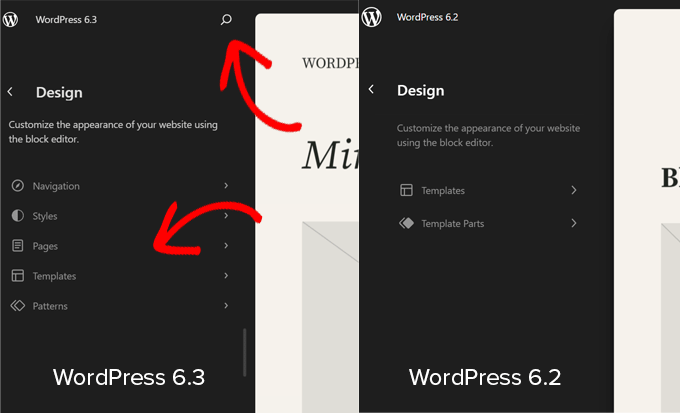
Noua interfață de navigare include un buton de căutare în partea de sus. Făcând clic pe el va apărea noua paletă de comenzi (mai multe despre aceasta mai târziu).
Veți observa, de asemenea, că Părțile de șablon nu se află printre elementele principale de navigare. Acest lucru se datorează faptului că au fost mutate sub Modele.
Gestionare îmbunătățită a modelelor
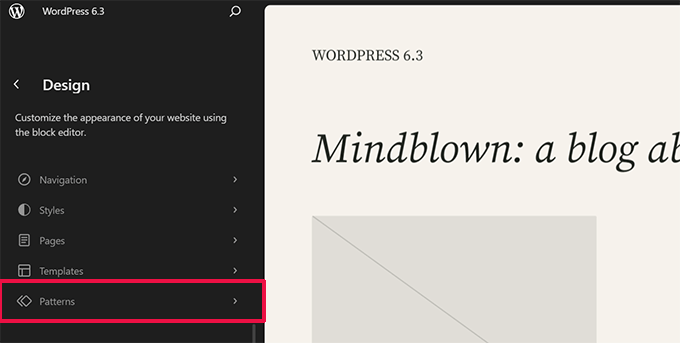
WordPress 6.3 include acum o experiență îmbunătățită de gestionare a modelelor în Editorul de Site. Începând cu navigarea în Editorul de Site, care are acum Modele ca unul dintre elementele principale de navigare.
Făcând clic pe Modele se afișează modele sincronizate și nesincronizate, împreună cu părți de șablon.
Blocurile reutilizabile se numesc acum Modele Sincronizate. Poți găsi blocurile tale reutilizabile sub fila Modelele mele. Acestea pot fi folosite pe întregul site, iar modificarea lor afectează toate locurile unde este utilizat modelul.
Șabloanele nesincronizate sunt cele care pot fi folosite oriunde, iar modificarea lor nu afectează șablonul original.
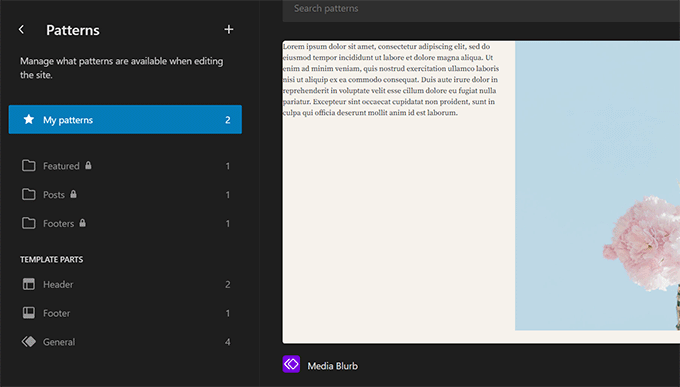
De asemenea, puteți face clic pe butonul Adăugare (+) pentru a crea un nou model sau o parte de șablon.
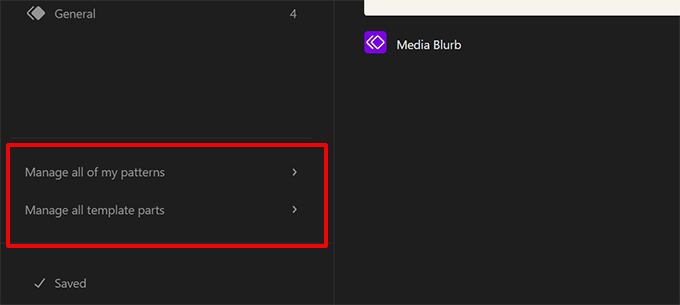
În partea de jos a coloanei de navigare, veți găsi linkuri pentru a gestiona toate modelele și piesele de șablon.
Editarea paginilor în editorul de site
Mulți oameni care vin de pe alte platforme web ar putea dori să adauge sau să editeze o pagină atunci când își editează site-ul.
WordPress 6.3 face crearea și editarea paginilor direct din editorul de site ușoară.
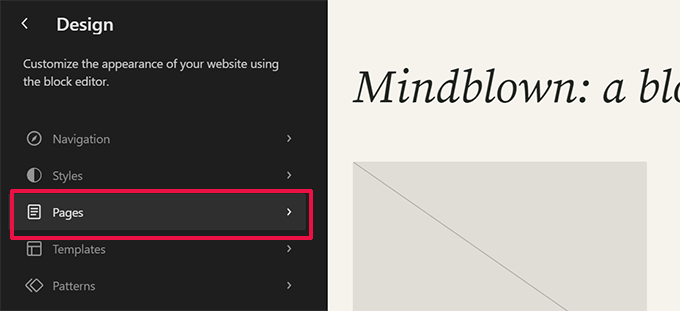
Pur și simplu faceți clic pe meniul Pagini din navigarea Editorului și acesta vă va afișa o listă a paginilor dvs.
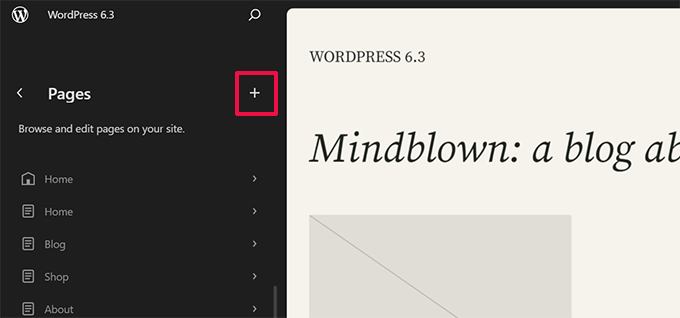
Puteți face clic pe o pagină pentru a începe editarea acesteia sau puteți face clic pe butonul adăugare (+) pentru a crea o nouă schiță de pagină.
Gestionați meniurile de navigare în Editorul de Site
WordPress 6.3 introduce, de asemenea, o nouă modalitate de a gestiona meniurile de navigare în cadrul Editorului de Site.
Anterior, utilizatorii trebuiau să adauge un bloc de navigare și apoi să-l editeze. Acum, utilizatorii pot crea, edita și gestiona meniuri făcând clic pe fila Navigare din editorul de site.
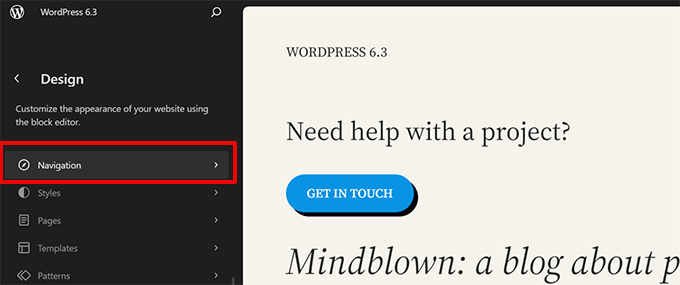
Aceasta vă va arăta toate meniurile de navigare pe care le-ați creat pe site-ul dvs. web.
Pentru a edita un meniu, faceți clic pentru a-l deschide în editorul de site.
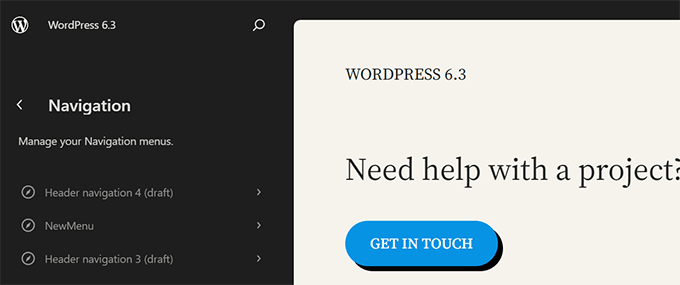
Mai întâi, veți vedea elementele de meniu ca o listă în coloana de navigare. Dacă doriți doar să le rearanjați, puteți muta elementele de meniu în sus și în jos.
Pentru a edita un meniu, faceți clic pe butonul de editare sau pe pânza editorului și începeți editarea meniului în editorul de site.
Comută ușor stilurile temei în Editorul de site
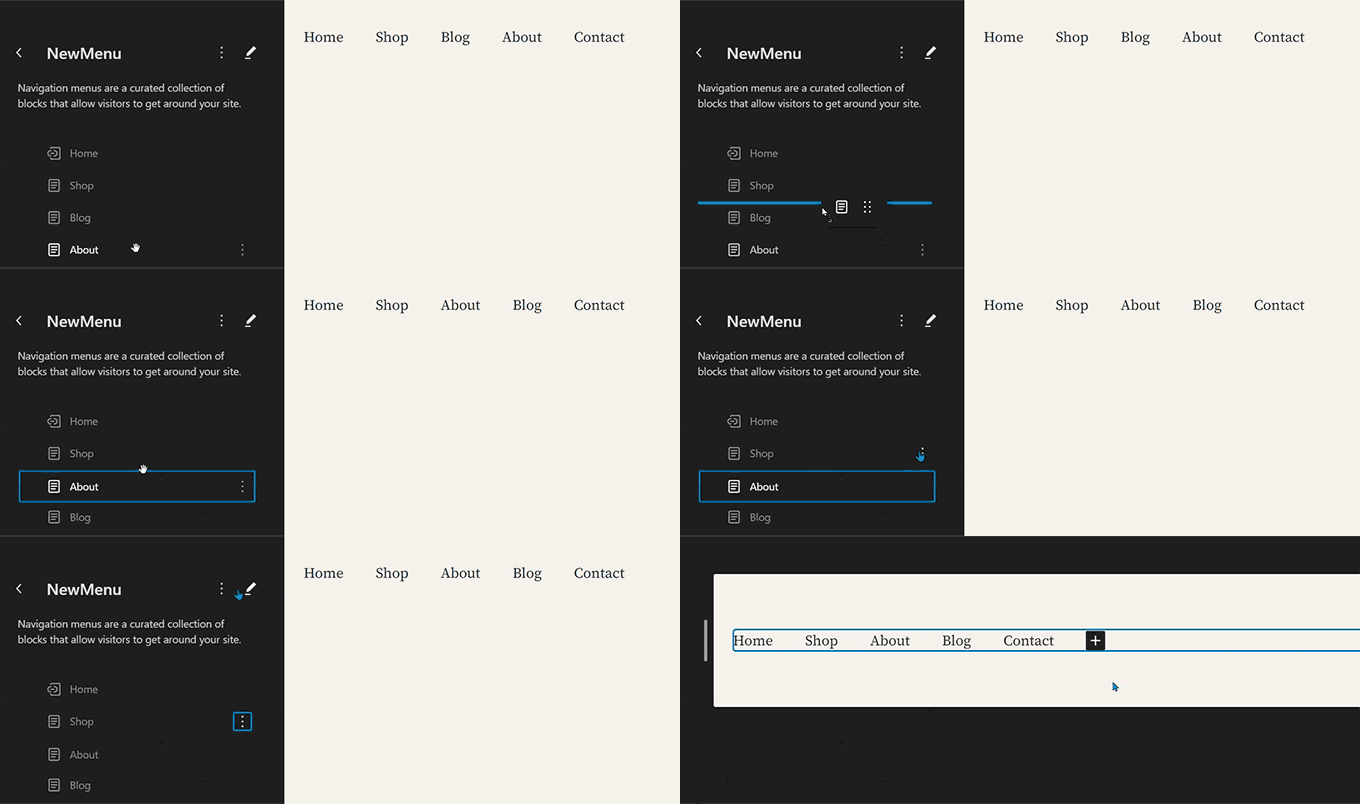
Anterior, stilurile temei erau ascunse în panoul Stiluri din editorul site-ului. Acest lucru le făcea puțin mai puțin vizibile pentru începători.
Acum utilizatorii pot vedea stilurile chiar în navigarea editorului de site. Astfel, pot începe cu stilul pe care îl preferă și îl pot edita imediat după bunul plac.
Previziune teme în Editorul de site
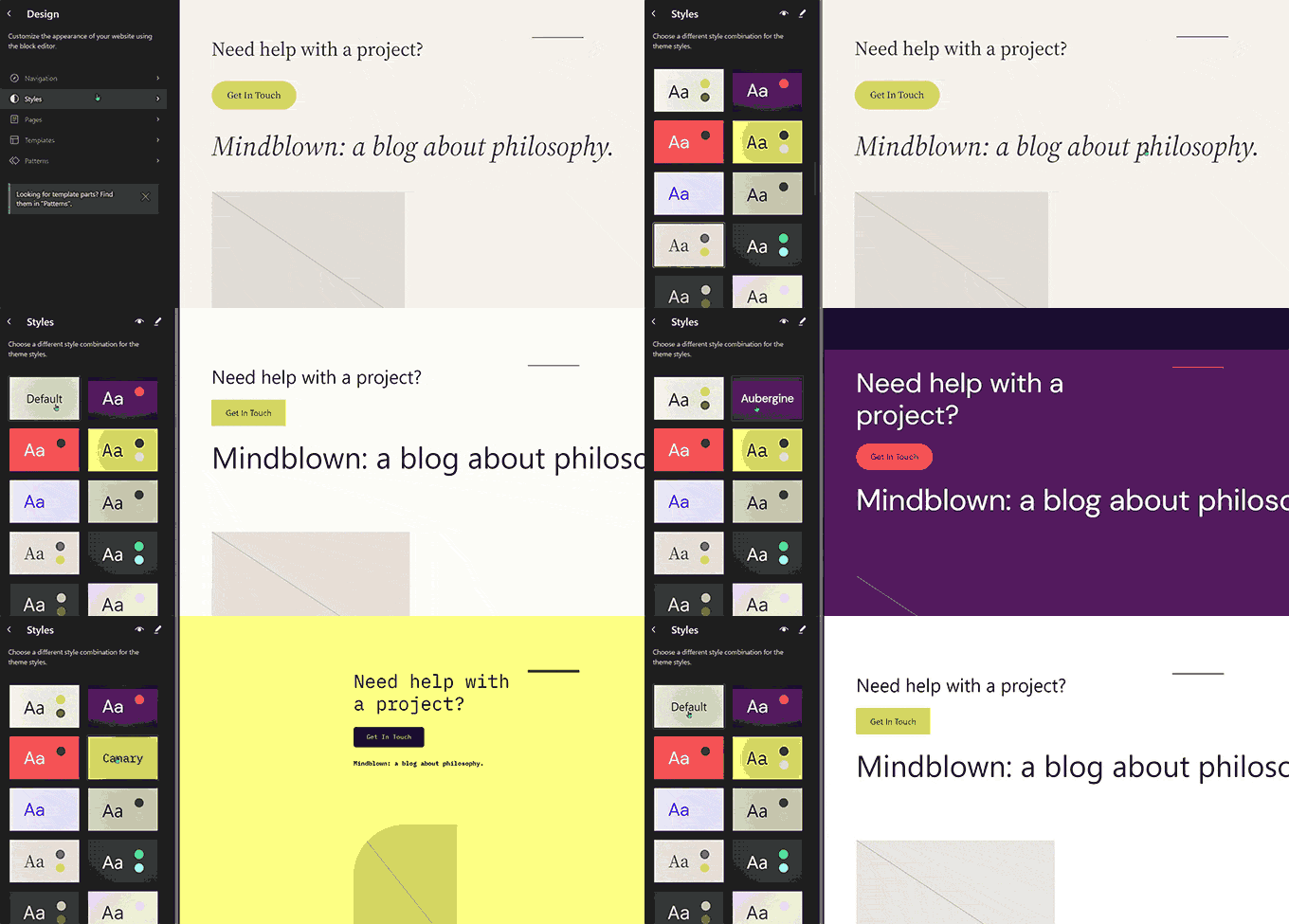
Anterior, utilizatorii puteau previzualiza temele WordPress folosind Personalizatorul de teme. Acest lucru le permitea utilizatorilor să previzualizeze o temă fără a o activa pe site-ul lor.
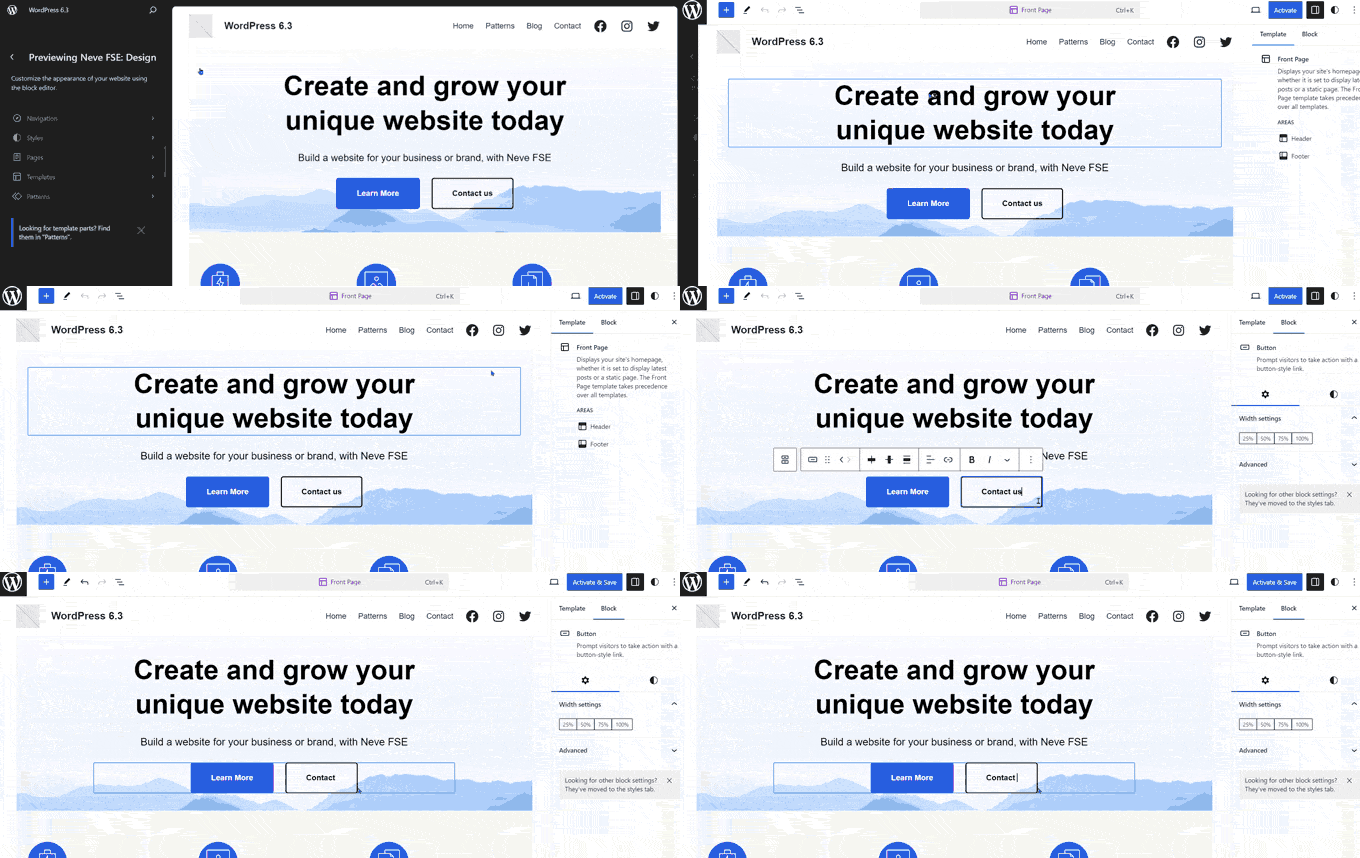
WordPress 6.3 vă va permite să previzualizați teme bazate pe blocuri în interiorul editorului de site. Accesați pagina Aspect în zona de administrare și faceți clic pe butonul Previziune live de sub o temă bazată pe blocuri.
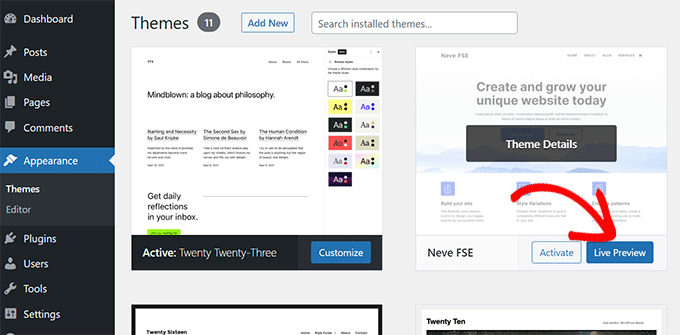
Aceasta va deschide tema în editorul de site cu o previzualizare live a modului în care conținutul dvs. ar apărea în noua temă.
De asemenea, puteți edita tema, puteți încerca diferite stiluri, puteți folosi propriile culori și puteți face orice modificări înainte de a alege efectiv tema. Cu toate acestea, pentru a salva acele modificări, va trebui să activați tema.
Notă: Temele clasice fără suport pentru editorul de site vor afișa în continuare previzualizarea live folosind vechiul personalizator de temă.
Revizii de stil pentru a anula cu ușurință modificările
WordPress salvează mai multe revizii ale conținutului dvs. în timp ce lucrați la el. Acest lucru vă permite să anulați cu ușurință modificările la postările și paginile dvs..
Similar, WordPress 6.3 îți permite acum să vezi reviziile pentru stilurile tale și să anulezi cu ușurință orice modificări.
Pur și simplu selectați un stil sau un bloc pe care doriți să îl editați în panoul Stiluri. Faceți clic pe butonul „Revizii” și apoi selectați „Istoric revizii”.
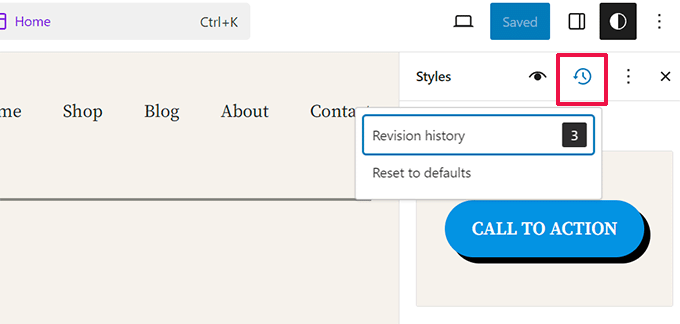
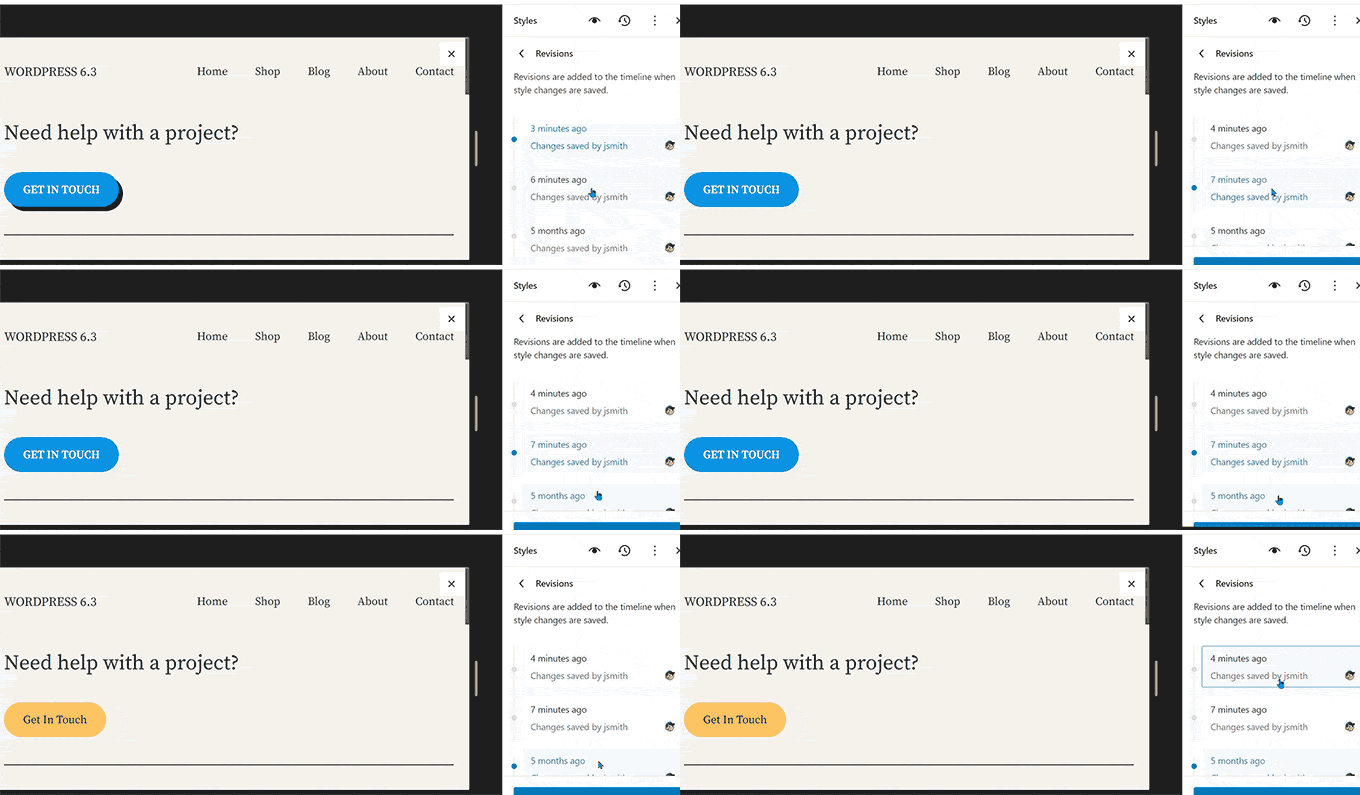
Acest lucru vă va arăta modificările pe care le-ați făcut la acel stil sau bloc particular. Puteți naviga între diferite revizii pentru a vedea cum arăta un element la acel moment.
Pentru a anula modificările, pur și simplu faceți clic pe butonul Aplicare, iar WordPress va restaura acea revizie.
Introducerea noului instrument Paletă de comenzi
Scurtăturile de la tastatură vă ajută să deveniți mai productivi, realizând rapid lucruri fără a vă lua degetele de pe tastatură.
WordPress vine deja cu o mulțime de scurtături de tastatură, dar cu WordPress 6.3, acum are și un instrument de paletă de comenzi.
Pentru a încerca, pur și simplu editați o postare sau o pagină WordPress sau deschideți editorul de site. Odată ajuns în editor, apăsați tastele CTRL+K sau Command+K de pe tastatură.
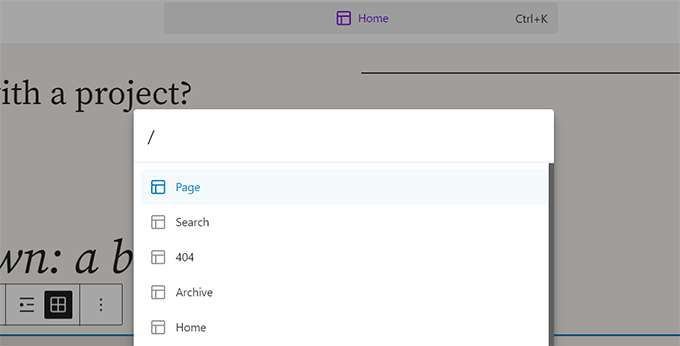
Va afișa o fereastră pop-up de căutare unde poți găsi scurtături de la tastatură pentru a comuta panourile, a crea postări sau pagini noi, a naviga la editorul de site și multe altele.
Instrumentul paletă de comenzi are, de asemenea, o API care permite dezvoltatorilor terți să adauge propriile comenzi la instrument.
Două blocuri noi în editorul de blocuri
Editorul de blocuri din WordPress 6.3 vine cu două blocuri noi pe care le poți folosi.
Bloc Note de subsol
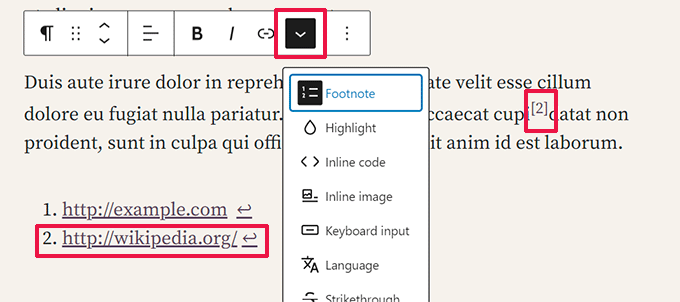
Notele de subsol sunt cea mai ușoară modalitate de a oferi referințe la resurse în partea de jos a articolului dvs. Cu toate acestea, utilizatorii WordPress au trebuit să le creeze manual sau să folosească pluginuri separate pentru a adăuga note de subsol.
Acum, cu WordPress 6.3, poți folosi pur și simplu blocul Note de subsol. Selectează opțiunea „Notă de subsol” folosind meniul cu trei puncte din bara de instrumente.
Blocul Detalii
Blocul Detalii îți permite să ascunzi conținutul, necesitând ca utilizatorii să facă clic pe un element pentru a dezvălui conținutul ascuns.
Adaugă pur și simplu blocul Detalii și furnizează conținutul pe care dorești ca utilizatorii să îl vadă. Sub acesta, poți furniza conținut care va fi dezvăluit atunci când utilizatorii fac clic pe conținutul vizibil.
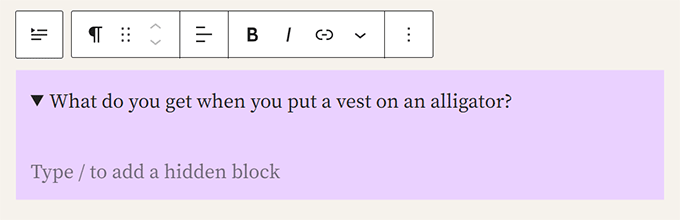
Puteți adăuga orice tip de bloc pentru a fi ascuns, inclusiv paragrafe, imagini, media, blocuri adăugate de pluginuri și multe altele.
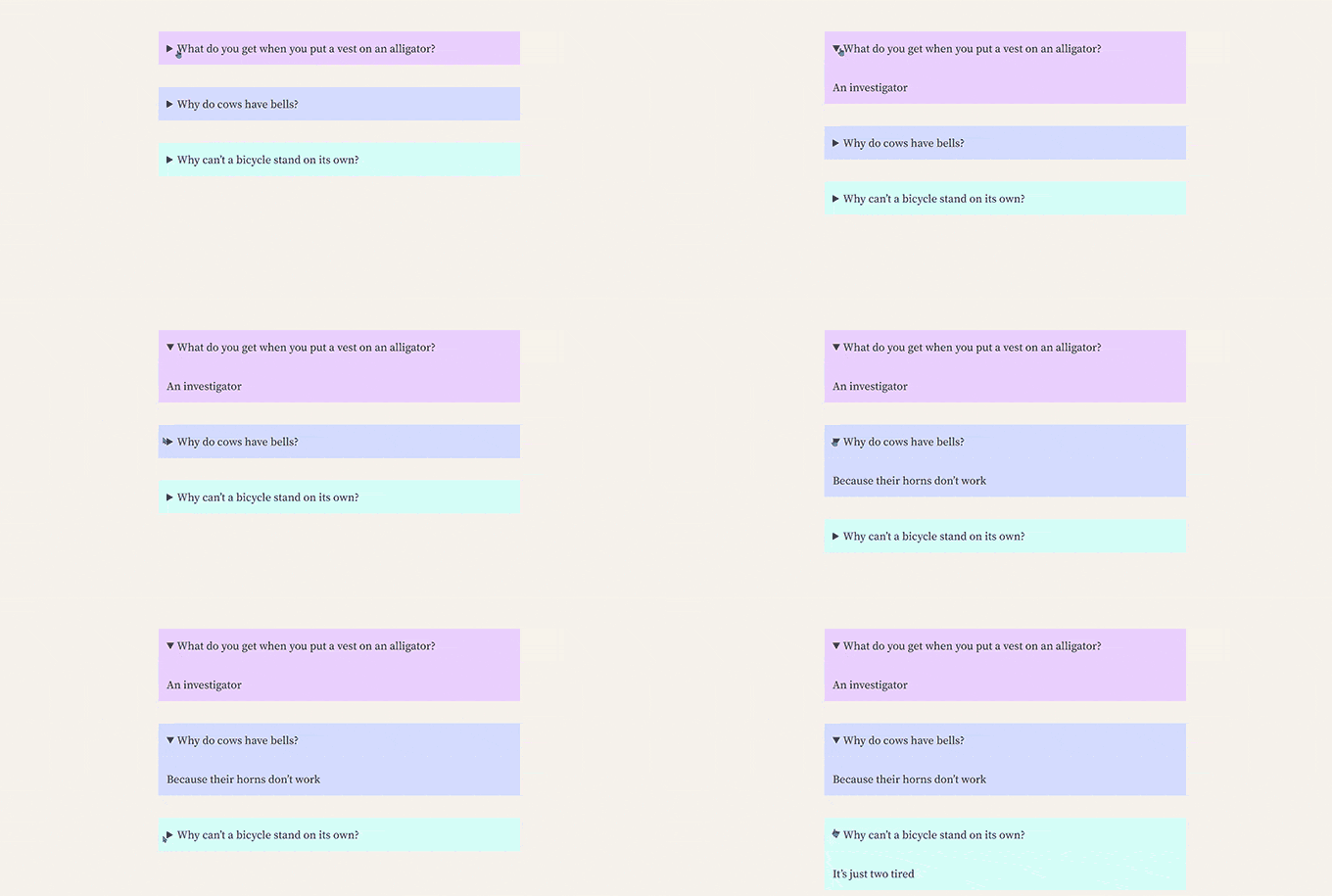
De asemenea, puteți combina mai multe casete de detalii pentru a crea o secțiune FAQ, întrebări de cultură generală, panouri informative și multe altele.
Instrumente îmbunătățite pentru spațiere și margini
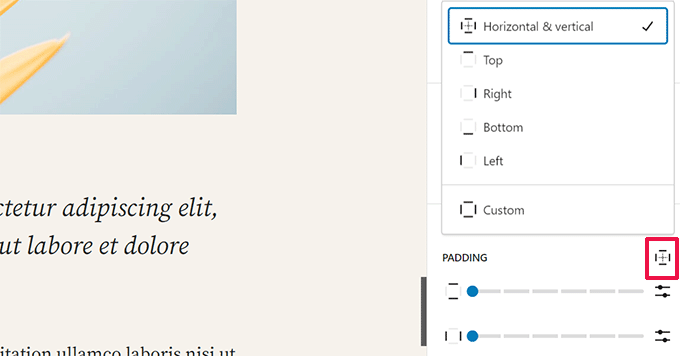
Anterior, când utilizatorii deconectau instrumentele de padding și margin, acestea ocupau mult spațiu.
Noile instrumente pentru spațiere și margini ocupă acum mult mai puțin spațiu și sunt mai ușor de utilizat.
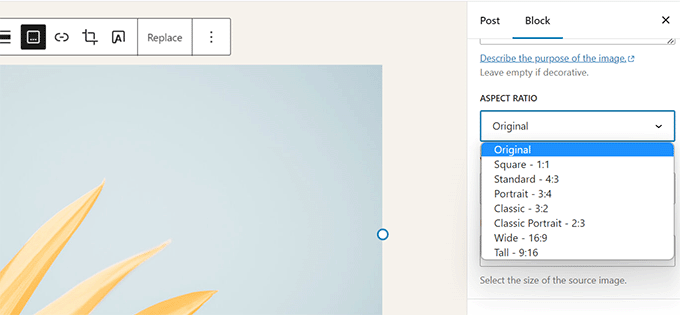
Selectați raportul de aspect pentru imaginile dvs.
WordPress 6.3 permite utilizatorilor să selecteze raportul de aspect pentru afișarea unei imagini. În loc să redimensioneze și să decupeze o imagine, utilizatorii pot acum alege un raport de aspect care arată bine pe diferite dispozitive.
Bară de instrumente superioară îmbunătățită
WordPress afișează o bară de instrumente peste blocul pe care lucrezi în editorul de postări.
Are, de asemenea, opțiunea de a muta bara de instrumente în partea de sus pentru o experiență de editare mai curată.
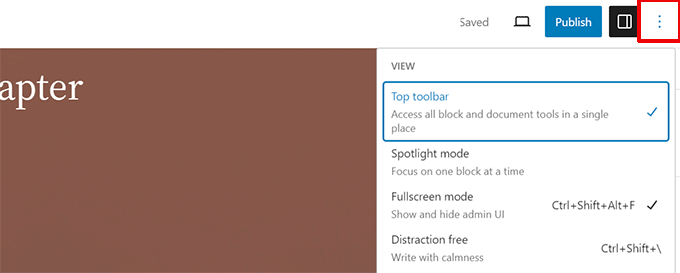
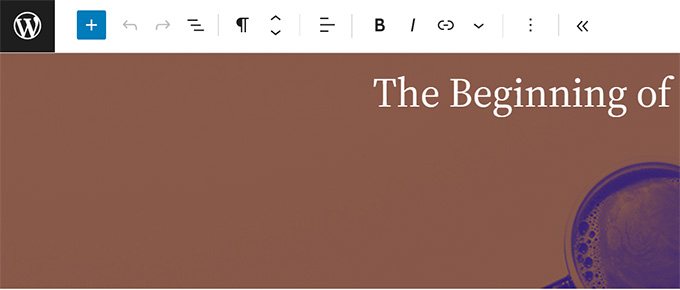
Cu toate acestea, bara de instrumente de sus apărea chiar sub bara de instrumente din partea de sus.
Ocupa mai mult spațiu și nu arăta grozav.
WordPress 6.3 include acum o bară de instrumente îmbunătățită pe panoul de sus pentru un acces mai ușor și mai rapid.
Bloc de copertă cu opțiuni de aspect și culoare
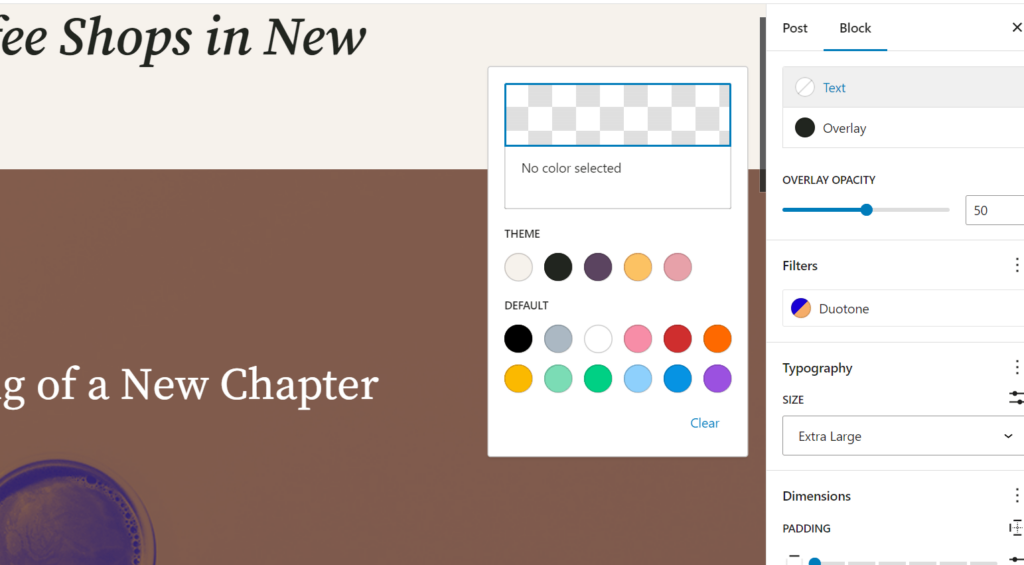
Blocul Copertă a primit, de asemenea, o actualizare în WordPress 6.3.
La fel ca blocul Grup, utilizatorii pot alege acum Aspectul pentru blocul Copertă.
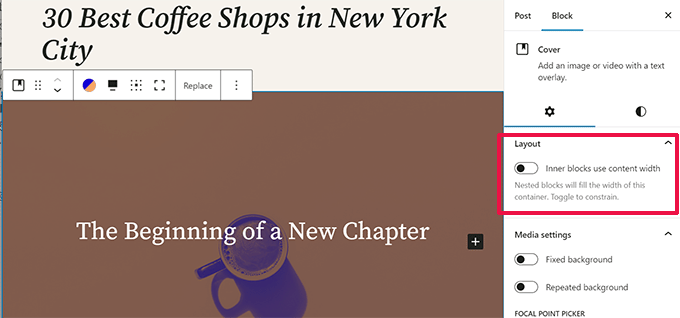
Include, de asemenea, mai multe opțiuni de design în panoul de setări al blocului.
Poți folosi și filtrele Duotone cu un bloc Cover, la fel ca blocul Imagine.
Îmbunătățirea controlului linkurilor în WordPress 6.3
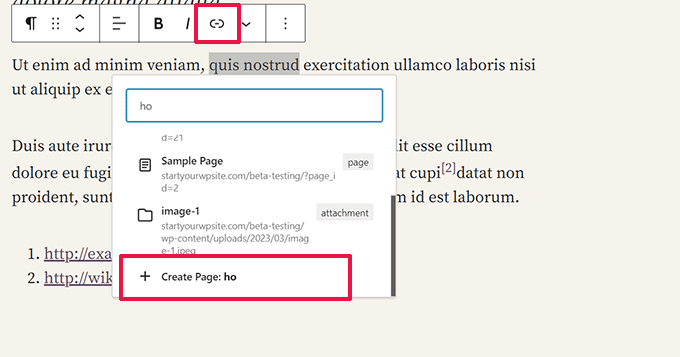
Controlul legăturilor este instrumentul utilizat de editorul de blocuri pentru a adăuga legături. WordPress 6.3 vine cu setări îmbunătățite pentru controlul legăturilor.
De exemplu, acum puteți crea o pagină direct din fereastra pop-up a controlului de legătură.
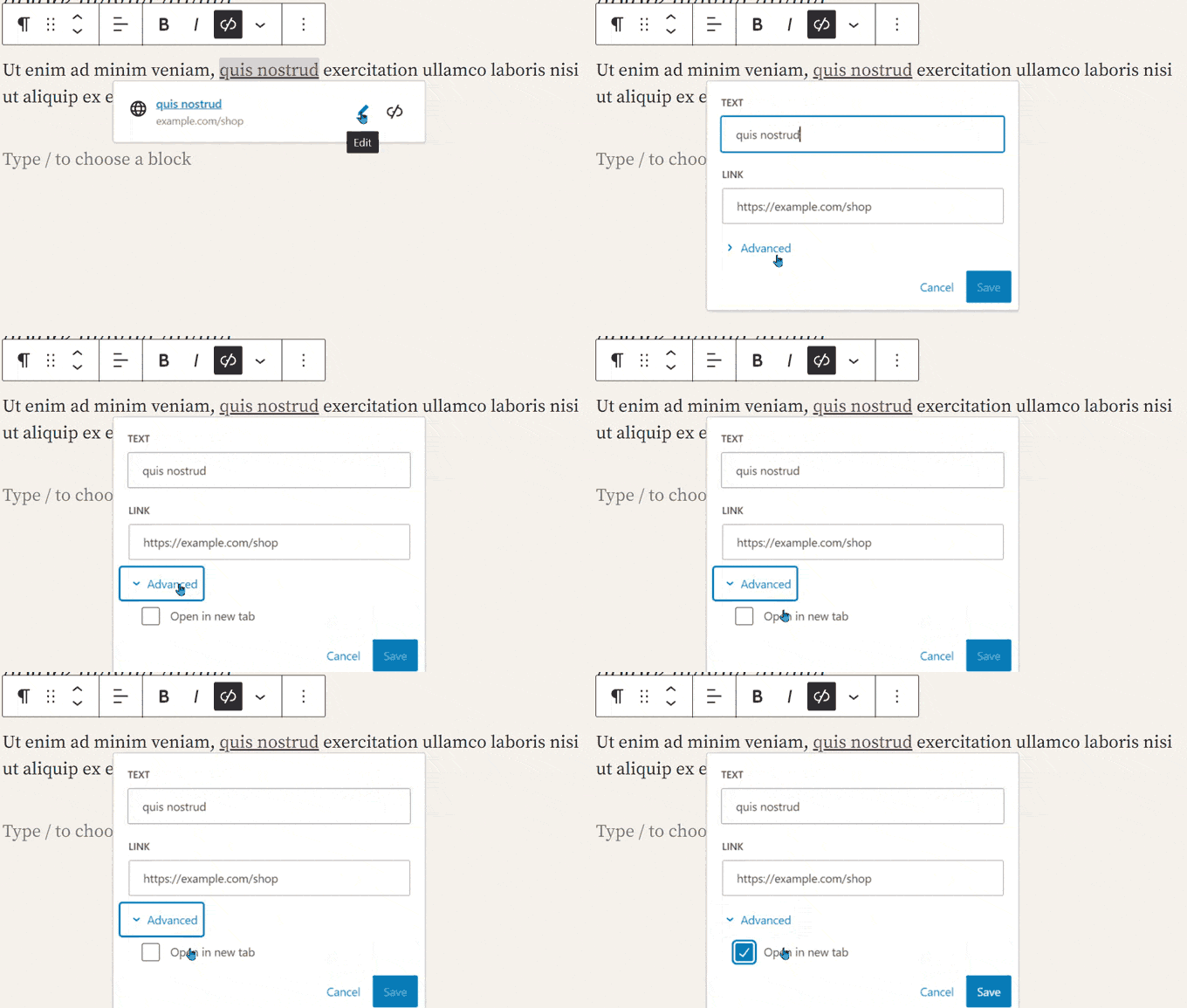
WordPress 6.3 a mutat, de asemenea, comutatorul pentru a deschide un link într-o filă sau fereastră nouă.
Acum este situat sub setările Avansate la adăugarea unui link.
Modificări interne
WordPress 6.3 include, de asemenea, mai multe modificări destinate dezvoltatorilor. Iată câteva dintre cele mai semnificative modificări interne.
- Îmbunătățiri ale performanței imaginilor pentru a crește viteza de încărcare a paginilor și a rezolva unele dintre problemele comune legate de indicatorii web esențiali, cum ar fi randarea LCP și prioritizarea imaginilor în viewport-ul utilizatorilor. (Detalii)
- Încărcător emoji îmbunătățit pentru a reduce timpul petrecut la încărcarea scriptului emoji. (#58472)
- Suport defer și async adăugat la API-ul WP Scripts. (#12009)
- A fost adăugat suport pentru prioritatea de preluare pentru imagini. (#58235)
- Ocolirea încărcării leneșe pentru imaginile din afara buclei în temele clasice. (#58211)
- Încearcă revenirea la versiunea anterioară pentru actualizările eșuate ale plugin-urilor și temelor. (#51857)
- Combinarea get_posts() și get_pages(). (#12821)
Sperăm că acest articol v-a ajutat să descoperiți ce este nou în WordPress 6.3 și ce noi funcționalități să încercați. Suntem deosebit de entuziasmați de toate modificările aduse editorului de site și îmbunătățirilor de performanță.
Dacă ți-a plăcut acest articol, te rugăm să te abonezi la canalul nostru de YouTube pentru tutoriale video WordPress. Ne poți găsi, de asemenea, pe Twitter și Facebook.




Shahin Mohammadi
Acum am actualizat WordPress la versiunea 6.3
Totul se simte mai bine.
Pe lângă problemele de securitate, au fost remediate erori legate de Gutenberg, care erau foarte deranjante înainte
Suport WPBeginner
Mă bucur să aud că actualizarea v-a ajutat!
Admin
charles
Mulțumesc pentru articol.
Suport WPBeginner
Cu plăcere!
Admin
Carlos Ramirez
Îmi plac cu siguranță articolele tale și mă bucur de ele!
Suport WPBeginner
Mulțumesc!
Admin