


WordPress 6.1 Beta a sosit acum câteva zile și se așteaptă să fie lansat pe 1 noiembrie 2022. Va fi ultima lansare majoră din 2022 și va veni cu multe funcționalități și îmbunătățiri noi.
Am monitorizat atent dezvoltarea și am testat noi funcționalități pe site-urile noastre de test.
În acest articol, vă vom oferi o privire rapidă asupra a ceea ce urmează în WordPress 6.1, cu funcționalități și capturi de ecran.
Notă: Puteți încerca versiunea beta pe computer sau într-un mediu de staging folosind pluginul WordPress Beta Tester. Vă rugăm să rețineți că unele dintre funcționalitățile din versiunea beta s-ar putea să nu ajungă în versiunea finală.
Tutorial video
Dacă preferi instrucțiuni scrise, continuă să citești.
Noua temă implicită: Twenty Twenty-Three
Conform tradiției WordPress, ultima lansare a anului va veni cu o nouă temă implicită numită Twenty Twenty-Three.
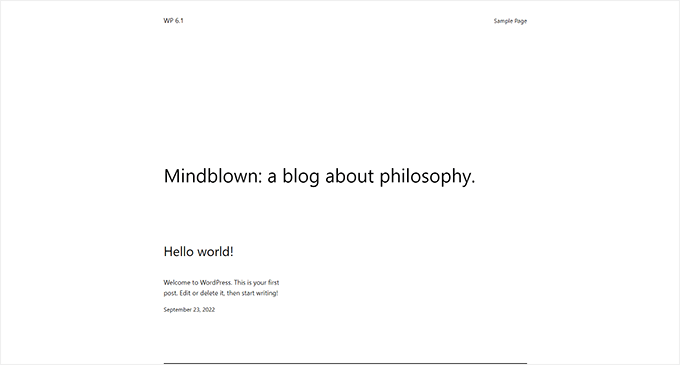
Prezentând un stil minimalist, Twenty Twenty-Three este o temă de blocuri cu capabilități complete de editare a site-ului.
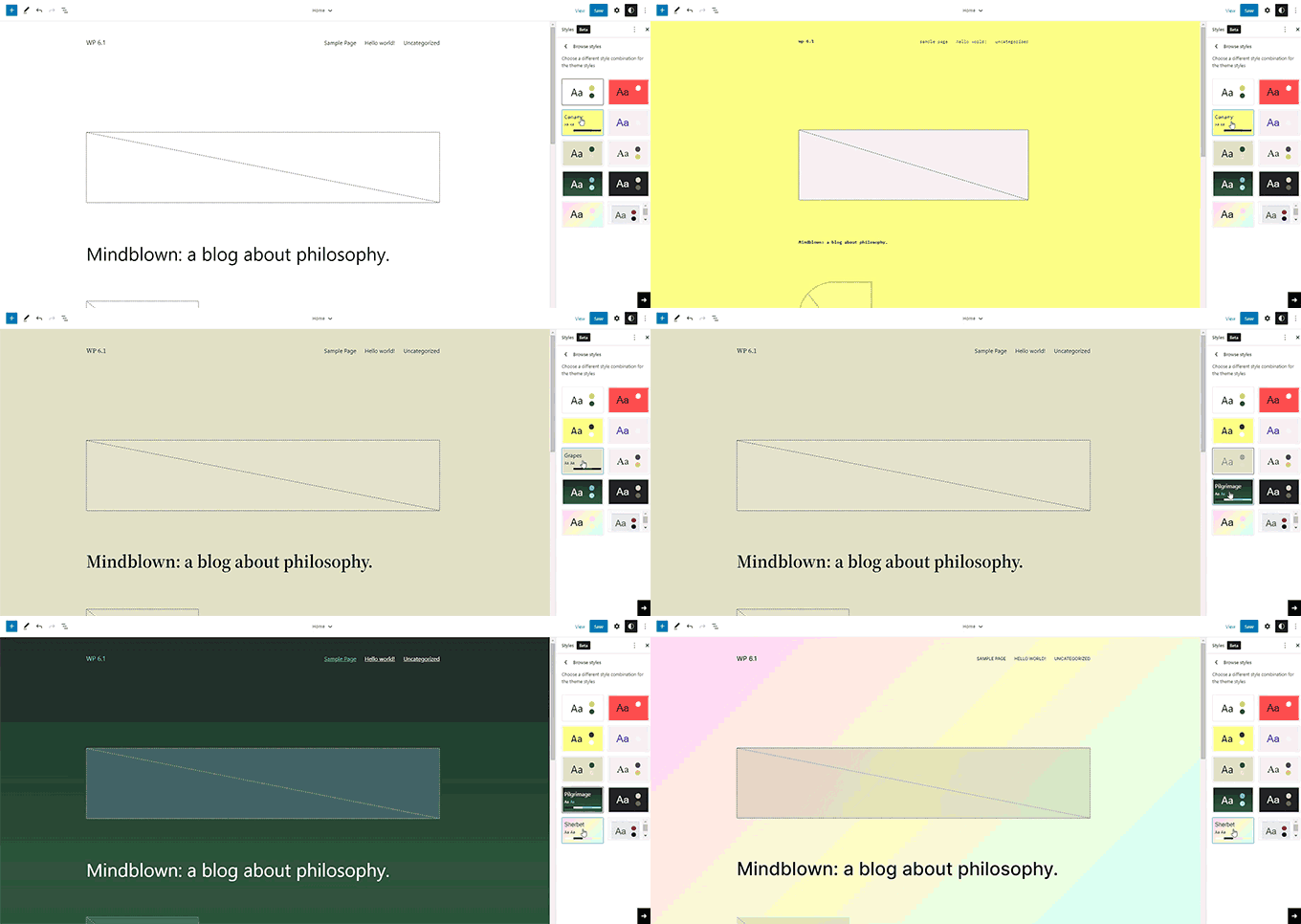
Va veni cu zece variații de stil pe care utilizatorii le pot alege din Editorul de site.
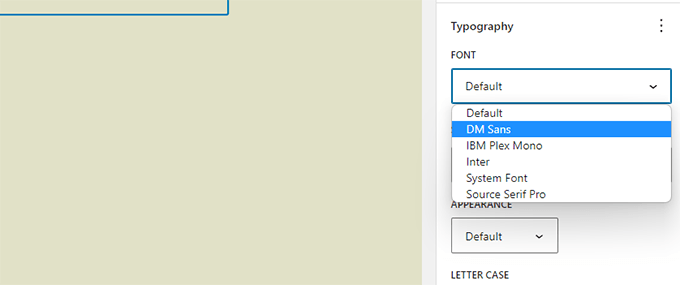
Va veni, de asemenea, cu patru fonturi utilizate în stiluri diferite. Puteți selecta, de asemenea, aceste fonturi atunci când scrieți postări și pagini.
În general, Twenty Twenty-Three oferă o pânză frumoasă pentru a crea un site web folosind instrumentele de design disponibile în editorul de site.
Îmbunătățiri ale editorului de blocuri
Utilizatorii WordPress petrec cea mai mare parte a timpului creând postări și pagini pentru site-urile lor folosind editorul de blocuri.
Fiecare lansare WordPress vine cu o mulțime de îmbunătățiri ale editorului. WordPress 6.1 va include modificări introduse în lansările Gutenberg (numele de cod pentru proiectul editorului de blocuri) de la 13.1 la 14.1.
Accentul major în timpul acestor versiuni Gutenberg a fost aducerea consistenței în disponibilitatea instrumentelor de design pentru diferite blocuri.
Mai jos sunt prezentate câteva dintre cele mai notabile modificări în editorul de blocuri
Dimensiuni în mai multe blocuri
WordPress 6.1 va aduce dimensiuni mai multor blocuri precum Paragraf, Listă, Coloane, Tabel și altele.
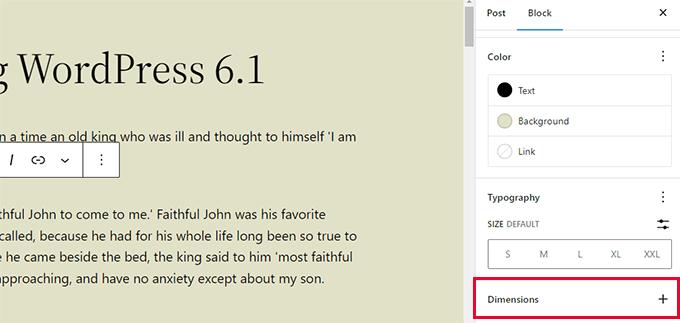
Acest lucru va permite utilizatorilor să seteze spațierea și marginea pentru mai multe blocuri și să aibă un control mult mai fin asupra designului și aspectului.
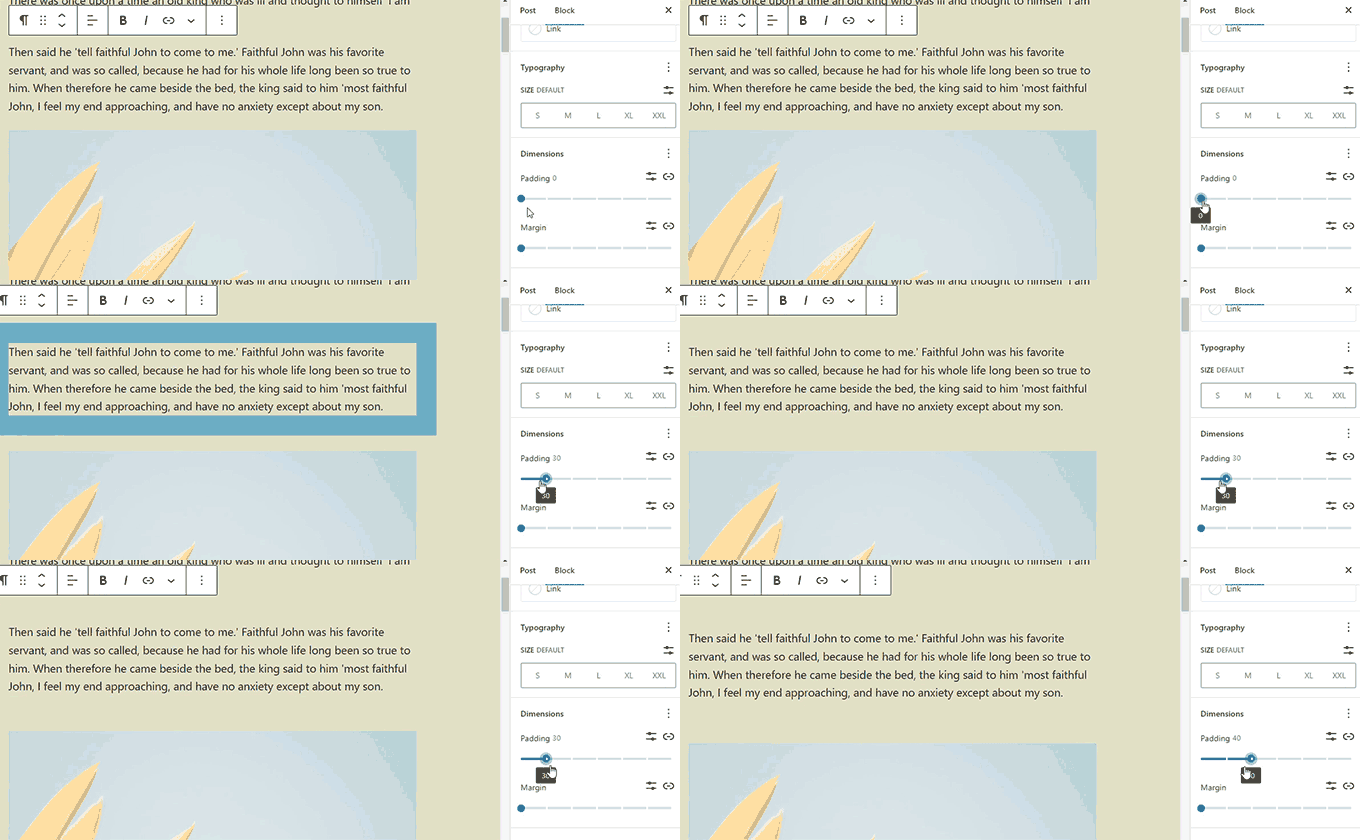
De asemenea, va ajuta utilizatorii să vizualizeze modificările atunci când ajustează spațierea și marginile pentru un bloc.
Opțiuni îmbunătățite pentru margini
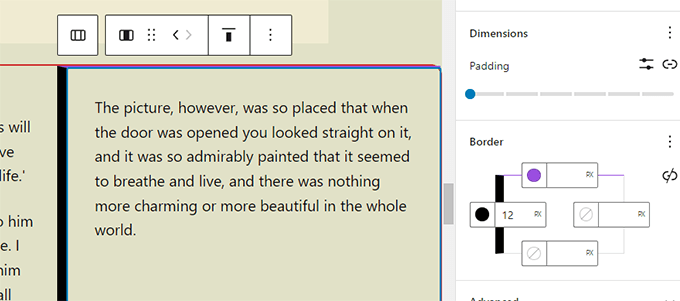
Cu WordPress 6.1, utilizatorii pot adăuga borduri la mai multe blocuri. De asemenea, vor putea ajusta separat bordurile de sus, dreapta, jos și stânga.
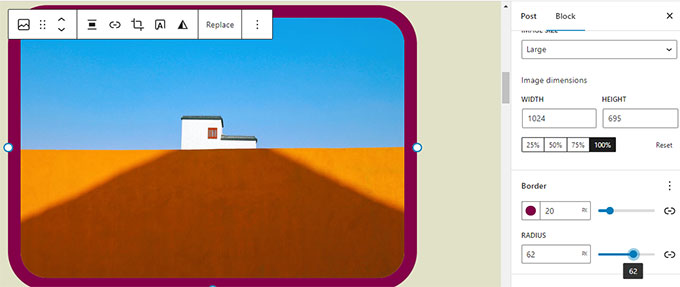
Blocul de imagini, care anterior vă permitea doar să selectați raza marginii, vă va permite acum să adăugați și margini reale.
Imagine de prezentare în blocul de copertă
Utilizatorii noștri întreabă adesea despre diferența dintre imaginea de copertă și blocul de copertă în WordPress. Mulți utilizatori au dorit să folosească blocul de copertă ca imagine de copertă pentru site-ul lor.
WordPress 6.1 va permite utilizatorilor să selecteze imaginea de prezentare pentru un bloc de copertă. Utilizatorii pot apoi pur și simplu să seteze imaginea de prezentare și aceasta va începe să apară în interiorul copertei.
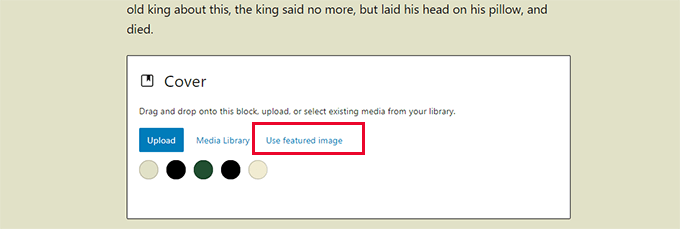
Utilizarea copertei va permite utilizatorilor să afișeze imagini proeminente oriunde doresc.
Notă: În funcție de tema dvs., dacă această opțiune nu este utilizată corect, atunci imaginea dvs. de copertă poate apărea de două ori pe ecran.
Blocuri de citate și liste cu blocuri interioare
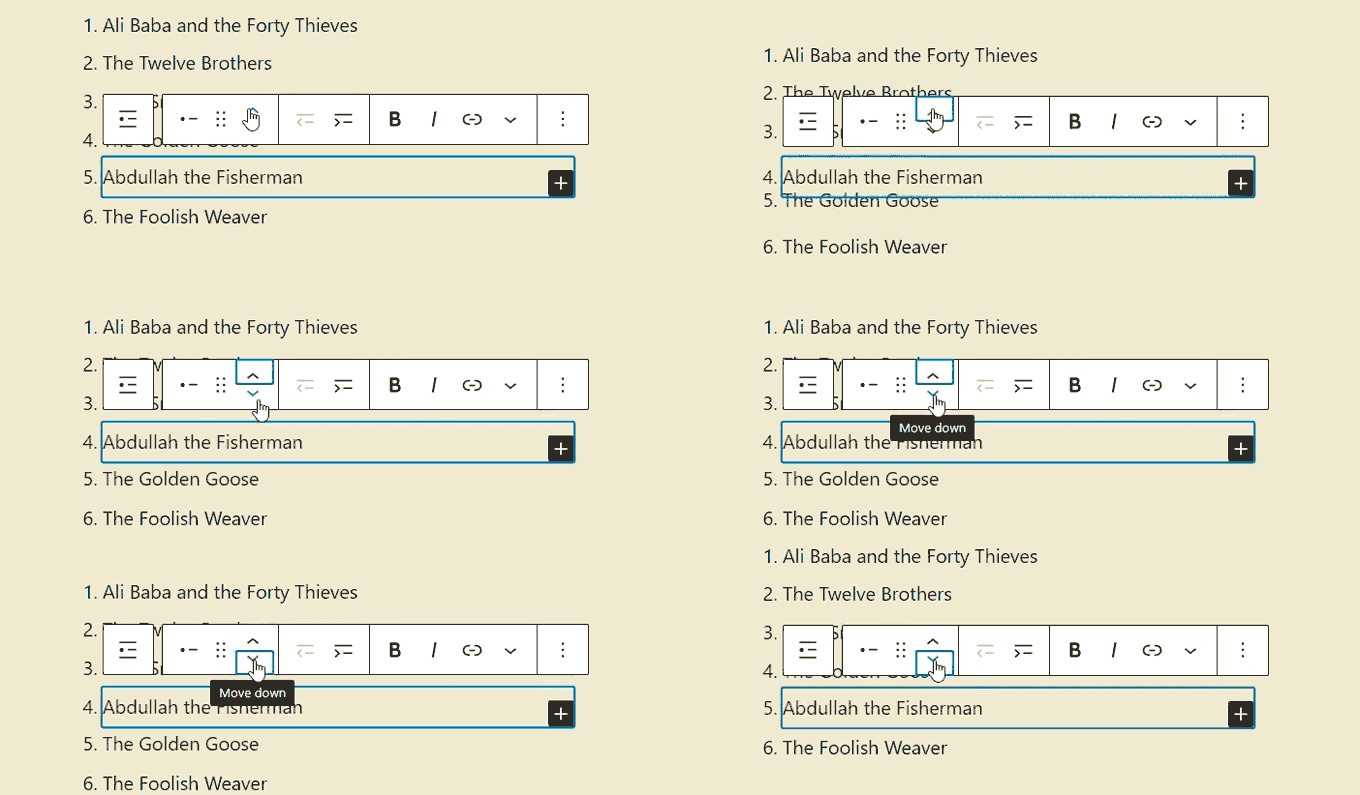
Ați dorit vreodată să mutați un element în sus sau în jos într-o listă cu marcatori, fără a-l edita efectiv?
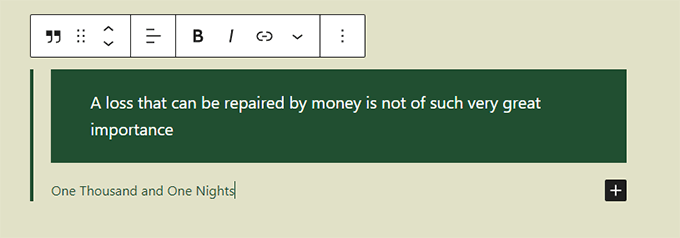
WordPress 6.1 va introduce blocuri interioare pentru blocurile Listă și Citat.
De exemplu, elementele dintr-un bloc de listă vor fi propriile lor blocuri. Acest lucru v-ar permite să le mutați pur și simplu în sus și în jos fără a edita.
Similar, atunci când utilizați blocul Citat, utilizatorii pot stiliza blocurile de citat și de citare diferit.
Bloc de navigare îmbunătățit
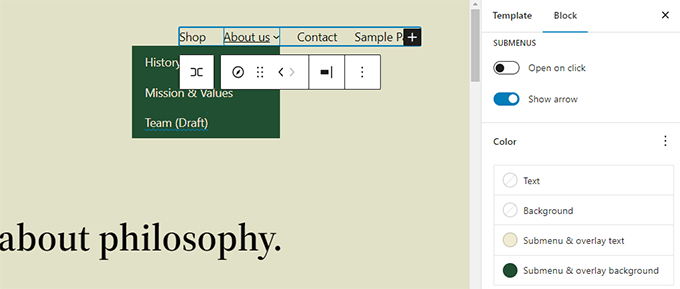
WordPress 6.1 vine cu un bloc de navigare îmbunătățit care vă permite să creați și să selectați cu ușurință un meniu din setările blocului.
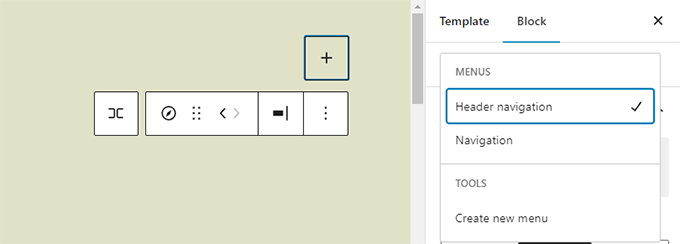
Utilizatorii vor putea, de asemenea, să utilizeze instrumente de design pentru submeniuri și să le stilizeze diferit față de elementul de meniu părinte.
Îmbunătățiri ale designului editorului
WordPress 6.1 va veni, de asemenea, cu mai multe modificări la designul ecranului Editor. Aceste modificări vor îmbunătăți experiența utilizatorului pe ecranul editorului de blocuri.
Următoarele sunt câteva dintre aceste îmbunătățiri:
Butonul de previzualizare este acum etichetat Vizualizare
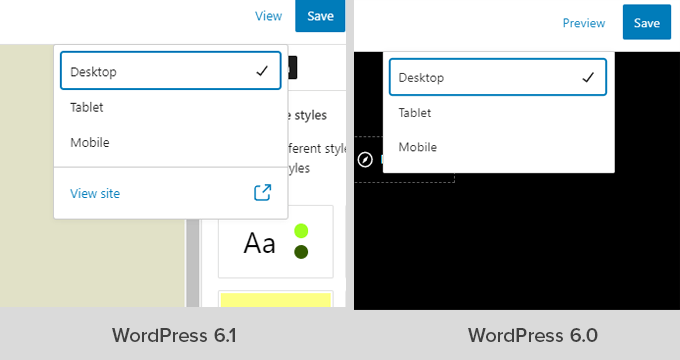
Butonul Previzualizare se numește acum Vizualizare.
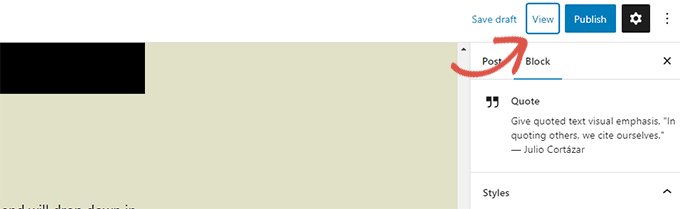
În Editorul de site, butonul Vizualizare include acum și un link pentru a vizualiza pur și simplu site-ul dvs. web într-o filă nouă.
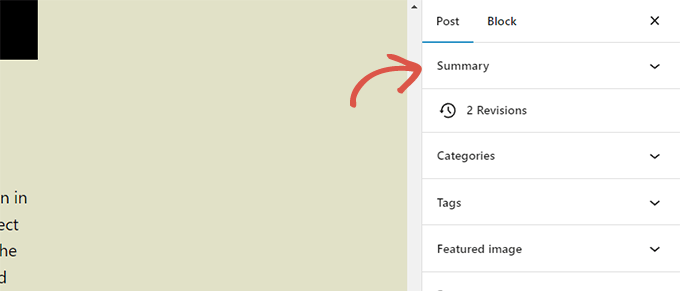
Panoul Stare și Vizibilitate se numește acum Rezumat
Panoul de stare și vizibilitate din setările Postării va fi redenumit Rezumat.
Permalink și Opțiuni șablon sub panoul Rezumat
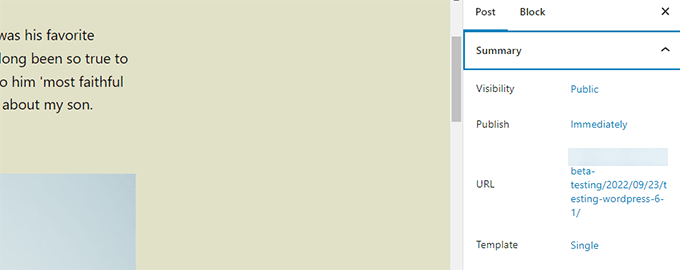
Opțiunile de Permalink și Șablon au propriile panouri sub setările Postării. Cu WordPress 6.1, aceste panouri sunt combinate sub panoul Rezumat.
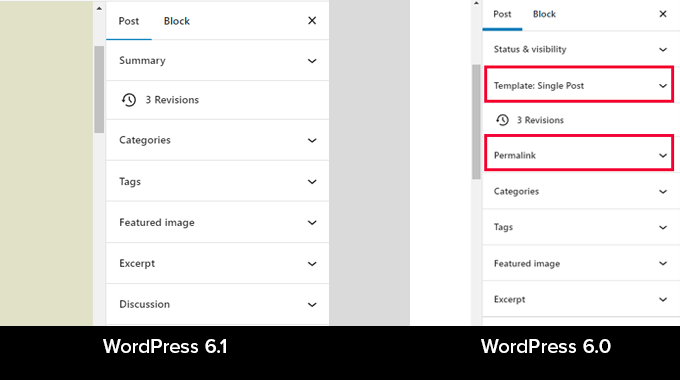
Pur și simplu faceți clic pentru a extinde panoul Rezumat și veți găsi opțiunea de a schimba „URL” (permalink) și de a alege un șablon.
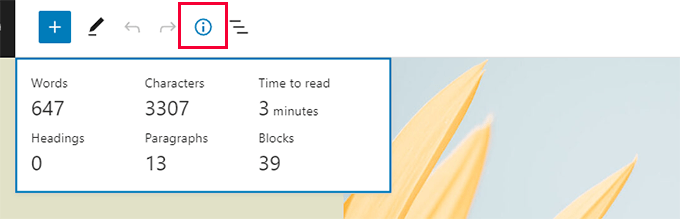
Panou de informații îmbunătățit
În WordPress 6.1, fereastra pop-up cu informații va afișa, de asemenea, informații despre timpul de citire.
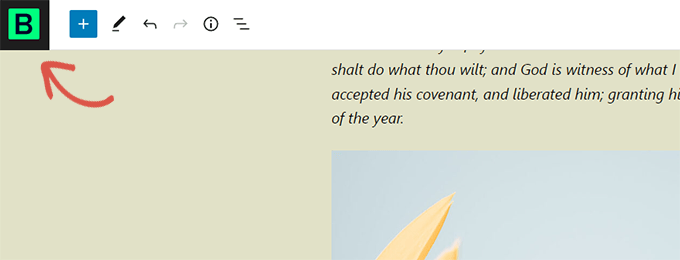
Pictograma site-ului va înlocui logo-ul WordPress
Dacă ați setat pictograma site-ului pentru site-ul dvs. web, atunci aceasta va fi utilizată ca butonul Vizualizați postările din colțul din stânga sus al ecranului.
Opțiuni noi de preferințe
Panoul de preferințe include acum două opțiuni noi.
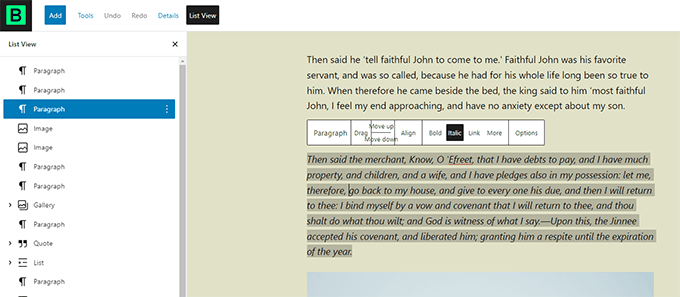
Mai întâi, există „Deschideți întotdeauna vizualizarea listă”, care vă permite să afișați vizualizarea listă atunci când editați postări.
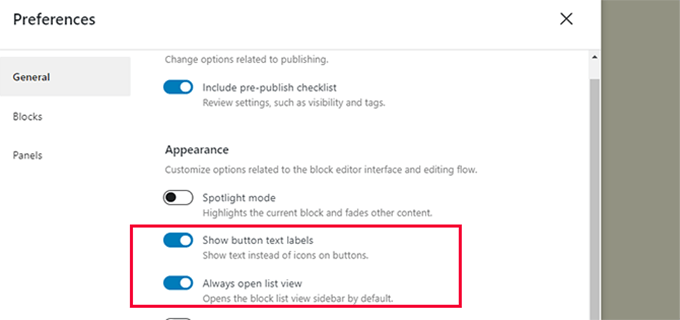
A doua opțiune nouă este „Afișează etichetele textului butoanelor”, care afișează text în loc de pictograme pe butoane.
Creați mai multe șabloane în Editorul de site
În temele clasice WordPress, utilizatorii puteau crea șabloane folosind ierarhia șabloanelor și își puteau extinde tema WordPress scriind cod.
Cu WordPress 6.1, utilizatorii vor putea face același lucru folosind editorul de blocuri și fără a scrie cod.
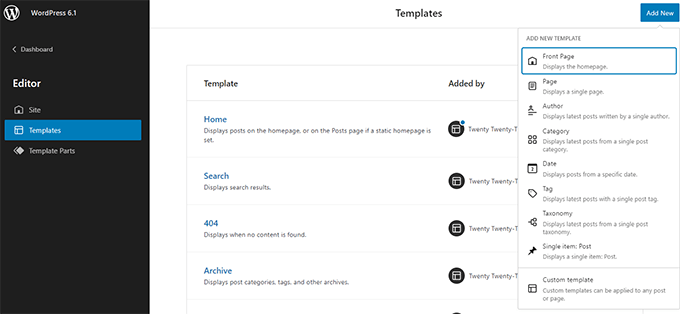
Lansarea viitoare va debloca următoarele șabloane, indiferent de tema de blocuri pe care o utilizați.
- Pagină unică
- Postare unică
- Termen individual într-o taxonomie
- Categorie individuală
- Șablon personalizat (poate fi folosit pentru orice postare sau pagină)
Pur și simplu accesați Aspect » Editor și apoi selectați șabloane din bara laterală din stânga. După aceea, faceți clic pe butonul Adăugare nou pentru a vedea opțiunile disponibile.
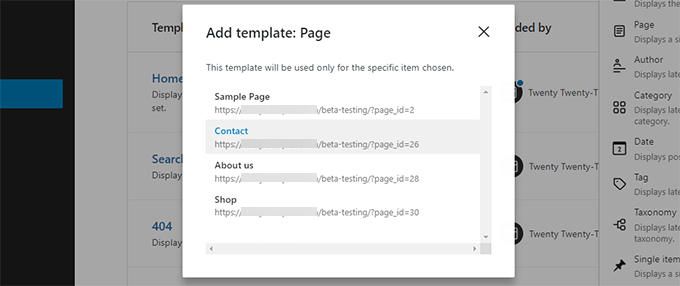
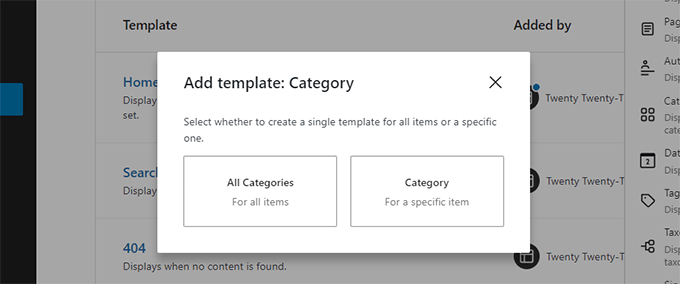
Dacă alegeți un șablon care poate fi aplicat unui element individual, atunci veți vedea o fereastră pop-up.
De aici, puteți alege elementul unde doriți să fie utilizat noul șablon.
De exemplu, dacă alegeți șablonul Categorie, veți vedea o fereastră pop-up.
Acum poți selecta dacă dorești să aplici noul tău șablon pentru toate categoriile sau pentru o categorie specifică.
Căutați și utilizați rapid părți de șablon
WordPress 6.1 va facilita, de asemenea, căutarea și utilizarea rapidă a părților de șablon.
De exemplu, dacă tema dvs. are mai multe părți de șablon pentru antet, atunci puteți găsi și aplica rapid una dintre ele.
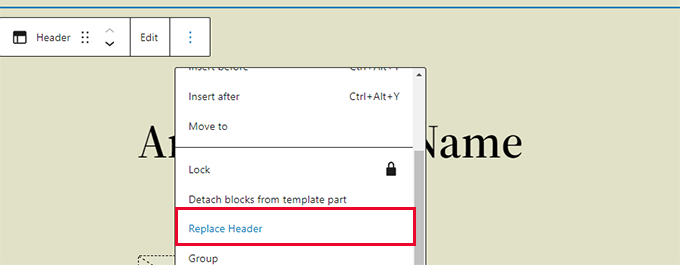
Pur și simplu selectați, faceți clic pe opțiunile de parte a șablonului și selectați Înlocuire.
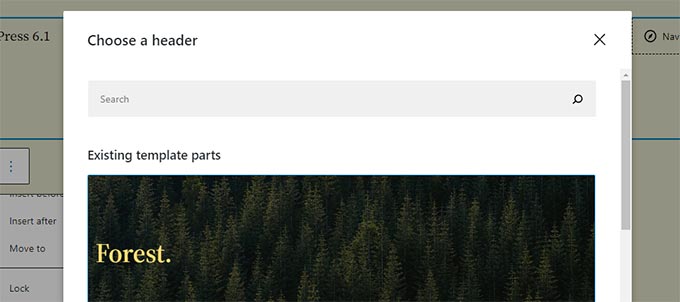
Aceasta va deschide o fereastră modală unde puteți căuta părți de șablon disponibile pe care le puteți utiliza.
Îmbunătățiri interne
- Temele clasice pot folosi acum părți de șablon (Detalii)
- Tipografia fluidă permite dezvoltatorilor de teme să ajusteze dinamic dimensiunile fonturilor. (Detalii)
- Tipurile de postări pot avea acum propriile modele de pornire (Detalii).
- Filtre pentru a vă conecta la datele theme.json (Detalii)
În general, versiunea beta WordPress 6.1 conține peste 350 de îmbunătățiri și 350 de remedieri de erori pentru editorul de blocuri, incluzând și peste 250 de tichete pentru nucleu.
Sperăm că acest articol v-a oferit o privire asupra a ceea ce urmează în WordPress 6.1.
Comentați mai jos pentru a ne spune ce funcționalități vi se par interesante și ce ați dori să vedeți într-o viitoare lansare WordPress!
Dacă v-a plăcut acest articol, atunci vă rugăm să vă abonați la Canalul nostru de YouTube pentru tutoriale video despre WordPress. Ne puteți găsi, de asemenea, pe Twitter și Facebook.


Nick Squires
Mi-am luat inima în dinți acum aproximativ un an și m-am concentrat complet pe construirea de site-uri cu editorul de blocuri, dar chiar și cu aceste noi actualizări, se va simți ca și cum am folosi un page builder din 2016.
De ce WordPress nu a putut lansa dintr-o dată un editor de blocuri care să fie standardul, să zicem, Elementor, te înnebunește cu limitările pe care le ai. Încă trebuie să folosești pluginuri terțe pentru a funcționa corect.
Pe partea pozitivă, are o viteză de pagină excelentă din start, pe care constructoarele de pagini nu o au.
Suport WPBeginner
There are many different ways a page builder can be set up, finding one method the community would agree on would be quite difficult
Admin
Donald Tran
Informații foarte utile.
Sunt nerăbdător să 6.1:)
Suport WPBeginner
Glad to hear you’re eager for the update
Admin
Peter Burton
Blocuri de citare versiunea 6.1
Cu editorul clasic, în interiorul unui citat, puteai adăuga elemente imbricate precum o fotografie, liste, paragrafe etc. Singurul lucru pe care nu îl avea era o sursă – dar puteai adăuga acest lucru manual.
Noul bloc de citate este foarte limitat – singura opțiune este paragraful și o referință în partea de jos.
Sper în secret ca blocul de citat din WP 6.1 să revină la posibilitatea de a include elemente imbricate, cum era citatul clasic înainte de Gutenberg.
Suport WPBeginner
Thanks for sharing what you would look forward to for future updates
Admin