


Multisite este un tip de instalare WordPress care vă permite să creați și să gestionați o rețea de mai multe site-uri web dintr-un singur panou de administrare WordPress. Acest lucru vă permite să faceți cu ușurință modificări și să vă mențineți toate site-urile actualizate dintr-un singur loc.
Puteți crea o rețea multisite pentru dvs., la care doar dvs. aveți acces. Sau puteți adăuga alți utilizatori care își pot crea propriile site-uri în rețeaua dvs. și îi puteți împiedica să acceseze funcții WordPress mai puternice.
De exemplu, Universitatea Harvard are o rețea WordPress multisite numită Harvard Blogs, care permite oricui are o adresă de email harvard.edu să își creeze propriul blog. Bloggerii pot publica articole pe propriile site-uri, dar numai proprietarul multisite-ului, numit „super administrator”, poate instala pluginuri sau poate face alte modificări la nivelul întregului site.
Toți utilizatorii unei rețele multisite partajează aceleași plugin-uri și teme.
Dar site-urile web create pe o rețea multisite au directoare separate de încărcare a fișierelor media în instalația WordPress. Aceasta înseamnă că fiecare site are propriul folder separat de imagini și alte fișiere încărcate, astfel încât să nu puteți accesa imaginile unui site de pe alt site din rețea.
De ce să folosiți o rețea WordPress Multisite?
Rețelele WordPress multisite sunt o opțiune excelentă pentru cei care doresc să gestioneze site-uri web separate dintr-un singur tablou de bord. Rețelele multisite sunt utilizate de corporații, școli, universități, publicații de știri, afaceri online și multe altele.
Puteți chiar să vă creați propria platformă de blogging (rețea de bloguri) pe o singură instalare multisite.
Găzduire pentru instalații WordPress multisite
Înainte de a crea instalarea dvs. multisite, luați în considerare dimensiunea rețelei dvs. și comparați prețurile și caracteristicile furnizorilor de găzduire WordPress de top.
Dacă intenționați să aveți doar câteva site-uri web în rețeaua dvs., atunci un cont de găzduire partajată este o alegere bună.
Dacă plănuiți să aveți o rețea WordPress multisite mare, atunci ați putea lua în considerare alegerea între găzduire VPS, găzduire WordPress gestionată sau un server dedicat pentru nevoile dvs. de găzduire.
Recomandăm utilizarea Bluehost sau SiteGround deoarece oferă mai multe planuri de găzduire adaptate pentru a satisface fiecare nivel de găzduire și ambele sunt recunoscute oficial de WordPress.
Cum să activați o rețea multisite în WordPress
Odată ce aveți un furnizor de găzduire, va trebui să instalați WordPress.
După finalizarea instalării, conectați-vă la site-ul dvs. web folosind un client FTP precum FileZilla.
Apoi, localizați și editați fișierul wp-config.php în cPanel-ul dvs. la gazda web.
Apoi, adăugați următoarea linie chiar înainte de „That’s all, stop editing! Happy blogging” în fișier.
/* Multisite */
define('WP_ALLOW_MULTISITE', true);
Salvați fișierul wp-config.php și deconectați-vă din cPanel. Apoi, conectați-vă pe site-ul dvs. WordPress. După conectare, accesați Instrumente » Configurare rețea. Aici veți configura rețeaua dvs. WordPress Multisite.
Pe ecranul de configurare a rețelei, alegeți dacă doriți ca site-urile rețelei să fie pe propriul subdomeniu (cum ar fi blog1.example.com și blog2.example.com) sau în subdirector (cum ar fi example.com/blog1 și example.com/blog2).
Acest lucru este important, deoarece odată ce ați făcut o selecție, nu mai puteți modifica această setare mai târziu.
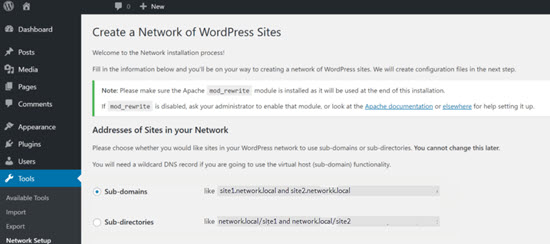
Dacă selectați subdomenii, atunci va trebui să modificați setările DNS pentru maparea domeniilor. Vă vom arăta cum în scurt timp.
În secțiunea detalii rețea, introduceți un nume pentru rețeaua dvs. multisite și o adresă de administrator. Faceți clic pe butonul „Instalare”.
Pe ecranul următor, veți vedea codul pe care trebuie să îl adăugați la fișierul wp-config.php și la fișierul .htaccess. Ambele fișiere se află în directorul rădăcină WordPress.
Conectați-vă din nou la site-ul dvs. web folosind un client FTP, apoi deschideți și editați aceste fișiere prin lipirea codului furnizat de WordPress.
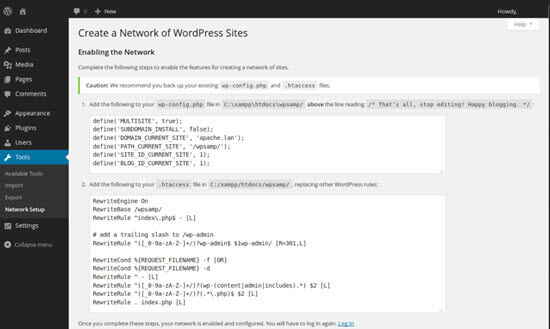
După ce ați actualizat ambele fișiere, veți vedea rețeaua WordPress Multisite pe bara de administrare WordPress data viitoare când vă conectați.
Configurarea unei rețele multisite utilizând subdomenii
Dacă ați ales să utilizați subdomenii pentru site-uri web din rețeaua dvs. multisite, atunci va trebui să creați un subdomeniu cu un asterisc ca nume de subdomeniu. Aceasta se numește un subdomeniu wildcard. De exemplu, dacă instalarea dvs. WordPress este www.example.com, atunci trebuie să creați subdomeniul *.example.com.
Pentru a face acest lucru, mai întâi, trebuie să vă conectați la tabloul de bord cPanel al contului dvs. de găzduire WordPress.
În acest tutorial, vă vom arăta cum arată acest lucru în tabloul de bord Bluehost. Dacă utilizați un alt gazdă sau un registrator de domenii, tabloul dvs. de bord poate arăta diferit.
Din panoul de control al contului dvs. Bluehost, derulați în jos la secțiunea Domenii și apoi faceți clic pe Subdomenii.
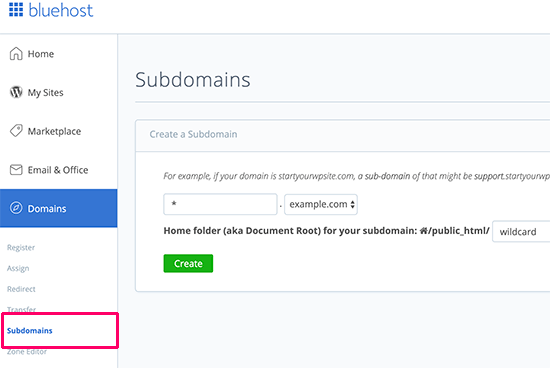
În pagina următoare, introduceți asteriscul (*) în câmpul subdomain și selectați domeniul principal din meniul derulant.
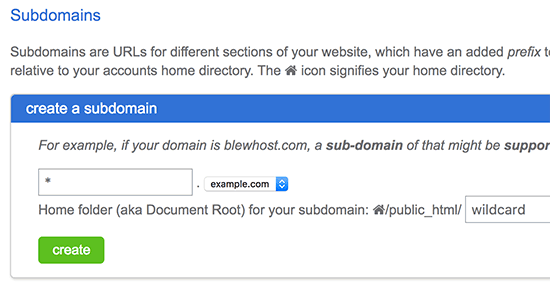
După ce ați făcut selecția, cPanel va detecta automat directorul rădăcină al documentului și îl va afișa în câmpul de mai jos. Acum faceți clic pe butonul Create pentru a adăuga noul dvs. subdomeniu wildcard.
Configurarea setărilor rețelei WordPress Multisite
După configurarea rețelei dvs. multisite, veți dori să vă asigurați că verificați setările, astfel încât site-ul dvs. să funcționeze așa cum doriți.
Puteți face acest lucru din tabloul de bord WordPress.
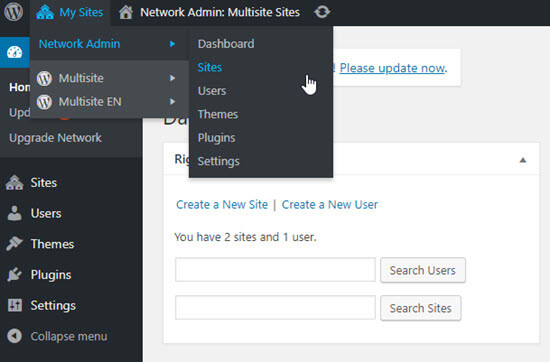
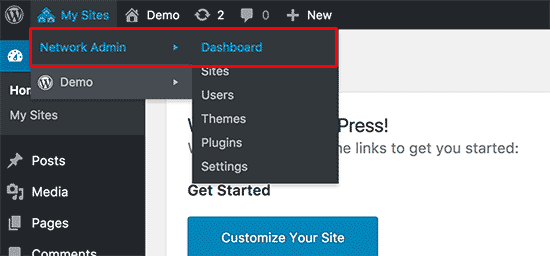
Pentru a configura setările rețelei dvs., conectați-vă la site-ul dvs. WordPress și treceți cu mouse-ul peste Site-uri. Apoi, faceți clic pe Admin Rețea » Tablou de bord în partea stângă sus a zonei dvs. de administrare.
În meniul derulant, puteți gestiona site-uri web, utilizatori, teme, pluginuri și puteți configura setările pentru instalarea dvs. WordPress multisite.
Tab-ul de setări al administratorului rețelei multisite vă permite să setați teme implicite, textul paginilor și postărilor, e-mailurile de bun venit trimise de WordPress utilizatorilor noi și multe altele.
Rețineți că orice modificări pe care le faceți în setările de administrare ale rețelei multisite vor afecta toate site-urile și utilizatorii din rețeaua dvs. multisite.
Gestionarea site-urilor într-o rețea WordPress multisite
Puteți, de asemenea, să gestionați toate site-urile individuale de pe instalațiile dvs. WordPress multisite din ecranul Site-uri. Tabloul de bord multisite vă permite să adăugați, să ștergeți, să dezactivați și să arhivați site-uri din rețeaua dvs.
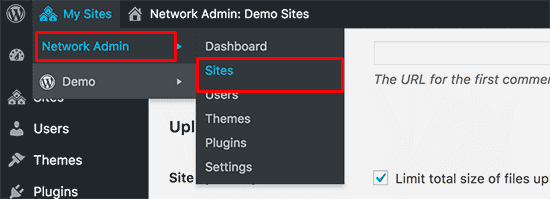
Dacă dezactivați un site din rețeaua dvs. multisite, acesta va fi ascuns de utilizatorii rețelei dvs. multisite și de orice vizitatori ai site-ului web. Oricine încearcă să viziteze un site web dezactivat va vedea mesajul: „Acest utilizator a ales să-și șteargă contul, iar conținutul său nu mai este disponibil.”
Site-urile web din rețeaua dvs. multisite care sunt arhivate sunt văzute doar de super administratorul rețelei. Oricine încearcă să viziteze un site web arhivat va vedea mesajul: „Acest site a fost arhivat sau suspendat”.
Super administratorii unei rețele WordPress multisite pot marca un site web din rețea ca spam. Acest lucru face ca site-ul web să fie invizibil pentru toată lumea. Ștergerea unui site îl va elimina permanent din rețeaua dvs.
Pentru a afla mai multe, consultați tutorialul nostru pas cu pas despre cum să instalați și să configurați corect o rețea WordPress multisite.
Sperăm că acest articol v-a ajutat să învățați elementele de bază ale WordPress Multisite și cum funcționează! Consultați lecturile suplimentare de mai jos pentru a afla mai multe.
De asemenea, vă puteți abona la canalul nostru de YouTube pentru tutoriale video WordPress pas cu pas și ne puteți urmări pe Twitter și Facebook pentru cele mai recente actualizări.


