


După ce ați instalat WordPress, mai sunt destule lucruri pe care trebuie să le faceți pentru a configura și lansa corect site-ul dvs.
De-a lungul anilor, am ajutat mii de utilizatori să înceapă cu WordPress. Am învățat că va trebui să efectuați o varietate de sarcini importante după finalizarea instalării, cum ar fi configurarea site-ului dvs. pentru motoarele de căutare, crearea unui formular de contact pentru ca utilizatorii să vă poată contacta, adăugarea de instrumente de analiză, securizarea site-ului dvs. și multe altele.
În acest articol, vom împărtăși cele mai importante lucruri pe care veți dori să le faceți imediat după instalarea WordPress.
După configurarea unui site WordPress, există setări esențiale WordPress pe care ar trebui să vă asigurați că sunt activate pe site-ul dvs. web.
Am pregătit o listă de setări. Puteți face clic pe linkurile de mai jos pentru a accesa secțiunea preferată:
- Adăugați un formular de contact
- Schimbați titlul site-ului, sloganul și fusul orar
- Configurarea SEO WordPress
- Instalați Google Analytics
- Instalați Caching
- Configurați backup-uri
- Configurați securitatea WordPress
- Configurarea protecției împotriva spamului
- Șterge temele WordPress neutilizate
- Configurează comentariile WordPress
- Șterge conținutul implicit
- Configurați o categorie implicită
- Configurarea paginilor principale și a blogului
- Încarcă-ți Gravatarul
- Completați profilul utilizatorului
- Încărcați Favicon și Pictograma Site-ului
- Schimbă adresa de email WordPress
- Configurați tema WordPress
1. Adăugați un formular de contact
Toate site-urile web de pe internet au nevoie de un formular de contact. Acesta permite vizitatorilor site-ului dvs. să vă contacteze rapid, completând pur și simplu un formular pe site-ul dvs.
Puteți obține feedback de la utilizatori și puteți ajuta la rezolvarea întrebărilor lor. Implicit, WordPress nu vine cu un formular de contact încorporat.
Aici intervine WPForms. Este cel mai bun plugin de formulare de contact pentru WordPress care vă permite să creați cu ușurință formulare de contact frumoase pentru site-ul dvs.
Are, de asemenea, o versiune gratuită WPForms pe care o puteți descărca din depozitul de pluginuri WordPress.org.
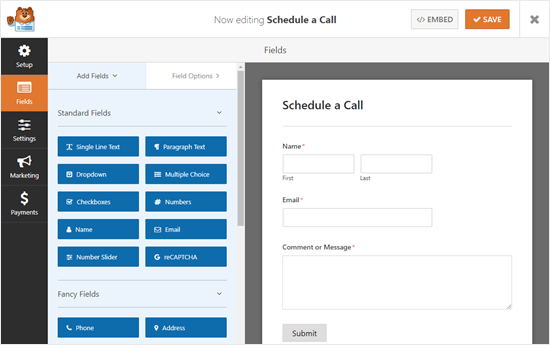
Consultați ghidul nostru pas cu pas despre cum să creezi un formular de contact în WordPress.
2. Schimbați titlul site-ului, sloganul și fusul orar
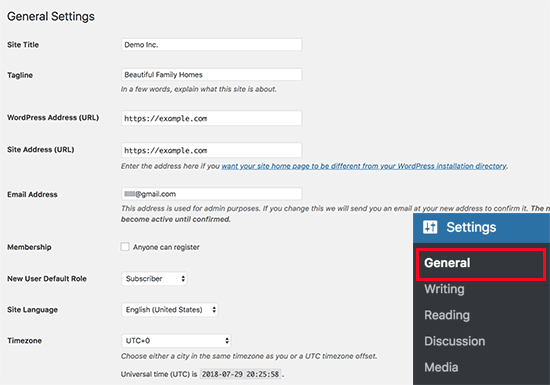
Apoi, trebuie să modificați titlul site-ului, sloganul și setările fusului orar.
Pur și simplu accesați pagina Setări » Generale și modificați aceste setări.
3. Configurați SEO WordPress
SEO, prescurtare de la Search Engine Optimization, este folosit de proprietarii de site-uri web pentru a obține mai mult trafic de la Google și alte motoare de căutare.
WordPress este destul de optimizat pentru SEO din start. Cu toate acestea, există mult mai multe pe care le puteți face pentru a vă optimiza SEO și a obține mai mult trafic pe site-ul dvs.
Cel mai bun moment pentru a configura SEO-ul site-ului dvs. este imediat după instalarea WordPress.
Vă recomandăm să utilizați pluginul All in One SEO. Este cel mai cuprinzător plugin WordPress SEO de pe piață și se ocupă de toate setările SEO importante din start.
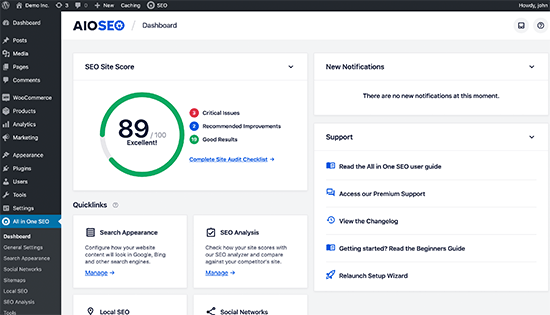
Pentru instrucțiuni complete, pas cu pas, vezi ghidul nostru SEO WordPress complet pentru începători.
4. Instalați Google Analytics
Ca proprietar de site web, trebuie să înțelegeți publicul dvs., ce caută și cum îi puteți ajuta să găsească. Aceste informații vă ajută să luați decizii mai inteligente pentru a vă dezvolta afacerea.
Aici ai nevoie de Google Analytics. Acesta îți arată câți oameni vizitează site-ul tău, de unde au venit și ce au făcut pe site-ul tău.
Cel mai ușor mod de a instala Google Analytics este prin utilizarea MonsterInsights. Este cel mai bun plugin Google Analytics pentru WordPress și afișează rapoarte de analiză frumoase direct în WordPress.
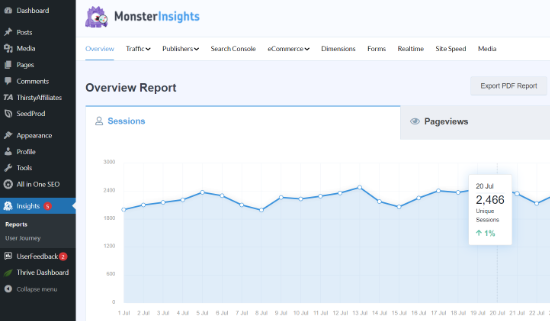
Pentru configurarea completă, consultați ghidul nostru pentru începători despre cum să instalați Google Analytics în WordPress cu ușurință.
5. Instalați un plugin de caching
Studiile arată că o întârziere de 1 secundă în timpul de încărcare a paginii poate duce la o pierdere de 7% a conversiilor, 11% mai puține vizualizări de pagină și o scădere de 16% a satisfacției clienților.
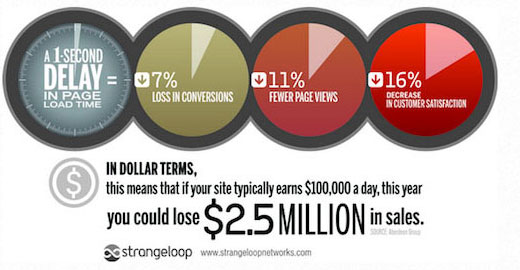
Ca proprietar de site web, trebuie să vă asigurați că site-ul dvs. este rapid și funcționează bine chiar și sub trafic intens.
Aici intervine caching-ul. Acesta permite site-ului dvs. web să servească rapid copii cache ale paginilor dvs. utilizatorilor, în loc să le genereze din mers. Acest lucru reduce sarcina serverului pe site-ul dvs. web și îmbunătățește viteza de încărcare a paginilor.
Există o mulțime de pluginuri de caching disponibile pentru WordPress, dar recomandăm utilizarea pluginului WP Rocket.
Consultați ghidul nostru despre cum să instalezi și să configurezi pluginul WP Rocket pentru instrucțiuni detaliate.
Caching-ul singur poate îmbunătăți semnificativ viteza site-ului dvs. web. Cu toate acestea, există multe alte lucruri pe care le puteți face pentru a-l face mai rapid. Consultați ghidul nostru complet despre cum să îmbunătățiți viteza și performanța WordPress.
6. Configurați backup-urile
În fiecare an, milioane de dolari în daune sunt cauzate de pierderea datelor. Crearea de backup-uri este singura modalitate de a vă asigura că vă puteți recupera cu ușurință site-ul web în caz de dezastru.
Unele companii de hosting WordPress oferă servicii limitate de backup odată cu planurile lor de hosting. Cu toate acestea, aceste backup-uri nu sunt garantate și este responsabilitatea dumneavoastră să vă faceți backup site-ului web pe cont propriu.
Din fericire, există mai multe plugin-uri de backup WordPress excelente pe care le puteți folosi pentru a crea backup-uri automat.
Recomandăm utilizarea Duplicator Pro. Este cel mai bun plugin de backup WordPress și vă permite să configurați programări automate de backup. De asemenea, puteți stoca backup-urile în siguranță pe servicii de stocare cloud la distanță, cum ar fi Google Drive, Amazon S3, Dropbox și multe altele.
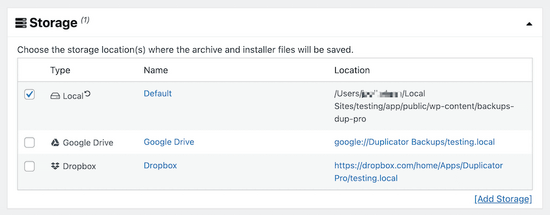
Există și o versiune gratuită a Duplicator care îți permite să creezi backup-uri manuale.
Pentru instrucțiuni pas cu pas, consultați tutorialul nostru despre cum să faceți backup site-ului dvs. WordPress.
7. Configurați securitatea WordPress
WordPress este destul de sigur din start. Cu toate acestea, trebuie să urmați cele mai bune practici de securitate pentru a vă menține site-ul web securizat.
Unele dintre aceste bune practici sunt destul de ușor de făcut singur, cum ar fi utilizarea de parole puternice, securizarea zonei de administrare WordPress și instalarea actualizărilor.
Pentru alte lucruri, veți avea nevoie de un plugin. Există câteva pluginuri de securitate WordPress grozave pe care le puteți folosi.
Pentru site-uri web mai mici, recomandăm utilizarea Sucuri. La această scară, ei sunt liderul industriei în securitatea site-urilor web, scanarea vulnerabilităților și protecția împotriva malware-ului.
Cel mai bun lucru la utilizarea Sucuri este că oferă cel mai bun plugin de firewall pentru WordPress. Un firewall pentru site-uri web blochează traficul suspect să ajungă vreodată la site-ul dvs.
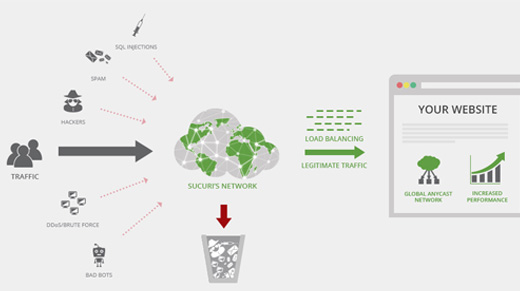
Dacă site-ul dvs. deservește un public global sau un număr mare de vizitatori, Cloudflare ar putea fi o opțiune mai bună datorită rețelei sale impresionante de livrare de conținut.

Pentru instrucțiuni complete, urmați pașii din ghidul nostru suprem de securitate WordPress pentru începători.
8. Configurează protecția împotriva spam-ului
Comentariile spam pot fi destul de problematice. Majoritatea dintre ele conțin linkuri către site-uri web malițioase cunoscute pentru distribuirea de malware. Comentariile spam vă pot afecta clasamentul în căutare și reputația site-ului dvs.
Puteți activa moderarea comentariilor în WordPress pentru a preveni apariția oricărui comentariu fără aprobare. Cu toate acestea, pe măsură ce cantitatea de spam crește, veți petrece un timp considerabil moderând comentariile.
Pentru a remedia acest lucru, trebuie să instalați și să activați pluginul Akismet. Este un plugin anti-spam pentru WordPress și unul dintre singurele două pluginuri care vin preinstalate pe fiecare site WordPress.
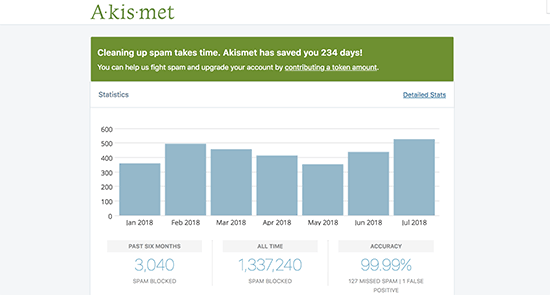
Pentru a afla mai multe, consultați ghidul nostru despre cum să configurezi pluginul anti-spam Akismet în WordPress.
9. Ștergeți temele WordPress neutilizate
Majoritatea utilizatorilor WordPress vor instala și testa câteva teme WordPress înainte de a decide asupra uneia care merită păstrată. În loc să lăsați acele teme neutilizate instalate, asigurați-vă că le ștergeți. Motivul este că chiar și temele inactive vor necesita actualizări.
Recomandăm să păstrați instalată cel puțin o temă implicită. Această temă va acționa ca o soluție de rezervă în cazul în care va trebui să schimbați temele atunci când depanați erori.
Pur și simplu accesați pagina Aspect » Teme și faceți clic pe o temă neutilizată pe care doriți să o ștergeți. Aceasta va afișa o fereastră pop-up cu detalii despre temă. În colțul din dreapta jos al ferestrei pop-up, veți vedea linkul pentru a șterge tema.
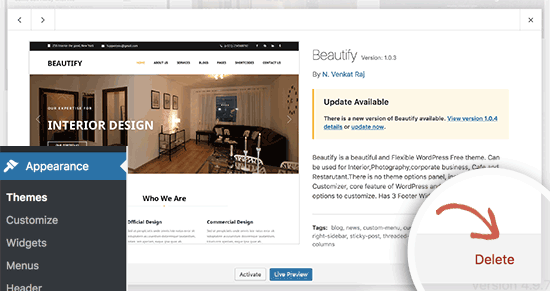
Repetați procesul pentru a șterge toate temele neutilizate.
10. Configurează comentariile WordPress
Comentariile joacă un rol important în majoritatea blogurilor. Ele sunt un bun indicator al implicării utilizatorilor și îți permit să construiești o comunitate în jurul blogului tău.
Pur și simplu accesați pagina Setări » Discuție pentru a configura comentariile. De aici, puteți activa sau dezactiva comentariile, puteți configura notificările pentru comentarii și puteți activa moderarea comentariilor.
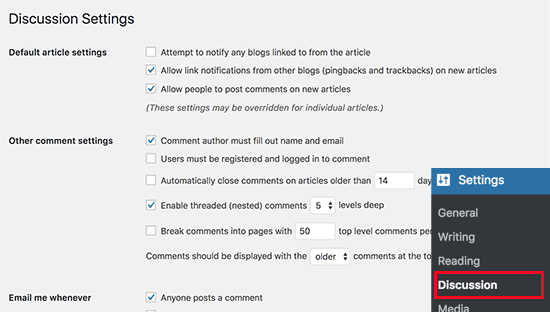
Consultați postarea noastră despre cele mai bune pluginuri pentru a îmbunătăți comentariile WordPress pentru mai multe sfaturi.
11. Ștergeți conținutul implicit
WordPress vine cu conținut implicit care să fie folosit ca elemente de tip placeholder. Acesta include o postare pe blog intitulată „Hello World”, un comentariu eșantion și o pagină eșantion.
Pur și simplu accesează pagina Postări » Toate postările. Mută cursorul mouse-ului peste postarea „Hello World” și apoi dă clic pe linkul „Trash”.
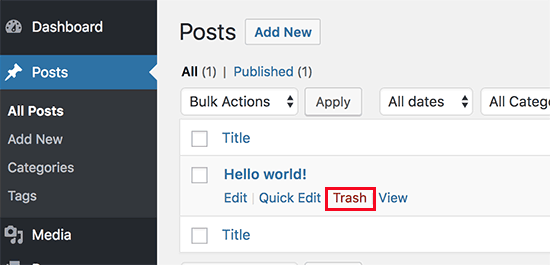
Apoi, accesați pagina Pagini » Toate paginile și apoi ștergeți Pagina eșantion.
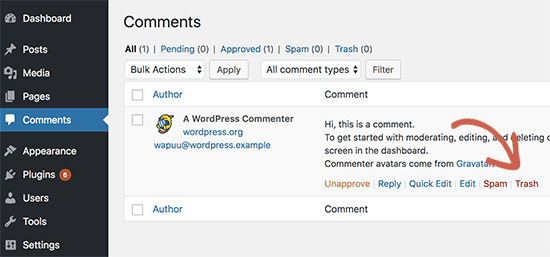
În cele din urmă, vizitați pagina Comentarii și apoi ștergeți comentariul implicit.
12. Setați o categorie implicită
Postările WordPress trebuie să fie clasificate sub cel puțin o categorie. Implicit, WordPress folosește categoria „Neclasificat” ca categorie implicită.
Dacă nu schimbați categoria atunci când scrieți o postare pe blog, aceasta va fi automat clasificată în categoria implicită.
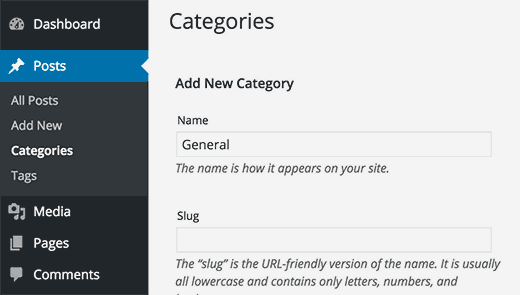
Pentru a schimba categoria implicită, mai întâi, trebuie să vizitați pagina Postări » Categorii pentru a crea o nouă categorie. Aceasta va fi folosită ca noua dvs. categorie implicită.
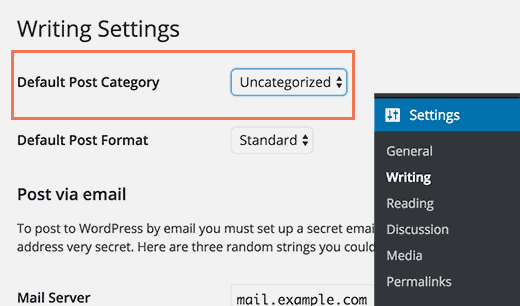
După aceea, accesați pagina Setări » Scriere.
Aici veți vedea opțiunea de categorie implicită. Puteți continua și selecta noua categorie pe care ați creat-o anterior.
În final, puteți accesa pagina Postări » Categorii și șterge categoria „Necategorisite”.
Pentru a afla mai multe, consultați ghidul nostru despre cum să schimbați categoria implicită Necategorisite în WordPress.
13. Configurați paginile de început și de blog
În mod implicit, WordPress afișează postările de pe blog pe pagina de pornire. Cu toate acestea, dacă creați un site web pentru afaceri mici, atunci veți dori să utilizați o pagină statică ca pagină de pornire.
Chiar și majoritatea blogurilor doresc să folosească o pagină principală statică ca pagină de pornire. Acest lucru le permite să creeze layout-uri personalizate pentru pagina lor de pornire.
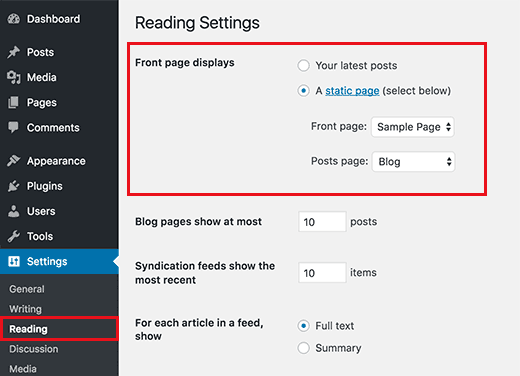
Pentru a configura aceste pagini, puteți accesa pur și simplu Setări » Citire din tabloul de bord WordPress și selectați paginile pe care doriți să le utilizați ca pagină principală și pagină de blog.
Pentru mai multe detalii, consultați articolul nostru despre cum să adăugați o pagină separată pentru postările de blog în WordPress.
14. Încărcați Gravatarul
WordPress folosește Gravatar pentru a afișa fotografiile utilizatorilor în biografiile autorilor și în comentariile WordPress.
Gravatar este un serviciu de găzduire a imaginilor de profil care permite utilizatorilor să folosească aceeași fotografie ca imagine de profil pe milioane de site-uri web.
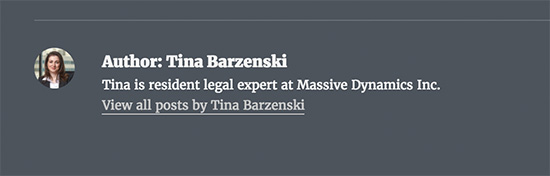
Pur și simplu accesați site-ul Gravatar și creați un cont folosind adresa de e-mail pe care ați utilizat-o în contul dvs. WordPress.
După aceea, puteți folosi această adresă de e-mail pentru a comenta pe milioane de site-uri web care folosesc Gravatar, inclusiv pe propriul dvs. site.
Pentru mai multe detalii, consultați articolul nostru despre cum să utilizați Gravatar în WordPress.
15. Completați-vă profilul de utilizator
Apoi, veți dori să vă completați profilul de utilizator WordPress.
Pur și simplu accesați Utilizatori » Profilul dvs. din panoul de administrare WordPress pentru a vă actualiza informațiile de profil.
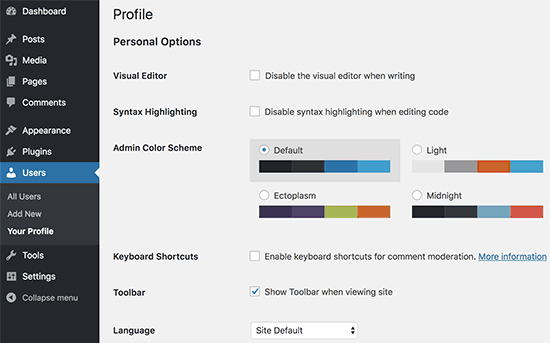
Implicit, WordPress va folosi numele dvs. de utilizator lângă postările și comentariile dvs. de pe blog. Ați dori să îl înlocuiți cu numele dvs. complet sau cu un pseudonim. Consultați articolul nostru despre cum să adăugați sau să schimbați numele dvs. complet în WordPress.
De asemenea, ați dori să furnizați linkul site-ului dvs. web. Alte pluginuri WordPress pot adăuga, de asemenea, propriile câmpuri personalizate în profilul dvs. de utilizator, cum ar fi linkuri către rețelele sociale.
În final, introdu o scurtă biografie a ta. Aceasta va oferi utilizatorilor tăi o introducere rapidă și îi va ajuta să afle mai multe despre autorul din spatele articolelor.
16. Încarcă favicon și pictograma site-ului
Un Favicon sau o pictogramă de site este imaginea mică care apare lângă titlul site-ului dvs. în browser.
Ajută utilizatorii să-ți identifice site-ul web și crește recunoașterea mărcii în rândul vizitatorilor tăi frecvenți.
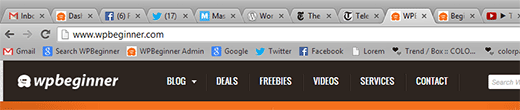
Mai întâi, va trebui să creezi o imagine cu dimensiuni exacte de 512×512 pixeli și să o salvezi în format PNG, JPEG sau GIF.
După aceea, trebuie să vizitați Aspect » Personalizare și să faceți clic pe fila „Identitate site”. În secțiunea „Antet site” faceți clic pe butonul „Selectați fișierul” pentru a încărca faviconul.
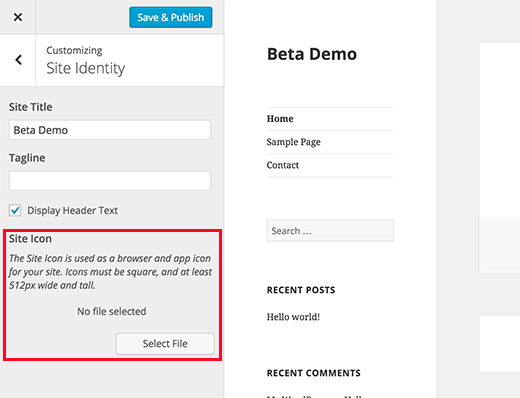
Pentru mai multe detalii, consultați articolul nostru despre cum să adăugați o pictogramă favicon și o pictogramă de site în WordPress pentru instrucțiuni pas cu pas.
17. Schimbă adresa de e-mail WordPress
Majoritatea utilizatorilor își adaugă propriile adrese de e-mail la instalarea WordPress. Aceasta înseamnă că profilul lor de utilizator principal și adresa de e-mail a site-ului lor web sunt aceleași.
Pentru a schimba acest lucru, puteți accesa pagina Setări » Generale și introduceți noua adresă de e-mail pe care doriți să o utilizați pentru site-ul web.
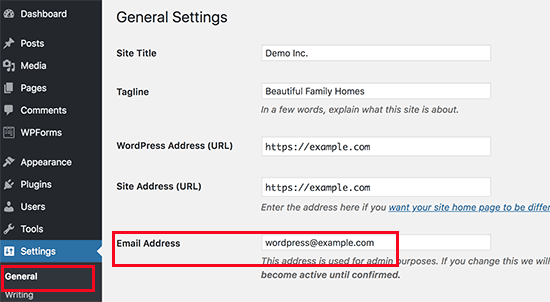
Asigurați-vă că noua adresă de e-mail este activă, deoarece WordPress va trimite un e-mail de confirmare la acea adresă.
Puteți folosi orice adresă de e-mail aici. Cu toate acestea, ar fi cel mai bine să folosiți o adresă de e-mail care să arate că această adresă este pentru e-mailuri automate trimise de pe site-ul dvs.
Dacă doriți să utilizați conturi de e-mail folosind propriul nume de domeniu, atunci vă rugăm să consultați ghidul nostru despre cum să creați o adresă de e-mail de afaceri gratuită pentru site-ul dvs. WordPress.
18. Configurați-vă tema WordPress
Următorul pas este să configurezi tema WordPress. Majoritatea temelor WordPress vin cu funcționalități și opțiuni de personalizare diferite.
Cu toate acestea, există câteva setări de bază care sunt aceleași în toate temele WordPress. De fapt, sunt comune majorității site-urilor web de pe planetă.
Să începem cu configurarea meniurilor de navigare. Meniul de linkuri este cel care apare de obicei în secțiunea antet. Acesta conține linkuri către diferite zone ale site-ului dvs.
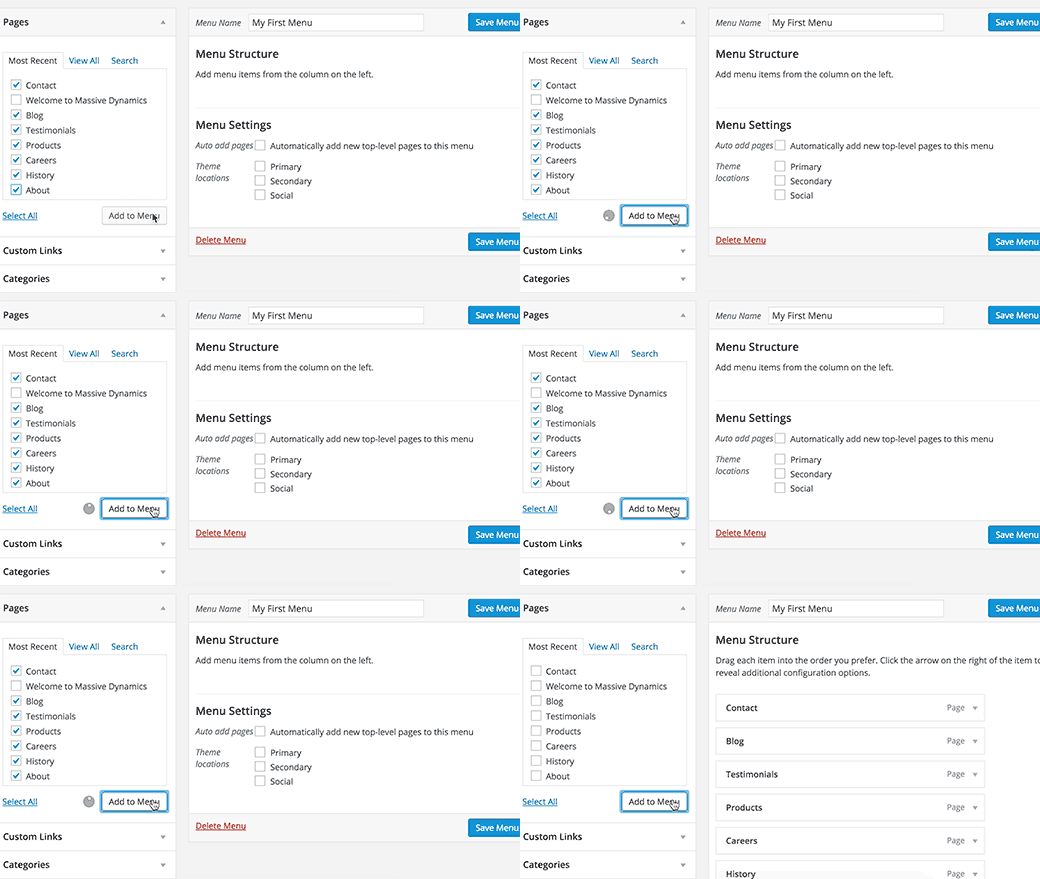
Pentru instrucțiuni detaliate, consultați ghidul nostru pentru începători despre configurarea meniurilor de navigare în WordPress.
Apoi, veți dori să adăugați widget-uri la WordPress. Widget-urile vă permit să adăugați diferite blocuri în bara laterală a site-ului dvs. web sau în zone pregătite pentru widget-uri.
Implicit, WordPress va afișa câteva widget-uri implicite în bara laterală principală. Veți dori să le rearanjați sau să adăugați alte widget-uri. Tema dvs. poate veni, de asemenea, cu propriile widget-uri personalizate pentru rețelele sociale și alte funcții pe care ați dori să le utilizați.
Pentru instrucțiuni detaliate, consultați ghidul nostru pentru începători despre cum să adăugați și să utilizați widget-uri în WordPress.
Tema dvs. poate include, de asemenea, o mulțime de alte opțiuni, cum ar fi scheme de culori, alegeri de layout, stiluri de antet și multe altele. Explorați aceste opțiuni și configurați-le după bunul plac.
Sperăm că acest articol v-a ajutat să învățați lucruri pe care veți dori să le faceți imediat după instalarea WordPress. De asemenea, ați putea dori să consultați ghidul nostru despre cum să găsești ce temă WordPress folosește un site și cele mai comune greșeli WordPress de evitat.
Dacă ți-a plăcut acest articol, te rugăm să te abonezi la canalul nostru de YouTube pentru tutoriale video WordPress. Ne poți găsi, de asemenea, pe Twitter și Facebook.



Jiří Vaněk
Una dintre cele mai importante liste, sau mai degrabă liste de sarcini, pentru fiecare utilizator începător de WordPress. Sunt multe de acoperit, iar fiecare punct este foarte important. Aș recomanda, de asemenea, ca încă de la început, dacă urmăresc formularul de contact, să începeți să colectați adrese de e-mail pentru un newsletter. Cu cât începeți mai devreme, cu atât mai bine. Aceasta a fost marea mea greșeală, deoarece am început abia după un an de blogging și, din cauza asta, am ratat multe oportunități grozave de a ajunge la utilizatorii mei. Cu toate acestea, această listă ar trebui să fie ceva ce dezvoltatorii WordPress trimit ca e-mail administratorului imediat după instalarea WordPress, ca o listă de sfaturi recomandate, deoarece este pur și simplu excelentă.
Mrteesurez
Apreciez acest ghid. Dacă aș fi putut vedea acest post când am început, ar fi fost mai bine să configurez toate lucrurile necesare înainte de a intra în direct. Analiza este cea mai importantă pentru a urmări utilizarea site-ului web, am instalat-o târziu, așa că am pierdut unele rapoarte de trafic timpurii. Mulțumesc pentru îndrumare. Toți bloggerii începători trebuie să citească acest lucru.
Kabsha Majid
Ați depus mult efort în acest ghid. Conținut foarte simplu și ușor de înțeles. Am învățat lucruri noi din el. Mulțumesc!
Suport WPBeginner
Cu plăcere, mă bucur că recomandările noastre au fost utile!
Admin
Shiv K Mittal
Vă mulțumesc pentru toate detaliile utile. Foarte simplu și o modalitate grozavă de a explica.
Suport WPBeginner
Glad you found our guide helpful
Admin
Emmanuel Amadi
Ar trebui să șterg importatorul blogger și pluginurile Blogger către Wordpress după finalizarea migrării de la blogger la Wordpress. Caut modalități de a face tabloul de bord Wordpress să se încarce mai repede.
Suport WPBeginner
Pentru a accelera site-ul dvs., am recomanda să consultați articolul nostru de mai jos:
https://www.wpbeginner.com/wordpress-performance-speed/
Aceste două pluginuri nu ar trebui să afecteze viteza tabloului de bord. Dacă eliminați pluginul Blogger to WordPress, acesta poate rupe redirecționările, dar puteți șterge importatorul Blogger dacă doriți.
Admin
Adrian
Aș adăuga că ar trebui să vă asigurați, de asemenea, că gazda dvs. a blocat accesul la director pentru folderul dvs. de încărcări în mod implicit! Am aflat abia după ce cineva mi-a spus că toate imaginile de profil ale clienților noștri privați puteau fi văzute de oricine se uita la folderul oursite.com/wp-content/uploads.
Suport WPBeginner
Deși nu toate site-urile au nevoie de această funcționalitate, o poți adăuga manual folosind metoda din ghidul nostru de mai jos:
https://www.wpbeginner.com/wp-tutorials/disable-directory-browsing-wordpress/
Admin
Rahul
Acest articol mi-a îmbunătățit blogul..mulțumesc …
Suport WPBeginner
You’re welcome
Admin
Alok Sharma
Acesta este un ghid grozav pentru un începător!
Mulțumesc mult!
Suport WPBeginner
You’re welcome
Admin
Michelle Cooke
Aceste plugin-uri sunt gratuite? Doresc să fac tranziția de la Wordpress.com la .org. Am planul de afaceri la .com și încerc să văd dacă trecerea va costa mai mult în final. Ca, în afara găzduirii, care sunt celelalte taxe pe care trebuie să le iau în considerare?
Suport WPBeginner
Ar depinde de tipul de site pentru cât costă, ați dori să consultați articolul nostru de mai jos pentru mai multe informații:
https://www.wpbeginner.com/beginners-guide/how-much-does-it-cost-to-build-a-wordpress-website/
Admin
Vidhya
Mulțumesc. Sunt un începător aici care nu știe nimic despre administrarea unui site web. Acest blog mi-a îmbunătățit învățarea zilnică.
Suport WPBeginner
Glad you found our guides helpful
Admin
Bren Haas
Vă mulțumesc mult pentru toată munca pe care o depuneți în blogul dvs. Mă refer des la ajutorul dvs. WordPress și îl împărtășesc cu alții.
Mulțumesc! Bren
Suport WPBeginner
You’re welcome, glad you’ve found our guides helpful
Admin
dinesh dhamala
foarte util. am învățat multe lucruri din acest post. mulțumesc pentru furnizarea unui conținut atât de util.
Suport WPBeginner
You’re welcome, glad our guide was helpful
Admin
Începător
Pot să mă înscriu la un furnizor de găzduire după ce am făcut toate aceste lucruri?
Cu alte cuvinte, în același timp cu înscrierea la un furnizor de găzduire, este posibil să public un site exportând un WordPress existent la furnizor în loc să instalez un nou WordPress?
Suport WPBeginner
Puteți face acest lucru creând un site local și apoi transferându-l la un gazdă folosind metoda din articolul nostru de aici: https://www.wpbeginner.com/wp-tutorials/how-to-move-wordpress-from-local-server-to-live-site/
Admin
Deborah
Vă mulțumesc pentru toate articolele detaliate și excelente pentru noii utilizatori WordPress. Aveam de gând să întreb cum să pun mica pictogramă lângă numele site-ului meu și am găsit răspunsul în acest articol. MULȚUMESC!
Ban sharma
mulțumesc pentru acest post. am o întrebare când folosim pagina principală statică. deci este obligatoriu să selectăm o pagină de blog. deoarece nu am o pagină de blog anume. deci ce selectez
Naureen
Nu, nu este obligatoriu.
Njofie Wilson
Puteți utiliza un plugin numit „Post Grid” pentru a afișa postări de blog pe orice pagină a site-ului dvs. web doriți, folosind un shortcode. Doar instalați pluginul și jucați-vă cu el după gustul dvs.
Monica
Vă mulțumesc pentru generozitatea dumneavoastră față de cei care tocmai au început. Foarte util!!!!