


Gestionarea unui site web lent este incredibil de frustrantă. După ce am ajutat mii de cititori WPBeginner să-și accelereze site-urile, am constatat că o problemă apare mai des decât oricare alta: imagini mari, neoptimizate.
Mulți proprietari de site-uri web se tem că micșorarea imaginilor le va face să pară neclare și neprofesionale. Înțelegem. Vestea bună este că nu trebuie să alegeți între pagini cu încărcare rapidă și imagini frumoase, de înaltă calitate.
Am perfecționat un proces simplu pentru optimizarea imaginilor pe care îl folosim pe toate site-urile noastre. Acest ghid vă va ghida prin acești pași exacti, prietenoși cu începătorii. Veți învăța cum să vă faceți imaginile mai mici fără a sacrifica calitatea.
Deoarece acesta este un ghid cuprinzător despre optimizarea imaginilor pentru web, am creat un cuprins ușor de urmărit:
- Ce este optimizarea imaginilor?
- Care sunt beneficiile optimizării imaginilor?
- Cum să salvezi și să optimizezi imaginile pentru performanța web
- Cele mai bune instrumente și programe de optimizare a imaginilor
- Cele mai bune plugin-uri de optimizare a imaginilor pentru WordPress
- Gânduri finale și cele mai bune practici pentru optimizarea imaginilor
- Tutorial video
- Întrebări frecvente despre optimizarea imaginilor
- Resurse suplimentare pentru îmbunătățirea performanței WordPress
1. Ce este optimizarea imaginilor?
Optimizarea imaginilor este procesul de salvare și livrare a imaginilor la cea mai mică dimensiune posibilă a fișierului, fără a reduce calitatea generală a imaginii.
Deși procesul pare complex, în zilele noastre este de fapt destul de ușor. Puteți folosi unul dintre numeroasele pluginuri și instrumente de optimizare a imaginilor pentru a comprima automat imaginile cu până la 80% fără nicio pierdere vizibilă a calității imaginii.
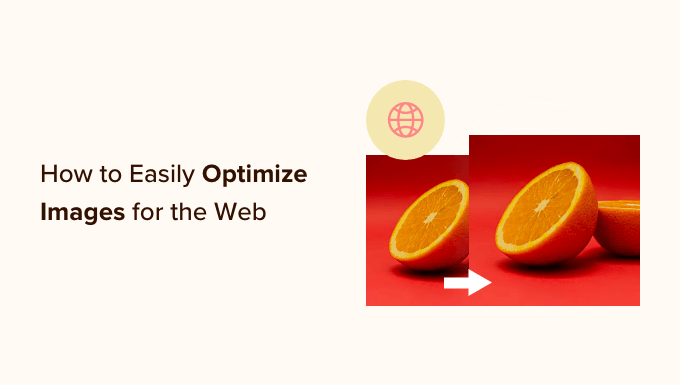
Iată un exemplu de imagine optimizată vs. neoptimizată:

După cum puteți vedea, atunci când sunt optimizate corespunzător, aceeași imagine poate fi cu până la 80% mai mică decât originalul, fără nicio pierdere de calitate. În acest exemplu, imaginea este cu 52% mai mică.
Cum funcționează optimizarea imaginilor?
În termeni simpli, optimizarea imaginilor funcționează prin utilizarea tehnologiei de compresie.
Compresia poate fi „cu pierderi” sau „fără pierderi”.
Compresia fără pierderi reduce dimensiunea totală a fișierului fără nicio pierdere a calității imaginii. Cu compresia cu pierderi, poate exista o pierdere minoră de calitate, dar, în mod ideal, aceasta nu va fi vizibilă vizitatorilor dumneavoastră.
Ce înseamnă optimizarea imaginilor?
Este posibil să fi primit o recomandare de a optimiza imaginile de la suportul de găzduire WordPress sau de la un instrument de testare a vitezei și să vă întrebați ce trebuie să faceți.
Va trebui să reduceți dimensiunea fișierelor imaginilor dvs. optimizându-le pentru web. Vă vom arăta cum să faceți acest lucru pas cu pas.
2. Care sunt beneficiile optimizării imaginilor?
Deși optimizarea imaginilor are multe beneficii, iată cele mai importante pe care ar trebui să le cunoașteți:
- Viteză mai mare a site-ului web
- Clasamente SEO îmbunătățite
- O rată de conversie generală mai mare pentru vânzări și lead-uri
- Mai puțin spațiu de stocare și lățime de bandă (ceea ce poate reduce costurile de găzduire și CDN)
- Backup-uri mai rapide ale site-ului (ceea ce poate reduce costul stocării backup-urilor)
Imaginile sunt al doilea element cel mai greu de pe o pagină web, după videoclipuri. Conform arhivelor HTTP, imaginile reprezintă adesea cea mai mare parte din dimensiunea totală a fișierelor unei pagini.
Deoarece știm că site-urile web rapide se clasează mai sus în motoarele de căutare (SEO) și au conversii mai bune, optimizarea imaginilor este ceva ce fiecare site web de afaceri trebuie să facă dacă dorește să aibă succes online.
Acum s-ar putea să vă întrebați cât de mare diferență poate face optimizarea imaginilor.
Un studiu fundamental realizat de Strangeloop a constatat că o întârziere de o secundă în timpul de încărcare ar putea costa 7% din vânzări, 11% mai puține vizualizări de pagină și o scădere de 16% a satisfacției clienților. Astăzi, cu așteptări și mai mari din partea utilizatorilor, impactul este și mai semnificativ.

Dacă acestea nu sunt suficiente motive pentru a vă accelera site-ul, atunci ar trebui să știți că motoarele de căutare precum Google oferă, de asemenea, tratament SEO preferențial site-urilor cu încărcare mai rapidă.
Acest lucru înseamnă că, prin optimizarea imaginilor pentru web, puteți atât îmbunătăți viteza site-ului web, cât și crește clasamentele SEO WordPress.
3. Cum să salvezi și să optimizezi imaginile pentru performanța web
Cheia optimizării de succes a imaginilor pentru performanța web este găsirea echilibrului perfect între cea mai mică dimensiune a fișierului și o calitate acceptabilă a imaginii.
Cele trei lucruri care joacă un rol important în optimizarea imaginilor sunt:
- Formatul fișierului imagine (JPEG vs. PNG vs. GIF)
- Compresie (compresie mai mare = dimensiune fișier mai mică)
- Dimensiunile imaginii (înălțime și lățime)
Alegând combinația potrivită dintre cele trei, puteți reduce dimensiunea imaginii cu până la 80%.
Să analizăm fiecare dintre acestea în detaliu.
1. Formatul fișierului imagine
Pentru majoritatea proprietarilor de site-uri web, singurele trei formate de fișiere imagine care contează cu adevărat sunt JPEG, PNG și GIF. Alegerea tipului corect de fișier joacă un rol important în optimizarea imaginilor.
Pentru a simplifica lucrurile, doriți să utilizați JPEG-uri pentru fotografii sau imagini cu multe culori, PNG-uri pentru imagini simple sau transparente și GIF-uri doar pentru imagini animate.
Pentru cei care nu știu diferența dintre fiecare tip de fișier:
- Formatul de imagine PNG utilizează compresia fără pierderi. Aceasta înseamnă că reduce dimensiunea fișierului fără nicio pierdere de calitate, făcându-l o alegere excelentă pentru logo-uri, grafice cu mult text și imagini unde aveți nevoie de linii clare și transparență.
- Pe de altă parte, JPEG este un format de fișier comprimat care reduce ușor calitatea imaginii pentru a oferi o dimensiune a fișierului semnificativ mai mică.
- În timp ce GIF folosește doar 256 de culori împreună cu compresia fără pierderi, ceea ce îl face cea mai bună alegere pentru imaginile animate.
Pe WPBeginner, folosim o combinație a acestor formate. Cu toate acestea, multe site-uri web moderne folosesc acum formatul WebP. WebP oferă adesea o compresie chiar mai bună decât JPEG și PNG (ceea ce înseamnă fișiere mai mici) cu o calitate excelentă. Majoritatea browserelor îl suportă acum, iar multe pluginuri de optimizare pot converti automat imaginile dvs. în WebP pentru o creștere uriașă a vitezei.
Pentru mai multe informații despre formatele de imagine, consultați ghidul nostru despre WebP vs. PNG vs. JPEG: care este cel mai bun format de imagine pentru WordPress.
2. Compresie
Următorul pas este compresia imaginilor, care joacă un rol important în optimizarea imaginilor.
Există diferite tipuri și niveluri de compresie a imaginilor disponibile. Setările pentru fiecare vor varia în funcție de instrumentul dvs. de compresie a imaginilor.
Majoritatea instrumentelor de editare a imaginilor precum Adobe Photoshop, ON1 Photo, GIMP, Affinity Photo și altele au funcții încorporate de compresie a imaginilor.
Puteți, de asemenea, să salvați imaginile în mod normal și apoi să utilizați un instrument web precum TinyPNG sau JPEGmini pentru o compresie mai ușoară a imaginilor.
Deși necesită un efort manual, aceste două metode vă permit să comprimați imaginile înainte de a le încărca pe WordPress, și asta facem noi pe WPBeginner.
Există, de asemenea, mai multe pluginuri populare pentru WordPress, cum ar fi Optimole și EWWW Image Optimizer, care pot comprima automat imaginile atunci când le încărcați pentru prima dată. Acest lucru este convenabil, iar mulți începători și chiar corporații mari preferă să utilizeze aceste pluginuri de optimizare a imaginilor.
Vom oferi mai multe informații despre utilizarea plugin-urilor WordPress mai târziu în articol.
3. Dimensiuni imagine
În mod normal, atunci când importați o fotografie de pe telefon sau de pe o cameră digitală, aceasta are o rezoluție foarte înaltă și dimensiuni mari ale fișierului (înălțime și lățime).
Când obțineți fotografii de pe telefon sau de pe o cameră digitală, acestea au adesea dimensiuni de pixeli foarte mari (cum ar fi 4000 de pixeli lățime) și pot avea o setare de „rezoluție” de 300 DPI.
Iată un sfat cheie pentru imaginile web: puteți ignora complet DPI. Această setare este pentru imprimare. Pentru web, singurul lucru care contează sunt dimensiunile în pixeli (înălțime și lățime).
Reducerea dimensiunilor imaginii la ceva mai rezonabil poate reduce semnificativ dimensiunea fișierului imaginii. Puteți pur și simplu redimensiona imaginile folosind software-ul de editare a imaginilor de pe computerul dvs.
De exemplu, am făcut o fotografie cu dimensiuni originale uriașe de 4900×3200 pixeli. Dimensiunea originală a fișierului a fost de 1,8 MB.
Am ales formatul JPEG pentru o compresie mai mare și am modificat dimensiunile la 1200×795 pixeli. Dimensiunea fișierului a fost redusă la doar 103 KB. Aceasta este cu 94% mai mică decât dimensiunea originală a fișierului.
Acum că știți cei trei factori importanți în optimizarea imaginilor, să aruncăm o privire la diverse instrumente de optimizare a imaginilor pentru proprietarii de site-uri web.
4. Cele mai bune instrumente și programe de optimizare a imaginilor
Așa cum am menționat mai devreme, majoritatea software-urilor de editare a imaginilor vin cu setări de optimizare și compresie a imaginilor.
În afara software-ului de editare a imaginilor, există și mai multe instrumente gratuite puternice de optimizare a imaginilor pe care le poți folosi pentru a optimiza imaginile pentru web (cu doar câteva clicuri).
Recomandăm utilizarea acestor instrumente pentru a optimiza imaginile înainte de a le încărca pe WordPress, mai ales dacă sunteți un perfecționist.
Această metodă vă ajută să economisiți spațiu pe disc pe contul dvs. de găzduire WordPress și garantează cea mai rapidă imagine cu cea mai bună calitate, deoarece revizuiți manual fiecare imagine.
Adobe Photoshop
Adobe Photoshop este o aplicație premium de editare a imaginilor care vă permite să exportați imagini cu o dimensiune mai mică a fișierului pentru web.
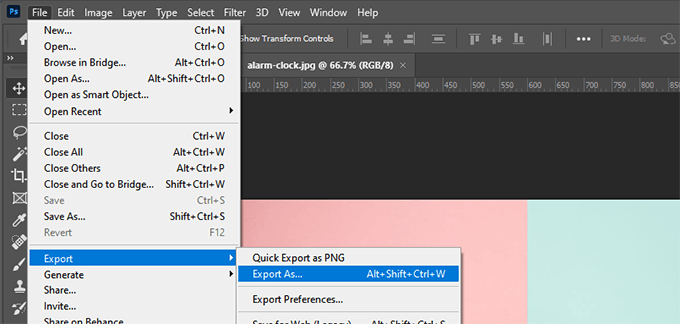
Folosind fereastra de export, puteți alege un format de fișier imagine (JPG, PNG, GIF) care vă oferă cea mai mică dimensiune a fișierului.
Puteți, de asemenea, să reduceți calitatea imaginii, culorile și alte opțiuni pentru a reduce și mai mult dimensiunea fișierului.

GIMP
GIMP este o alternativă gratuită și open-source la Adobe Photoshop. Poate fi folosit pentru a optimiza imaginile pentru web. Dezavantajul este că nu este la fel de ușor de utilizat ca alte soluții de pe această listă.
Mai întâi, trebuie să deschideți imaginea în GIMP și apoi să selectați opțiunea Fișier » Exportă ca…. Aceasta va deschide caseta de dialog Exportă imagine, unde puteți da un nume nou fișierului. Apoi, trebuie să faceți clic pe butonul „Exportă”.
Veți vedea acum opțiunile de export al imaginilor. Pentru fișierele JPEG, puteți folosi glisorul „Calitate” pentru a selecta nivelul de compresie și a reduce dimensiunea fișierului.
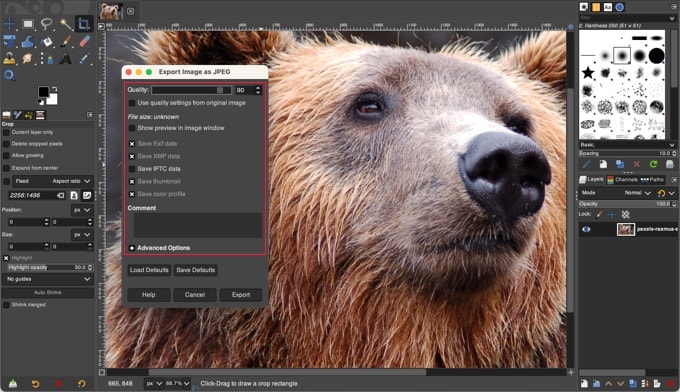
În final, ar trebui să faceți clic pe butonul „Export” pentru a salva fișierul imaginii optimizate.
TinyPNG
TinyPNG este o aplicație web gratuită care utilizează o tehnică inteligentă de compresie cu pierderi pentru a reduce dimensiunea fișierelor dvs. PNG și JPEG. Tot ce trebuie să faceți este să accesați site-ul lor și să încărcați imaginile folosind o simplă funcție de glisare și fixare.
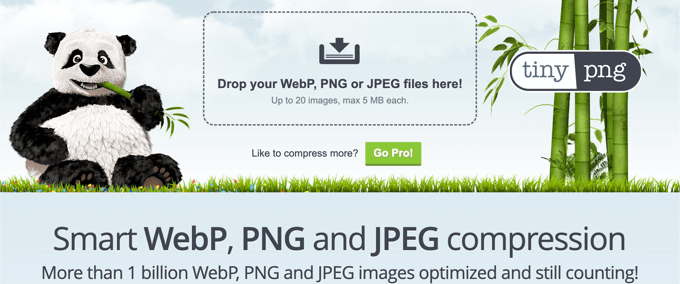
Vor comprima imaginea și vă vor oferi un link de descărcare.
Au și o extensie pentru Adobe Photoshop, pe care o folosim ca parte a procesului nostru de editare a imaginilor, deoarece vă permite să accesați TinyPNG din interiorul Photoshop.
Pentru dezvoltatori, aceștia au un API pentru a converti automat imaginile. În plus, pentru începători, au un plugin WordPress care va face acest lucru pentru dvs. Vom vorbi mai multe despre asta mai târziu.
JPEGmini
JPEGmini folosește o tehnologie puternică de compresie cu pierderi care reduce semnificativ dimensiunea imaginilor fără a le afecta calitatea percepută. Puteți, de asemenea, să comparați calitatea imaginii originale și a imaginii comprimate pentru a vedea singur.
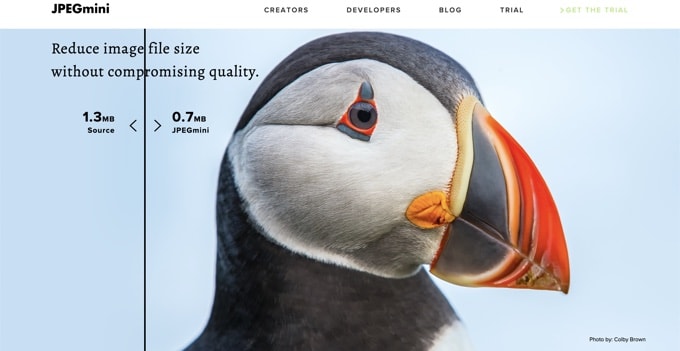
Poți folosi versiunea lor web gratuit sau poți achiziționa programul pentru computerul tău. Ei au, de asemenea, un API plătit pentru a automatiza procesul pentru serverul tău.
ImageOptim
ImageOptim este o utilitate Mac care vă permite să comprimați imagini fără a pierde calitatea, găsind cei mai buni parametri de compresie și eliminând profilurile de culoare inutile.
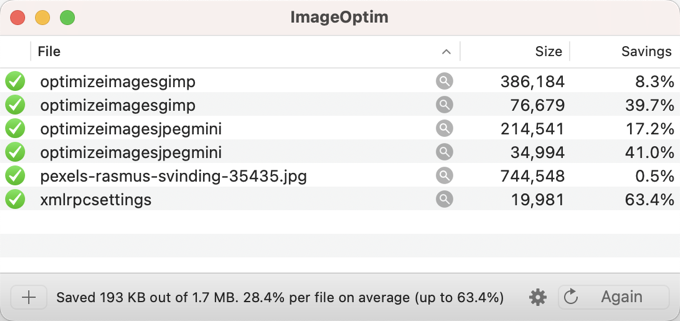
O alternativă Windows la aceasta este Trimage.
5. Cele mai bune pluginuri de optimizare a imaginilor pentru WordPress
Credem că cel mai bun mod de a vă optimiza imaginile este să o faceți înainte de a le încărca în WordPress. Cu toate acestea, dacă administrați un site cu mai mulți autori sau aveți nevoie de o soluție automată, atunci puteți încerca un plugin de compresie a imaginilor WordPress.
Iată lista noastră cu cele mai bune plugin-uri de compresie a imaginilor pentru WordPress:
- Optimole, un plugin popular de echipa din spatele ThemeIsle
- Optimizator de imagini EWWW
- Compresie imagini JPEG, PNG & WebP, un plugin de la echipa TinyPNG menționată mai sus
- Imagify, un plugin de la populara echipă WP Rocket
- ShortPixel Image Optimizer
- Smush
- reSmush.it
- Envira Gallery este un plugin de galerie WordPress cu compresie de imagini încorporată
Aceste pluginuri de optimizare a imaginilor pentru WordPress vă vor ajuta să vă accelerați site-ul web.
6. Concluzii finale și cele mai bune practici pentru optimizarea imaginilor
Dacă nu salvați imagini optimizate pentru web, atunci trebuie să începeți să o faceți acum. Va face o diferență uriașă în viteza site-ului dvs., iar utilizatorii dvs. vă vor mulțumi pentru asta.
Nu mai vorbim de faptul că site-urile mai rapide sunt grozave pentru SEO, și probabil vei vedea o creștere în clasamentul motoarelor de căutare.
În afară de optimizarea imaginilor, cele două lucruri care te vor ajuta semnificativ să-ți accelerezi site-ul sunt utilizarea unui plugin de caching WordPress și utilizarea unui CDN WordPress.
La WPBeginner, folosim WP Rocket deoarece combină atât funcții puternice de caching, cât și de optimizare a imaginilor, inclusiv lazy loading (ceea ce înseamnă că imaginile se încarcă doar atunci când un vizitator derulează în jos la ele) și suport WebP, într-o singură soluție.
Dacă utilizați pluginul Envira Gallery, recomandăm, de asemenea, serviciul lor Envira CDN. Este un CDN specific pentru imagini care face ca galeriile dvs. foto să se încarce incredibil de repede, fără complexitatea unei configurări CDN tradiționale.
Alternativ, puteți folosi o companie de găzduire WordPress gestionată, deoarece acestea oferă adesea atât caching, cât și CDN ca parte a platformei.
Tutorial video
Întrebări frecvente despre optimizarea imaginilor
De-a lungul anilor de ajutorare a utilizatorilor pentru a-și îmbunătăți viteza site-ului web, am răspuns la multe întrebări despre optimizarea imaginilor. Iată răspunsurile la unele dintre cele mai frecvente.
1. Care este cel mai bun format de imagine pentru web?
Depinde de tipul imaginii. Pentru fotografii cu multe culori, JPEG este de obicei cea mai bună alegere. Pentru grafice simple, logo-uri sau imagini care necesită un fundal transparent, PNG este ideal. GIF-urile ar trebui utilizate doar pentru animații. Noul format WebP este, de asemenea, o opțiune excelentă care oferă o calitate excelentă cu dimensiuni mici ale fișierelor.
2. Optimizarea imaginilor le reduce calitatea?
Nu întotdeauna. Compresia „fără pierderi” reduce dimensiunea fișierelor fără nicio pierdere de calitate. Chiar și cu compresia „cu pierderi”, scopul este de a găsi un echilibru în care dimensiunea fișierului este redusă drastic, dar orice modificare a calității este practic invizibilă cu ochiul liber.
3. Care este o dimensiune bună a fișierului pentru imaginile web?
Nu există o dimensiune perfectă, dar un obiectiv excelent pentru majoritatea imaginilor este sub 150 KB. Pentru imagini mari, pe toată lățimea, puteți ajunge până la 500 KB. Scopul principal este întotdeauna de a obține cel mai mic fișier posibil, păstrând în același timp imaginea clară și precisă pe site-ul dvs.
4. Cum îmbunătățește optimizarea imaginilor SEO?
Motoarele de căutare precum Google folosesc viteza paginii ca factor de clasificare. Deoarece imaginile sunt adesea cele mai mari fișiere de pe o pagină, optimizarea lor face ca site-ul dvs. să se încarce mai repede. Această îmbunătățire a vitezei poate duce la o clasificare SEO mai bună și la o experiență mai bună pentru vizitatorii dvs.
5. Pot optimiza imaginile deja încărcate în WordPress?
Da. Majoritatea plugin-urilor de optimizare a imaginilor pentru WordPress includ o funcție de „optimizare în masă”. Acest instrument poate scana întreaga bibliotecă media și poate comprima toate imaginile existente, ceea ce este perfect pentru îmbunătățirea vitezei unui site web stabilit.
Resurse suplimentare pentru îmbunătățirea performanței WordPress
Sperăm că acest articol v-a ajutat să învățați cum să vă optimizați imaginile în WordPress. S-ar putea să doriți să vedeți și alte articole legate de îmbunătățirea performanței WordPress:
- Ghidul complet pentru creșterea vitezei și performanței WordPress
- Cum să accelerezi performanța WooCommerce
- Cum să descărcați media WordPress pentru a îmbunătăți viteza site-ului
- Cele mai bune pluginuri de cache pentru WordPress pentru a-ți accelera site-ul web
- Cum să optimizați Core Web Vitals pentru WordPress (Ghid complet)
- Cum să reduceți timpul până la primul byte (TTFB) în WordPress – Sfaturi de la experți
- Cum să folosești pluginul GTmetrix pentru a îmbunătăți performanța site-ului WordPress
- Cel mai rapid hosting WordPress (teste de performanță)
- Metrici importanți de măsurat pe site-ul dvs. WordPress
- Cum să efectuați corect un test de viteză a site-ului web
- Cum să testați la stres un site web WordPress
Dacă ți-a plăcut acest articol, te rugăm să te abonezi la canalul nostru de YouTube pentru tutoriale video WordPress. Ne poți găsi, de asemenea, pe Twitter și Facebook.




Dennis Muthomi
Ei bine, eu ÎNTOTDEAUNA convert toate imaginile mele în format .webp înainte de a le încărca pe site-ul meu WordPress.
Am ales să folosesc .webp în locul JPEG și PNG deoarece oferă o compresie fără pierderi mult mai bună, permițând reducerea semnificativă a dimensiunii fișierului fără a afecta calitatea imaginii.
Jiří Vaněk
Obișnuiam să fac același lucru. Mai întâi convertind toate imaginile în webp și apoi încărcându-le pe FTP. Astfel, nu aveam niciun alt format pe site, în afară de webp. Cu toate acestea, am fost ulterior informat că aceasta nu este o practică bună, deoarece există încă tipuri mai vechi de browsere pe care unii utilizatori le-ar putea folosi, care nu suportă webp. Dacă un astfel de utilizator vă vizitează site-ul, imaginile nu se vor afișa. De atunci, folosesc un plugin. Încărc imaginile png pe site, iar plugin-ul le convertește în webp. Acest lucru asigură că ambele formate sunt pe site, iar pentru browserele mai vechi, imaginea png compatibilă va fi utilizată pentru afișare.
Samuel
Wow, mulțumesc pentru că ați oferit această perspectivă asupra metodei dvs. Acest lucru ar putea fi ușor trecut cu vederea și voi lua acest lucru în considerare atunci când lucrez cu imagini pentru site-urile mele web.
Jiří Vaněk
Mulțumesc pentru tutorial. Personal, obișnuiam să convertesc imaginile în format .webp mai întâi și apoi să le încarc pe web în acel format. Acest format mi se pare cel mai mic în ceea ce privește volumul de date și, în același timp, încă de o calitate foarte înaltă pentru o experiență bună a utilizatorului. Nu folosesc pluginuri pentru asta, dar de obicei convertesc imaginile în convertoare online sau în software pentru calculator.
Comentarii WPBeginner
Formatul .webp poate fi, de asemenea, un format de imagine bun de utilizat datorită dimensiunii sale mici de fișier. Avem un ghid despre cum să folosiți .webp aici, inclusiv câteva pluginuri utile pentru a converti imaginile în .webp: https://www.wpbeginner.com/wp-tutorials/how-to-use-webp-images-in-wordpress/
Conversia prin intermediul unui plugin poate fi utilă, deoarece poate converti direct pe site și în masă.
Jiří Vaněk
Dar dacă folosesc pluginul, nu va ocupa prea mult spațiu pe FTP-ul meu, deoarece fișierul original va fi acolo? Dar cu siguranță voi fi bucuros să văd instrucțiunile dumneavoastră. Mulțumesc pentru link.
Comentarii WPBeginner
Ai putea oricând să ștergi fișierele originale. Poți folosi funcția de căutare pe pagina de administrare Media pentru a căuta tipuri de fișiere, cum ar fi extensiile .png sau .jpg/.jpeg.
Mrteesurez
Acesta este un ghid cuprinzător.
Este esențial să optimizați imaginile pentru a avea o încărcare rapidă a site-ului web și o livrare rapidă a conținutului.
Ați citat că imaginile sunt cele mai grele după video, ce zici de audio, este audio mai ușor decât imaginile și cum?
Comentarii WPBeginner
Audio ar tinde să fie între imagini și video. Acestea fiind spuse, în funcție de cantitatea de audio și de tipul fișierului audio, aceasta nu este o regulă exactă și depinde doar de fișierele în cauză.
Mrteesurez
Mulțumesc pentru răspuns, problema este că obișnuiam să văd fișierele audio mai mari ca dimensiune decât imaginile, majoritatea imaginilor sunt în kilobytes, în timp ce audios sunt de obicei mai mult decât atât, cred că durata pentru ca un audio să fie redat și să transmită un mesaj semnificativ contribuie și ea la dimensiunea sa.
Michelle N
Would love to say that this has been incredibly helpful, easy to digest and implement, I appreciate all the tools provided. Thank you! – from a beginner blogger
Suport WPBeginner
Glad our guide was helpful
Admin
mohadese esmaeeli
Apropo, o altă întrebare pe care o am este dacă, atunci când folosesc pluginuri de optimizare a imaginilor și optimizez imagini încărcate anterior, imaginile noi le înlocuiesc pe cele vechi? Sau imaginile originale rămân în biblioteca media WordPress, cu imaginile optimizate alături de ele?
Suport WPBeginner
Ar depinde de pluginul specific pe care îl utilizați, deoarece unele vor înlocui imaginea, în timp ce altele au opțiunea de a păstra originalul.
Admin
Jiří Vaněk
Multe dintre ele vă oferă posibilitatea de a alege dacă doriți să păstrați imaginile originale sau să le ștergeți. Din experiență personală, recomand păstrarea imaginilor originale pe site (cel puțin ca backup).
mohadese esmaeeli
Salut,
Salutări ție. Acest articol pare destul de cuprinzător. Am făcut cunoștință cu site-ul tău acum câteva zile și am început să citesc articolele. Am decis să implementez același proces pe site-ul meu pe măsură ce citesc aceste articole.
Am ajuns rapid la punctul 2, concentrându-mă pe viteza site-ului. Sincer, lucrez la site-ul meu de doar câteva zile și am reușit să obțin doar o creștere de 10% a vitezei site-ului.
Suport WPBeginner
An improvement is still an improvement, we’re glad to hear our guide is helpful
Admin
mohadese esmaeeli
Da, exact așa este. În această lume vastă și competitivă, câștigători vor fi cei care își îmbunătățesc mereu site-ul și oferă ceva mai mult decât concurenții lor. Altfel, vom fi noi perdanții.
Moinuddin Waheed
Optimizarea imaginilor pentru site-uri web sau bloguri este foarte importantă pentru viteza site-ului.
Dimensiunile mari ale imaginilor necesită timp pentru a se încărca și fac ca site-ul să fie lent.
Am folosit unele dintre plugin-urile pentru optimizarea imaginilor.
Dar cred că cea mai bună opțiune este să folosiți plugin-uri de caching și CDN pentru site-urile web.
Acestea fac ca viteza site-ului nu numai să fie rapidă, ci ajută și la reținerea vizitatorilor.
Suport WPBeginner
CDNs are normally for speed instead of retention but a fast loading site does help keep your visitors and helps make them want to return
Admin
Lewis
În primul rând, este important de reținut că nu toate tipurile de fișiere imagine sunt create egal. JPEG-urile vor fi, în general, mult mai mici ca dimensiune a fișierului decât PNG-urile, de exemplu, așa că este important să alegeți tipul de fișier potrivit pentru sarcină.
În plus, când vine vorba de redimensionarea imaginilor, ar trebui să le redimensionați întotdeauna înainte de a le încărca pe site-ul dvs. Astfel, puteți evita servirea imaginilor supradimensionate vizitatorilor dvs., ceea ce poate încetini site-ul.
În cele din urmă, am vrut să subliniez că există o serie de pluginuri disponibile care vă pot ajuta să automatizați procesul de optimizare a imaginilor. WP Smush este o opțiune excelentă care vă poate ajuta să economisiți timp și să vă asigurați că imaginile dvs. sunt întotdeauna optimizate corespunzător.
Suport WPBeginner
Thanks for sharing your comment
Admin
Rebecca Gelsi
Acest lucru este genial, mulțumesc. Folosesc JPEGmini după ce am citit acest articol și sunt atât de ușurat că am rezolvat acest aspect al site-ului nostru.
Andy
Mulțumesc pentru explicația normală și simplă. Am făcut câteva greșeli cu conținutul foto de pe site-ul meu, dar cu ajutorul explicațiilor tale, mi-am dat seama exact ce trebuia să fac. Mulțumesc!
Suport WPBeginner
Glad our guide was helpful
Admin
Tania
Atât de util!! Mulțumesc pentru distribuire. Întrebare rapidă – Dacă comprim imaginile mele la o dimensiune KB optimă/acceptabilă direct în Photoshop folosind setarea Salvare pentru web menționată mai sus, și apoi le încarc în Wordpress… este necesar să rulez și Shortpixel sau un alt plugin de compresie a imaginilor? Sau este redundant?
Încerc să înțeleg dacă există beneficii suplimentare în utilizarea unui plugin față de Photoshop. Mi-ar plăcea să aud părerile tale. Mulțumesc!
Suport WPBeginner
The plugins are an alternative, if you optimize your images before uploading them, you wouldn’t need to use an image optimization plugin
Admin
Shiv Raj Bhatt
Idee grozavă să optimizați imaginile pentru un site web cu încărcare mai rapidă. Mulțumesc pentru informații.
Suport WPBeginner
Glad you like our content
Admin
Lauren
Excelent și amănunțit! Mulțumesc!
Suport WPBeginner
Glad our guide was helpful
Admin
Eddier Naranjo
Plugin-urile de optimizare fac o copie a imaginii „grele” și servesc versiunea optimizată. Dar acest lucru crește spațiul de stocare pe site.
Există o modalitate de a șterge versiunea veche și de a lăsa doar imaginea optimizată?
Suport WPBeginner
Am recomanda să verificați cu suportul pentru pluginul pe care îl utilizați, deoarece aceștia au de obicei o opțiune de a elimina versiunea neoptimizată.
Admin
Diane Talbotier
Bună, înseamnă redimensionarea modificarea dimensiunii imaginilor așa cum sunt afișate pe site, sau redimensionarea dimensiunii fișierului, vă rog?
Și cum știu care este dimensiunea optimă?
Suport WPBeginner
Ar depinde de ce înțelegeți, pentru compresie în acest ghid, este dimensiunea fișierului. Puteți, de asemenea, să reduceți lățimea și înălțimea unei imagini dacă este prea mare. Tema dvs. specifică ar determina dimensiunea specifică a imaginii pe care doriți să o utilizați.
Admin
Terri
Ați menționat în exemplul dvs. de optimizare că fotografia dvs. originală era de 300 dpi, apoi ați optimizat-o la o dimensiune de fișier mai mică. Dar nu ați spus care a fost dpi țintă. Este 72 pentru web? Sau mai mare? Mulțumesc pentru articolul informativ.
Suport WPBeginner
Acest lucru ar depinde de preferința dvs. personală și de cât de mari doriți/aveți nevoie să fie imaginile.
Admin
Romel
mulțumesc mult, mi-a clarificat multe îndoieli.
Suport WPBeginner
Glad our article was helpful
Admin
Odenyi Emmanuel Chidera
Ceea ce îmi place cel mai mult la wpbeginner este modul în care vă oferă informații despre ce să implementați pe propriul site, dar vă spun și ce folosesc pe propriul lor site. Mă ajută cu adevărat să decid mai repede. A învăța de la un maestru este întotdeauna mai ușor. Mulțumesc.
Suport WPBeginner
You’re welcome, glad you like our content
Admin
Luz Manalo-Cruz
Am comprimat imaginile prin TinyPNG și am încercat să înlocuiesc imaginile mai mari de pe site-ul meu cu acestea (adică am șters fotografiile mari și am încărcat cele comprimate). Cu toate acestea, biblioteca media încarcă în continuare imaginile vechi, mai mari. Înseamnă că nu pot înlocui imaginile vechi deja încărcate? Va încărca doar imaginile comprimate care nu au fost încărcate deloc?
Suport WPBeginner
Dacă înlocuiți imaginile mai grele, doriți să vă asigurați că nu aveți caching pe site-ul dvs. care afișează imaginea veche și când încărcați noua imagine, că încărcați imaginea corectă.
Admin
Giovanna
Mulțumesc pentru articolul informativ, Syed.
Pe viitor, mă voi asigura că voi folosi întotdeauna imagini optimizate. Îmi recomandați să mă întorc la postările deja publicate și să înlocuiesc imaginile cu unele optimizate?
Suport WPBeginner
If possible we would recommend updating your older images, the plugins we recommended should handle that for you
Admin
Percy Young
Mulțumesc pentru postarea ta. Multe instrumente bune. Mă întreb dacă există ceva ce se poate face pentru a redimensiona imaginile care au fost încărcate anterior și cum să șterg imaginile pe care WordPress nu le mai folosește.
Suport WPBeginner
Dacă aveți nevoie să generați noi imagini, puteți urma ghidul nostru aici:
https://www.wpbeginner.com/plugins/regenerate-thumbnails-new-image-sizes-wordpress/
Pentru a elimina imaginile suplimentare, există pluginuri de curățare a media pe care le puteți folosi
Admin
Suport WPBeginner
Glad you’ll use our recommendations
Admin
Dr Amandeep Sandhu
Mulțumesc pentru împărtășirea unor astfel de idei….!
Suport WPBeginner
You’re welcome, thanks for reading our articles
Admin
İbrahim BOZKURT
Sunt dezvoltator WordPress. Scriu din Turcia.
Foarte greu de găsit resurse WordPress de calitate.
V-am descoperit. Nu știam engleză, dar am învățat engleză. Datorită vouă totul.
Suport WPBeginner
Thank you for reading our articles and congratulations on learning a new language
Admin
Felipe Adan Lerma
Salut, se pare că WordPress a încorporat o parte din acest lucru în procesul său actual de încărcare a imaginilor, cel puțin în segmentul Premium?
Întreb deoarece acum am opțiunea de a alege dimensiunea reală sau ceva mai mare sau mai mic?
Sau acel proces nu este o optimizare / reducere a dimensiunii imaginii?
Mulțumesc mult! Subiect foarte important și util.
Adan
Suport WPBeginner
Se pare că s-ar putea să vorbești despre WordPress.com și ei au plugin-uri personalizate configurate pentru site-urile de pe serviciul lor
Admin
Felipe Adan Lerma
Ahhh, da, uit că cele două WP-uri diferă, scuze. Încă încerc să-mi dau seama cum să lucrez unde sunt cu WP și este cu siguranță prin intermediul site-urilor lor .com. Mulțumesc mult atunci, WP – Adan
Suport WPBeginner
No worries, should it help we have our article listing the differences here:
https://www.wpbeginner.com/beginners-guide/self-hosted-wordpress-org-vs-free-wordpress-com-infograph/
Anna
Informații foarte utile!! Tocmai cercetam cum să fac asta când a venit emailul dvs.! Mi-a economisit timp și efort și a avut exact sfatul pe care îl căutam.
Suport WPBeginner
Glad our guide and newsletter could be helpful
Admin
Lindsay
Când salvezi în Photoshop, ce lățime sugerezi pentru performanță optimă pe web?
Tema mea salvează 1600×1050 pentru un antet optim, dar ce ar trebui să fac pentru imaginile din corpul paginii. Designerul temei nu are o recomandare.
Suport WPBeginner
Dacă urmați ceilalți pași din acest articol, atunci dimensiunea imaginii ar fi cea care se potrivește cel mai bine dimensiunilor conținutului dvs., astfel încât WordPress să nu fie nevoit să redimensioneze imaginea.
Admin
edccde
Vă rugăm să actualizați acel videoclip de pe YouTube. În primul rând, Jpegmini nu este o aplicație web, ci un software pe care trebuie să îl instalez pe PC-ul meu.
Suport WPBeginner
Thank you for letting us know about the video, we’ll certainly look into updating the video
Admin
Jackie
Există vreo modalitate de a comprima imaginile deja încărcate în WordPress? Sau trebuie să-mi comprim toate imaginile și apoi să le reîncarc în WP? Mulțumesc anticipat pentru sfaturi.
Irina
Salut, Am nevoie de un sfat: trebuie să încarc imagini cu rezoluție scăzută și înaltă (1200 pixeli la 300 dpi) pentru ca clienții mei să le poată descărca. Nu am întrebări despre optimizarea imaginilor LR. Cum pot salva imagini de înaltă rezoluție? Dimensiunea este de până la 2 MB. Am sute de mii de imagini…
Ratan Kumar
Acest post este grozav și adaugă multă valoare site-ului meu. Cu toate acestea, recent am încercat să salvez imagini de pe flipkart, dar s-au salvat într-un format cu pixeli foarte mici. Mă întrebam dacă mă puteți ajuta să înțeleg cum să fac asta.
Ray
Am încărcat deja în masă 1500 de imagini de produse care erau conectate la URL-uri de imagini pe care le-am găsit pe internet.
Acum că am deja acele 1500 de imagini în Biblioteca Media, cum pot să mă întorc și să le redimensionez și să le comprim?
De asemenea, sunt confuz dacă redimensionarea înseamnă schimbarea dimensiunii imaginilor așa cum sunt afișate pe site, sau redimensionarea dimensiunii fișierului.
Mulțumesc!
Sara Lewis
ce zici de pluginul ewww image optimizer?
Suport WPBeginner
Salut Sara,
Da, este o alternativă bună. Cu toate acestea, pentru rezultate mai bune, am recomanda totuși optimizarea imaginilor în programul dvs. de editare a imaginilor înainte de a le încărca pe WordPress.
Admin
Donna
Voi călători într-un loc unde conectivitatea la internet este limitată și scumpă. Așadar, vreau să reduc dimensiunea fișierelor fotografiilor mele înainte de a intra online pentru a le încărca pe blogul meu. Cineva îmi poate recomanda ce rezoluție și dpi ar fi bune de utilizat? Aplicația pe care intenționez să o folosesc cere trei măsurători:
rezoluție – de la 200 la 2048
DPI – de la 72×72 la 300×300
calitate jpeg (nivel de compresie) – de la 0,00 la 1,00
Carrie
În videoclip ea își schimbă poza. Înțeleg ecranul din PS. Dar nu ați explicat care ar trebui să fie lățimea și înălțimea în pixeli pentru WP, limita este de 2 MB. Ce ar fi un standard bun pentru slidere, etc. pentru un site WP?
Carrie
Îmi cer scuze că sunt cel neștiutor din colț, dar ar putea cineva să clarifice un lucru? Am instalat pluginul WP Smush it și am lucrat încet la toate fotografiile pe care le-am încărcat pe site-ul meu în ultimii 2 ani. Fac câte 50 odată, limita gratuită. Totuși, acum că am pluginul, pentru viitoarele încărcări de fotografii, faptul că îl am înseamnă că nu trebuie să folosesc niciun alt program pentru a redimensiona fotografiile înainte de a le încărca pe site-ul meu WP? Dacă am o fotografie de 8 MB și o încarc pe site-ul meu, pluginul face totul pentru mine? Vreau doar să confirm că fotografia originală nu este încărcată și salvată pe serverul meu de găzduire, SiteGround. Site-ul meu este extrem de lent, am rulat o mulțime de diagnostice și tot nu pot să-mi dau seama de ce, cu excepția faptului că totul indică spre fotografiile mele. Mulțumesc!
Tony Squibb
Salut Carrie, Definitiv nu sunt un expert în niciun fel, dar am experiență cu WP Smush it și da, viitoarele încărcări ar trebui să fie „zdrobite” automat. Există o mică notificare în galeria media pe măsură ce o faci.
Pentru a verifica cauzele site-ului dvs. lent, puteți folosi GTmetrix și apoi deschideți pagina waterfall unde va arăta timpii de încărcare ai elementelor individuale ale paginii. Odată ce știți care este problema, o puteți aborda.
I hope that helps from one ‘dunce’ to another
Carrie
Salut Tony,
Thanks for weighing in! Unfortunately I uninstalled WP Smush and tried EWWW Image Optimizer along with the Thumbnail Regerate plugin (based on another bloggers suggestion) and royally messed up the photos on my site. I’m a newb with regards to how to manage my files through the FTP on my web host, so I ended up deleting a bunch of images (as in hundreds) and re-uploading them after resizing them manually in an image program. Turns out that too was a bad idea. Now I have a bunch of error messages when I render my site in my Google Console because when Google crawls my site, those files are now gone or moved. AGH! I’m on the verge of simply paying someone to revamp my site or quitting altogether. But I really appreciate that you took the time to leave a helpful comment.
La mulți ani! Fie ca 2017 să fie mai bun decât 2016.
Jeff
salut
Cele mai bune plugin-uri de optimizare a imaginilor pentru site-uri WordPress Ce sunt?
Gagan
Mă gândeam ce-ar fi dacă aș încărca imaginile mele pe Google Blogger și le-aș folosi pe site-ul meu WordPress prin opțiunea „Inserează din URL”?
Aveți vreo sugestie dacă este o idee bună sau nu?
Mulțumesc anticipat
Zimbrul
M-am întors aici deoarece caut pluginuri care încarcă o imagine mare ca o imagine optimizată direct în WordPress. Sunt sigur că am văzut asta undeva aici la WP Beginner, dar nu o pot găsi.
Suport WPBeginner
Vă rugăm să consultați Optimizarea imaginilor cu WP Smush: avantaje, dezavantaje și alternative.
Admin
Jack
Photoshop este cu siguranță cel mai bun, pentru servicii online, kraken.io și resizeimage.net sunt alternative bune la tinypng.
tanveer
este xnview o opțiune bună pentru comprimarea imaginilor?
Suport WPBeginner
Nu am încercat.
Admin
Larry Aldrich
Cineva a menționat RIOT într-un comentariu anterior. Este aplicația mea preferată pentru minimizarea imaginilor ÎNAINTE de a le încărca. Rata de compresie este aproape fenomenală. Scuze utilizatorilor MAC, dar este disponibilă doar pentru Windows.
Martin
Salut WPBeginner,
Aș fi foarte interesat de versiunea Windows a Trimage pe care se pare că ați văzut-o.
Pe pagina principală Trimage, vedeți doar un link care cere ajutor cu portul Windows...
Greg
M-am obișnuit să folosesc Fireworks, chiar dacă am CS3
Zimbrul
Și eu. Folosesc CSS4 și tot merg la Fireworks pentru optimizarea imaginilor.
Marianne P.
Tocmai am verificat site-ul Trimage și nu am văzut versiunea pentru Windows – doar diverse versiuni *nix. Vă rog să mă îndrumați. Mulțumesc mult – articol excelent!
Corinna
Mă întrebam dacă există vreo modalitate de a reduce dimensiunea imaginilor deja încărcate pe un site? Am schimbat modul în care le încarc, așa că pe viitor toate imaginile mele vor fi mai mici. Dar m-am gândit că poate ar fi util să schimb dimensiunea celor deja încărcate.
Julie Anglesey
Aș dori, de asemenea, să știu cum să reduc dimensiunea imaginilor deja încărcate.
Zimbrul
Era (sau este) Smush-It.
Samiullah Khan
Căutare pe web prea mult pentru a găsi o soluție bună pentru optimizarea imaginilor; dar majoritatea dintre ele, majoritatea dintre ele nu ne lasă să vedem dacă instrumentele menționate în acest post funcționează sau nu.
Graham
Articolul definește PNG ca un format de fișier necomprimat, dar din câte știu, PNG-urile standard folosesc compresie fără pierderi.
Și cred că ar fi util să menționați de ce ați alege un format în detrimentul altuia pentru imagini cu ton continuu (de ex. o fotografie) versus imagini cu paletă limitată (de ex. un logo).
Rob Dewing
De ce nu se menționează Photoshop Elements, versiunea simplificată pentru uz casnic a Photoshop? Face 90+% din lucrurile pe care le face Photoshop complet, inclusiv compresia imaginilor „salvare pentru web”, totul pentru mai puțin de 100 USD.
Ines
Ați recomanda să folosesc Flickr pentru a încărca imaginile și apoi să copiez codul HTML pe site-ul meu WordPress? Ce ați sugera pentru blogurile de călătorie care conțin multe poze? Mulțumesc.
Suport WPBeginner
Poți adăuga fotografii flickr în WordPress pur și simplu lipind URL-ul fotografiei într-o postare. În mod normal, nu am recomanda acest lucru, deoarece oamenii vor vizualiza și găsi fotografiile tale pe Flickr și s-ar putea să nu aibă niciodată ocazia să-ți viziteze site-ul. Cu toate acestea, dacă simți că construirea unei comunități în jurul fotografiilor tale pe flickr este mai utilă pentru tine, atunci sigur, mergi înainte.
Admin